OpManager'da SSH Anahtar tabanlı kimlik doğrulaması kullanarak cihaz ekleme
SSH anahtarı, SSH protokolünde kullanılan bir erişim kimliğidir. Kullanıcı adı ve parola ile aynı işlevi sağlar; ancak çok daha güvenilirdir ve kolayca kırılamaz.
OpManager, SSH anahtar tabanlı kimlik doğrulamayı destekler. Bir SSH anahtarı kullanmak için önce onu oluşturmanız gerekir. SSH anahtar kimlik bilgisi oluşturmak ve OpManager kullanarak cihazları keşfetmek için aşağıdaki adımları izleyin:
- SSH Anahtar çifti oluşturma
- SSH anahtarı OpManager'da kimlik bilgisi olarak nasıl yapılandırılır?
SSH anahtarı oluşturma (Windows)
Anahtarları oluşturma
- Windows makinenize putty kurun
- Kurulum tamamlandıktan sonra, putty'nin kurulduğu dizine gidin ve puttygen.bat dosyasını açın
- Generate'a tıklayın. (Bu işlem genel ve özel anahtarı oluşturacaktır.
- Windows kullanıcı dizini altında SSH Key adında bir klasör oluşturun. Genel anahtarı ve özel anahtarı bu klasörün altına kaydedin. (PuttyGen penceresini kapatmayın). PuttyGen penceresinde görüntülenen genel anahtarı kopyalayın
- Özel anahtar dosyasını açın ve key.txt olarak kaydedin. Bu dosya, OpManager tarafından Linux sisteme erişmek için kullanılacaktır (Not: içindeki hiçbir şeyi değiştirmeyin).
Genel anahtarın Linux makinesine eklenmesi
- /etc/ssh/sshd_config dosyasında authorized_keys dosyasını bulun
 OpManager'da SSH anahtar tabanlı kimlik doğrulaması kullanarak cihaz ekleme: authorized key dosyasını bulma">
- Daha önce kopyaladığınız genel anahtarı authorized_keys dosyasına yapıştırın.
 OpManager'da SSH anahtar tabanlı kimlik doğrulaması kullanarak cihaz ekleme: genel anahtarı yapıştırma">
Anahtar Doğrulama:
SSH anahtarının doğru şekilde oluşturulup atandığını, putty.exe'yi açıp makine adını girerek ve ardından sol taraftaki panelden SSH -> Auth -> Load the Private key seçeneğini seçip bağlantıyı açarak kontrol edebilirsiniz. Bu işlem anahtar dosyası ile oturum açmalıdır. Başarılı bir oturum açma, cihazın SSH anahtarı kullanılarak doğru şekilde eklendiğini gösterir.
SSH Anahtarı oluşturma (Linux)
Anahtarları oluşturma
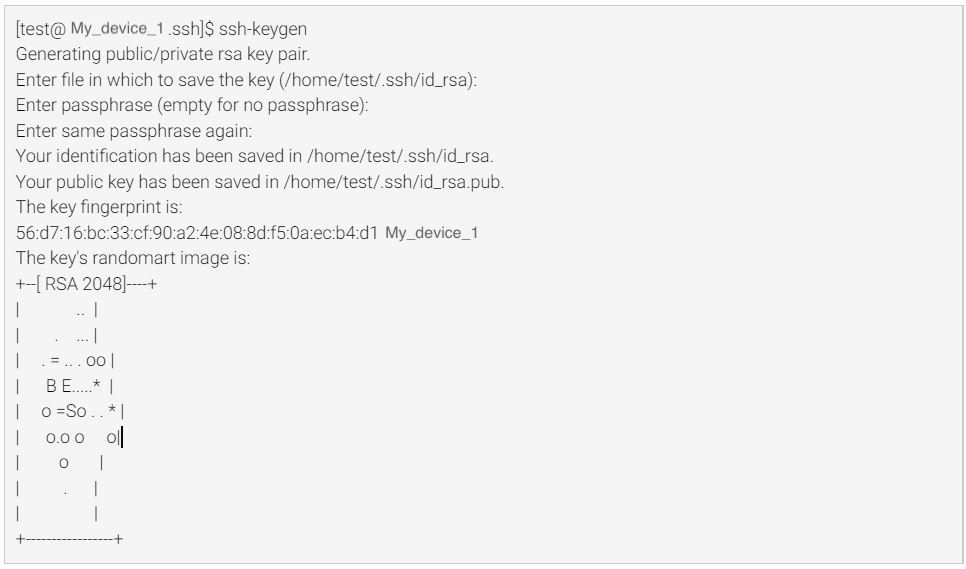 OpManager'da SSH anahtar tabanlı kimlik doğrulaması kullanarak cihaz ekleme: ssh anahtarı oluşturma">
Bu adım iki anahtar oluşturacaktır - bir genel anahtar ve bir özel anahtar.
Genel anahtar diğer cihazlarla paylaşılabilirken, özel anahtar yetkilendirme amacıyla kullanılacağından gizli tutulmalıdır.
 OpManager'da SSH anahtar tabanlı kimlik doğrulaması kullanarak cihaz ekleme: genel anahtar ve özel anahtar">
Genel Anahtarın Linux'a Eklenmesi
/etc/ssh/sshd_config dosyasında authorized_keys dosyasını bulun
 OpManager'da SSH anahtar tabanlı kimlik doğrulaması kullanarak cihaz ekleme: authorized key dosyasını bulma">
Daha önce kopyaladığınız genel anahtarı authorized_keys dosyasına yapıştırın.
OpManager'da SSH anahtar tabanlı kimlik doğrulaması kullanarak cihaz ekleme: genel anahtarı yapıştırma">
Anahtar Doğrulama
Şimdi özel anahtar ile oturum açın.
 OpManager'da SSH anahtar tabanlı kimlik doğrulaması kullanarak cihaz ekleme: özel anahtar ile yeni oturum açma">
Kullanılan anahtar doğruysa, sistem sizden parola istemeden başarılı şekilde oturum açabilmelisiniz.
SSH anahtarını OpManager'da kimlik bilgisi olarak yapılandırma adımları:
- OpManager sunucusunda Ayarlar -> Keşif -> Cihaz Kimlik Bilgileri bölümüne gidin.
- Kimlik Bilgisi Ekle'ye tıklayın ve Telnet/SSH seçeneğini seçin.
- Kimlik bilgisine bir ad verin ve SSH Anahtar Kimlik Doğrulaması onay kutusunu işaretleyin.
- Kullanıcı adını girin, önceki adımda kaydettiğiniz private_key.txt dosyasını yükleyin ve kimlik bilgisini kaydedin.
Artık bu kimlik bilgisiyle Linux cihazlarını ekleyebilir/keşfedebilirsiniz.
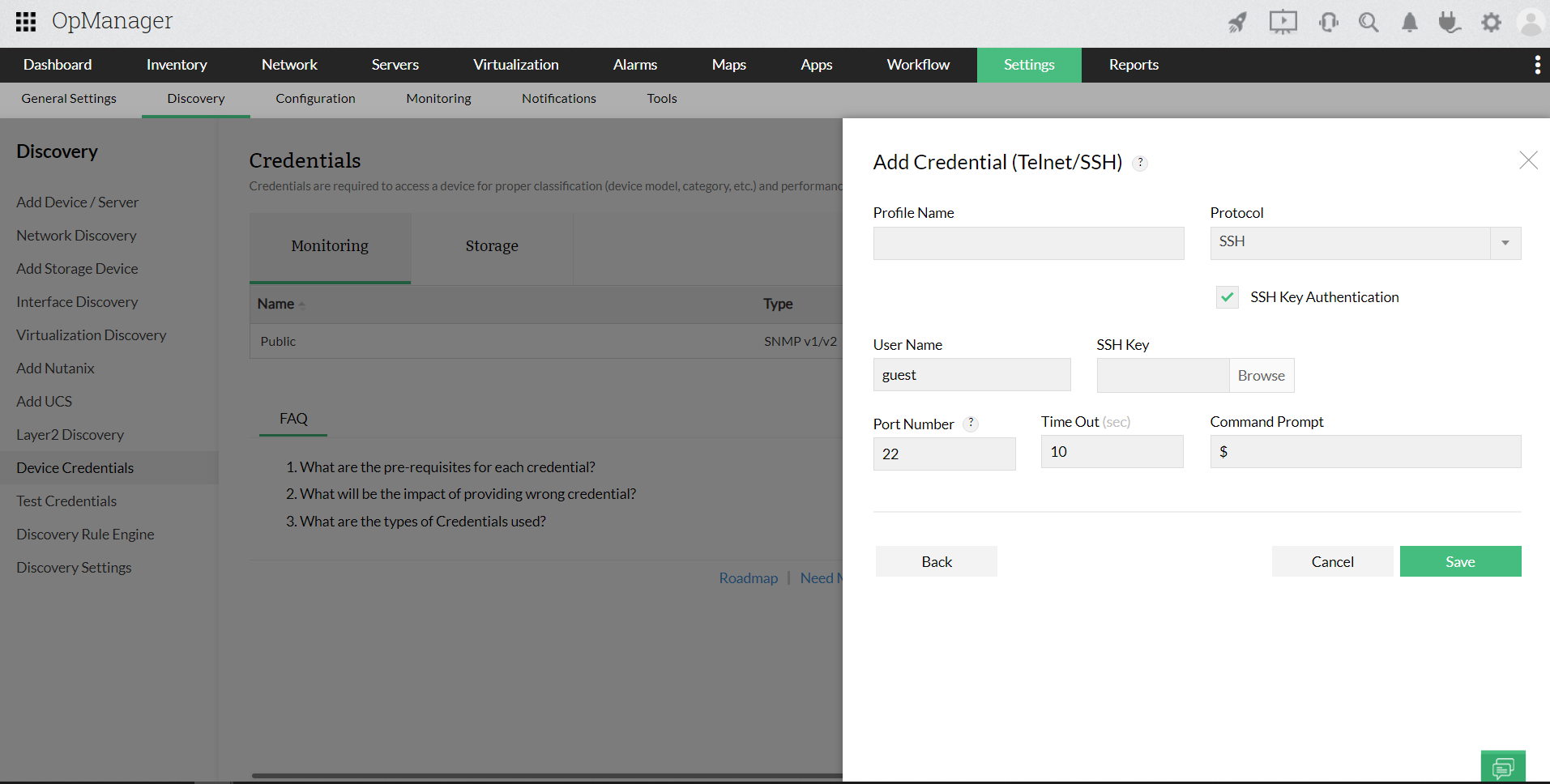 OpManager'da SSH anahtar tabanlı kimlik doğrulaması kullanarak cihaz ekleme: kimlik bilgisi ekleme">