Endpoint Central kullanarak OpManager ajanlarını dağıtma
ManageEngine Endpoint Central, ağ yöneticilerinin ağlarındaki cihazları yönetmelerine yardımcı olan birleşik bir uç nokta yönetimi ve güvenlik çözümüdür. Endpoint Central kullanılarak, ağ yöneticileri OpManager içinde OpManager ajanlarını kolayca dağıtabilir; bu da ağlarını izlemelerine yardımcı olur.
OpManager ajanları, Endpoint Central üzerinden özel betik yapılandırması ile Windows Serverlarda ve Linux Serverlarda dağıtılabilir.
Özel Betikler aracılığıyla OpManager Windows Ajanı dağıtımı
- "Configurations →; Windows → Custom script → computer" bölümüne gidin.
- Adı "OpManager Windows Agent Installation" olarak etiketleyin.
- Betiği bu sayfadan indirin ve "InstallOPMAgent.vbs" olarak kaydedin.
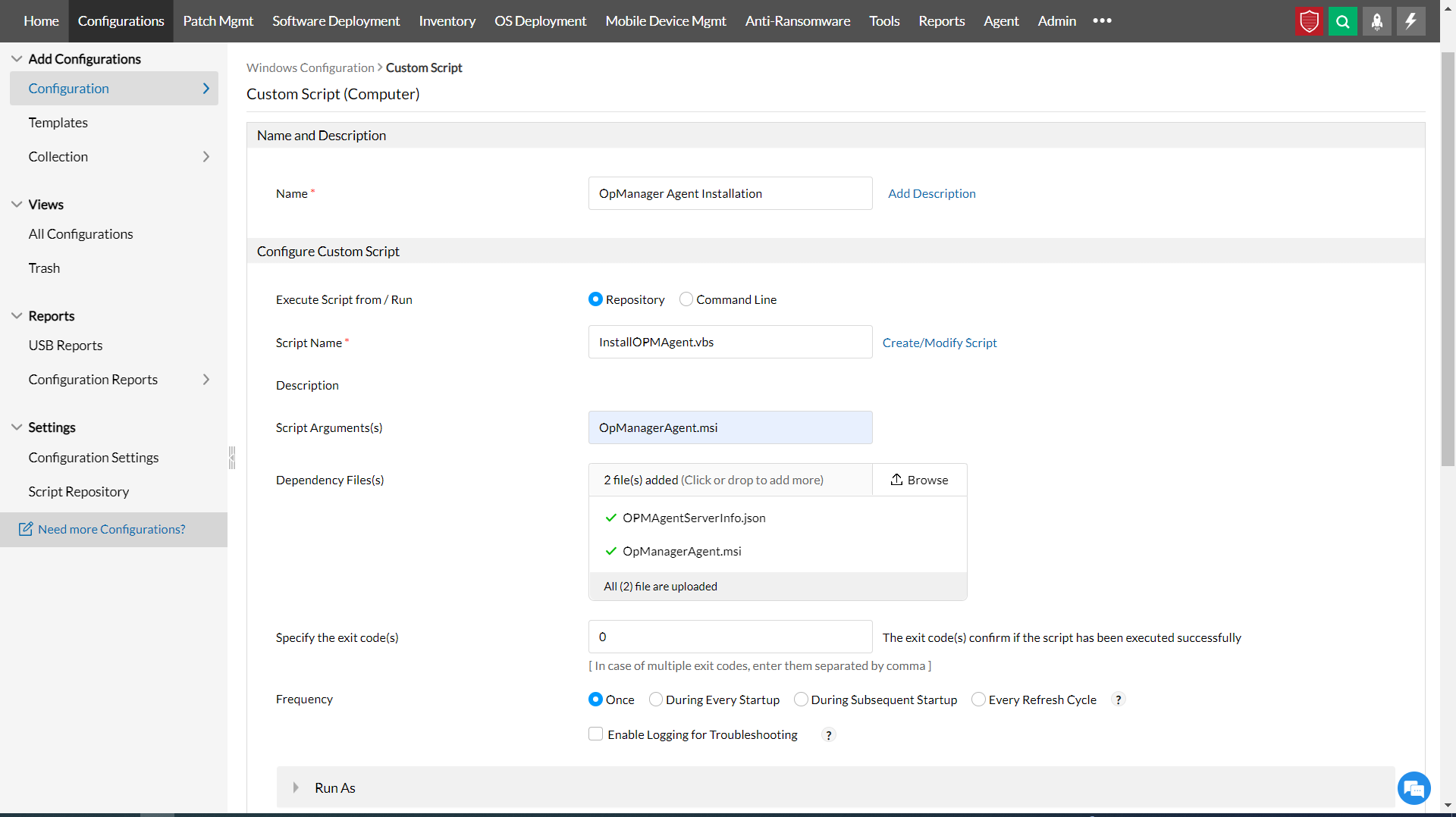
Eğer InstallOPMAgent.vbs dosyası Endpoint Central Repository'ye zaten yüklenmişse, "Execute Script from / Run" alanı altında "Repository" seçeneğini veya "Command Line" seçeneğini seçin.:
- Eğer "Repository" seçeneği seçildiyse:
- Script name alanında, "InstallOPMAgent.vbs" dosyasını seçin.
- "Script Arguments" alanına "OpManagerAgent.msi" girin.
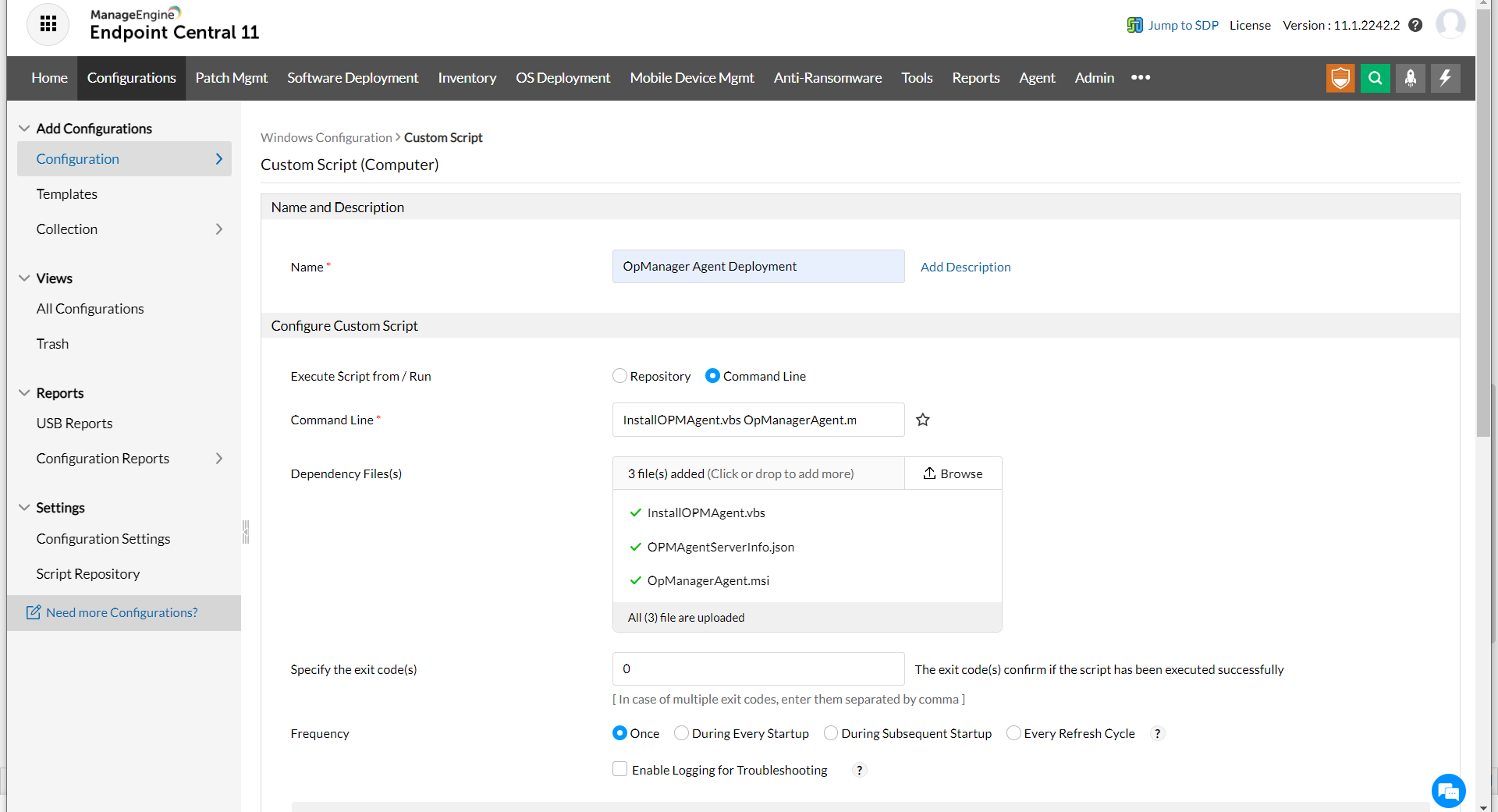
- Eğer "Command line" seçeneği seçildiyse:
- "Command Line" alanına "InstallOPMAgent.vbs" ve "OpManagerAgent.msi" girin.
- Eğer "Repository" seçeneği seçildiyse:
- OpManager Agent zip dosyasını OpManager web konsolundan "Settings → Discovery → Deploy Agent → Windows" altında indirin ve zip dosyasından OpManagerAgent.msi ve OPMAgentServerInfo.json dosyalarını çıkarın. Ardından bunları yerel dizine yerleştirin.
- OpManagerAgent.msi ve OPMAgentServerInfo.json dosyalarını "Dependency file(s)" bölümüne yükleyin. Eğer 4. adımda komut satırı seçildiyse, indirilen InstallOPMAgent.vbs dosyasını da yükleyin.
- "Specify the exit code(s)" değerini 0 olarak ayarlayın.
- Sıklığı "Once" olarak ayarlayın.
- "Run as" seçeneğinde, gerekli izinlere sahip kullanıcıyı seçin (Yönetici / Uygulama yükleme ayrıcalığı olan kullanıcı).
- Gerekli hedefte gerekli makine(ler)i seçin.
- "Retry this configuration on failed targets" altında, "out of which retry" seçeneği için değeri 2, "time(s) during startup" ve "time(s) during refresh" seçenekleri için ise 0 olarak ayarlayın.
- "Deploy Immediately" seçeneğine tıklayın. Görüntüleme Yapılandırma Sayfasına yönlendirileceksiniz; burada uzak makinelerdeki kurulum durumunu görebilirsiniz.
Özel Betik aracılığıyla Linux Ajanı Kurulumu
Aşağıdaki prosedür, Linux ajanının Endpoint Central üzerinden özel bir betik kullanılarak hedef makinelere nasıl kurulacağını açıklar.
- Betiği bu sayfadan indirin ve "InstallOPMLinuxAgent.sh" olarak kaydedin.
- OpManager web konsolundan Settings → Deploy Agent → Linux bölümüne gidin ve Linux ajanı dağıtımı için görüntülenen iki komutu kopyalayın.
- Betiğin içinde:
<REPLACE_THIS_WITH_YOUR_COMMAND1>ifadesini, OpManager arayüzünden kopyaladığınız ilk komutla değiştirin.<REPLACE_THIS_WITH_YOUR_COMMAND2>ifadesini, OpManager arayüzünden kopyaladığınız ikinci komutla değiştirin.
- Her iki komutu da değiştirdikten sonra dosyayı kaydedin.
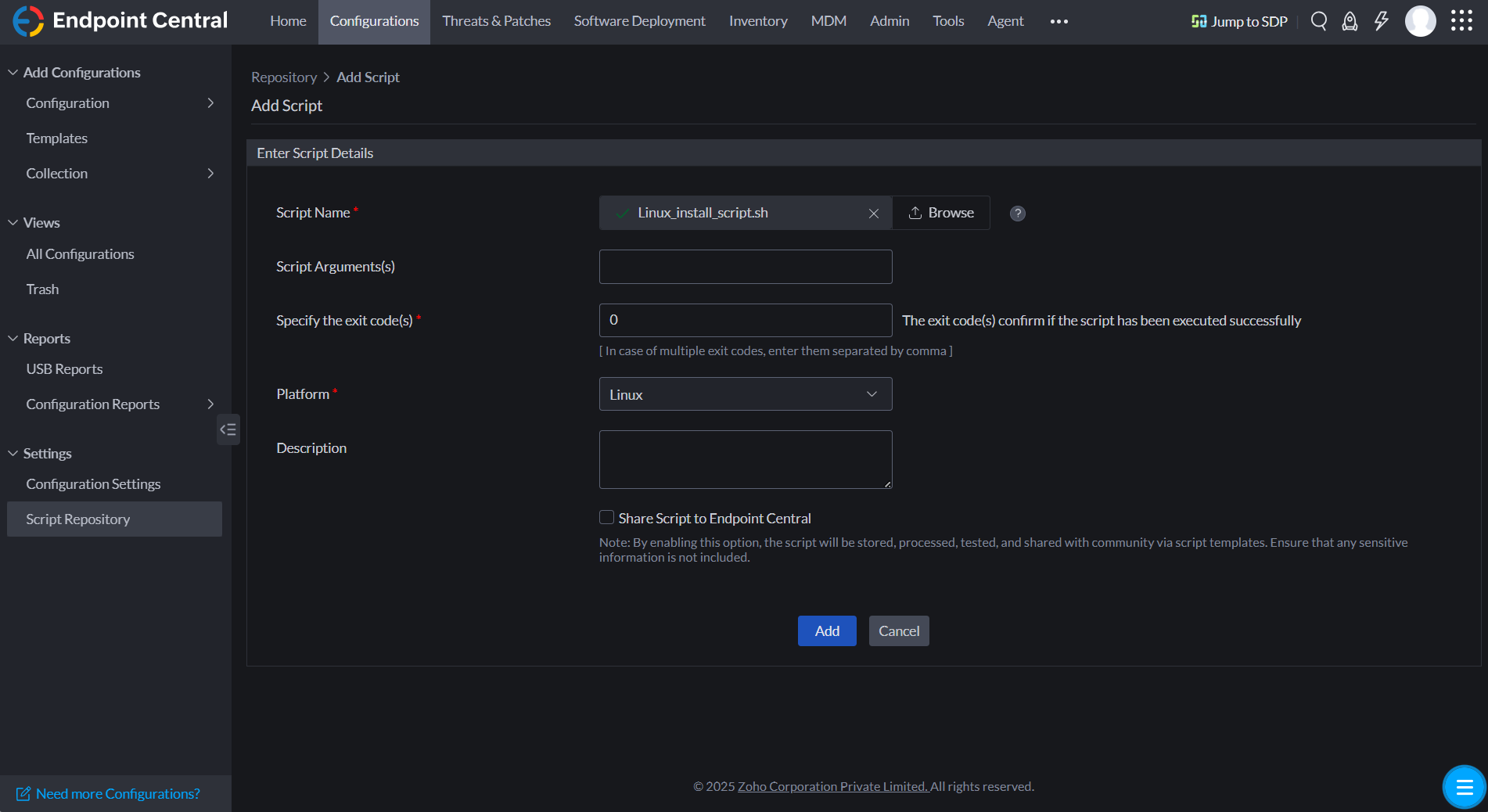
- Endpoint Central içinde Configurations → Settings → Script Repository bölümüne gidin.
- Add Script seçeneğini seçin ve kaydedilmiş
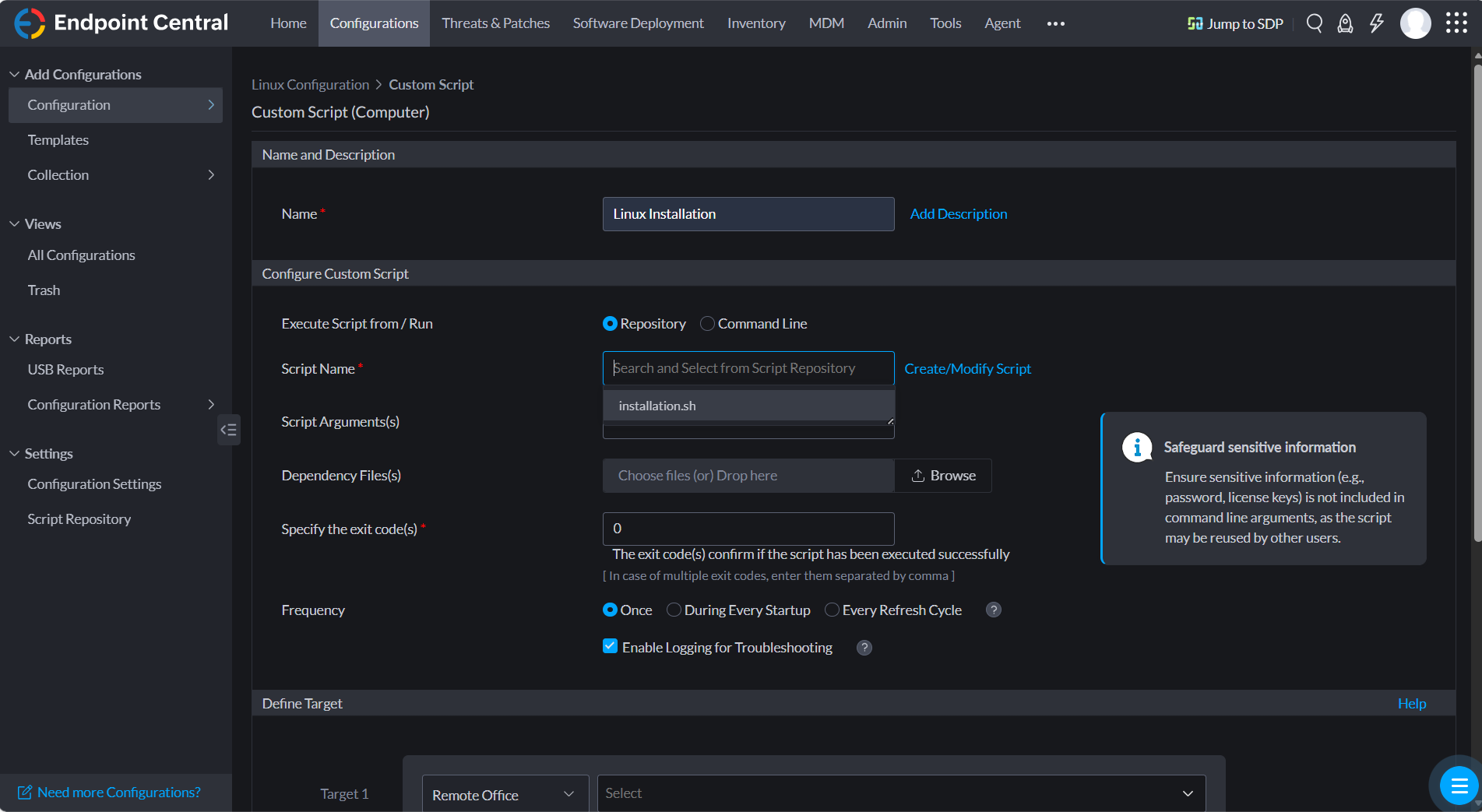
.shbetik dosyasını içe aktarın. Platform olarak "Linux"u seçin. - Configurations → Add Configuration → Configuration bölümüne gidin ve platform olarak "Linux"u seçin.
- Yapılandırma türü olarak "Custom Script"i seçin ve yapılandırma için bir ad belirtin.
- Execute Script from / Run için "Repository" seçeneğini seçin. "Script Name" alanında daha önce yüklenen betiği seçin.
- Define Target altında, ajan kurulumunun gerçekleştirileceği Linux cihazlarını seçin.
- Execution Settings altında, başarısız olan cihazlarda dağıtımın otomatik olarak yeniden denenmesi için Retry this configuration on failed targets seçeneğini etkinleştirin.
- Deploy Immediately seçeneğini seçin. Linux ajanı kurulumu, seçilen cihazlarda başlayacaktır.
Ajan cihazlardan herhangi birine kurulmadıysa veya ajan kurulumu ile ilgili sorunlar yaşıyorsanız, lütfen destek ekibimize yazın.