Cihazlara Başlangıç betiği kullanarak OpManager ajanı yükleme
OpManager ajanı, Windows GPO kullanılarak birden fazla cihaza kurulabilir. Sistem başlangıcı sırasında ajan kurulumunu otomatik olarak dağıtmak için başlangıç betiklerini kullanabilir, böylece hedeflenen tüm cihazlarda tutarlı ve zahmetsiz bir kurulum sağlayabilirsiniz. Bu yöntem, merkezi ve otomatik dağıtım gerektiren büyük ortamlar için idealdir.
- OpManager web konsolunda Ayarlar → Keşif → Ajanı Dağıt bölümüne gidin.
- OpManager Agent zip dosyasını almak için "İndir" düğmesine tıklayın. Zip dosyasını çıkarın ve çıkarılan OpManagerAgent.msi ile OPMAgentServerInfo.json dosyalarını yerel dizine yapıştırın.
- İstemci bilgisayarlar için üst etki alanı Server(larını) belirleyin ve çıkarılan OpManagerAgent.msi ile OPMAgentServerInfo.json dosyalarını bu etki alanı Server(larına) kopyalayın.
- AD Serversunda Başlat → Çalıştır'a tıklayın
- gpmc.msc yazın ve Tamam'a tıklayın.
- Etki alanına sağ tıklayın ve Burada bir GPO oluştur ve bağla seçeneğini seçin.
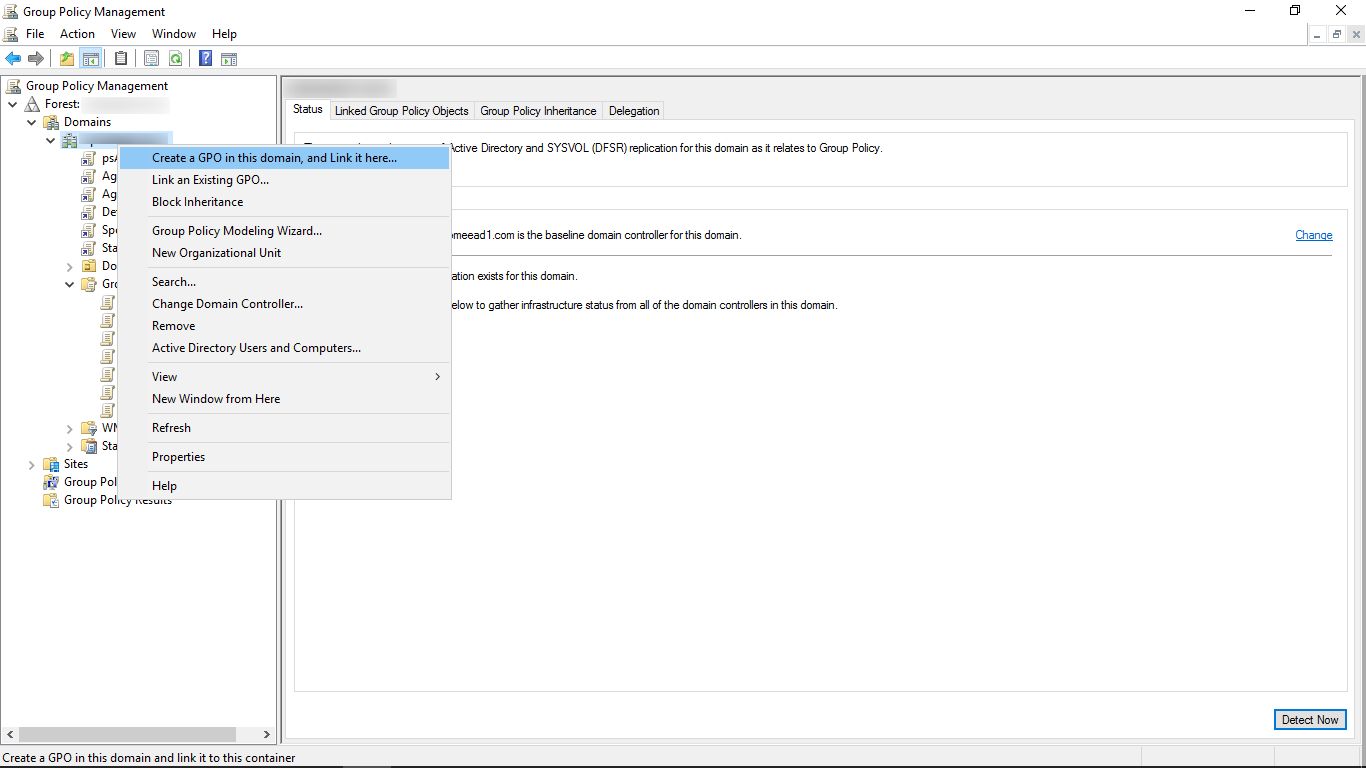
- GPO için bir ad belirtin.
- GPO'yu seçin.
Not: Ajanları yalnızca seçili birkaç cihaza kurmak istiyorsanız bu adımların izlenmesi gerekir (bu resme bakın). Ajanları tüm cihazlara kurmak istiyorsanız bu adımları izlemeyin.
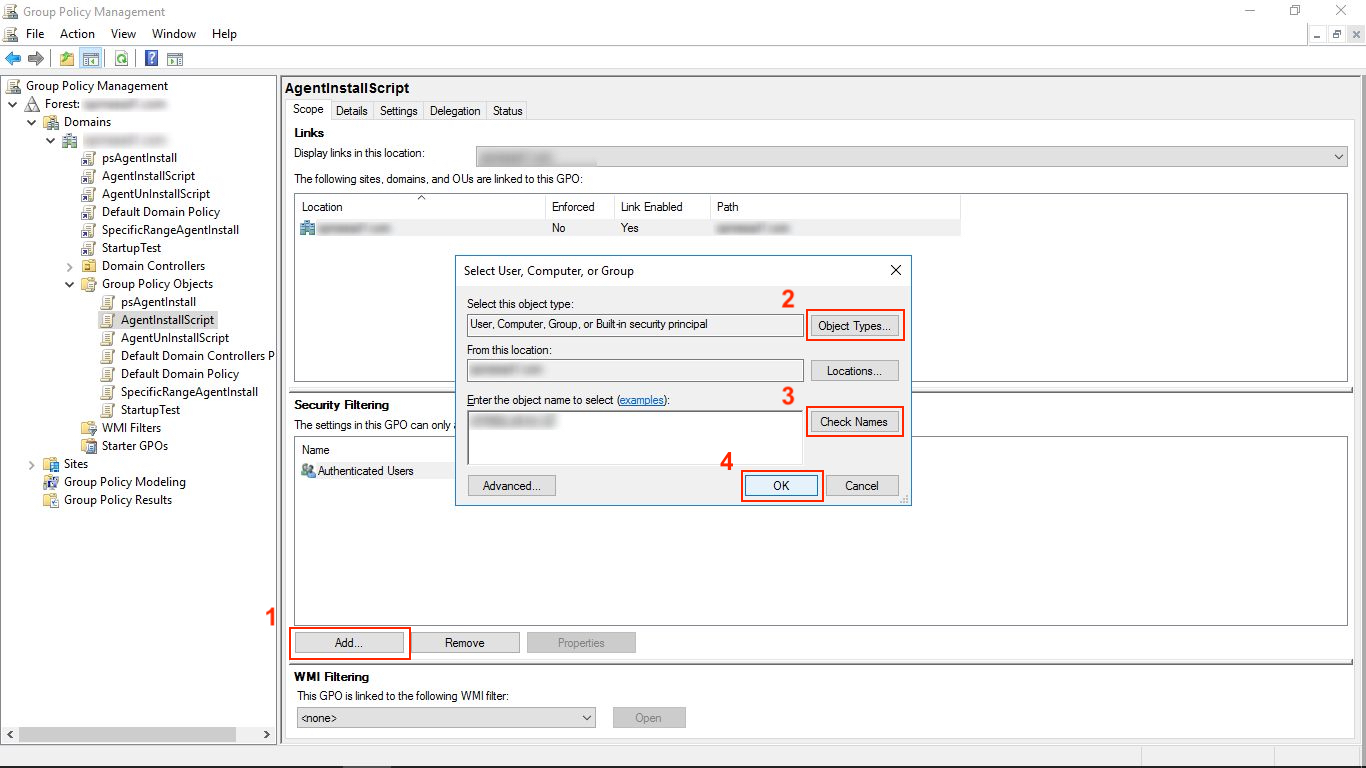
- Kapsam sekmesine tıklayın.
- Güvenlik Filtreleme bölümünde Ekle'ye tıklayın.
- Kullanıcı, Bilgisayar veya Grup Seç iletişim kutusunda Nesne Türleri'ne tıklayın.
- Belirli bilgisayar nesne türlerini seçin ve "Tamam"'a tıklayın.
- Bilgisayar adlarını belirtin ve "Tamam"'a tıklayın.
- Son olarak Adları Denetle'ye tıklayın ve ardından tekrar "Tamam"'a tıklayın.
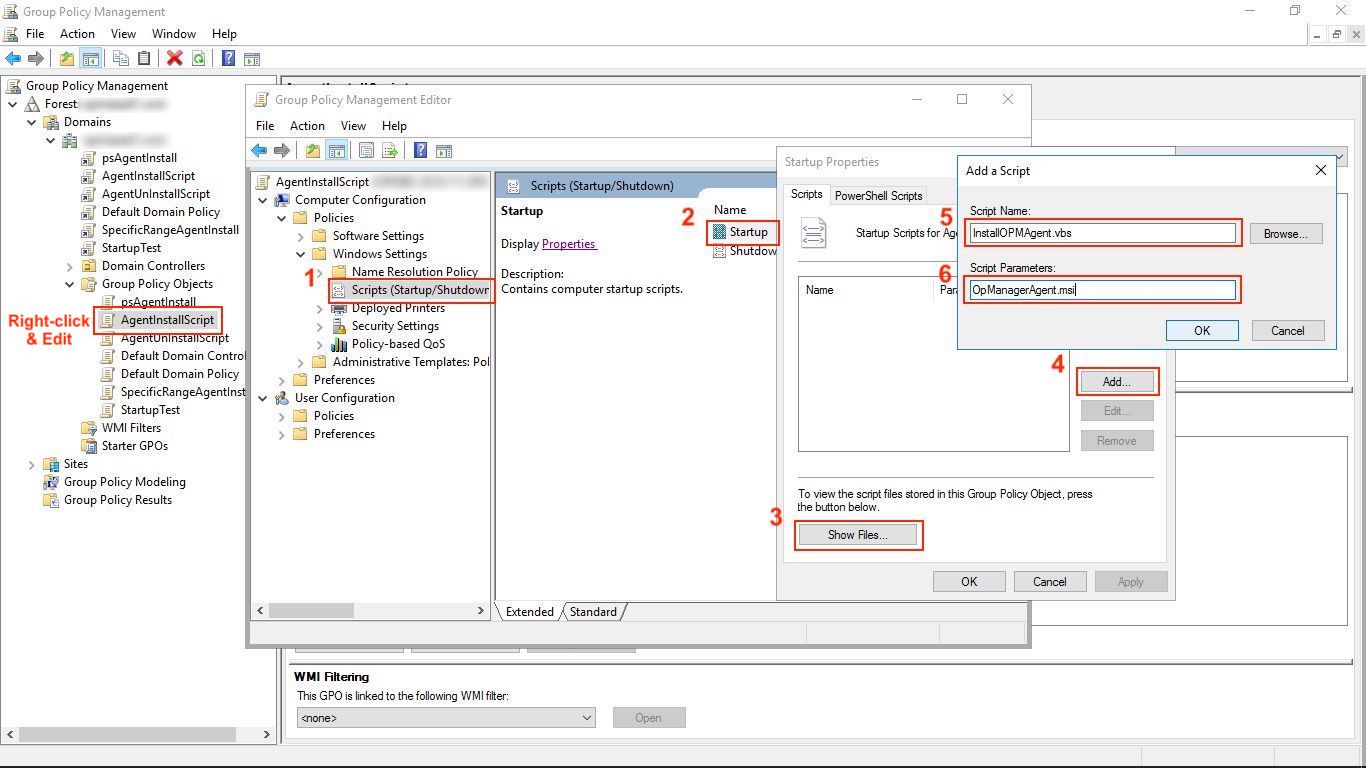
- GPO'ya sağ tıklayın ve "Düzenle"'ye tıklayın.
- VBScript'i çalıştırmak için şu adımları izleyin (bu resme bakın):
- Bilgisayar Yapılandırması → İlkeler → Windows Ayarları → Betikler bölümünü genişletin
- Başlangıç'a sağ tıklayın ve Özellikler'e tıklayın.
- Dosyaları Göster'e tıklayın.
- InstallOPMAgent.vbs dosyasını (.txt dosyasını indirip .vbs olarak yeniden adlandırın) ve çıkarılan OpManagerAgent.msi ile OPMServerInfo.json dosyalarını bu konuma sürükleyip bırakın. Bu konumun yolunu kopyalayın (\\Etki alanı adı\SysVol\Etki alanı adı\Policies\{ID}\Machine\Scripts\Startup) ve pencereyi kapatın.
- Başlangıç Özellikleri iletişim kutusunda Ekle'ye tıklayın.
- Göz atarak konuma gidin ve göz atılan yolu kopyalayın (\\Etki alanı adı\SysVol\Etki alanı adı\Policies\{ID}\Machine\Scripts\Startup).
InstallOPMAgent.vbs betiğini seçin. Ardından aşağıda belirtildiği gibi yolu (kopyalanan konum) ve betiği belirtin:
(\\Etki alanı adı\SysVol\Etki alanı adı\Policies\{ID}\Machine\Scripts\Startup)\InstallOPMAgent.vbs
- Aşağıda belirtildiği gibi betik parametresini belirtin:
OpManagerAgent.msi
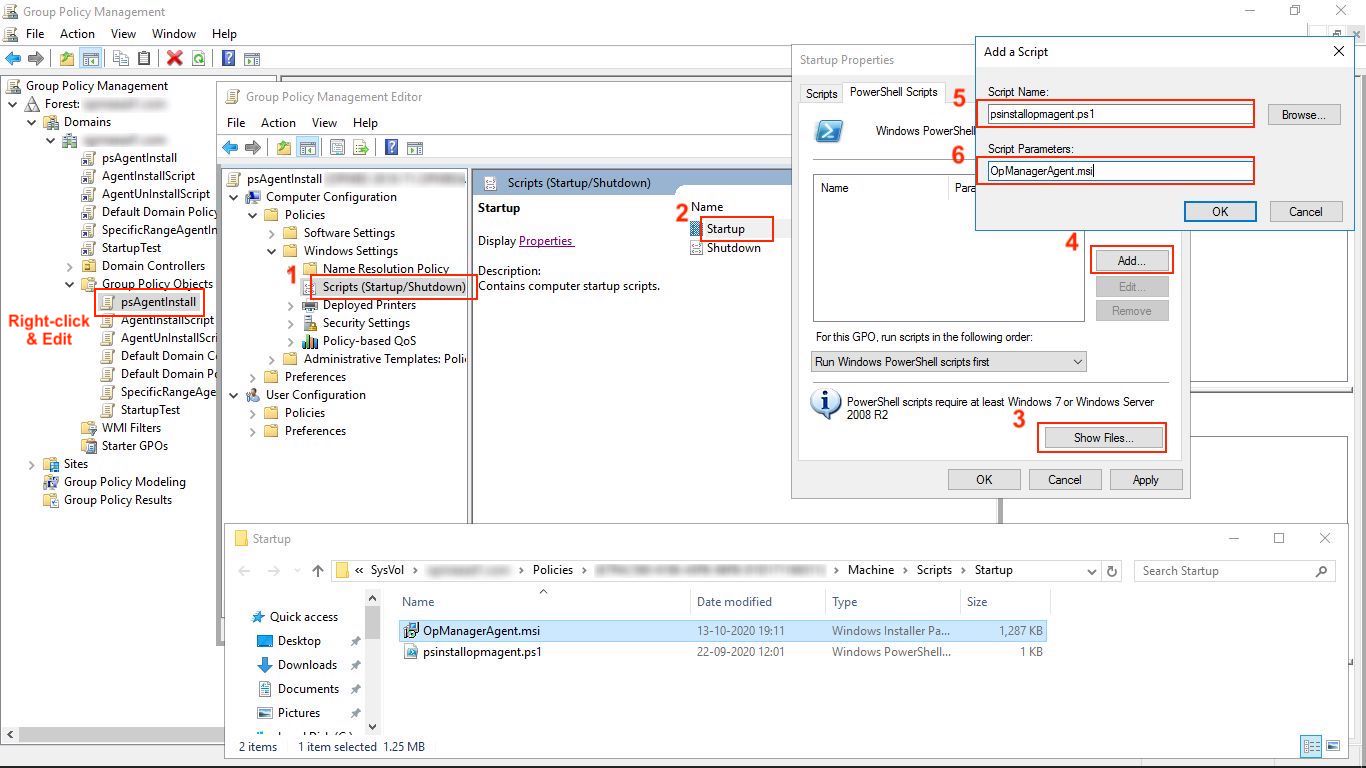
- VBscript'e alternatif olarak, GPO kullanarak ajan kurulumu için PowerShell betiğini de çalıştırabilirsiniz. PowerShell betiklerini çalıştırmak için şu adımları izleyin ve bu resme bakın):
- Bu betiği çalıştırmadan önce PowerShell'in tüm istemci bilgisayarlarda etkin olduğundan emin olun.
- Bilgisayar Yapılandırması → İlkeler → Windows Ayarları → PowerShell betikleri bölümünü genişletin.
- Başlangıç'a sağ tıklayın ve Özellikler'e tıklayın.
- Dosyaları Göster'e tıklayın.
- psinstallopmagent.ps1 dosyasını (.txt dosyasını indirip .ps1 olarak yeniden adlandırın) ve çıkarılan OpManagerAgent.msi ile OPMAgentServerInfo.json dosyalarını bu konuma sürükleyip bırakın. Bu konumun yolunu kopyalayın (\\Etki alanı adı\SysVol\Etki alanı adı\Policies\{ID}\Machine\Scripts\Startup) ve pencereyi kapatın.
- Başlangıç Özellikleri iletişim kutusunda Ekle'ye tıklayın.
- Göz atarak konuma gidin ve göz atılan yolu kopyalayın (\\Etki alanı adı\SysVol\Etki alanı adı\Policies\{ID}\Machine\Scripts\Startup).
psinstallopmagent.ps1 betiğini seçin. Ardından aşağıda belirtildiği gibi yolu (kopyalanan konum) ve betiği belirtin:
(\\Etki alanı adı\SysVol\Etki alanı adı\Policies\{ID}\Machine\Scripts\Startup)\psinstallopmagent.ps1
- Aşağıda belirtildiği gibi betik parametrelerini belirtin:
OpManagerAgent.msi
- "Tamam"'a tıklayarak Betik Ekle iletişim kutusunu ve Başlangıç Özellikleri iletişim kutusunu kapatın; ardından hem Grup İlkesi Nesnesi Düzenleyicisi hem de Grup İlkesi Yönetimi iletişim kutularını kapatın.
Bu betik, dağıtımdan sonra istemci bilgisayarların bir sonraki yeniden başlatılmasında yürütülecektir. Bu betik başarıyla yürütüldüğünde, OpManager ajanı tüm istemci bilgisayarlara yüklenecektir. Yeni eklenen bu cihazları OpManager içindeki Envanter sayfasında kontrol edebilirsiniz.
Not:
- Betiğin düzgün şekilde çalıştırılmasını sağlamak için .vbs dosyalarının dosya ilişkilendirme özellikleri, tüm istemci bilgisayarlarda 'Microsoft Windows (r) tabanlı betik ana bilgisayarı' olarak ayarlanmalıdır. Dosya ilişkilendirme özellikleri, betik dosyasını bir metin düzenleyiciyle açacak şekilde değiştirilmişse yürütme başarısız olur.
- OpManager GPO nesnesi, gelecekteki istemci bilgisayarlara ajanı otomatik olarak kurmak için olduğu gibi bırakılabilir.
- Betiğin, ajanın gereksiz yere yeniden kurulmasını önleyecek şekilde yazılmış olması nedeniyle ajanın yeniden kurulması konusunda endişelenmenize gerek yoktur.
- Ayrıca ajanın periyodik olarak güncellenmesi konusunda da endişelenmenize gerek yoktur. OpManager ajan güncellemeleri, OpManager kurulum dosyalarıyla birlikte yayımlanır ve OpManager, kullanılabilir olduğunda ajan güncellemesini istemci bilgisayarlara otomatik olarak gönderecektir.
Windows GPO kullanarak birden fazla cihaza OpManager ajanı yüklemek, özellikle diğer kurulum yöntemleri başarısız olduğunda faydalı olabilir. Sorunu belirlemenize ve çözmenize yardımcı olmak için aşağıda ajan kurulum hatalarının bazı yaygın nedenleri verilmiştir.
Ajan kurulumu ile ilgili başka sorunlar yaşadıysanız, çözüm için lütfen destek ekibimizle iletişime geçin.