Veri Toplama Yöneticisi
OpManager’daki yeni Veri Toplama Yöneticisi özelliği, monitör/arayüz/kimlik bilgileriyle ilgili tüm sorunların tek bir pencerede görüntülenmesine yardımcı olur; böylece veri toplaması devam etmeyen monitörler/arayüzler kolayca belirlenebilir. Ayrıca kullanıcılar, monitörlerin polling durumunu da görüntüleyebilir.

Performans açısından bakıldığında, DCM polling verimliliğini artırmanıza ve sunucu üzerindeki gereksiz polling yükünü azaltmanıza da olanak tanır. OpManager sunucusundaki genel veri toplama performansını iyileştirir ve gereksiz yükü azaltmak için sunucu kaynaklarının daha verimli kullanılmasına yardımcı olur.
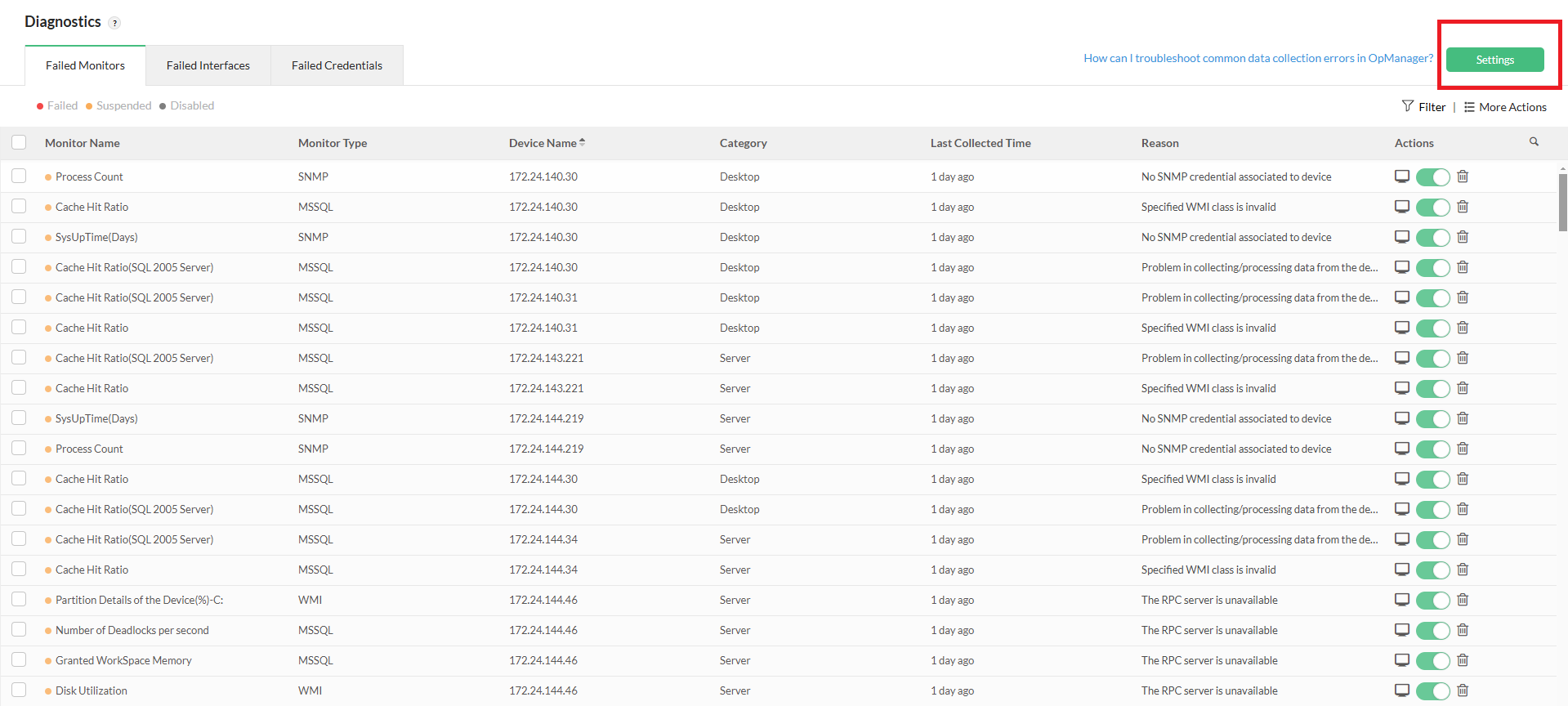
Veri Toplama Yöneticisi’ne erişmek için kullanıcılar Destek → Tanılama → Ayarlar bölümüne gidip bunu etkinleştirebilir.
Veri Toplama Yöneticisi nasıl çalışır?
DCM temel olarak veri toplama sorunlarını üç kritere göre izler:
- Başarısız Monitörler: Veri toplama sorunu olan monitörler
- Başarısız Arayüzler: Veri toplama sorunu olan arayüzler
- Başarısız Kimlik Bilgileri: Geçersiz/yanlış olan ve bu nedenle veri toplamada sorunlara yol açan kimlik bilgileri.
Veri Toplama Yöneticisi’nin işlevselliği şu şekilde özetlenebilir:
- Etkinleştirildikten sonra DCM, OpManager’daki her monitör/arayüz/kimlik bilgisinin polling etkinliğini sürekli olarak izler.
- Bir monitörün veri toplaması 6 saat veya daha uzun süre boyunca sürekli başarısız olursa, DCM içinde 'Gecikmeli Polling' durumuna taşınır. 6 saatin varsayılan değer olduğunu ve kullanıcının bu değeri 3-12 saat arasında yapılandırabileceğini unutmayın.
- Gecikmeli Polling durumunda, monitörün polling aralığı, monitörde önceden tanımlanmış aralıktan bağımsız olarak 6 saate çıkarılır. Kullanıcı bu aralığı 3-12 saat arasında yapılandırabilir.
- Bu Gecikmeli Polling durumu sırasında, monitör yeniden yanıt vermeye başlar ve veri toplama devam ederse, tekrar normal duruma alınır.
- Bir monitör belirlenen gün sayısını aşacak şekilde başarısız olmaya devam ederse (3 ila 7 gün arasında yapılandırılabilir), kullanıcılar OpManager’ı belirtilen saat/gün sayısından sonra otomatik olarak polling’i yeniden deneyecek veya polling’i tamamen devre dışı bırakacak şekilde yapılandırabilir.
- Kullanıcılar, DCM ayarlarındaki Uyarı bölümünden başarısız kimlik bilgileri ve performans monitörleri için uyarıları etkinleştirebilir. Performans monitörü başarısızlıkları için uyarılar, belirlenen ardışık başarısızlık sayısından sonra yapılandırılabilir.
- Performans monitörleri için uyarı etkinleştirildikten sonra ve bir monitör yapılandırılan sayıda başarısız olduğunda, Başarısız Polling durumuna geçer. Bu durumda monitör, özgün polling aralığında polling yapmaya devam eder.
- Performans monitörleri için başarısızlık bildirimleri, birden fazla e-posta adresi eklenerek (virgülle ayrılmış) e-posta yoluyla gönderilebilir.
- Bu başarısız monitörler/arayüzler/kimlik bilgileri hakkındaki ayrıntılar rapor olarak kullanıcıya günlük bazda gönderilebilir. Gönderilecek ayrıntılar ve DCM ile ilgili diğer tüm ayarlar, Tanılama sayfasındaki Ayarlar sekmesi altında yapılandırılabilir.
Başarısız monitörler/arayüzler/kimlik bilgileri hakkındaki ayrıntıları nerede bulabilirim?
- Veri toplama sorunlarıyla ilgili ayrıntılar, Destek → Tanılama üzerinden erişilebilen Tanılama sayfasında bulunabilir.
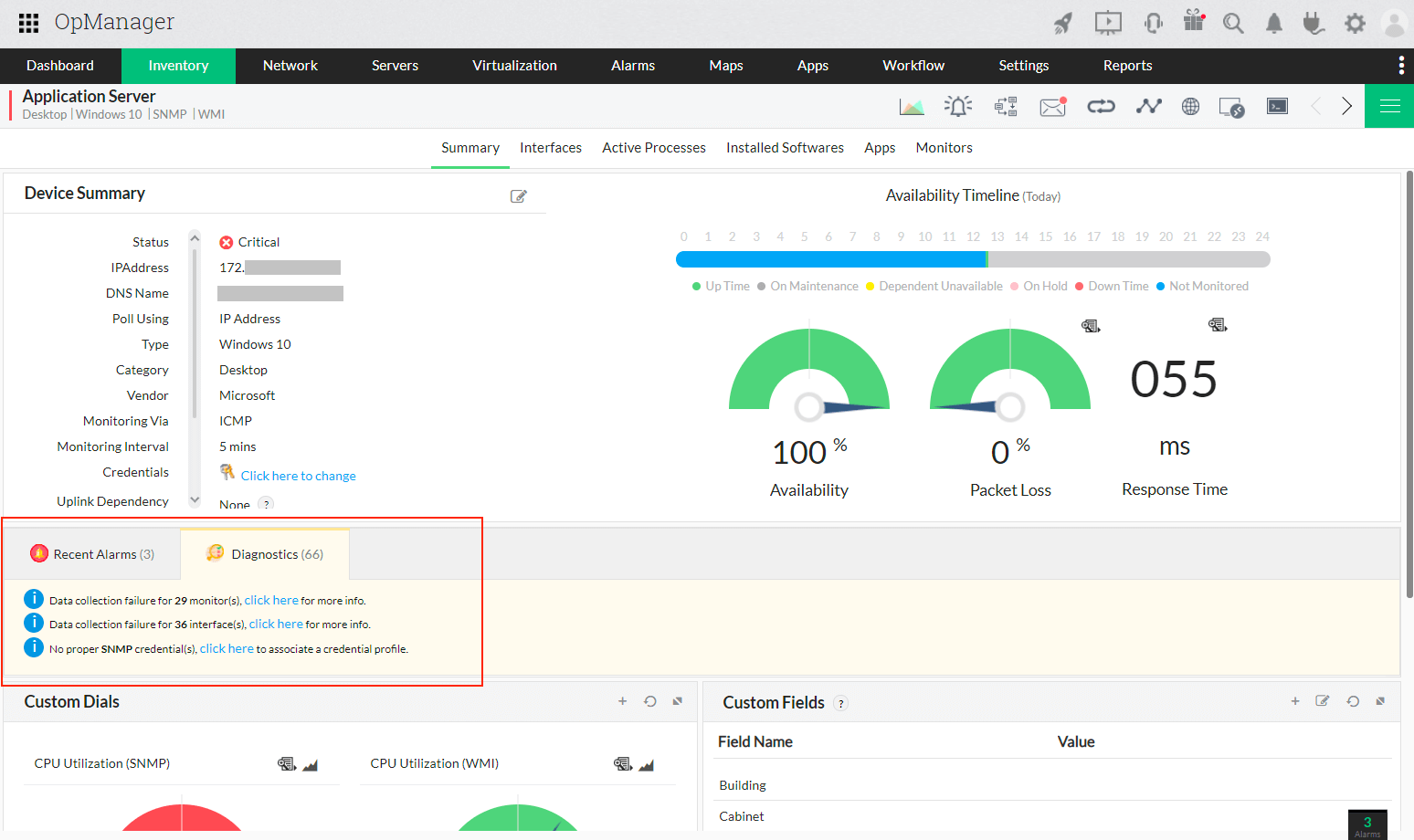
- Başarısız monitör/arayüz/kimlik bilgisi ayrıntıları ayrıca ilgili cihazın Anlık Görünüm sayfasında da görüntülenir.
Artık kullanıcılar, "Monitörler" sekmesi altında, ayrı monitörlerin polling durumunu Polling durumu sütunu altında da görüntüleyebilir.
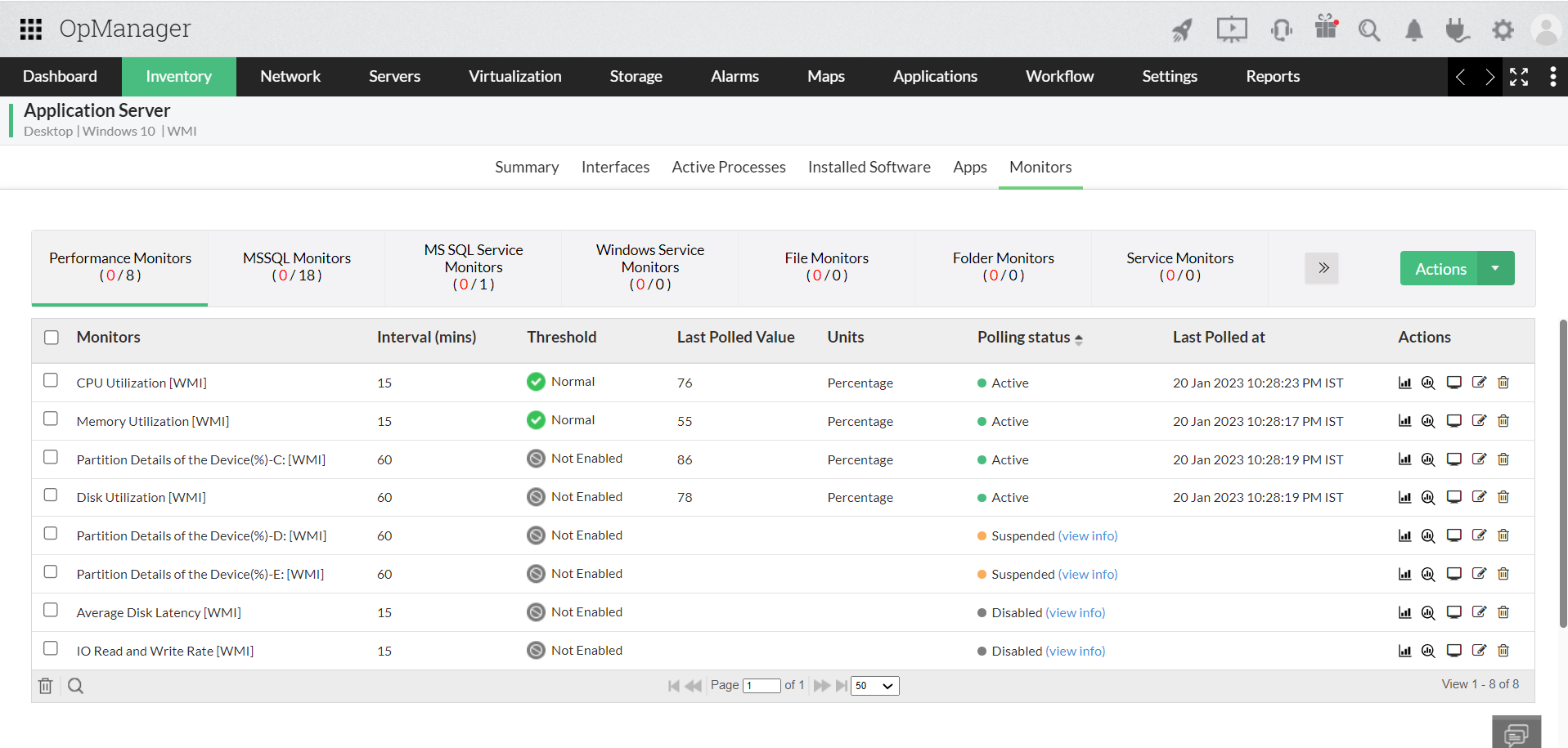
"bilgiyi görüntüle" seçeneğine tıklandığında aşağıdaki pencere görünür.
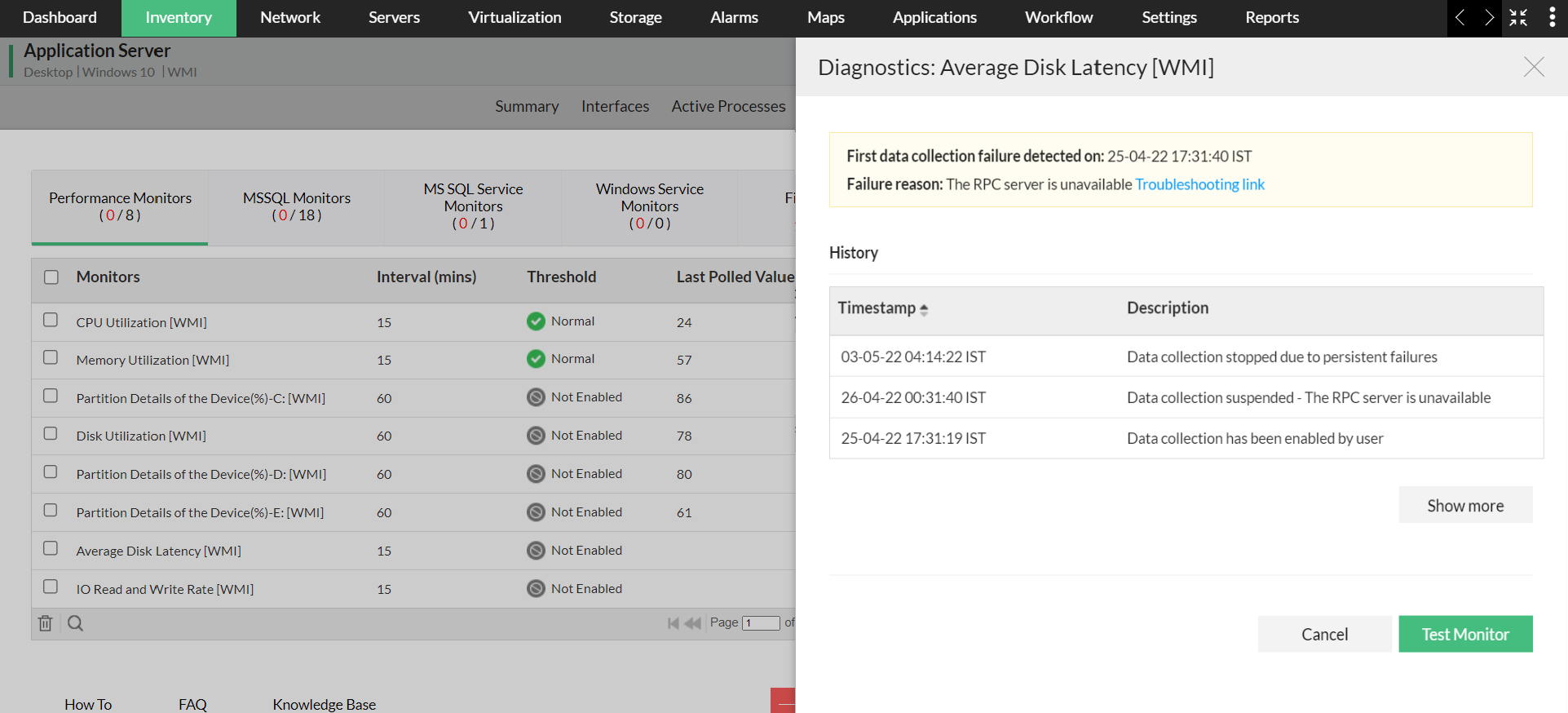
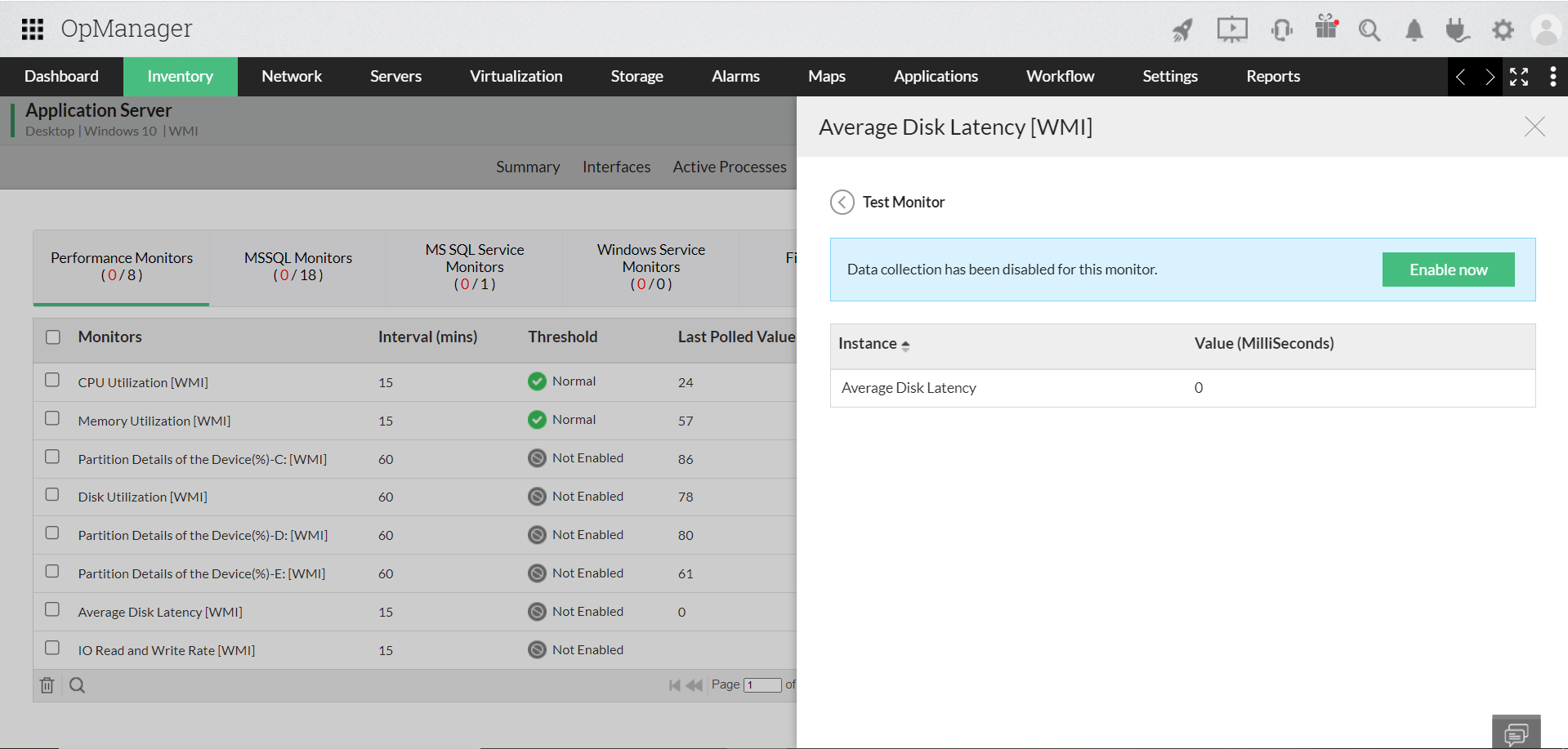
Monitör, TestMonitörü işlemi sırasında veriyi başarıyla topladıysa, daha önce askıya alınmış durumdaysa tekrar etkin durumuna döner. Devre dışı bırakılmış durumdaysa, Şimdietkinleştir seçeneği gösterilir.
Veri Toplama Yöneticisini Yapılandırma
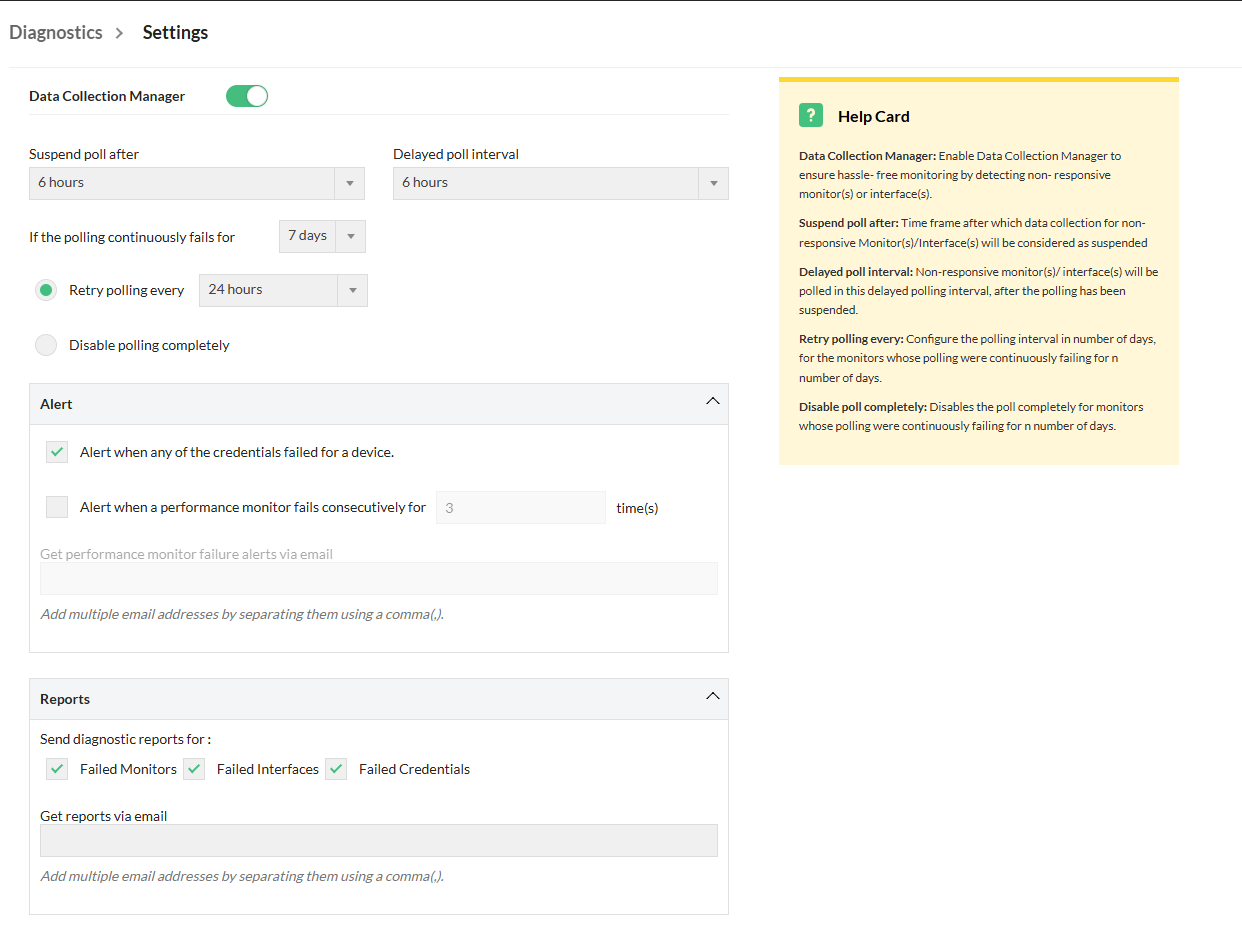
DCM Ayarları ekranı, kullanıcılar tarafından yapılandırılabilen aşağıdaki alanlardan oluşur:
- Şu süreden sonra polling’i askıya al: Veri toplama sorunları tespit edildiğinde monitörün Normal durumdanGecikmeli Polling durumuna taşınacağı süredir. Varsayılan değer 6 saattir ve 3 ile 12 saat arasında yapılandırılabilir.
- Gecikmeli polling aralığı:Gecikmeli Polling durumuna taşınan monitörler bu aralıkta polling yapılır. Varsayılan değer 6 saattir ve kullanıcılar bunu 3 ile 12 saat arasında yapılandırabilir.
- Şu sıklıkla polling’i yeniden dene: Yanıt vermeyen monitör(ler)i veya arayüz(ler)i kalıcı olarak devre dışı bırakmak yerine, belirtilen gün sayısından sonra yapılandırılmış polling aralığında yeniden deneme yapar. Varsayılan değer 24 saattir ve 12 saat ile 7 gün arasında yapılandırılabilir.
- Polling’i tamamen devre dışı bırak: Başarısızlıklar devam ederse monitör için polling’in kalıcı olarak devre dışı bırakılacağı süredir. Varsayılan değer 7 gündür ve kullanıcılar bunu 3 ile 7 gün arasında yapılandırabilir.
- Bir cihaz için herhangi bir kimlik bilgisi başarısız olduğunda uyar: Kullanıcılar, DCM ayarlarındaki Uyarı bölümünde başarısız kimlik bilgileri için uyarıları etkinleştirebilir.
- Bir performans monitörü şu kadar ardışık kez başarısız olduğunda uyar: Kullanıcılar, polling yapılandırılan sayıda ardışık olarak başarısız olduğunda başarısız monitörler için uyarıları etkinleştirebilir.
- Performans monitörü başarısızlık uyarılarını e-posta ile al: Başarısızlık bildirimlerinin gönderileceği e-posta adresi. Kullanıcılar, uyarılar için virgülle ayrılmış birden fazla e-posta adresi ekleyebilir.
- Raporlar: Rapor almak istediğiniz kategorileri seçmenizi sağlar. Şu üç kategoriden herhangi bir kombinasyonu almayı seçebilirsiniz: Başarısız Monitörler, Başarısız Arayüzler ve Başarısız Kimlik Bilgileri.
- Raporları e-posta ile al: Tanılama raporunun gönderileceği e-posta adresi. Kullanıcılar virgülle ayrılmış birden fazla e-posta adresi ekleyebilir.
Veri Toplama Yöneticisinde Kimlik Bilgisi Testi işlemleri
Her cihazın etkin kimlik bilgisi profilleri 24 saatte bir test edilir. Bunun amacı, veri toplama sorunlarının yanlış/geçersiz kimlik bilgilerinden kaynaklanmamasını sağlamaktır. Aynı cihaz için birden fazla protokole (SNMP, WMI, CLI vb.) ait kimlik bilgileri varsa, tüm profiller test edilir ve yalnızca sorunlu profiller Tanılama sayfasında gösterilir. Diğer tüm protokollere dayalı veri toplama ise normal şekilde devam eder.
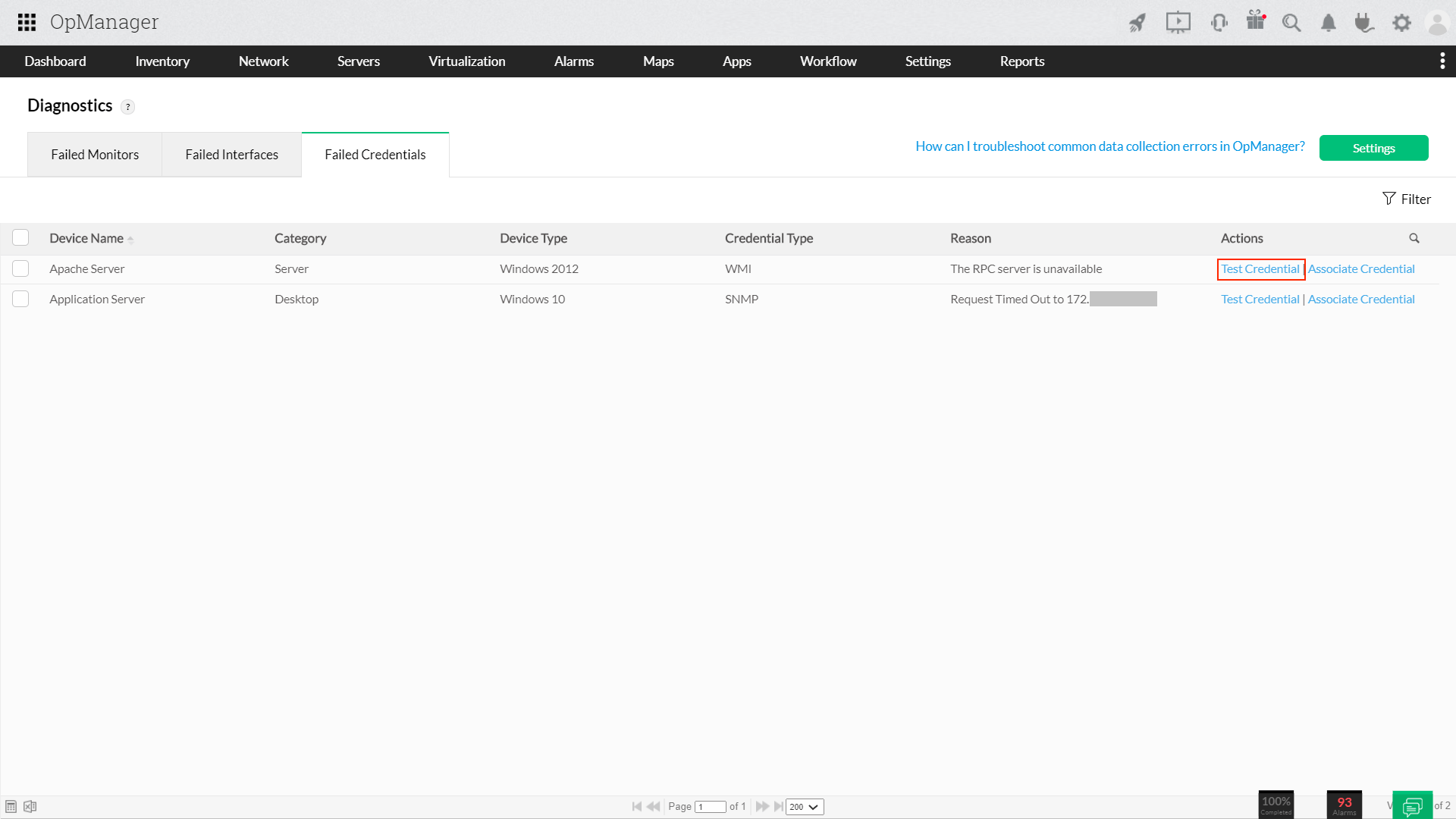
Bu, OpManager’da otomatik bir işlemdir; ancak dilerseniz Destek → Tanılama → Başarısız Kimlik Bilgileri sayfasından seçtiğiniz başarısız kimlik bilgisinin yanındaki "Kimlik Bilgisini Test Et" düğmesine tıklayarak başarısız bir kimlik bilgisini manuel olarak da test edebilirsiniz.
Veri Toplama Denetimi
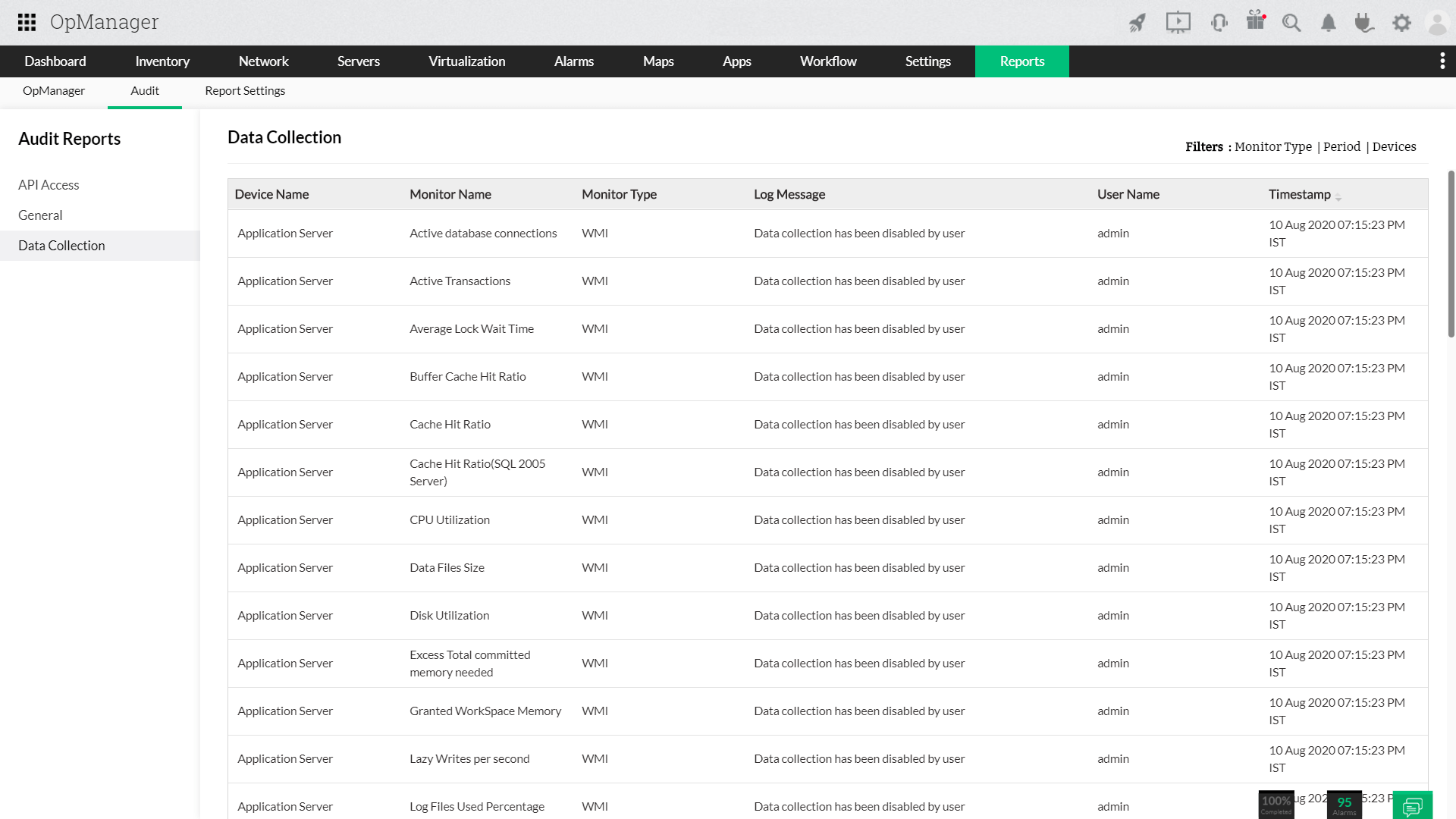
Veri Toplama Yöneticisi modülü için ayrıca Ayarlar → Raporlar → Denetim → Veri Toplama altında özel bir Denetim sayfası da bulunmaktadır. Veri toplama yönetimi ve tanılama ile ilgili tüm olaylar bu sayfada günlüğe kaydedilir ve kullanıcının genel olarak veri toplamayla ilgili herhangi bir ayrıntıyı doğrulaması için kullanılabilir. Bu sayfada ayrıca kullanıcının iletileri Monitör Türü/Dönem/Cihazlar temelinde filtrelemesine olanak tanıyan filtreler de bulunur.
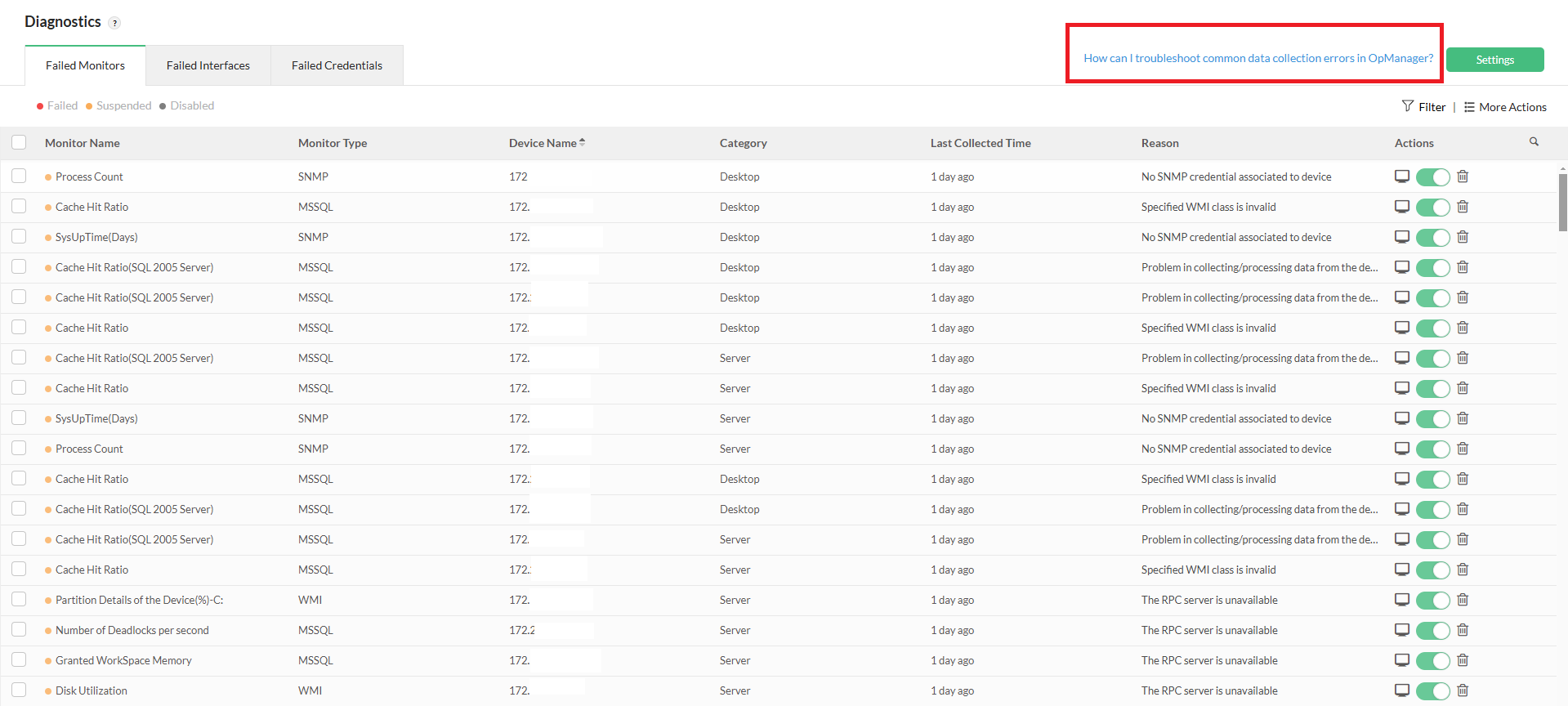
OpManager’da veri toplama hatalarını nasıl çözebilirim?
Veri toplama sorunlarını giderme konusunda herhangi bir sorun yaşıyorsanız, lütfen OpManager’daki tüm olası veri toplama hatalarını ve bunların nasıl çözülebileceğini öğrenmek için bu sayfayı inceleyin. Bu bağlantı, OpManager web konsolunun sağ üst köşesinde ve ayrıca nedenler sütunu altında bulunur. Nedenler sütunundaki bağlantıya tıklamak sizi ilgili sorun giderme adımlarına götürür. Ayrıca bu bağlantı, ilgili cihazın anlık görünüm sayfasındaki arayüz ve monitörler sekmesi altında da bulunacaktır.