PagerDuty ile Entegrasyon
Bu entegrasyon, OpManager'ın ağ olaylarını tek bir konsolda sorunsuz bir şekilde yönetmesini sağlar. OpManager ağ uyarılarını algıladığında, ilgili olaylar aynı anda PagerDuty'de de kaydedilir. Bu, kesinti süresini azaltmaya yardımcı olur ve MTBF (Arızalar Arası Ortalama Süre) ile MTTR'yi (Ortalama Onarım Süresi) iyileştirerek ağ güvenilirliğini sağlar.
PagerDuty arayüzünde
OpManager arayüzünde
- OpManager'da PagerDuty ayarlarını yapılandırın
- Bildirim Profillerini yapılandırın
- Bildirim Şablonlarını yapılandırın
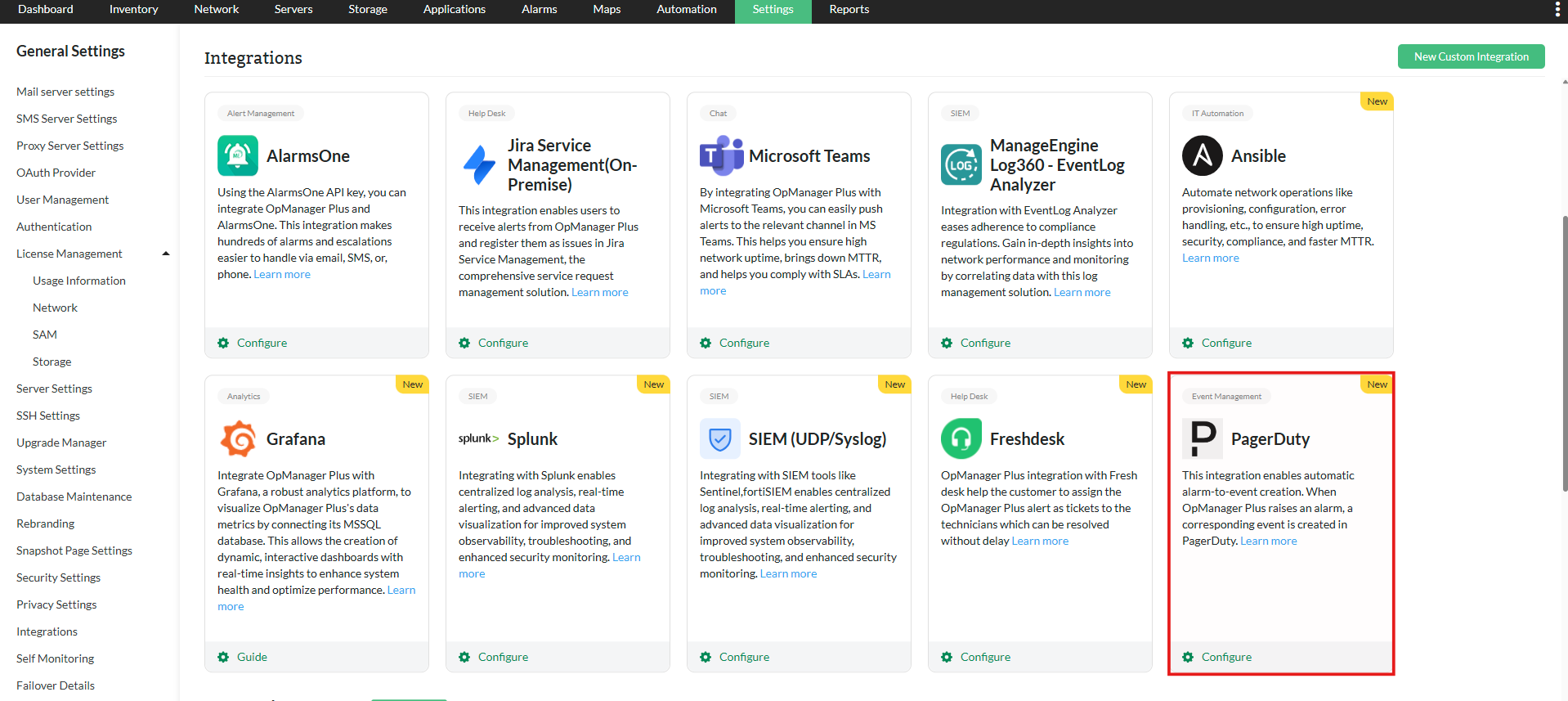
PagerDuty'de Hizmet Oluşturma
OpManager'ı PagerDuty ile entegre etmek için bir entegrasyon anahtarı gerekir. Bu anahtar, OpManager'ı PagerDuty hizmetinizle benzersiz şekilde tanımlar ve bağlar.
PagerDuty'de yeni bir hizmet oluşturmak ve entegrasyon anahtarını oluşturmak için aşağıdaki adımları izleyin:
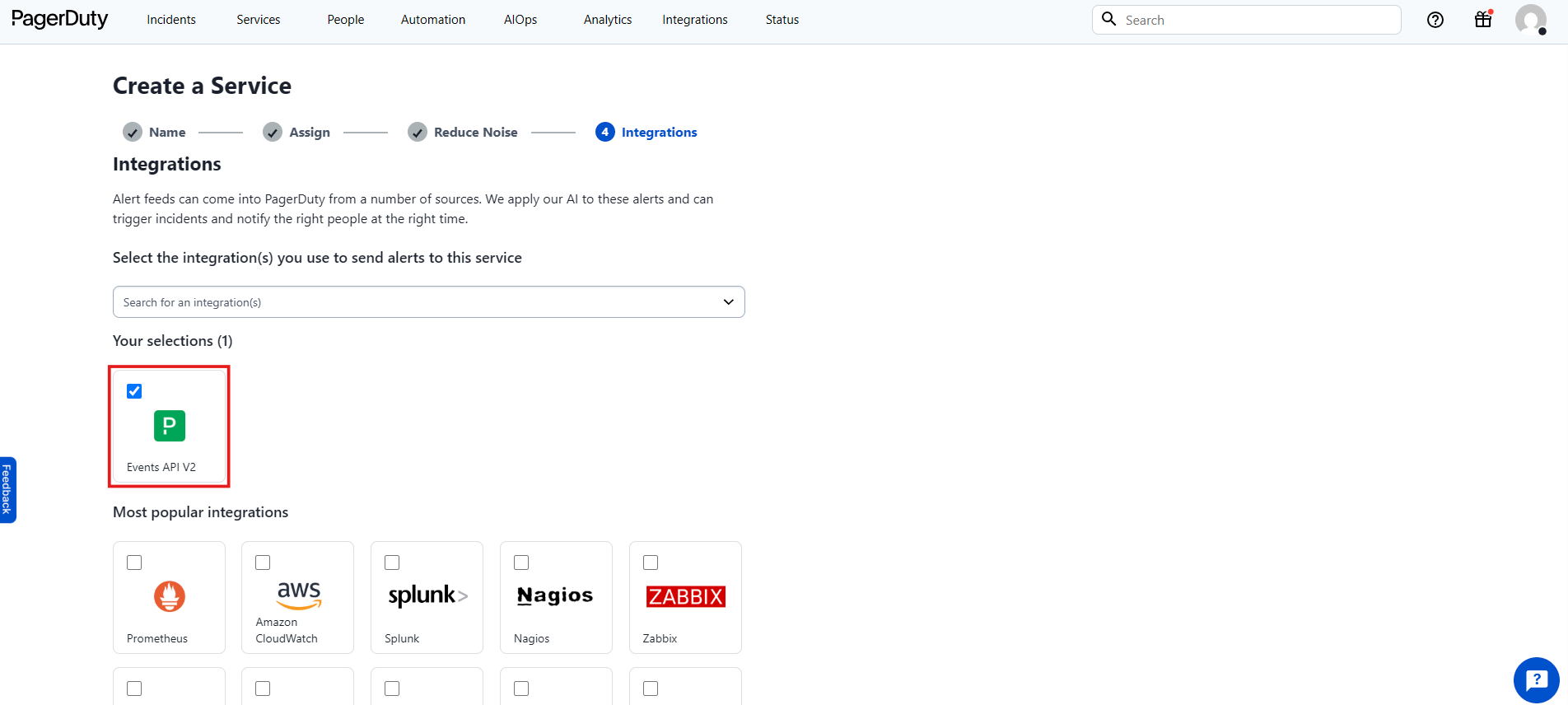
- PagerDuty hesabınızda oturum açın.
- Services → Service Directory → New Service bölümüne gidin.
- Hizmet için bir ad ve açıklama girin.
- Yeni bir eskalasyon politikası oluşturun veya mevcut bir tanesini seçin.
- Tercih ettiğiniz uyarı gruplama ve geçici uyarılar seçeneklerini belirleyin.
- Events API V2'yi seçin, ardından Create Service'e tıklayın.
- Hizmet oluşturulduktan sonra Integration Key'i kopyalayın.
Mevcut bir hizmetten entegrasyon anahtarını kopyalamak için aşağıdaki adımları izleyin:
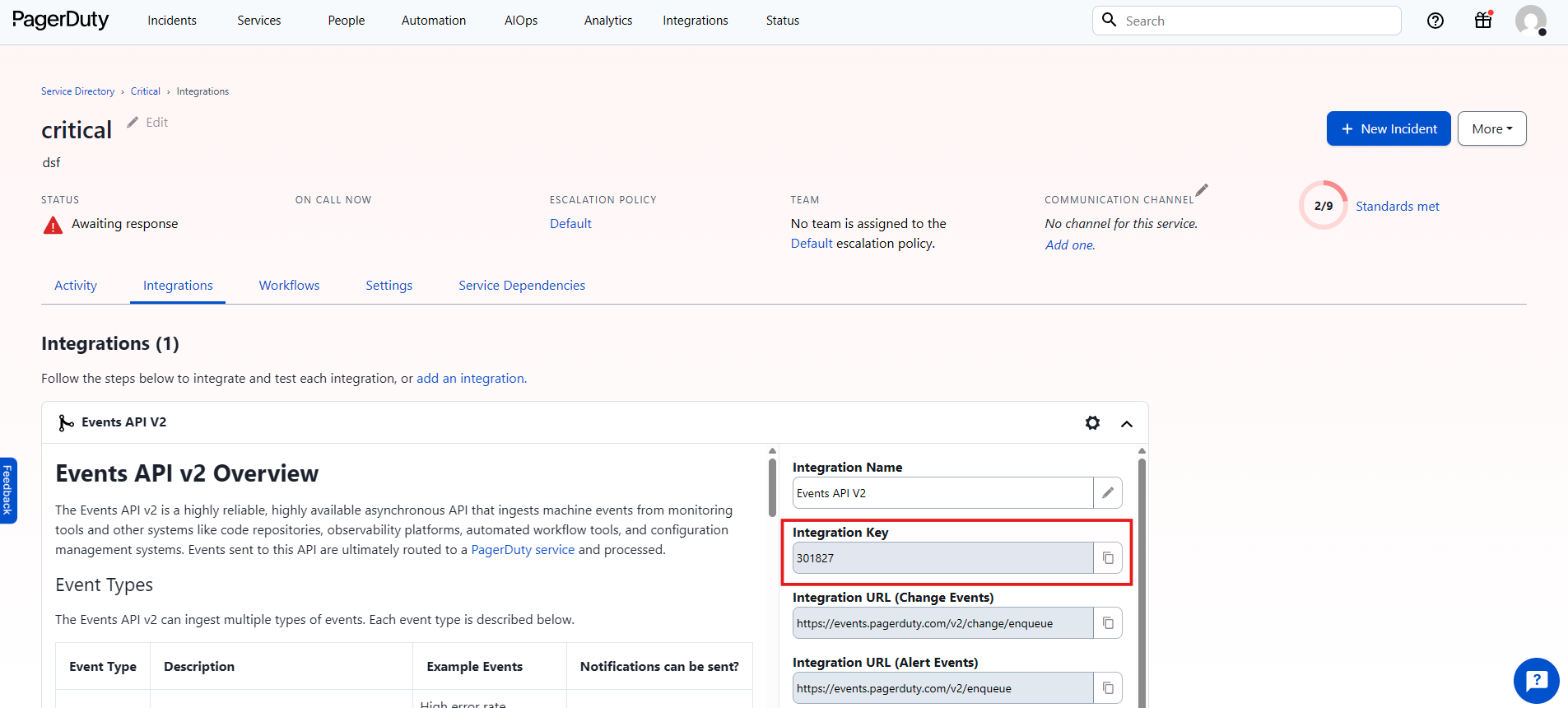
- PagerDuty hesabınızda oturum açın.
- Services → Service Directory bölümüne gidin.
- Total services altında listelenen tercih ettiğiniz hizmeti seçin.
- "More" seçeneğine tıklayın ve View Integrations'ı seçin.
- Events API V2 açılır menüsüne tıklayın.
- Integration Key'i kopyalayın.
OpManager'da PagerDuty Ayarlarını Yapılandırma
PagerDuty'den entegrasyon anahtarını aldıktan sonra, OpManager'da entegrasyonu tamamlamak için aşağıdaki adımları izleyin.
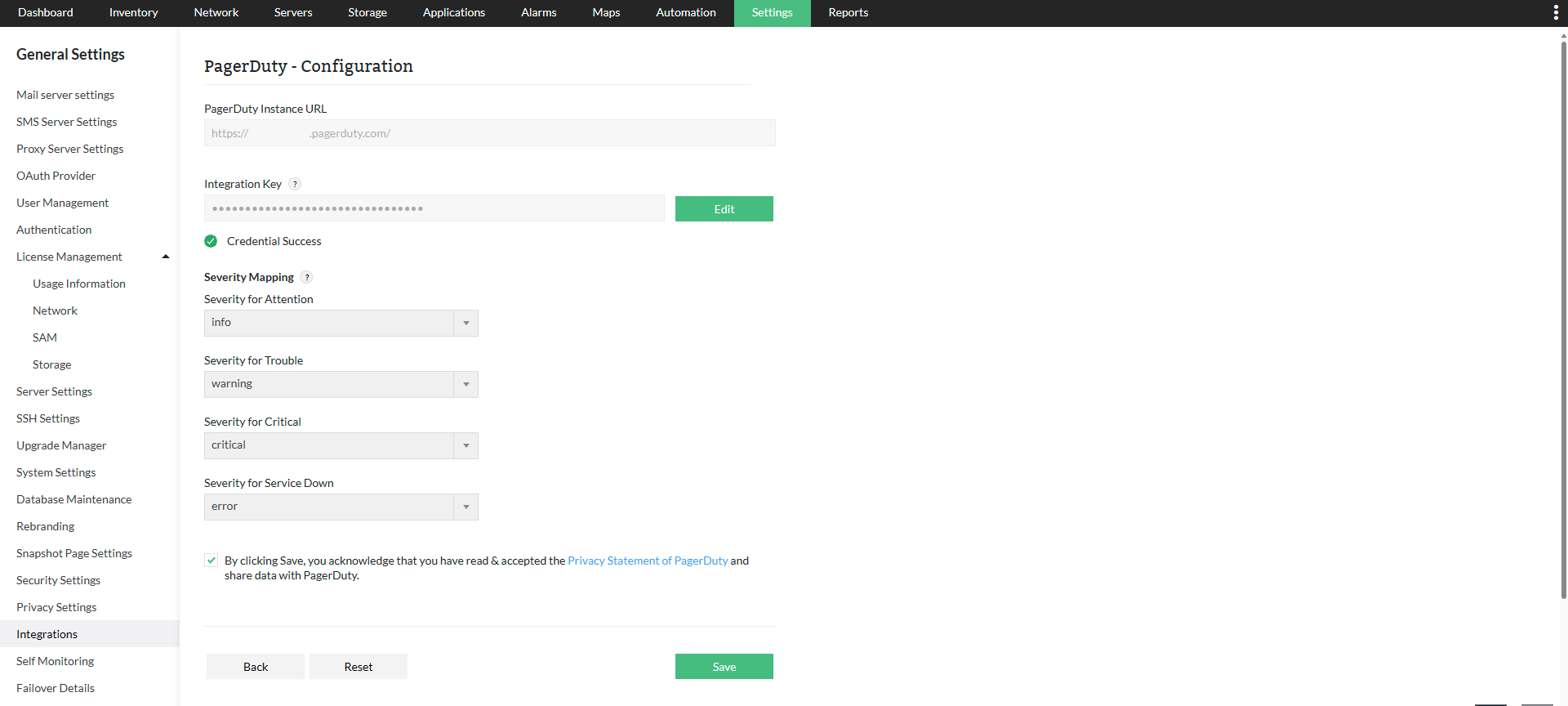
- Settings → General Settings → Integrations → PagerDuty → Configure bölümüne gidin.
- PagerDuty Instance URL'sini girin.
- Daha önce kopyaladığınız Integration Key'i yapıştırın.
- Bağlantıyı doğrulamak için Validate'a tıklayın.
- OpManager'da, Severity Mapping altında karşılık gelen OpManager önem derecesi için PagerDuty önem derecesini seçin.
- Hüküm ve koşulları kabul edin.
- Save'e tıklayın.
Bildirim Profillerini Yapılandırma
Entegrasyon tamamlandıktan sonra, PagerDuty'de kayıt oluşturmak için OpManager'da Bildirim Profilleri yapılandırabilirsiniz.
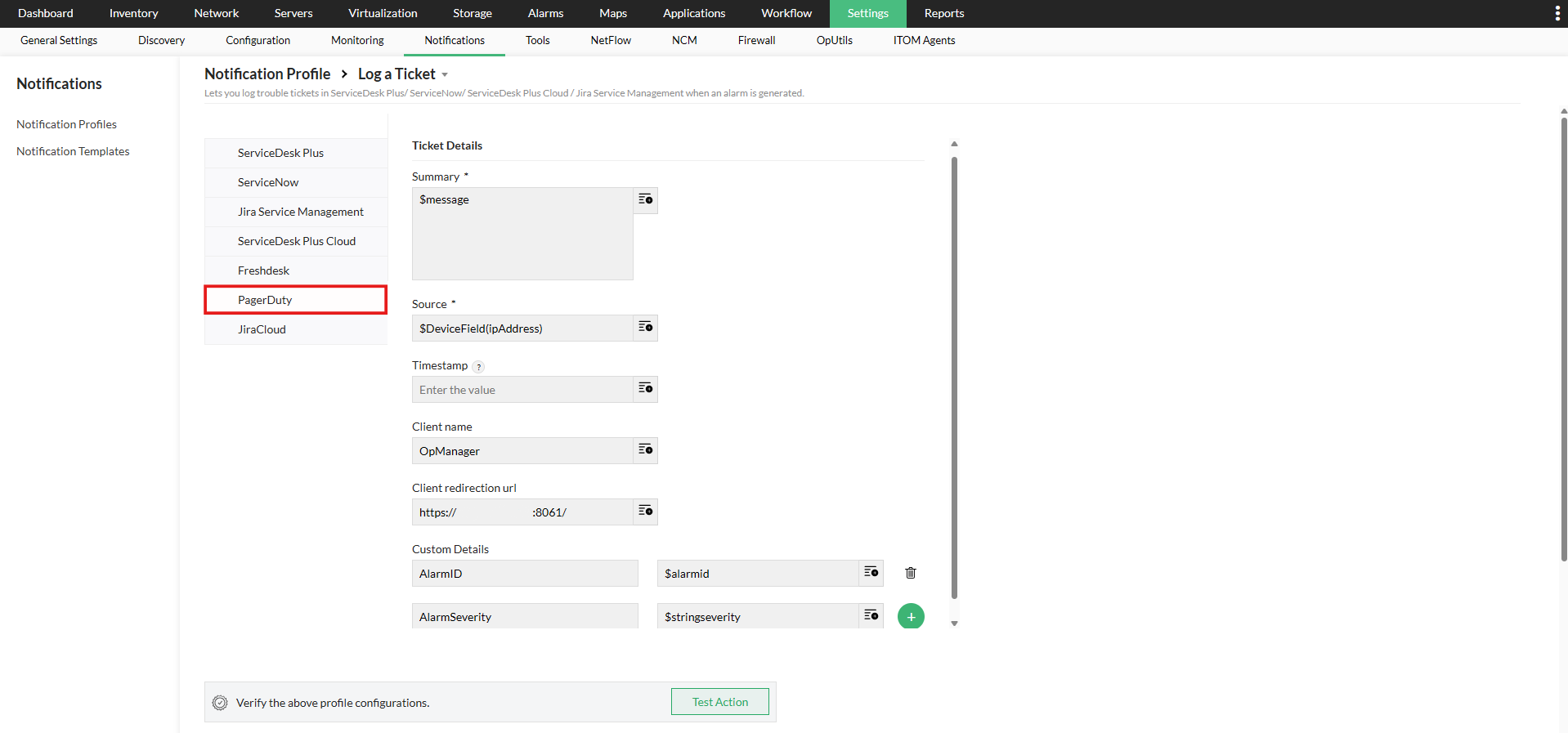
- Settings → Notifications → Notification Profiles → Add bölümüne gidin.
- Log a Ticket seçeneğine tıklayın.
- Sol panelden PagerDuty'yi seçin.
- Özet, Bileşen, İstemci adı, Özel alanlar vb. gerekli alanları doldurun ve Next'e tıklayın.
- Kriter seçme, cihaz ilişkilendirme, zaman aralığı uygulama vb. hakkında daha fazla bilgi edinmek için buraya tıklayın.
- Bildirim profili için bir ad girin ve Save'e tıklayın.
Bildirim Şablonlarını Yapılandırma
PagerDuty entegrasyonu için Bildirim şablonlarını yapılandırmak için,
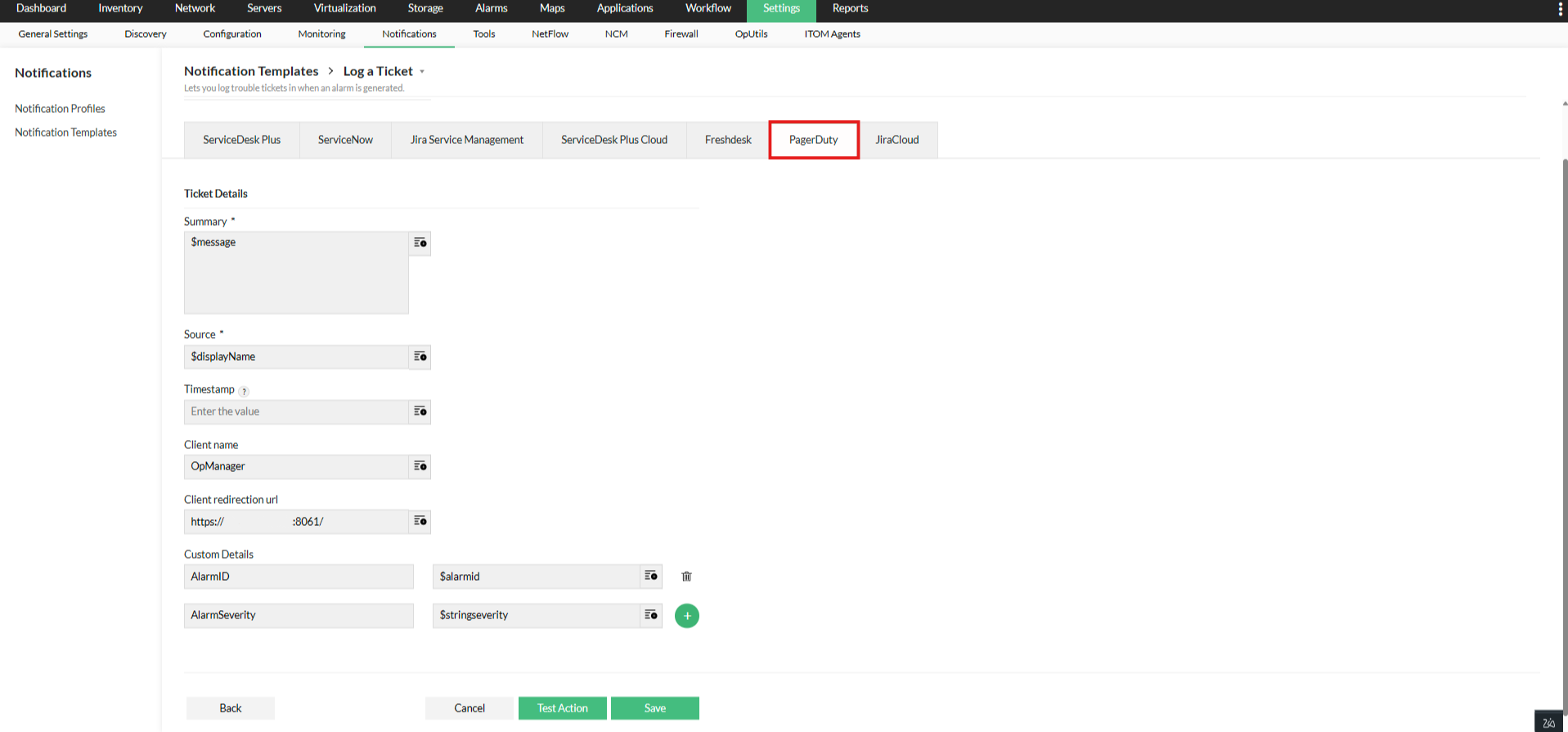
- Settings → Notifications → Notification Templates bölümüne gidin.
- Açılır menüden Log a Ticket'ı seçin.
- Mevcut araçlar listesinden PagerDuty'yi seçin.
- Gerekli kayıt ayrıntılarını girin.
- Şablon için bir ad girin ve Save'e tıklayın.
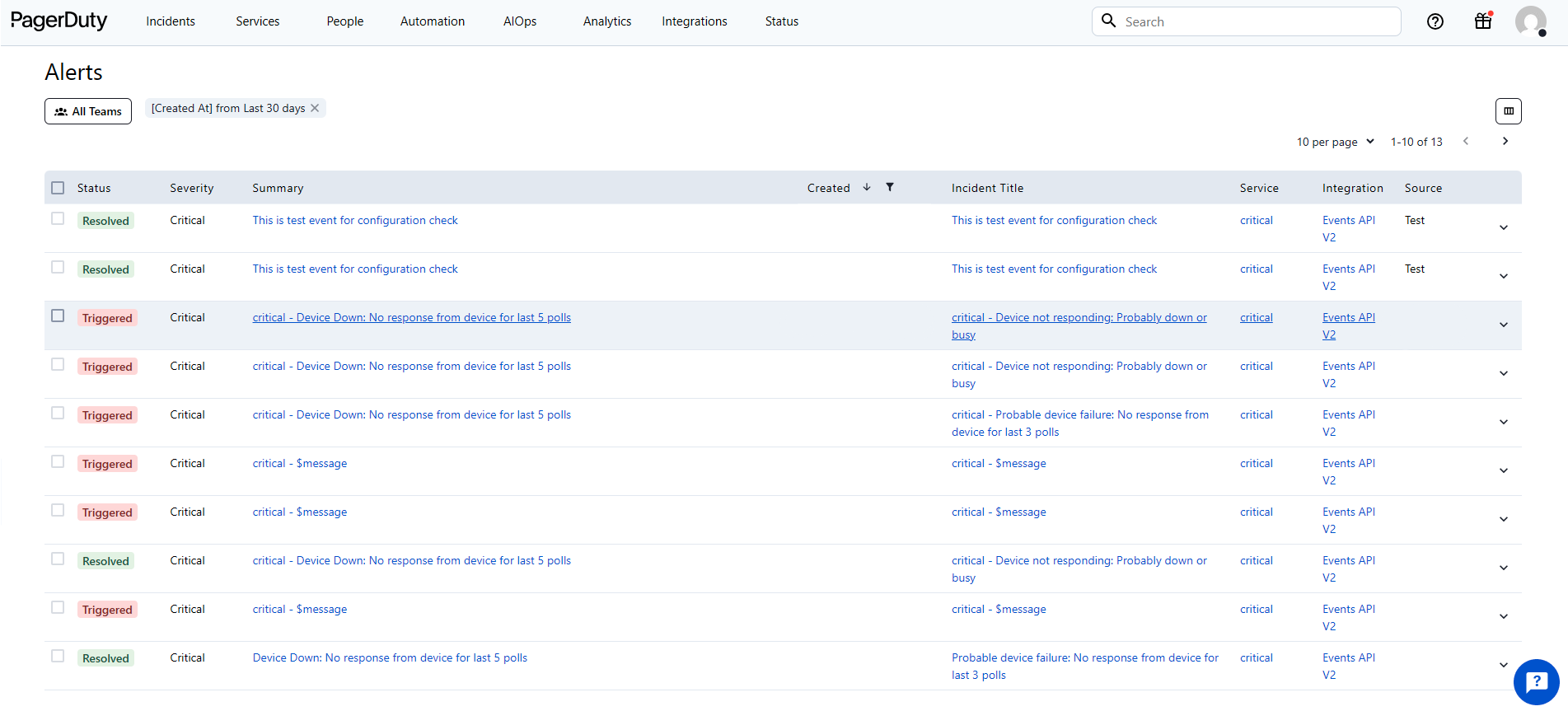
PagerDuty'de OpManager Uyarıları
Not:
- Zaman damgası geçerli bir ISO 8601 biçiminde olmalıdır.
- Lütfen şu biçimi kullanın: $strModTime(format:yyyy-MM-dd'T'HH:mm:ss,Asia/Kolkata).
- Kullanıcılar zaman dilimini gerektiği gibi değiştirebilir.