ManageEngine OpManager'da Betik İzleme
Betik izleme, ağ yöneticilerinin ihtiyaçlarına uygun verileri izlemelerine ve almalarına olanak tanıyan özel betiklerin kullanımını içerir. Bir betik oluşturma, düzenleme ve bunu terminalde veya komut isteminde çalıştırma gibi zahmetli işler, OpManager'ın tüm bunları tek bir yönetim konsolu altında yapmanıza olanak tanıyan özel betik izleme özelliği sayesinde kolaylaştırılmıştır.
- Betik İzleme Şablonları Oluşturma
- Betiği Test Et
- Betik Şablonlarını İlişkilendirme
- Betikleri Dışa Aktarma
- Betikleri İçe Aktarma
Betik İzleme Şablonları Oluşturma
Betik İzleme şablonları, özel parametreleri izlemek için özel betikler oluşturmanıza yardımcı olur.
Betik şablonları eklemek için aşağıdaki adımları izleyin
- Ayarlar → İzleme → Betik şablonları bölümüne gidin.
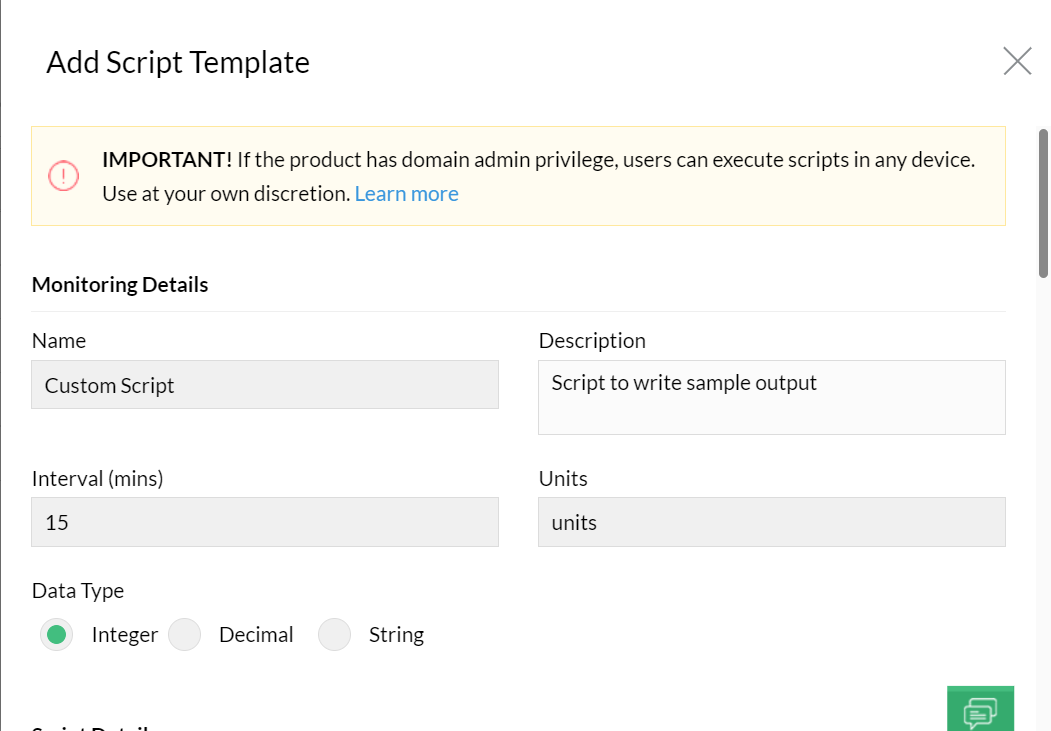
- Yeni Ekle'ye tıklayın ve şablon için bir ad ve açıklama girin.
- İzleme Aralığı'nı yapılandırın.
- İzlenen parametre için Birim'i belirtin.
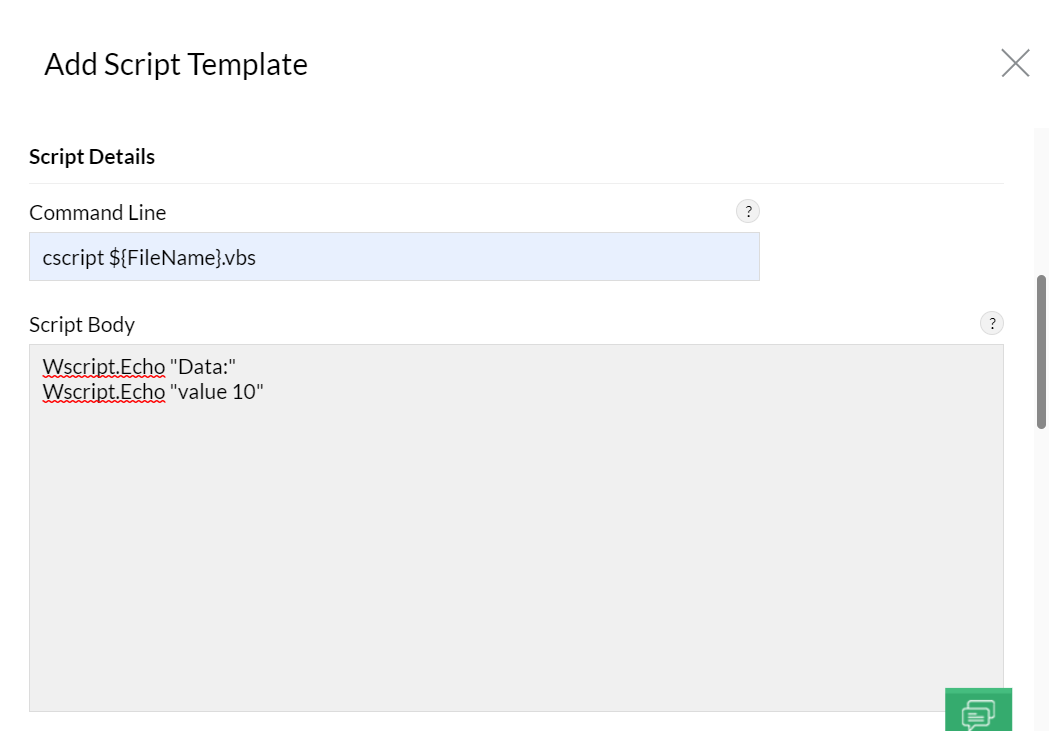
- Komut isteminde verildiği şekilde, betiği çalıştırmak için Komut Satırı'nı girin.
- Betik gövdesini girin.
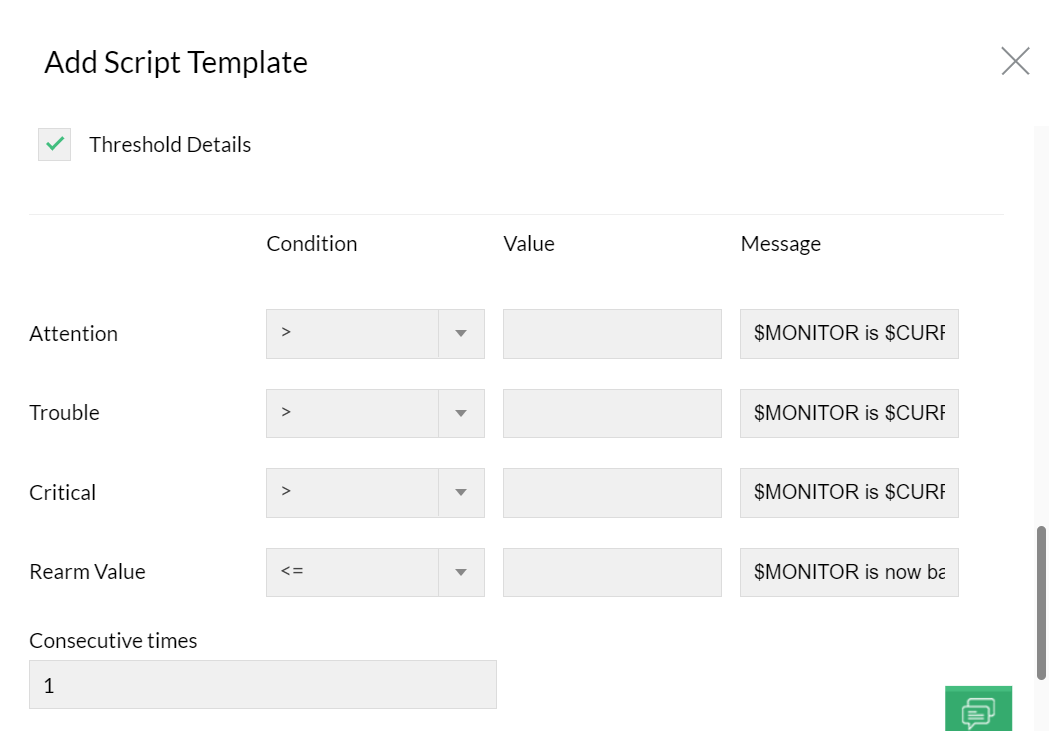
- Eşikleri yapılandırın.
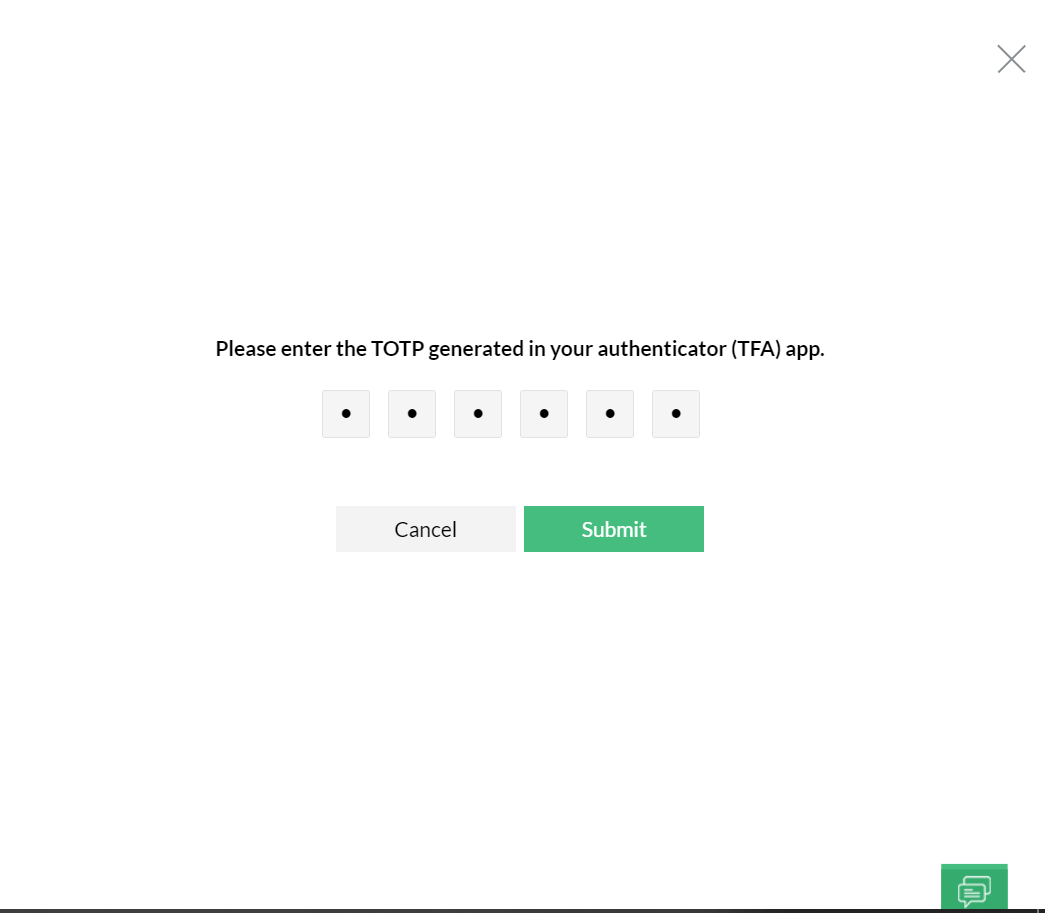
- Kaydet'e tıklayın ve TFA ayarlarınıza göre OTP'yi girin.
Not:
OpManager, kullanıma hazır varsayılan bir betik kümesine sahiptir; bunlara buradan erişilebilir. Bunları içe aktarın ve kullanmaya başlamak için cihazlarınızla ilişkilendirin.
Örnek Girdi
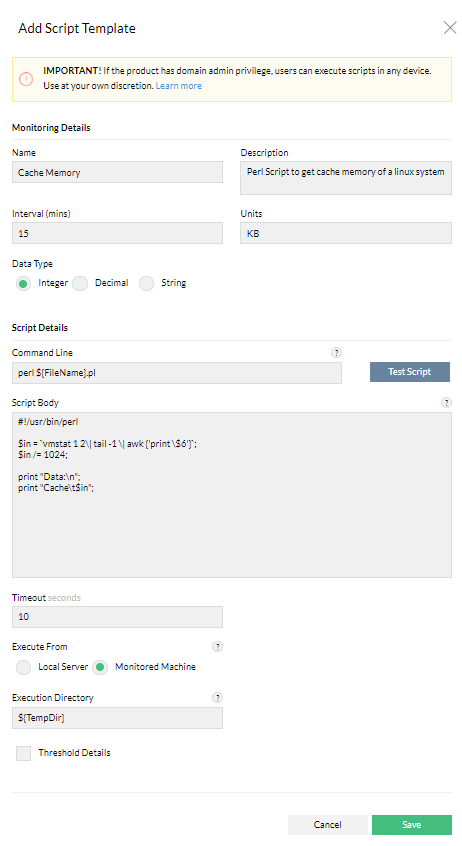
İzleme makinesinden yürütülürken 15 dakikalık izleme aralığı ve 10 saniyelik zaman aşımı ile bir Linux sisteminin önbellek belleğini almak için kullanılan önbellek belleği için bir betik şablonu oluşturmak üzere,
- Ad: Betiğin adını girin. Bu durumda "Önbellek belleği" olacaktır
- Açıklama: Söz konusu betiğin açıklamasını girin.
- Aralık: İzleme aralığını 15 olarak girin
- Birimler: Birimleri KB olarak girin
- Veri Türü: Veri türü olarak "Integer" seçin. OpManager'da desteklenen veri türleri şunlardır: Integer, Decimal ve String.
Komut Satırı: Betiği çalıştırmak için komut satırını girin. ${FileName} ifadesinden sonra betik dosyası uzantısının gelmesi gerektiğini unutmayın. Ayrıca bağımsız değişkenler de iletebilirsiniz. Bağımsız değişken listesi, çalışma zamanında izlenen makine adıyla değiştirilecek olan ${DeviceName} değişkenini kullanabilir. Desteklenen diğer değişkenler şunlardır:
- ${pollUsing} - Cihazın yoklama kullanma ayarına göre IP adresi veya DNS adı.
- ${UserName} - WMI/CLI kullanıcı adı,
- ${Password} - WMI/CLI parolası,
- ${SNMPRead} - SNMP okuma community string'i
- ${IPAddress} - Cihazın IP adresi.
- ${DisplayName} - Cihazın görüntüleme adı.
Not:
${UserName}ve${Password}, kimlik bilgileri gerekmediğinden Agent tabanlı cihazlar için geçerli değildir.- Betik gövdesi: Betiği girin. Betik gövdesini girmeden önce lütfen burada belirtilen Çıktı mesajı biçimi ve Çıktı veri biçimi bölümlerine bakın.
- Zaman Aşımı: Zaman aşımı değerini 10 saniye olarak girin.
Şuradan yürüt: "Şuradan yürüt" seçeneğini seçin.
Seçenek şu şekilde belirlenirse
- İzlenen Makine
- Betikler uzak cihazlarda yürütülür.
- Linux — Agent ve Agentless cihazlar için desteklenir.
Windows — yalnızca Agent tabanlı cihazlar için desteklenir. - Bu betiğin çalışması için CLI/WMI kimlik bilgileri gereklidir. Agent tabanlı cihazlar için kimlik bilgileri gerekmez.
- Agent tabanlı cihazlarda, yürütme dizini için kullanıcı girdisi desteklenmez. Betikler, kurulum sırasında ayarlanan Agent'ın geçici klasöründen yürütülür.
- Yerel Serverlar
- Betikler doğrudan OpManager'ın kurulu olduğu Serverdan yürütülür.
- Bu betikler hem Windows hem de Linux cihazlar için desteklenir.
- İzlenen Makine
Çıktı Mesajı Biçimi
Bir betik kapandığında veya yeniden etkin hale geldiğinde, kullanıcıyı bilgilendirmek için bir alarm oluşturulur. Bildirimde bir alarm mesajı görüntülenir. Bu alarm mesajı özelleştirilebilir ve bir betik şablonu eklerken Betik Gövdesi alanında kendi mesajınızı belirtebilirsiniz.
Bir alarm mesajının biçimi: Message:<Özel Mesaj>
Söz konusu sözdiziminin Çıktısı, "Message: This is a custom message" olacaktır
En yaygın kullanılan betik dilleri için alarm mesajı örnekleri ve bunlara karşılık gelen çıktı mesajları aşağıda verilmiştir.
Alarm mesajı örnekleri:
VB Script
WScript.Echo "Message: This is a custom message"
Powershell Script
Write-Host "Message: This is a custom message"
Shell Script
echo "Message: This is a custom message"
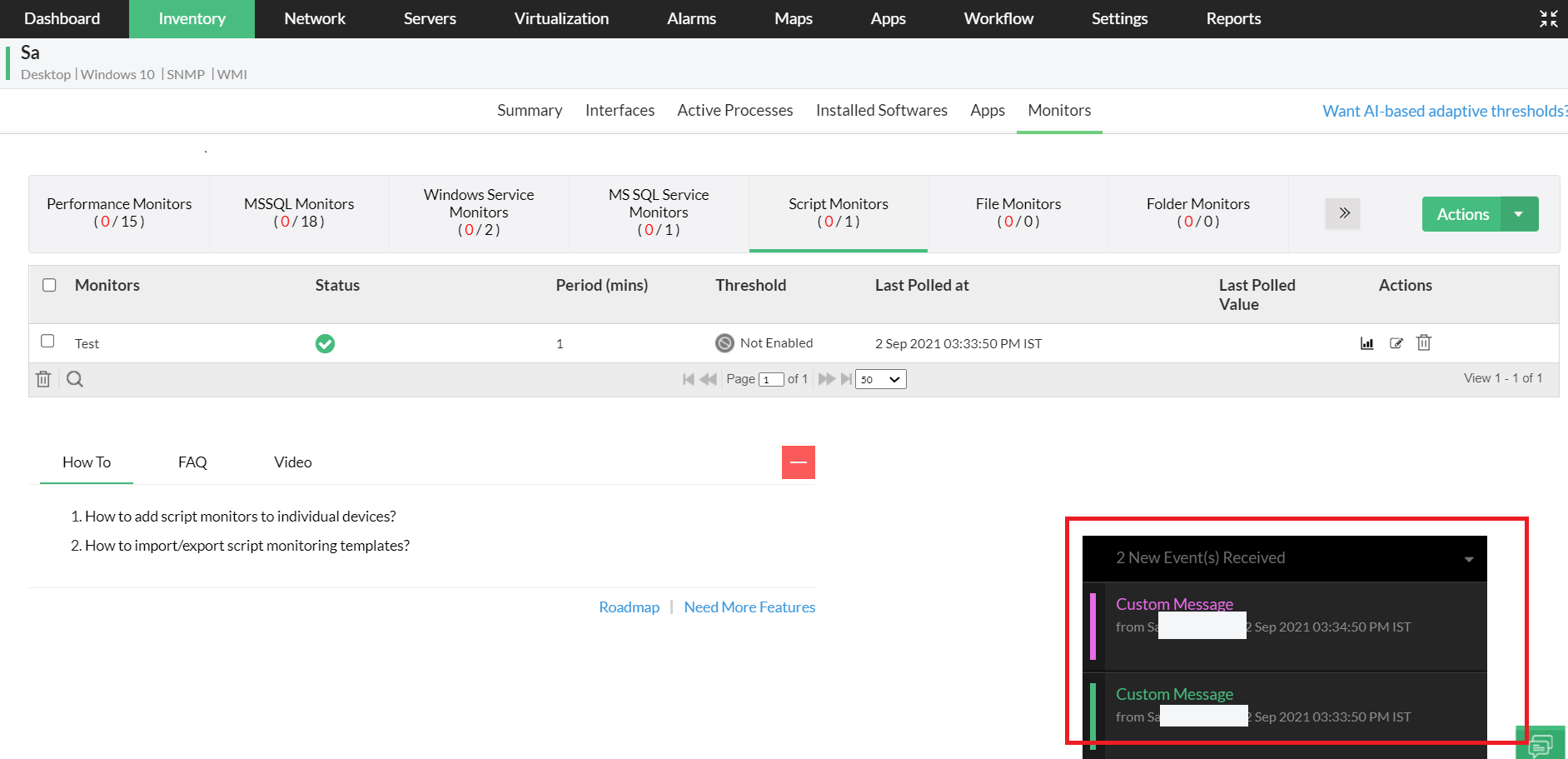
Betik Gövdesi alanında mesaj açıklamasını belirtmezseniz, OpManager varsayılan olarak alarm mesajı olarak betik adını durumu ile birlikte görüntüler (<scriptMonitorName> çalışıyor veya <scriptMonitorName> çalışmıyor).
Çıkış kodu
Çıkış kodu, bir betiğin döndürdüğü değerdir.
- Çıkış kodu 0 ise bu, betiğin çalışır durumda olduğu anlamına gelir.
- Çıkış kodu sıfır değilse bu, betiğin çalışmadığı anlamına gelir.
Bu nedenle, betiğin çalışır durumda olması için çıkış kodunuzun 0 olduğundan emin olun.
Çıktı Veri Biçimi
Kullanılan verinin biçimini belirtmek önemlidir çünkü betiklerin çıktı verileri grafik oluşturmak için kullanılır ve monitörler için eşik sınırlarında girdi değerleri olarak tanımlanır.
Veriler aşağıda verilen biçimde belirtilmelidir.
Veri:
Örnek1 değer1
Örnek2 değer2
... ...
ÖrnekN değerN
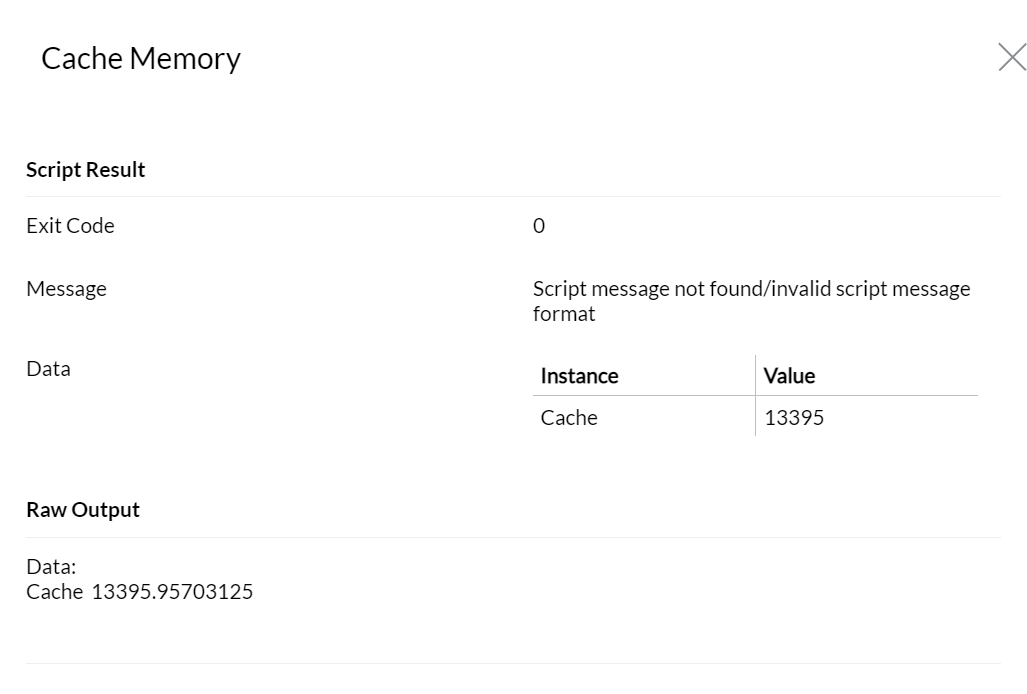
Data: anahtar sözcüğünden sonra yazdırılan satırlar, betiğin çıktı verileri olarak kabul edilir. Her veri satırında bir örnek-değer çifti bulunur. Örnekler ve değerler bir boşlukla ayrılır; örnekler boşluğun solunda, değerler ise sağında yer alır.
OpManager'ın betik izlemesindeki çıktı biçimleri hakkında daha fazla bilgi edinmek için buraya tıklayın.
Betiği Test Et
Betiği test et seçeneği, betiği çalıştırmanıza ve çıktısını kontrol etmenize olanak tanır.
Betik Şablonlarını İlişkilendirme
Bir cihazı bir betik şablonuyla ilişkilendirdiğinizde, cihaz o belirli betiğin işlevselliği için izlenir. Artık sık kullandığınız işlevler için bir şablon oluşturabilir ve bunları her seferinde sıfırdan oluşturmak yerine istediğiniz cihazlarla ilişkilendirebilirsiniz.
- Ayarlar -> İzleme -> Betik şablonları bölümüne gidin.
- Sayfanın sağ üst köşesindeki "İlişkilendir" simgesine tıklayın.
- "Betik şablonu seç" açılır kutusundan, cihazlarla ilişkilendirmek istediğiniz şablonları seçin.
- "Kullanılabilir cihazlar" bölümünde ilişkilendirmek istediğiniz cihazları seçin ve ortadaki sağ ok simgesine tıklayarak bunları "Seçilen cihazlar" bölümüne ekleyin.
- Sağ alttaki "İlişkilendir" seçeneğine tıklayın.
- Artık seçilen şablonlar seçilen cihazlarla ilişkilendirilecektir.
Betikleri Dışa Aktarma
Betikleri XML biçiminde dışa aktarabilir ve ardından diğer OpManager Serverlarında kullanılmak üzere içe aktarabilirsiniz.
- Dışa aktarmak istediğiniz betiğe karşılık gelen Dışa Aktar simgesine tıklayın.
Betikleri İçe Aktarma
Betikleri diğer OpManager Serverlarından içe aktarabilir ve daha kolay izleme için bunları cihazlarınızla ilişkilendirebilirsiniz.
- Betik Şablonları sayfasında bulunan Daha fazla işlem seçeneği altındaki İçe Aktar düğmesine tıklayın.
- Betiği (.xml dosyası) bulmak için Gözat düğmesine tıklayın.
- Son olarak, İçe Aktar'a tıklayın ve TFA ayarlarınıza göre OTP'yi girin.