İş Akışı Görevleri
OpManager'ın iş akışı özelliği, bir aksilik durumunda alınması gereken ön düzeltici işlemleri otomatikleştirerek kullanıcıların hata giderimine yardımcı olur. İş akışı görevleri, tekrar eden BT işlemlerini otomatikleştirmenize yardımcı olan denetimler ve eylemlerden ibarettir.
Denetimler:
Denetimler if-else koşul tabanlıdır. Koşul geçilirse/sağlanırsa, iş akışı başarı bölümüne ilişkilendirilmiş eylem kümesini yürütür; aksi durumda başarısızlık bölümüne ilişkilendirilmiş diğer eylem kümesini yürütür. Örnek: Hizmeti Test Et, E-posta Gönder ve Hizmeti Başlat görevlerinden oluşan bir iş akışı oluşturduğunuzu düşünün. E-posta Gönder, Hizmeti Test Et görevinin başarı bölümüne; Hizmeti Başlat ise başarısızlık bölümüne ilişkilendirilmiştir. Hizmet çalışıyorsa, iş akışı yöneticiyi hizmetin çalıştığı konusunda bilgilendirmek için E-posta Gönder görevini yürütür; aksi halde hizmeti başlatmak için Hizmeti Başlat görevini yürütür.
Eylemler:
Bir eylem, belirtilen işlemi gerçekleştirir. Hizmet başlatma, dosya silme, sistemi yeniden başlatma gibi görevler eylem görevleridir. Bir eylem görevi başarıyla yürütülürse, iş akışı sıradaki görevi yürütür. Bir eylem görevi başarısız olursa, başarısızlık bölümüne ilişkilendirilmiş eylem görevi yürütülür. Örnek: İşlemi Başlat ve Tüm İşlemleri Listele olmak üzere 2 eylem görevinden oluşan bir iş akışı oluşturduğunuzu düşünün. Tüm İşlemleri Listele, İşlemi Başlat görevinin başarı bölümüne ilişkilendirilmiştir. İş akışı yürütüldüğünde, İşlemi Başlat görevi başarısız olursa, iş akışı başarısızlık bölümüne ilişkilendirilmiş görevi arar. Herhangi bir görev bulunmazsa, iş akışı başarı bölümündeki görevi yani Tüm İşlemleri Listele'yi yürütür.
İş Akışında Kullanılabilen Koşullar ve Eylemler
| Cihaz | |
| Denetimler | Açıklama |
| DNS Araması | Uç cihazda bir DNS arama komutu yürütür. |
| Cihazı Ping'le | Uç cihaza ICMP paketleri gönderir. |
| İz route | Uç cihazda bir iz route komutu yürütür. |
| Eylemler | |
| Zaman Gecikmesi Ekle | Bir eylemin yürütülmesine gecikme ekler |
| Sistemi Yeniden Başlat | Sistemi yeniden başlatır |
| Sistemi Kapat | Sistemi kapatır |
| Windows Hizmeti | |
| Denetim | |
| Bir Hizmeti Test Et | Bir hizmetin çalışıp çalışmadığını test eder. |
| Eylemler | |
| Etkin Hizmetleri Al | Şu anda çalışan hizmetlerin bir listesini sağlar. |
| Bir Hizmeti Duraklat | Bir hizmeti duraklatır. |
| Hizmeti Yeniden Başlat | Bir hizmeti yeniden başlatır. |
| Bir Hizmeti Sürdür | Bir hizmeti sürdürür. |
| Bir Hizmeti Başlat | Bir hizmeti başlatır. |
| Bir Hizmeti Durdur | Bir hizmeti durdurur. |
| İşlem | |
| Denetim | |
| Bir İşlemi Test Et | Bir işlemin çalışıp çalışmadığını test eder. |
| Eylemler | |
| Tüm İşlemleri Listele | Şu anda çalışan tüm işlemleri listeler. |
| Disk Okumaya Göre İşlemler | İşlemleri Disk Okumaya göre listeler. |
| Disk Yazmaya Göre İşlemler | İşlemleri Disk Yazmaya göre listeler. |
| Bellek Kullanımına Göre İşlemler | İşlemleri bellek kullanımına göre listeler. |
| CPU Kullanımına Göre İşlemler | İşlemleri CPU kullanımına göre listeler. |
| İşlem Başlat | Bir işlem başlatır. |
| İşlemi Durdur | Bir işlemi durdurur. |
| HTTP & FTP | |
| Denetim | |
| URL'yi Denetle | Bir URL'nin kullanılabilirliğini test eder. |
| Eylemler | |
| FTP ile Dosya Sil | FTP aracılığıyla bir dosyayı siler. |
| FTP ile Dosya Taşı | Aynı uzak cihaz içinde bir dosyayı FTP aracılığıyla taşır. |
| FTP ile Dosyayı Yeniden Adlandır | FTP aracılığıyla bir dosyayı yeniden adlandırır. |
| FTP ile Dosya Yükle | Verilen içeriği bir dosyaya (.txt) yazar ve FTP aracılığıyla uzak cihaza yükler. |
| HTTP Veri/Sonuç Gönder | Bir URL sorgulandığında alınan çıktıyı iş akışı günlüklerine gönderir. |
| Dosya | |
| Denetimler | |
| Dosyayı Denetle | Bir dosyanın kullanılabilirliğini denetler. |
| Dosya Boyutunu Al | Bir dosyanın boyutunu alır. |
| Eylemler | |
| Dosyaları Sıkıştır | Dosyalar Windows Sıkıştırması ile sıkıştırılır. |
| Eski Dosyaları Sıkıştır | Uzun süredir kullanılmayan dosyalar Windows Sıkıştırması ile sıkıştırılır. Dosyaların yaşını yapılandırabilirsiniz. |
| Dosyayı Kopyala | Dosyayı aynı cihaz içindeki başka bir dizine kopyalar. |
| Dosyayı Sil | Bir dosyayı siler. |
| Eski Dosyaları Sil | Uzun süredir kullanılmayan dosyaları siler. Alt klasörlerdeki eski dosyaları da siler. Dosyaların yaşını yapılandırabilirsiniz. |
| Dosyayı Taşı | Dosyaları aynı cihaz içindeki başka bir dizine taşır. |
| Eski Dosyaları Taşı | Uzun süredir kullanılmayan dosyaları aynı cihaz içindeki başka bir dizine taşır. Dosyaların yaşını yapılandırabilirsiniz. |
| Dosyayı Yeniden Adlandır | Bir dosyayı yeniden adlandırır. |
| Dosya Sıkıştırmasını Aç | Bir dosyanın sıkıştırmasını açar. |
| Klasör | |
| Denetimler | |
| Sürücü Boş Alanını Denetle | Bir sürücüdeki kullanılabilir boş alanı denetler. |
| Klasör Boyutunu Al | Bir klasörün boyutunu alır. |
| Eylemler | |
| Klasörü Sıkıştır | Bir klasörü sıkıştırır. |
| Klasörü Kopyala | Klasörü başka bir yerel dizine kopyalar. |
| Klasör Oluştur | Bir klasör oluşturur. |
| Klasörü Sil | Bir klasörü siler. |
| Dosyaları Listele | Bir klasörde bulunan dosyaları listeler. |
| Klasörü Taşı | Bir klasörü başka bir konuma taşır. |
| Klasörü Yeniden Adlandır | Bir klasörü yeniden adlandırır. |
| Klasör Sıkıştırmasını Aç | Bir klasörün sıkıştırmasını açar. |
| VMware | |
| Eylemler | |
| VM Gücünü Kapat | Bir VM'nin gücünü kapatır. |
| VM Gücünü Aç | Bir VM'nin gücünü açar. |
| Konuk İşletim Sistemini Yeniden Başlat | Bir VM'yi yeniden başlatır. |
| Veri Deposunu Yenile | Veri deposunu yeniler. |
| VM'yi Sıfırla | Bir VM'yi aniden sıfırlar. |
| Konuk İşletim Sistemini Kapat | Bir VM'yi kapatır. |
| Konuk İşletim Sistemini Beklemeye Al | Bir VM'yi Bekleme moduna alır. |
| VM'yi Askıya Al | Bir VM'yi askıya alır. |
| Anlık görüntü al | VM Server mevcut durumunun anlık görüntüsünü alır. |
| OpManager | |
| Denetim | |
| Cihaz Durumunu Denetle | Bir cihazın kullanılabilirlik durumunu denetler. |
| Eylemler | |
| Alarmı Onayla | Bir alarmı onaylar. |
| Alarm Notu Ekle | Bir alarma not ekler. |
| Alarmı Temizle | Bir alarmı temizler. |
| Alarmı Sil | Bir alarmı siler. |
| Bakımdan Çıkar | Bakım modundaki cihazı normale döndürür. |
| Alarm Oluştur | OpManager'da bir alarm oluşturur. |
| Bakıma Al | Cihazı bakım moduna alır. |
| Cihazı Yeniden Keşfet | Bir cihazı yeniden keşfeder ve cihazla ilgili tüm ayrıntıları otomatik olarak günceller. |
| Alarm Bastırma | Bir alarmı bastırır. |
| Alarm Onayını Kaldır | Bir alarmın onayını kaldırır. |
| Harici Eylemler | |
| Eylemler | |
| Başka Bir İş Akışını Yürüt | Başka bir iş akışını eylem olarak yürütür. |
| Linux Betiği Yürüt | Uç Linux cihazlarında bir betik yürütür. |
| Windows Betiği Yürüt | Yüklü Server OpManager üzerinde bir betik yürütür. |
| Bilet Kaydet (Remedy) | BMC Remedy'de bir bilet oluşturur. |
| Bilet Kaydet (SDP/SDP Cloud/ServiceNow) | Sırasıyla ManageEngine ServiceDesk Plus/ ServiceDesk Plus Cloud/ ServiceNow'da bir bilet oluşturur. |
| E-posta Gönder | E-posta yoluyla bildirim gönderir. Posta Server ayarlarını yapılandırdığınızdan emin olun. |
| Açılır Mesaj Gönder | Uç cihazda açılır pencere ile bildirim gönderir. Şu anda yalnızca Workgroup cihazları desteklenmektedir. |
| SMS Gönder | SMS yoluyla bildirim gönderir. SMS Server ayarlarını yapılandırdığınızdan emin olun. |
| Slack Mesajı Gönder | Verilen koşula göre Slack'te bildirim gönderir. |
| NCM Eylemleri | |
| Eylemler | |
| Yedekle | Cihaz yapılandırma dosyalarının yedeğini alır |
| Komut Yürüt | Uç cihazda bir komut yürütür |
| Şablon Yürüt | NCM Eklentisinde oluşturulan bir şablonu uç cihazda yürütür |
| Son N Değişikliği Al | Yapılan son N yapılandırma değişikliğini getirir |
| Hyper-V | |
| Eylemler | |
| VM gücünü kapat | Ağınızdaki bir Hyper-V VM'yi kapatın |
| VM gücünü aç | Ağınızdaki bir Hyper-V VM'yi açın |
DNS Araması:
DNS Araması, uç cihazda bir DNS arama komutu yürütür ve durumunu sağlar.
| Parametre | Açıklama |
| Ad | Görev için görüntüleme adı. |
| Hedef Cihaz | Görevin yürütüleceği cihaz. Cihazı seçmek için cihaz seç simgesine tıklayın. Hiçbir cihaz seçilmezse, Bilgi sekmesinde seçilen cihaz üzerinde yürütülür. |
Cihazın yanıt verip vermediğini test etmek için ICMP paketleri gönderir.
| Parametre | Açıklama |
| Ad | Görev için görüntüleme adı |
| Hedef Cihaz | Görevin yürütüleceği cihaz. Cihazı seçmek için cihaz seç simgesine tıklayın veya ${DeviceName} değişkenini kullanın. ${DeviceName}, iş akışı yürütülmesi sırasında Bilgi-> Cihazlar bölümünde seçilen cihazın adıyla değiştirilir. |
| İstek sayısı | Göndermek istediğiniz ping isteği sayısı. |
| Paket Boyutu | Ping paketlerinin boyutu. |
| Zaman aşımı | Ping istekleri için zaman aşımı aralığı. |
| Yeniden deneme | Ping işlemi için yeniden deneme sayısı. |
Uç cihazda bir iz route komutu yürütür.
| Parametre | Açıklama |
| Ad | Görev için görüntüleme adı |
| Hedef Cihaz | Görevin yürütüleceği cihaz. Cihazı seçmek için cihaz seç simgesine tıklayın. |
Zaman Gecikmesi Ekle:
Sonraki işlemin yürütülmesine gecikme ekler.
| Parametre | Açıklama |
| Ad | Görev için görüntüleme adı. |
| Süre | Sonraki görevi gerçekleştirmek için zaman gecikmesi. Zaman gecikmesini saat, dakika ve saniye olarak yapılandırabilirsiniz. Açılır menüden gerekeni seçin. |
Sistemi Yeniden Başlat:
Uzak bir Windows makinesini yeniden başlatır.
| Parametre | Açıklama |
| Ad | Görev için görüntüleme adı. |
| Hedef Cihaz | Görevin yürütüleceği cihaz. Cihazı seçmek için cihaz seç simgesine tıklayın. |
Uzak bir Windows cihazında oturumu kapatır, kapatır, yeniden başlatır veya gücü zorla kapatır.
| Parametre | Açıklama |
| Ad | Görev için görüntüleme adı. |
| Hedef Cihaz | Görevin yürütüleceği cihaz. Cihazı seçmek için cihaz seç simgesine tıklayın. Açılır menüden Oturumu Kapat eylemini seçerek oturumu da kapatabilirsiniz. |
| Seçenekler | Uzak cihazda gerçekleştirmek istediğiniz eylemi seçin (Oturumu kapat, Kapat, Yeniden başlat veya Gücü kapat). |
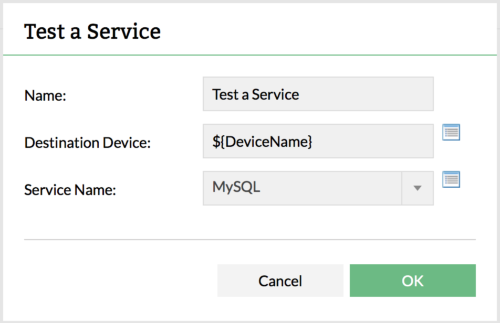
Bir hizmetin çalışıp çalışmadığını test eder.
| Parametre | Açıklama |
| Ad | Görev için görüntüleme adı. |
| Hedef Cihaz | Görevin yürütüleceği cihaz. Cihazı seçmek için cihaz seç simgesine tıklayın. |
| Hizmet Adı | Çalışıp çalışmadığını test etmek istediğiniz hizmetin adı. Hizmeti seçmek için açılır menüyü kullanın. Hizmet listede yoksa, cihazda çalışan hizmetleri keşfetmek için keşfet simgesini kullanın. Desteklenen Değişken: ${Alarm.ServiceName} - Hizmet adını alarm varlığından almak istiyorsanız bu seçeneği seçin. İş akışı hizmet kapalı alarmından tetiklenirse, bu değişken çalışma zamanında alarm varlığındaki hizmet adıyla değiştirilir. Not: Birden fazla hizmet kapalı alarmı tetiklenirse, bu görev bu hizmetlerin tümü için yürütülür. |
Etkin Hizmetleri Al
Cihazda çalışan etkin hizmetlerin listesini sağlar.
| Parametre | Açıklama |
| Ad | Görev için görüntüleme adı. |
| Hedef Cihaz | Görevin yürütüleceği cihaz. Cihazı seçmek için cihaz seç simgesine tıklayın. |
Bir Hizmeti Duraklat/Yeniden Başlat/Sürdür/Başlat/Durdur
Bir hizmeti duraklatır/yeniden başlatır/sürdürür/başlatır/durdurur.
| Parametre | Açıklama |
| Ad | Görev için görüntüleme adı. |
| Hedef Cihaz | Görevin yürütüleceği cihaz. Cihazı seçmek için cihaz seç simgesine tıklayın. |
| Hizmet Adı | Duraklatmak/yeniden başlatmak/sürdürmek/başlatmak/durdurmak istediğiniz hizmetin adı. Hizmeti seçmek için açılır menüyü kullanın. Hizmet listede yoksa, cihazda çalışan hizmetleri keşfetmek için keşfet simgesini kullanın. Desteklenen Değişken: ${Alarm.ServiceName} - Hizmet adını alarm varlığından almak istiyorsanız bu seçeneği seçin. İş akışı hizmet kapalı alarmından tetiklenirse, bu değişken çalışma zamanında alarm varlığındaki hizmet adıyla değiştirilir. Not: Birden fazla hizmet kapalı alarmı tetiklenirse, bu görev bu hizmetlerin tümü için yürütülür. |
Bir İşlemi Test Et
Bir işlemin çalışıp çalışmadığını test eder.
| Parametre | Açıklama |
| Ad | Görev için görüntüleme adı. |
| Hedef Cihaz | Görevin yürütüleceği cihaz. Cihazı seçmek için cihaz seç simgesine tıklayın. |
| İşlem Adı | Test etmek istediğiniz işlemin adı. İşlem adını doğrudan girebilir (Örn.:mysqld-nt.exe) veya işlemeyi uzak cihazlardan seçmek için seç simgesini kullanabilirsiniz. |
| Yol | Bu alan isteğe bağlıdır. Yolu da eşleştirmek istiyorsanız, yol alanının yanındaki onay kutusunu işaretleyin ve işlem adıyla birlikte tam yürütülebilir yolu belirtin. Aksi halde bu alanı boş bırakın. Örn.: C:Program FilesMySQLMySQL Server 5.0binmysqld-nt.exe |
| Argümanlar | Bu alan da isteğe bağlıdır. Argümanları eşleştirmek istiyorsanız, argümanlar alanının yanındaki onay kutusunu işaretleyin ve argümanları belirtin. Aksi halde bu alanı boş bırakın. Örn.: --defaults-file="my.ini" |
Tüm İşlemleri Listele/Disk Okumaya Göre İşlemler/Disk Yazmaya Göre İşlemler/Bellek Kullanımına Göre İşlemler/CPU Kullanımına Göre İşlemler
Etkin hizmetlerin, disk okuma/disk yazma/Bellek kullanımı/CPU kullanımına göre işlemlerin listesini sağlar.
| Parametre | Açıklama |
| Ad | Görev için görüntüleme adı. |
| Hedef Cihaz | Görevin yürütüleceği cihaz. Cihazı seçmek için cihaz seç simgesine tıklayın. |
Bir işlem başlatır.
| Parametre | Açıklama |
| Ad | Görev için görüntüleme adı. |
| Hedef Cihaz | Görevin yürütüleceği cihaz. Cihazı seçmek için cihaz seç simgesine tıklayın. |
| Başlangıç Dizini | İşlemi yürütmek istediğiniz dizin. |
| İşlem Komutu | İşlemi başlatma komutu. |
Bir cihazda çalışan işlemi durdurur.
| Parametre | Açıklama |
| Ad | Görev için görüntüleme adı. |
| Hedef Cihaz | Görevin yürütüleceği cihaz. Cihazı seçmek için cihaz seç simgesine tıklayın. |
| İşlem Adı | Test etmek istediğiniz işlemin adı. İşlem adını doğrudan girebilir (Örn.:mysqld-nt.exe) veya işlemi uzak cihazlardan seçmek için seç simgesini kullanabilirsiniz. |
| Yol | Bu alan isteğe bağlıdır. İşlemi sonlandırırken yolu da eşleştirmek istiyorsanız, yol alanının yanındaki onay kutusunu işaretleyin ve işlem adıyla birlikte tam yürütülebilir yolu belirtin. Aksi halde bu alanı boş bırakın. Örn: C:Program FilesMySQLMySQL Server 5.0binmysqld-nt.exe Not: Onay kutusu işaretli değilse ve aynı ada sahip birden fazla işlem örneği çalışıyorsa, tüm işlemler sonlandırılır. |
| Argümanlar | Bu alan da isteğe bağlıdır. İşlemi sonlandırırken argümanları eşleştirmek istiyorsanız, argümanlar alanının yanındaki onay kutusunu seçin ve argümanları belirtin. Aksi halde bu alanı boş bırakın. Örn: --defaults-file="my.ini" Not: Onay kutusu işaretli değilse ve aynı ada sahip birden fazla işlem örneği çalışıyorsa, tüm işlemler sonlandırılır. |
URL'nin kullanılabilir olup olmadığını denetler.
| Parametre | Açıklama |
| Ad | Görev için görüntüleme adı. |
| URL Adresi | Sorgulanması gereken HTTP URL'sinin adresi. Desteklenen Değişkenler : ${Alarm.URLAddress} - iş akışı alarm aracılığıyla tetiklenirse URLAddress değerini alarm varlığından alır. Aksi halde hiçbir şey olmaz. |
| Form Yöntemi: Get veya Post | OpManager, URL'yi Get veya Post yöntemiyle test eder. Uygun koşulu seçin. |
| İçeriği Ara ve Eşleştir | Burada belirtilen içerik, web sayfasında bulunup bulunmadığı açısından doğrulanır. |
| Zaman aşımı | URL için zaman aşımı aralığı. Varsayılan değer 25 saniyedir. URL'yi doğrulamak için şimdi denetle düğmesine tıklayın. |
| URL Yetkilendirme Ayrıntıları | Kimlik doğrulaması gerektiren URL'ler için kullanıcı adı ve parola sağlayın. |
| Şimdi Denetle | Girilen ayrıntılarla URL'nin erişilebilir olup olmadığını denetler. |
FTP ile Dosya Sil
FTP aracılığıyla bir dosyayı siler.
| Parametre | Açıklama |
| Ad | Görev için görüntüleme adı. |
| FTP Server | FTP Server adı. FTP Server adını doğrudan girebilir veya '${DeviceName}' değişkenini kullanabilirsiniz. '${DeviceName}, iş akışı yürütülmesi sırasında Bilgi sekmesinde seçilen cihaz adıyla değiştirilir. |
| FTP Kullanıcı Adı | FTP Server kullanıcı adı. |
| FTP Parolası | FTP Server bağlanmak için parola. |
| Dosya Adı | Silinecek dosyanın adı. Dosya adını yoluyla birlikte girin. |
FTP ile Dosya Taşı
Bir dosyayı aynı sistem içinde başka bir dizine FTP aracılığıyla taşır.
| Parametre | Açıklama |
| Ad | Görev için görüntüleme adı. |
| FTP Server | FTP Server adı. FTP Server adını doğrudan girebilir veya '${DeviceName}' değişkenini kullanabilirsiniz. '${DeviceName}, iş akışı yürütülmesi sırasında Bilgi sekmesinde seçilen cihaz adıyla değiştirilir. |
| FTP Kullanıcı Adı | FTP Server kullanıcı adı. |
| FTP Parolası | FTP Server bağlanmak için parola. |
| Dosya Adı | Taşınacak dosyanın adı. Dosya adını yoluyla birlikte girin. |
| Hedef Klasör | Dosyanın taşınacağı hedef klasör. Yolu girin. |
FTP ile Dosyayı Yeniden Adlandır
FTP aracılığıyla bir dosyayı yeniden adlandırır.
| Parametre | Açıklama |
| Ad | Görev için görüntüleme adı. |
| FTP Server | FTP Server adı. FTP Server adını doğrudan girebilir veya '${DeviceName}' değişkenini kullanabilirsiniz. '${DeviceName}, iş akışı yürütülmesi sırasında Bilgi sekmesinde seçilen cihaz adıyla değiştirilir. |
| FTP Kullanıcı Adı | FTP Server kullanıcı adı. |
| FTP Parolası | FTP Server bağlanmak için parola. |
| Kaynak Dosya | Yeniden adlandırılacak dosyanın adı. Dosya adını yoluyla birlikte girin. Örn.:/root/OpManager/backup/Backup_DB.zip |
| Yeni Ad | Dosya için yeni ad. Örn.: Backup_DB_Old.zip |
Verilen içeriği bir dosyaya (.txt) yazar ve FTP aracılığıyla uzak cihaza yükler.
| Parametre | Açıklama |
| Ad | Görev için görüntüleme adı. |
| FTP Server | FTP Server adı. FTP Server adını doğrudan girebilir veya '${DeviceName}' değişkenini kullanabilirsiniz. '${DeviceName}, iş akışı yürütülmesi sırasında Bilgi sekmesinde seçilen cihaz adıyla değiştirilir. |
| FTP Kullanıcı Adı | FTP Server kullanıcı adı. |
| FTP Parolası | FTP Server bağlanmak için parola. |
| Dizin | Dosyanın yükleneceği dizin. |
| İçerik | Yüklenecek içerik/değer |
Bir URL sorgulandığında alınan çıktıyı iş akışı günlüklerine gönderir.
| Parametre | Açıklama |
| Ad | Görev için görüntüleme adı. |
| URL Adresi | Sorgulanması gereken HTTP URL'sinin adresi. Desteklenen Değişkenler : ${Alarm.URLAddress} - iş akışı alarm aracılığıyla tetiklenirse URLAddress değerini alarm varlığından alır. Aksi halde hiçbir şey olmaz. |
| Form Yöntemi: Get veya Post | OpManager URL'yi Get veya Post yöntemiyle test eder. Uygun koşulu seçin. |
| İçeriği Ara ve Eşleştir | Burada belirtilen içerik, web sayfasında bulunup bulunmadığı açısından doğrulanır. |
| Zaman aşımı | URL için zaman aşımı aralığı. Varsayılan değer 25 saniyedir. URL'yi doğrulamak için şimdi denetle düğmesine tıklayın. |
| URL Yetkilendirme Ayrıntıları | Kimlik doğrulaması gerektiren URL'ler için kullanıcı adı ve parola sağlayın. |
| Şimdi Denetle | Girilen ayrıntılarla URL'nin erişilebilir olup olmadığını denetler. |
| Veri Gönder | Burada belirtilen içerik yürütme günlüklerinde görüntülenir. Desteklenen Değişkenler : ${URLAddress} - URL Adresi alanında belirtilen adresle değiştirilir. |
Belirtilen yolda bir dosyanın varlığını denetler.
| Parametre | Açıklama |
| Ad | Görev için görüntüleme adı. |
| Hedef Cihaz | Görevin yürütüleceği cihaz. Cihazı seçmek için cihaz seç simgesine tıklayın veya ${DeviceName} değişkenini kullanın. ${DeviceName}, iş akışı yürütülmesi sırasında Bilgi-> Cihazlar bölümünde seçilen cihazın adıyla değiştirilir. |
| Dosya Adı | Varlığı denetlenecek dosyanın adı. Dosya adını yolu ile birlikte belirtin. |
Dosya Boyutunu Al
Dosyanın boyutunu denetler ve buna göre görevleri yürütür.
| Parametre | Açıklama |
| Ad | Görev için görüntüleme adı. |
| Hedef Cihaz | Görevin yürütüleceği cihaz. Cihazı seçmek için cihaz seç simgesine tıklayın veya ${DeviceName} değişkenini kullanın. ${DeviceName}, iş akışı yürütülmesi sırasında Bilgi-> Cihazlar bölümünde seçilen cihazın adıyla değiştirilir. |
| Dosya Adı | Boyutu denetlenecek dosyanın adı. Dosya adını yolu ile birlikte belirtin. |
| Dosya Boyutu | Dosyanın boyutu burada belirtilen değerle karşılaştırılır. Seçilen koşula (büyüktür veya küçüktür) göre eylemler yürütülür. |
Dosyayı Sıkıştır/Dosyayı Sil
Bir dosyayı Windows Sıkıştırması ile sıkıştırır/bir dosyayı siler.
| Parametre | Açıklama |
| Ad | Görev için görüntüleme adı. |
| Hedef Cihaz | Görevin yürütüleceği cihaz. Cihazı seçmek için cihaz seç simgesine tıklayın veya ${DeviceName} değişkenini kullanın. ${DeviceName}, iş akışı yürütülmesi sırasında Bilgi-> Cihazlar bölümünde seçilen cihazın adıyla değiştirilir. |
| Dosya Adı | Sıkıştırılacak/silinecek dosyanın adı. Dosya adını yolu ile birlikte belirtin. |
Eski Dosyaları Sıkıştır/Eski Dosyaları Sil
Eski dosyaları Windows Sıkıştırması ile sıkıştırır/eski dosyaları siler.
| Parametre | Açıklama |
| Ad | Görev için görüntüleme adı. |
| Hedef Cihaz | Görevin yürütüleceği cihaz. Cihazı seçmek için cihaz seç simgesine tıklayın veya ${DeviceName} değişkenini kullanın. ${DeviceName}, iş akışı yürütülmesi sırasında Bilgi-> Cihazlar bölümünde seçilen cihazın adıyla değiştirilir. |
| Klasör Adı | Eski dosyaları içeren klasör. Klasör yolunu belirtin. Not: Eski dosyaları sil seçeneği, alt klasörlerdeki eski dosyaları da siler. |
| Şu Süreden Daha Eski Dosyalar | Belirtilen ay/gün/saat sayısından daha eski dosyalar sıkıştırılır/silinir. |
Dosyayı Kopyala/Dosyayı Taşı
Bir dosyayı aynı bilgisayar içinde bir klasörden başka bir klasöre kopyalar/taşır.
| Parametre | Açıklama |
| Ad | Görev için görüntüleme adı. |
| Hedef Cihaz | Görevin yürütüleceği cihaz. Cihazı seçmek için cihaz seç simgesine tıklayın veya ${DeviceName} değişkenini kullanın. ${DeviceName}, iş akışı yürütülmesi sırasında Bilgi-> Cihazlar bölümünde seçilen cihazın adıyla değiştirilir. |
| Dosya Adı | Başka bir klasöre kopyalanacak/taşınacak dosyanın adı. Dosya adını yolu ile birlikte belirtin. Tüm dosyalar üzerinde işlem yapmak için joker karakter * (örn.: stderr*.txt) kullanabilirsiniz. Virgülle ayrılmış şekilde birden fazla dosya da girebilirsiniz. |
| Hedef Klasör | Dosyanın yapıştırılacağı/taşınacağı klasörün adı. Klasör yolunu belirtin. |
Eski Dosyaları Taşı
Belirtilen yaşla eşleşen dosyaları başka bir klasöre taşır.
| Parametre | Açıklama |
| Ad | Görev için görüntüleme adı. |
| Hedef Cihaz | Görevin yürütüleceği cihaz. Cihazı seçmek için cihaz seç simgesine tıklayın veya ${DeviceName} değişkenini kullanın. ${DeviceName}, iş akışı yürütülmesi sırasında Bilgi-> Cihazlar bölümünde seçilen cihazın adıyla değiştirilir. |
| Kaynak Klasör | Eski dosyaları içeren klasör. Klasör yolunu belirtin. |
| Hedef Klasör | Eski dosyaların taşınacağı klasör. |
| Şu Süreden Daha Eski Dosyalar | Belirtilen ay/gün/saat sayısından daha eski dosyalar taşınır. |
Dosyayı Yeniden Adlandır
Bir dosyayı yeniden adlandırır.
| Parametre | Açıklama |
| Ad | Görev için görüntüleme adı. |
| Hedef Cihaz | Görevin yürütüleceği cihaz. Cihazı seçmek için cihaz seç simgesine tıklayın veya ${DeviceName} değişkenini kullanın. ${DeviceName}, iş akışı yürütülmesi sırasında Bilgi-> Cihazlar bölümünde seçilen cihazın adıyla değiştirilir. |
| Kaynak Dosya Adı | Yeniden adlandırılacak kaynak dosya adını belirtin Örn.: C:Program FilesOpManagerbackupBackup_DB.zip |
| Yeni Ad | Dosya için yeni ad. Örn.: Backup_DB_Old.zip |
Dosya Sıkıştırmasını Aç
Windows Sıkıştırması ile sıkıştırılmış bir dosyanın sıkıştırmasını açar.
| Parametre | Açıklama |
| Ad | Görev için görüntüleme adı. |
| Hedef Cihaz | Görevin yürütüleceği cihaz. Cihazı seçmek için cihaz seç simgesine tıklayın veya ${DeviceName} değişkenini kullanın. ${DeviceName}, iş akışı yürütülmesi sırasında Bilgi-> Cihazlar bölümünde seçilen cihazın adıyla değiştirilir. |
| Dosya Adı | Sıkıştırması açılacak dosyanın adı. Dosya adını yolu ile birlikte belirtin. Tüm dosyalar üzerinde işlem yapmak için joker karakter * (örn.: stderr*.txt) kullanabilirsiniz. Virgülle ayrılmış şekilde birden fazla dosya da girebilirsiniz. |
Sürücü Boş Alanını Denetle
Bir sürücüdeki kullanılabilir boş alanı denetler.
| Parametre | Açıklama |
| Ad | Görev için görüntüleme adı. |
| Hedef Cihaz | Görevin yürütüleceği cihaz. Cihazı seçmek için cihaz seç simgesine tıklayın veya ${DeviceName} değişkenini kullanın. ${DeviceName}, iş akışı yürütülmesi sırasında Bilgi-> Cihazlar bölümünde seçilen cihazın adıyla değiştirilir. |
| Sürücü Adı | Boş alan için denetlenecek sürücünün adı. |
| Sürücü Boyutu | Sürücünün boyutu burada belirtilen değerle (GB/MB/KB) karşılaştırılır. Seçilen koşula (büyüktür veya küçüktür) göre eylemler yürütülür. |
Belirtilen yolda bir klasörün varlığını denetler.
| Parametre | Açıklama |
| Ad | Görev için görüntüleme adı. |
| Hedef Cihaz | Görevin yürütüleceği cihaz. Cihazı seçmek için cihaz seç simgesine tıklayın veya ${DeviceName} değişkenini kullanın. ${DeviceName}, iş akışı yürütülmesi sırasında Bilgi-> Cihazlar bölümünde seçilen cihazın adıyla değiştirilir. |
| Dosya Adı | Varlığı denetlenecek klasörün adı. Klasör yolunu belirtin. |
Klasör Boyutunu Al
Bir sürücüdeki kullanılabilir boş alanı denetler.
| Parametre | Açıklama |
| Ad | Görev için görüntüleme adı. |
| Hedef Cihaz | Görevin yürütüleceği cihaz. Cihazı seçmek için cihaz seç simgesine tıklayın veya ${DeviceName} değişkenini kullanın. ${DeviceName}, iş akışı yürütülmesi sırasında Bilgi-> Cihazlar bölümünde seçilen cihazın adıyla değiştirilir. |
| Klasör Adı | Boyutu denetlenecek klasörün adı. |
| Klasör Boyutu | Sürücünün boyutu burada belirtilen değerle (GB/MB/KB) karşılaştırılır. Seçilen koşula (büyüktür veya küçüktür) göre eylemler yürütülür. |
Klasörü Sıkıştır /Sıkıştırmasını Aç/Sil
Bir klasörü sıkıştırır/sıkıştırmasını açar/siler.
| Parametre | Açıklama |
| Ad | Görev için görüntüleme adı. |
| Hedef Cihaz | Görevin yürütüleceği cihaz. Cihazı seçmek için cihaz seç simgesine tıklayın veya ${DeviceName} değişkenini kullanın. ${DeviceName}, iş akışı yürütülmesi sırasında Bilgi-> Cihazlar bölümünde seçilen cihazın adıyla değiştirilir. |
| Klasör Adı | Sıkıştırılacak/sıkıştırması açılacak/silinecek klasör. Klasör yolunu belirtin. |
Klasör Oluştur
Bilgisayarda bir klasör oluşturur.
| Parametre | Açıklama |
| Ad | Görev için görüntüleme adı. |
| Hedef Cihaz | Görevin yürütüleceği cihaz. Cihazı seçmek için cihaz seç simgesine tıklayın veya ${DeviceName} değişkenini kullanın. ${DeviceName}, iş akışı yürütülmesi sırasında Bilgi-> Cihazlar bölümünde seçilen cihazın adıyla değiştirilir. |
| Klasör Adı | Oluşturulacak klasörün adı. Klasör adını yolu ile birlikte belirtin. |
Klasörü Kopyala/Klasörü Taşı
Bir klasörü aynı bilgisayar içinde başka bir klasöre kopyalar/taşır.
| Parametre | Açıklama |
| Ad | Görev için görüntüleme adı. |
| Hedef Cihaz | Görevin yürütüleceği cihaz. Cihazı seçmek için cihaz seç simgesine tıklayın veya ${DeviceName} değişkenini kullanın. ${DeviceName}, iş akışı yürütülmesi sırasında Bilgi-> Cihazlar bölümünde seçilen cihazın adıyla değiştirilir. |
| Klasör Adı | Başka bir klasöre kopyalanacak/taşınacak klasörün adı. Dosya adını yolu ile birlikte belirtin. |
| Hedef Klasör | Kaynak klasörün yapıştırılacağı/taşınacağı hedef klasörün adı. Klasör yolunu belirtin. |
Dosyaları Listele
Bir klasörde bulunan dosyaları listeler.
| Parametre | Açıklama |
| Ad | Görev için görüntüleme adı. |
| Hedef Cihaz | Görevin yürütüleceği cihaz. Cihazı seçmek için cihaz seç simgesine tıklayın veya ${DeviceName} değişkenini kullanın. ${DeviceName}, iş akışı yürütülmesi sırasında Bilgi-> Cihazlar bölümünde seçilen cihazın adıyla değiştirilir. |
| Klasör Adı | Dosyaları listelenecek klasörün adı. Klasör yolunu belirtin. |
Klasörü Yeniden Adlandır
Bir klasörü yeniden adlandırır.
| Parametre | Açıklama |
| Ad | Görev için görüntüleme adı. |
| Hedef Cihaz | Görevin yürütüleceği cihaz. Cihazı seçmek için cihaz seç simgesine tıklayın veya ${DeviceName} değişkenini kullanın. ${DeviceName}, iş akışı yürütülmesi sırasında Bilgi-> Cihazlar bölümünde seçilen cihazın adıyla değiştirilir. |
| Kaynak Klasör | Yeniden adlandırılacak kaynak klasör adını belirtin Örn.: C:OpManagerlogs |
| Yeni Ad | Klasör için yeni ad. Örn.: logs_old |
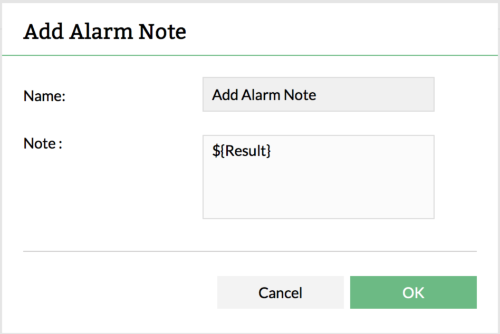
Alarm Notu Ekle
Bir alarma not ekler.
| Parametre | Açıklama |
| Ad | Görev için görüntüleme adı. |
| Not | Alarma eklenecek not. |
Alarm Oluştur
OpManager'da bir alarm oluşturur.
| Parametre | Açıklama |
| Ad | Görev için görüntüleme adı. |
| Kaynak | Alarma eklenecek not. |
| Önem Derecesi | Alarmın önem derecesini seçin. |
| Mesaj | Alarmda görüntülemek istediğiniz mesaj. |
| Alarm Kodu | Olayı tetiklemek için kullanılan benzersiz dize. Örn:-Threshold-DOWN |
| Varlık | Kaynak içindeki hata nesnesini benzersiz şekilde tanımlar. Olaylar, varlık alanına göre alarmlara ilişkilendirilir. Aynı varlığa sahip birden fazla olay tek bir alarm olarak gruplanır. |
| Olay Türü | Olay türünün açıklaması |
Linux Betiği Yürüt
Uzak Linux makinelerinde betik yürütür ve çıktıyı alır. Girdiye bağlı olarak bu betik ya OpManager Server ya da uzak makineden yürütülür. Başarı/başarısızlık durumu çıkış koduna göre belirlenir. Betik 0 çıkış koduyla dönerse başarılı kabul edilir, diğer tüm değerler başarısız kabul edilir.
Örn.: Kabuk betiği için,
exit(0) -- Başarılı
exit(1) -- Başarısız
exit(-2) -- Başarısız
| Parametre | Açıklama |
| Ad | Görev için görüntüleme adı. |
| Hedef Cihaz | Görevin yürütüleceği cihaz. Cihazı seçmek için cihaz seç simgesine tıklayın veya ${DeviceName} değişkenini kullanın. ${DeviceName}, iş akışı yürütülmesi sırasında Bilgi-> Cihazlar bölümünde seçilen cihazın adıyla değiştirilir. |
| Komut Satırı | Betiği yürütmek için kullanılan komutu belirtin. Örn.: sh ${FileName} ${DeviceName} arg1 Burada, ${FileName} değişkeni betiğin yürütülmesi için zorunludur. OpManager bu değişkeni çalışma zamanında değiştirir. Desteklenen Değişkenler : ${DeviceName} - çalışma zamanında yürütülen cihaz adıyla değiştirilir. ${UserName} - bu cihaz için daha önce verilmişse cihaz kullanıcı adıyla değiştirilir. ${Password} - bu cihaz için daha önce verilmişse cihaz parolasıyla değiştirilir. |
| Betik Gövdesi | Yürütülmesi gereken gerçek betik. |
| Gelişmiş | Aşağıdaki alanları yapılandırmak için Gelişmiş düğmesine tıklayın. |
| Uzak Makineden Yürüt | Bu seçenek işaretlenirse, betik uzak makineye gönderilir ve orada yürütülür. Aksi halde OpManager Server yürütülür. |
| Çalışma Dizini | Betiği yürütmek istediğiniz dizini belirtin. Desteklenen Değişkenler : ${UserHomeDir} - çalışma zamanında kullanıcının ana diziniyle değiştirilir. ${TempDir} - çalışma zamanında cihazın geçici diziniyle değiştirilir. Örn: /tmp |
| Yanıt Zaman Aşımı | Betik yürütmesini tamamlayana kadar beklenecek süre. Buradaki varsayılan değer 60 saniyedir. |
Windows Betiği Yürüt
Betik yürütme işlemi, OpManager Server tarafından hedef Windows makinelerinde gerçekleştirilir ve çıktı alınır. Başarı/başarısızlık durumu çıkış koduna göre belirlenir.
Betik 0 çıkış koduyla dönerse başarılı kabul edilir, diğer tüm değerler başarısız kabul edilir.
Örn.: VBscript için:
WScript.Quit(0) -- Başarılı
WScript.Quit(1) -- Başarısız
WScript.Quit(-2) -- Başarısız
| Parametre | Açıklama |
| Ad | Görev için görüntüleme adı. |
| Hedef Cihaz | Görevin yürütüleceği cihaz. Cihazı seçmek için cihaz seç simgesine tıklayın veya ${DeviceName} değişkenini kullanın. ${DeviceName}, iş akışı yürütülmesi sırasında Bilgi-> Cihazlar bölümünde seçilen cihazın adıyla değiştirilir. |
| Komut Satırı | Betiği yürütmek için kullanılan komutu belirtin. Örn. : cscript ${FileName}.vbs ${DeviceName} ${UserName} ${Password} arg1 Burada, ${FileName} değişkeni betiği yürütmek için zorunludur. OpManager bu değişkeni çalışma zamanında değiştirir. Desteklenen Değişkenler : ${DeviceName} - çalışma zamanında yürütülen cihaz adıyla değiştirilir. ${UserName} - bu cihaz için daha önce verilmişse cihaz kullanıcı adıyla değiştirilir. ${Password} - bu cihaz için daha önce verilmişse cihaz parolasıyla değiştirilir. |
| Betik Gövdesi | Yürütülmesi gereken gerçek betik. |
| Gelişmiş | Aşağıdaki alanları yapılandırmak için Gelişmiş düğmesine tıklayın. |
| Çalışma Dizini | Betiği yürütmek istediğiniz dizini belirtin. Desteklenen Değişkenler : ${UserHomeDir} - çalışma zamanında kullanıcının ana diziniyle değiştirilir. ${TempDir} - çalışma zamanında OpManager geçici diziniyle değiştirilir. |
| Yanıt Zaman Aşımı | Betik yürütme durumu için cihazdan gelecek yanıtın zaman aşımı aralığı. |
Bilet Kaydet (Remedy)
BMC Remedy'de bir bilet kaydeder.
| Parametre | Açıklama |
| Ad | Bilet için görüntüleme adı. |
| Gönderen E-posta Kimliği | Gönderenin e-posta kimliği. |
| Service Desk Posta Kimliği | BMC Remedy servis masasının e-posta kimliği. |
| Etki | Biletin etki düzeyini seçin. |
| Aciliyet | Biletin önem derecesini seçin. |
| Özet | Bildirilen sorunun hızlı anlaşılması için özet ekleyin. |
| Açıklama | Sorunu açıklayın. |
Bilet Kaydet (SDP)
ManageEngine ServiceDesk Plus'ta bir bilet kaydeder. ServiceDesk Plus'ın OpManager ile entegre edildiğinden emin olun.
| Parametre | Açıklama |
| Ad | Bilet için görüntüleme adı. |
| Kategori | Bilet için uygun kategoriyi seçin. |
| Alt Kategori | Uygun alt kategoriyi seçin. |
| Öğe | Uygun öğeyi seçin. |
| Öncelik | Biletin öncelik düzeyini seçin. |
| Grup | Grubu seçin. |
| Teknisyen | Bileti atamak istediğiniz teknisyeni seçin. |
| Başlık | Biletin konusu. Değişkenleri kullanabilirsiniz. |
| Açıklama | Sorunu açıklayın. Değişkenleri kullanabilirsiniz. |
Posta Gönder
Belirtilen e-posta kimliklerine posta gönderir. Bu, iş akışındaki bir görevin sonucunu/tamamlanmasını bildirmek için kullanışlıdır.
| Parametre | Açıklama |
| Ad | Görev için görüntüleme adı. |
| Gönderen E-posta Kimliği | Gönderenin e-posta kimliği. |
| Alıcı Posta Kimliği | Alıcıların e-posta kimliği. |
| Posta Biçimi | E-posta düz metin, html veya her iki biçimde de gönderilebilir. Gerekli biçimi seçin. |
| Konu | E-postanın konusu. Değişkenleri kullanabilirsiniz. |
| Mesaj | E-postanın içeriği. Değişkenleri kullanabilirsiniz. |
Açılır Mesaj Gönder
Uzak bilgisayarlarda verilen mesajla bir açılır pencere açar.
| Parametre | Açıklama |
| Ad | Görev için görüntüleme adı. |
| Hedef Cihaz | Görevin yürütüleceği cihaz. Cihazı seçmek için cihaz seç simgesine tıklayın veya ${DeviceName} değişkenini kullanın. ${DeviceName}, iş akışı yürütülmesi sırasında Bilgi-> Cihazlar bölümünde seçilen cihazın adıyla değiştirilir. |
| Mesaj | Açılır pencerede görüntülenecek mesaj. |
SMS Gönder
Belirtilen cep telefonu numarasına SMS bildirimleri gönderir. Bu, iş akışındaki bir görevin sonucunu/tamamlanmasını bildirmek için kullanışlıdır.
| Parametre | Açıklama |
| Ad | Görev için görüntüleme adı. |
| Hedef Cihaz | Görevin yürütüleceği cihaz. Cihazı seçmek için cihaz seç simgesine tıklayın veya ${DeviceName} değişkenini kullanın. ${DeviceName}, iş akışı yürütülmesi sırasında Bilgi-> Cihazlar bölümünde seçilen cihazın adıyla değiştirilir. |
| Mesaj | SMS olarak gönderilecek mesaj. Mesaj 160 karakteri aşmamalıdır. |
Slack Mesajı Gönder
OpManager, iş akışındaki bir görevin tamamlanması için bildirim olarak Slack'te bir mesaj gönderir.
| Parametre | Açıklama |
| Ad | Görev için görüntüleme adı. |
| Hedef | Mesaj tek bir üyeye veya belirli bir kanala gönderilebilir. |
| Kanal | Mesajı paylaşmak istediğiniz belirli kanalı seçin. |
| Mesaj Başlığı | Mesaj için uygun bir başlık verilebilir. |
| Mesaj Açıklaması | Açıklama kutusuna mesajın tamamını girin. |
Değişkenler:
Değişkenler, bir görevin alanına dinamik değerler eklemek için kullanılır. Aşağıdakiler değişkenlerdir:
${DeviceName} - İş akışının ilişkilendirileceği cihazın adı. Tüm alanlarda kullanılabilir
${WorkflowName} - Tetiklenecek İş Akışının adı. Tüm alanlarda kullanılabilir.
${Alarm.ServiceName} - Alarm oluşturulan hizmetin adı.
${URLAddress} - URL adresi
${Alarm.URLAddress} - Alarm oluşturulan URL adresi.
${UserName} - Cihazın kullanıcı adı.
${Password} - Cihazın parolası.
${Device.DisplayName} - Alarm oluşturulan cihazın görüntüleme adı.
${Alarm.ProcessName} - Alarm oluşturulan işlemin adı.
$message - Alarm mesajı görüntülenecektir
Değişkenleri Kullanma
Değişkenler bir örnekle daha iyi anlaşılabilir. Aşağıda, bir hizmet kapalı alarmı yükseltildiğinde eylem olarak tetiklenmesi gereken iş akışı verilmiştir.
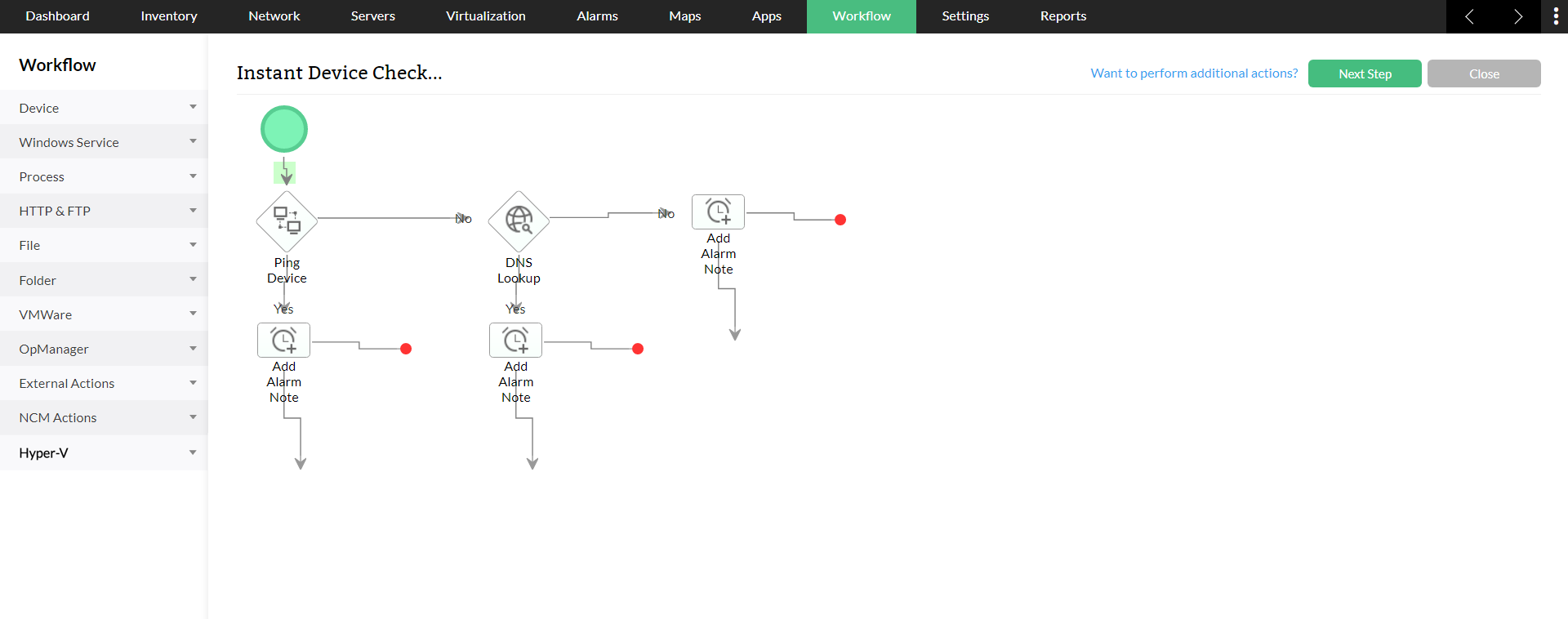
Görev 1: Kapalı olan hizmeti test etmek için 'Bir hizmeti test et' görevi oluşturulur. İş akışı tetiklendiğinde, ${Alarm.ServiceName`} değişkeni, duran hizmetin adıyla değiştirilir. ${DeviceName}, cihazın adıyla değiştirilir
Görev 2: Önceki görevin sonucu (hizmet açık veya kapalı), ${Result} değişkeni kullanılarak alarma not olarak eklenir. (Bu değişken mevcut sürümde henüz uygulanmamıştır, kullanıma sunulduğunda bildirilecektir.)