Kimlik doğrulama için Salesforce Authenticator’ı yapılandırma

ADSelfService Plus, MFA için özel zamana bağlı bir kerelik parola (TOTP) doğrulayıcılarını destekler. Aşağıda, Salesforce Authenticator'ı kimlik doğrulama için MFA yöntemlerinden biri olarak ayarlama adımları yer almaktadır.
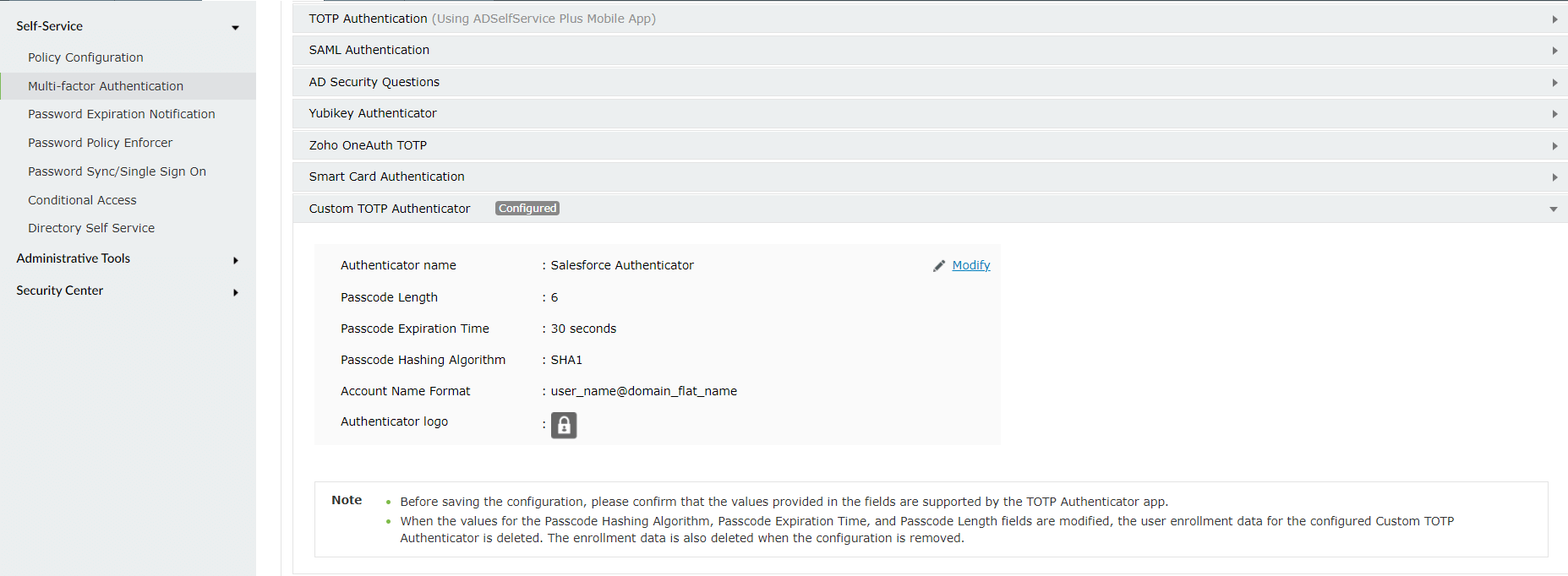
  1. Yapılandırma > Self Servis > Çok Faktörlü Kimlik Doğrulaması > Kimlik Doğrulayıcı Kurulumu bölümünde gezinin.
  2. İlkeyi Seç açılır menüsünden bir ilke seçin.
    Not: ADSelfService Plus, OU ve grup tabanlı ilkeler oluşturmanıza olanak tanır. Bir ilke oluşturmak için, Yapılandırma > Self Servis > İlke Yapılandırması > Yeni İlke Ekle'ye gidin. OU’ları/Grupları Seç öğesine tıklayın ve gereksinimlerinize göre bir seçim yapın. En az bir self servis özelliği seçmeniz gerekir. Son olarak, İlkeyi Kaydet’e tıklayın.
  3. Özel TOTP Authenticator’a tıklayın.
  4. Kimlik Doğrulayıcı Adı, Geçiş Kodu Uzunluğu, Geçiş Kodu Sona Erme Süresi, Geçiş Kodu Karma Algoritması ve Hesap Adı Biçimi öğelerini girin.
    Not: Yukarıda belirtilen alanlarda seçenek olarak sağlanan tüm değerler, Salesforce tarafından desteklenmektedir.
  5. Salesforce Authenticator logo görüntü dosyasını Authenticator logosu alanına yükleyin.
    Not: Authenticator logosu yüklenmezse, varsayılan bir logo kullanılacaktır.
  6. Kaydet'e tıklayın.

Kimlik doğrulama için Salesforce Authenticator’ı yapılandırma

Salesforce authenticator'ı parola sıfırlama ve hesap kilidini açma için bir MFA yöntemi olarak yapılandırmak için:

  1. Sıfırlama/Kilit Açma için MFA sekmesinde gezinin.
  2. Açılan alanda etkinleştirmek istediğiniz kimlik doğrulayıcı sayısını seçin.
  3. Gerekli kimlik doğrulayıcılarını seçin alanında, Salesforce Authenticator'ın yanındaki kutuyu işaretleyin.
  4. Ayarları Kaydet öğesine tıklayın.

Salesforce Authenticator'ı uç noktalar için bir MFA yöntemi olarak yapılandırmak için:

  1. Uç Noktalar için MFA sekmesinde gezinin.
  2. Makine oturumu açma sırasında bir doğrulama yöntemi olarak Salesforce Authenticator'ı etkinleştirmek için, makine oturumu açma için gerekli faktör sayısını etkinleştirmek üzere kutuyu işaretleyin ve kimlik doğrulayıcılar listesinden Salesforce Authenticator'ı seçin.
  3. OWA oturumu açma sırasında bir doğrulama yöntemi olarak Salesforce Authenticator'ı etkinleştirmek için, OWA oturumu açma için gerekli faktör sayısını etkinleştirmek üzere kutuyu işaretleyin ve kimlik doğrulayıcılar listesinden Salesforce Authenticator'ı seçin.
  4. VPN oturumu açma sırasında bir doğrulama yöntemi olarak Salesforce Authenticator'ı etkinleştirmek için, VPN oturumu açma için gerekli faktör sayısını etkinleştirmek üzere kutuyu işaretleyin ve kimlik doğrulayıcılar listesinden Salesforce Authenticator'ı seçin.
  5. Ayarları Kaydet öğesine tıklayın.

Salesforce Authenticator'ı uygulamalar için bir MFA yöntemi olarak yapılandırmak için:

  1. Uygulamalar için MFA sekmesinde gezinin.
  2. Açılan alanda etkinleştirmek istediğiniz kimlik doğrulayıcı sayısını seçin.
  3. Gerekli kimlik doğrulayıcılarını seçin alanında, Salesforce Authenticator'ın yanındaki kutuyu işaretleyin.
  4. Ayarları Kaydet öğesine tıklayın.

Yapılandırmayı değiştirmek için:

  1. Yapılandırma > Self Servis > Çok Faktörlü Kimlik Doğrulaması > Kimlik Doğrulayıcı Kurulumu bölümünde gezinin.
  2. Özel TOTP Authenticator’a tıklayın.
  3. Değiştir'e tıklayın ve gerekli yerlerde sağlanan bilgileri değiştirin.
  4. Yapılandırmanın kaldırılması gerekiyorsa, Yapılandırmayı Kaldır'a tıklayın.
  5. Kaydet'e tıklayın.
Not:

Yapılandırma değiştirildiğinde veya kaldırıldığında, bu yapılandırma için kullanıcı kayıt verileri de silinecektir.

Bir kullanıcı bir self servis ilkesinden diğerine geçirildiğinde ve bu ilkelerin her ikisi de aynı Özel TOTP Authenticator yapılandırmasına sahip değilse, kullanıcı kayıtlı değil olarak kabul edilecektir.
Salesforce Authenticator kullanarak kayıt

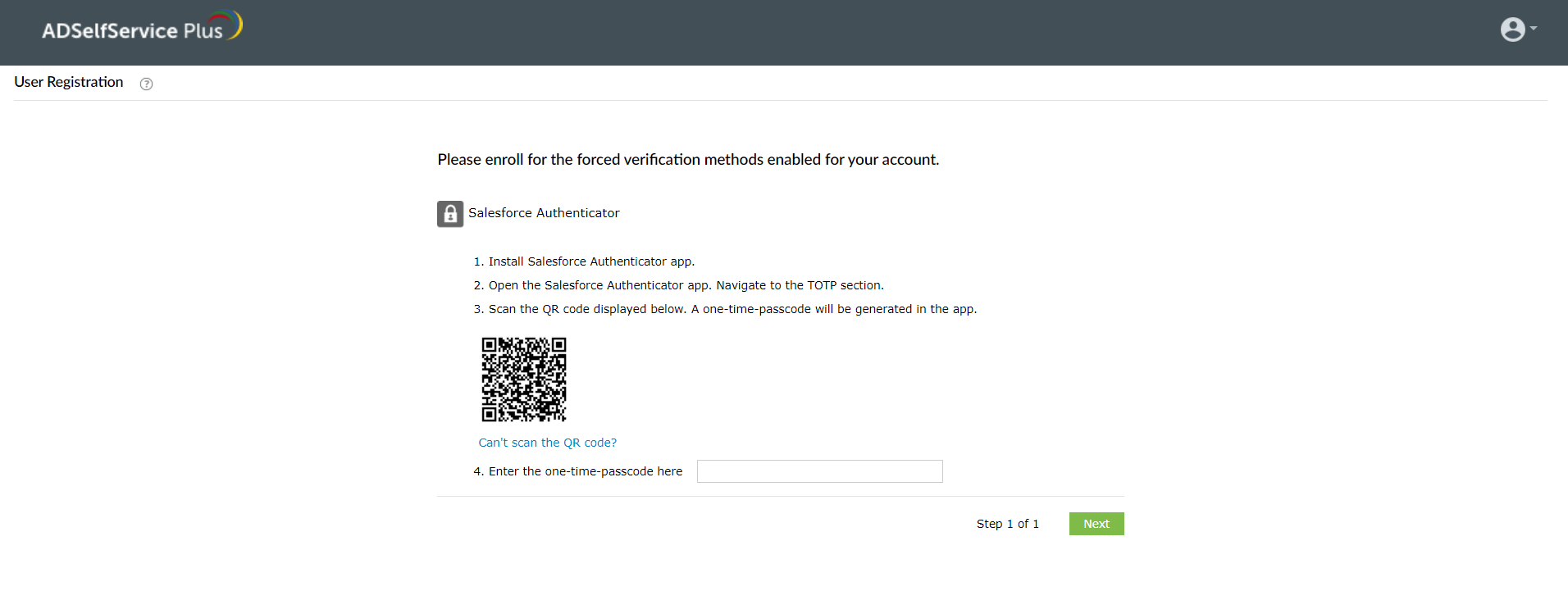
  1. ADSelfService Plus'ın kullanıcı portalında, Kayıt sekmesi > Salesforce Authenticator’a gidin. Bir QR kodu görüntülenecektir. Zorunlu kayıt yapılandırılmışsa, kullanıcı portalında oturum açıldığında kullanıcı kayıt sayfası görüntülenecektir.

    Kimlik doğrulama için Salesforce Authenticator’ı yapılandırma

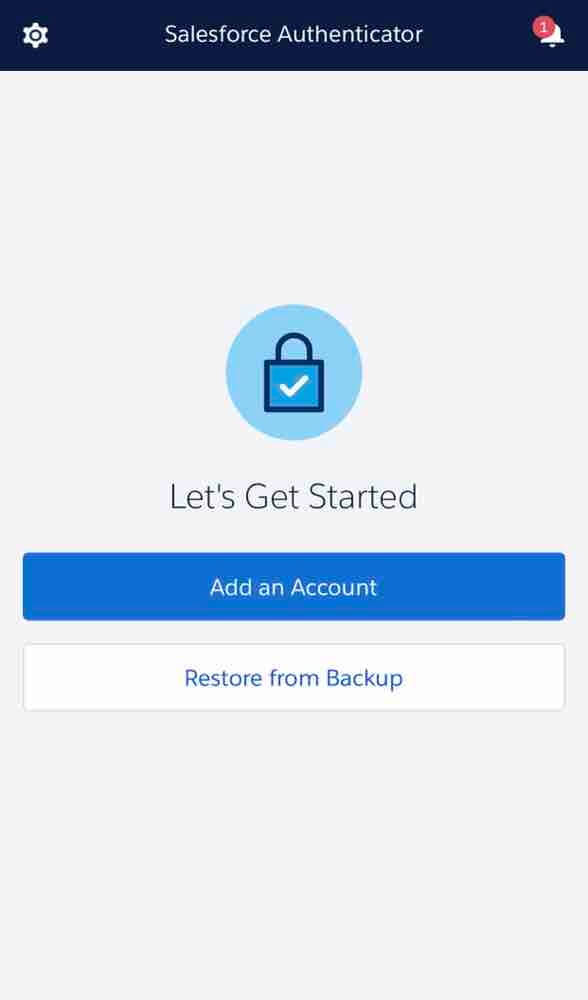
  2. Cihazınızda Salesforce Authenticator uygulamasını açın.
  3. Hesap Ekle'ye tıklayın.
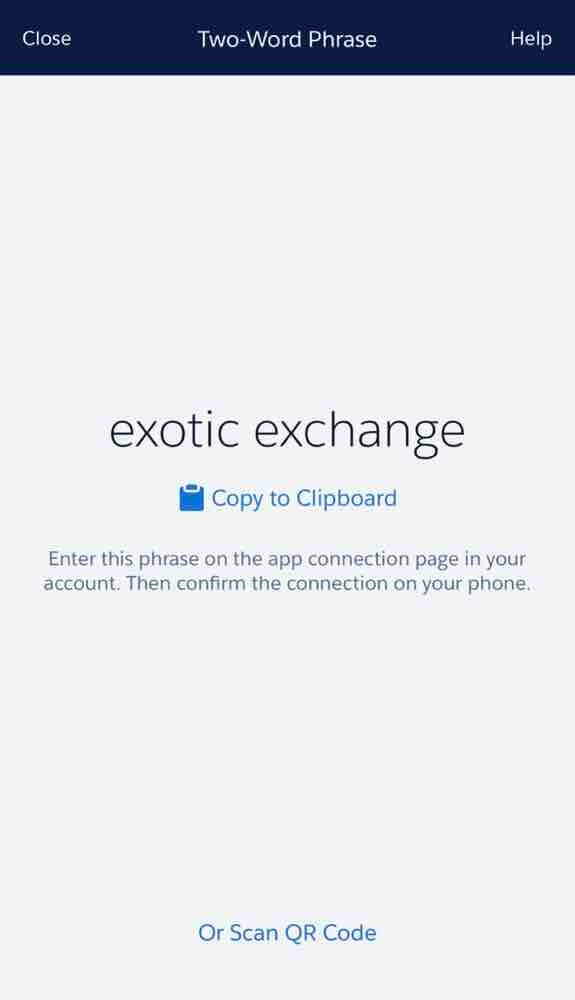
  4. QR Kodunu Tara seçeneğini belirleyin ve görüntülenen QR kodunu tarayın.
  5. İşlem başarılı olursa, hesabınız otomatik olarak panoya eklenecektir.
    Kimlik doğrulama için Salesforce Authenticator’ı yapılandırma
    Kimlik doğrulama için Salesforce Authenticator’ı yapılandırma

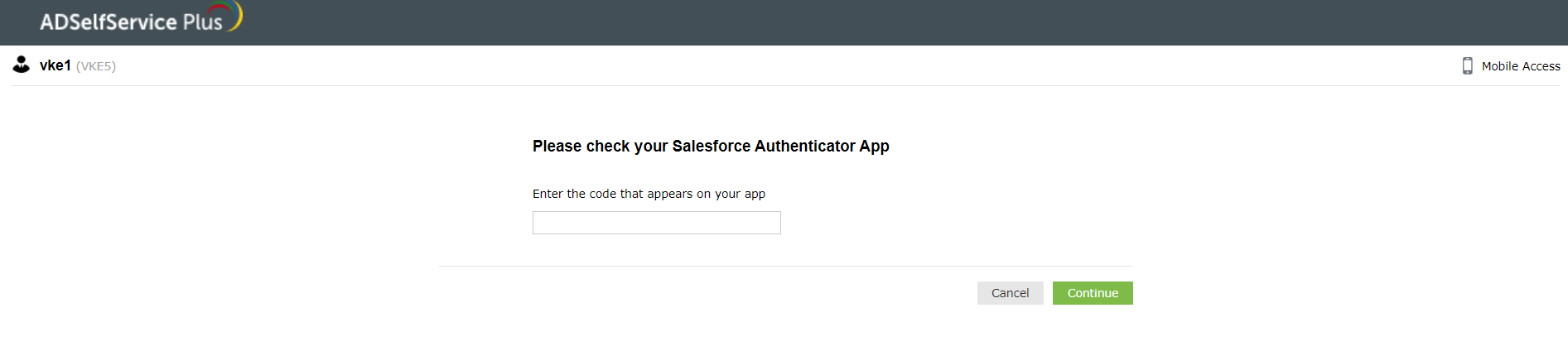
Başarılı kimlik doğrulaması için, geçiş kodu alanına Salesforce Authenticator uygulamasında görüntülenen geçiş kodunu girin.
Kimlik doğrulama için Salesforce Authenticator’ı yapılandırma

Daha fazla yardıma mı ihtiyacınız var?

Bu formu doldurun, sizinle hemen iletişime geçeceğiz.

Destek talebi

  •  
  • *
     
  • *
     
  • *
     
  • 'Gönder' seçeneğini tıklayarak, kişisel verilerin Gizlilik Politikası 'na göre işlenmesini kabul edersiniz.

"Talebinizi gönderdiğiniz için teşekkür ederiz.

Teknik destek ekibimiz en kısa sürede size geri dönüş yapacaktır."