 الموضوع السابق
إعدادات النسخ الاحتياطي
يمكن استخدام ميزة إعدادات النسخ الاحتياطي لعمل نسخة احتياطية تلقائيًا لقاعدة بيانات PostgreSQL المضمّنة في ADSelfService Plus على فترات زمنية محددة. للقيام بذلك:
- سجّل الدخول إلى بوابة إدارة ADSelfService Plus وانتقل إلى المسؤول > إعدادات المنتج > إعدادات النسخ الاحتياطي.
- ضمن تكرار النسخ الاحتياطي، حدّد وقت وتكرار النسخ الاحتياطي التلقائي.
- في حقل مسار تخزين النسخ الاحتياطي، حدد الموقع الذي تريد تخزين النسخة الاحتياطية لقاعدة البيانات فيه.
- استخدم القائمة المنسدلة الاحتفاظ بملفات النسخ الاحتياطي لتمكين التنظيف التلقائي عن طريق تعيين فترة الاحتفاظ بملفات النسخ الاحتياطي بناءً على عدد الملفات أو عمر الملفات (بالأيام).
- انقر فوق حفظ الإعدادات.
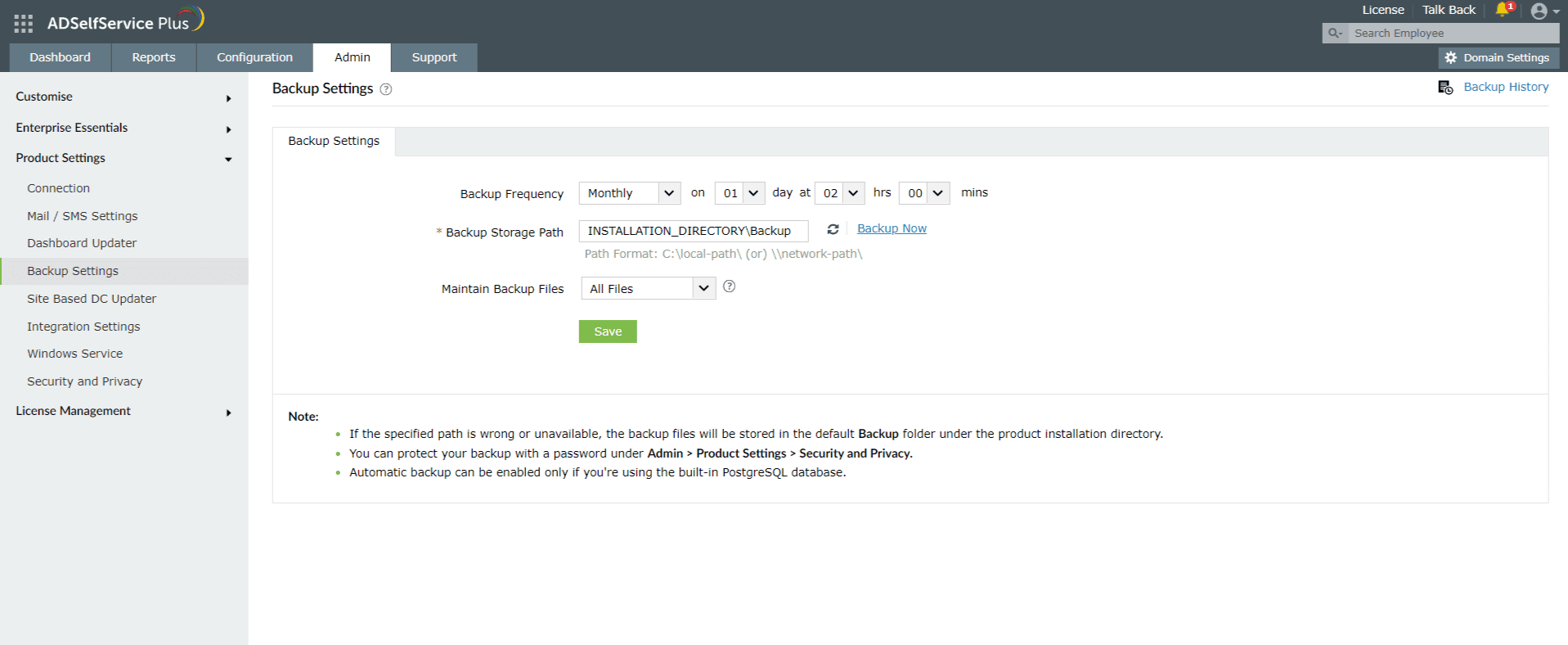
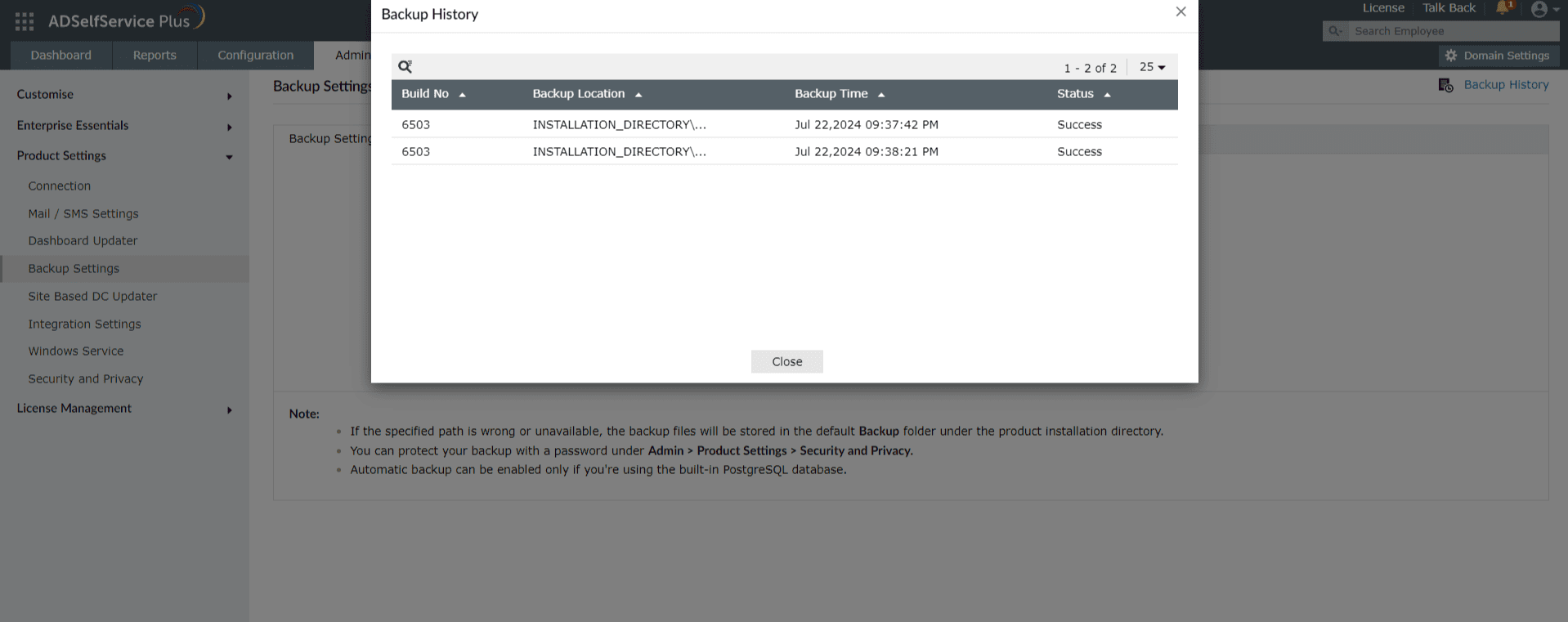
لأخذ نسخة احتياطية فورًا، انقر فوق رابط النسخ الاحتياطي الآن. يمكنك عرض الحالة والموقع والطابع الزمني للنسخ الاحتياطية السابقة بالنقر فوق سجل النسخ الاحتياطي في الزاوية العلوية اليمنى من الصفحة.
ملاحظة: يمكنك حماية النسخة الاحتياطية بكلمة مرور ضمن المسؤول > إعدادات المنتج > الأمان والخصوصية.
لأخذ نسخة احتياطية يدويًا من قاعدة بيانات ADSelfService Plus، اتبع هذه الخطوات.
بيئات تجاوز فشل الخدمة
- التوافر العالي : إذا قمت بتمكين هذا الخيار، ستتمكن من إجراء نسخ احتياطي لـ ADSelfService Plus فقط عندما يكون الخادم الأساسي نشطًا. إذا كان المنتج يعمل على الخادم الثانوي، فستحتاج إلى تشغيل الخادم الأساسي. سيعمل زر النسخ الاحتياطي الآن ومجدول النسخ الاحتياطي فقط على الخادم الأساسي.
- موازنة التحميل: إذا قمت بتمكين هذا الخيار، فإن خيار النسخ الاحتياطي الآن سيعمل فقط من خلال عنوان URL للعقدة الأساسية. ستحتاج إلى الوصول إلى الخادم الأساسي باستخدام عنوان URL لاسم المضيف بدلًا من عنوان URL للوصول لإجراء عمليات النسخ الاحتياطي.
الترحيل إلى قاعدة بيانات خارجية
إذا لزم الأمر، يمكنك ترحيل البيانات من قاعدة بيانات PostgreSQL المضمنة في ADSelfService Plus إلى قاعدة بيانات PostgreSQL خارجية أو قاعدة بيانات MS SQL. للاطلاع على شرح تفصيلي لعملية ترحيل قاعدة البيانات، راجع هذا الدليل.
ملاحظة: لا يُدعَم النسخ الاحتياطي لـ ADSelfService Plus من قاعدة بيانات خارجية.
استعادة قاعدة البيانات من النسخة الاحتياطية
- قم بتشغيل موجه الأوامر كمسؤول.
- انتقل إلى المجلد <Installation_Dir>\bin (افتراضيًا: C:\Program Files \ManageEngine\ADSelfService Plus\bin) باستخدام الأمر cd.
- الآن، نفّذ الأمر التالي لاستعادة قاعدة البيانات من النسخة الاحتياطية:
- ستكون كلمة المرور لملف النسخ الاحتياطي لقاعدة البيانات إحدى القيم التالية:
- كلمة المرور الافتراضية: هي السلسلة المعكوسة لاسم الملف. بالنسبة لاسم الملف المذكور أعلاه، ستكون كلمة المرور "7451-422180".
- كلمة مرور يحددها المسؤول: هي كلمة مرور مخصصة تم إعدادها في بوابة المسؤول قبل إنشاء النسخ الاحتياطي لقاعدة البيانات. يتوفر خيار تغيير كلمة المرور لملفات النسخ الاحتياطي لقاعدة البيانات ضمن الإدارة > إعدادات المنتج > الأمان والخصوصية > إعدادات الخصوصية.
- إذا نسيت كلمة مرور ملف النسخة الاحتياطية، ولكن لديك وصول إلى دليل تثبيت ADSelfService Plus، فيمكن الحصول على كلمة المرور المشفرة من ملف customer-config.xml (<installation_dir>\conf\customer-config.xml)، ويمكنك التواصل مع support@adselfserviceplus.com لفك تشفيرها.
- إذا لم يكن الأمر كذلك، فستكون النسخة الاحتياطية غير قابلة للوصول، وسيتعين إنشاء نسخة احتياطية جديدة.
restoreDB.bat compressed_file_name.zip -p <كلمة المرور> على سبيل المثال:restoreDB.bat 081224-1547.zip -p <كلمة المرور>
ملاحظة: يمكن العثور على ملف النسخة الاحتياطية المضغوط في مسار تخزين النسخة الاحتياطية الذي حدده المسؤول أثناء تكوين إعدادات النسخ الاحتياطي.
شكرًا!
تم تقديم طلبك إلى فريق الدعم الفني في ADSelfService Plus. سيساعدك فريق الدعم لدينا في أقرب وقت ممكن.
هل تحتاج إلى مساعدة تقنية؟
- أدخل عنوان بريدك الإلكتروني
- تحدث إلى الخبراء