 الموضوع السابق
إعدادات تسجيل الدخول
كما يوحي الاسم، تساعدك إعدادات تسجيل الدخول في ADSelfService Plus على تخصيص صفحة تسجيل الدخول وتنظيم الوصول إلى هذا application.
تتكوّن صفحة إعدادات تسجيل الدخول من ثلاثة أقسام:
عام
ضمن علامة التبويب العامة، يمكنك تكوين صلاحيات الوصول لتسجيل دخول المستخدمين، إعدادات CAPTCHA، وخيارات تخصيص أخرى لصفحة تسجيل الدخول.
- إعدادات تسجيل دخول المستخدم
- تخصيص اختيار النطاق
- خيار تعدد تسجيل الدخول
- خيار إخلاء المسؤولية
- كابتشا تسجيل الدخول
إعدادات تسجيل الدخول
ضمن قسم إعدادات تسجيل الدخول، يمكنك:
- إخفاء بوابة تسجيل دخول المسؤول للخدمة الذاتية عن المستخدمين.
- انتقل إلى المسؤول > تخصيص > إعدادات تسجيل الدخول
- حدد إخفاء تسجيل دخول المسؤول للخدمة الذاتية.
- انقر فوق حفظ.
ملاحظة: افتراضيًا، يتيح لك ADSelfService Plus application تسجيل الدخول إما كمسؤول أو كمستخدم نهائي. يمكنك تمكين خيار إخفاء تسجيل دخول المسؤول للخدمة الذاتية إذا كنت ترغب في توفير بوابة تسجيل دخول مخصصة للمستخدمين النهائيين وإخفاء بوابة المسؤول. يُستحسن تمكين هذا الخيار لمنع المستخدمين النهائيين من الوصول إلى بوابة تسجيل دخول المسؤول لأغراض أمنية. لديك أيضًا خيار تخصيص بوابة المستخدم النهائي. معرفة المزيد. - With the Hide self-service admin login option enabled, you can regulate access to the admin portal via IP addresses. To do this:
- انقر على الإدارة > تخصيص > إعدادات تسجيل الدخول
- حدد السماح/تقييد الوصول إلى مدخل المسؤول استنادًا إلى عناوين IP.
- انقر فوق تهيئة الآن.
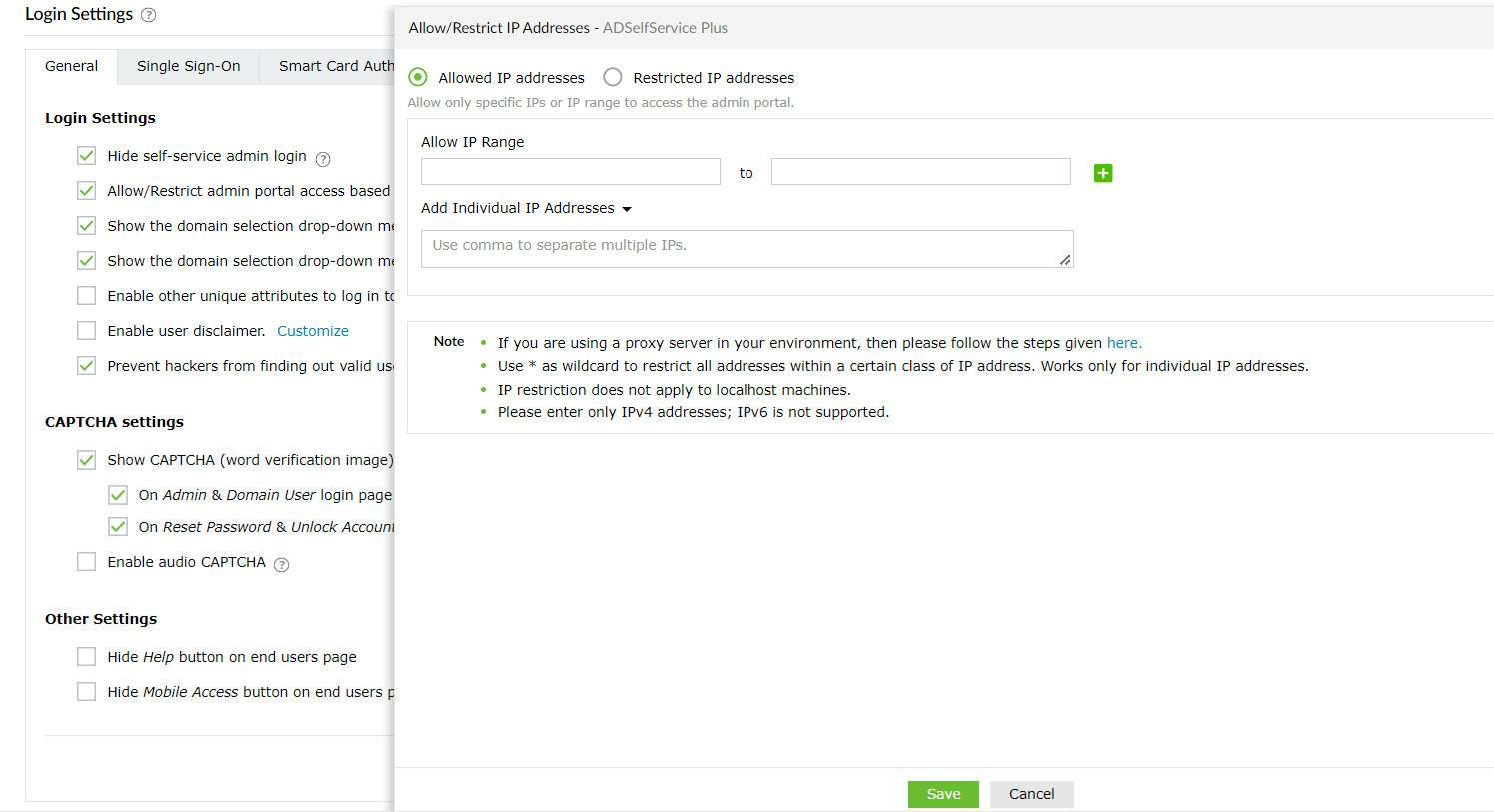
- اختر عناوين IP المسموح بها أو عناوين IP المقيدة.
- أدخل نطاق عناوين IP المناسب في الحقول المتاحة.
- لتقييد أو السماح بعناوين IP محددة، اختر إضافة عناوين IP فردية وأدخل عناوين IP. عند محاولة أحد المسؤولين الوصول إلى بوابة الإدارة من عنوان IP مقيّد، يتم رفض الوصول وتظهر رسالة خطأ.
- Click Save.
ملاحظة: إذا كنت قد غيّرت إعدادات الوكيل في ADSelfService Plus، فقم بما يلي:- أضِف السطر التالي إلى ملف server.xml (الموقع الافتراضي: <InstallationDirectory>/conf/server.xml).:<Valve className="org.apache.catalina.valves.RemoteIpValve" internalProxies="192\.168\.0\.10|192\.168\.0\.11" trustedProxies="172\.168\.0\.10|176\.168\.0\.11" />
- حرّر قيم internalProxies وtrustedProxies وفقاً لبيئتك.
- أدخل عناوين IP عند تحديد القيم لكل من internalProxies وtrustedProxies، واستخدم محرف الشريط العمودي (|) لإدخال عدة قيم.
- أعد تشغيل ADSelfService Plus لتصبح التغييرات سارية المفعول.
- تخصيص اختيار المجال: اسمح للمستخدمين باختيار مجالهم من خلال عرض القائمة المنسدلة في صفحة تسجيل الدخول.
- انتقل إلى المسؤول > تخصيص > إعدادات تسجيل الدخول
- حدِّد إظهار القائمة المنسدلة لاختيار المجال في صفحة تسجيل الدخول لبوابة الويب إذا كنت تريد السماح للمستخدمين باختيار المجال عند تسجيل الدخول عبر متصفح الويب.
- حدِّد إظهار القائمة المنسدلة لاختيار المجال في شاشة تسجيل الدخول لتطبيق الهاتف المحمول وبوابة الهاتف المحمول إذا كنت تريد أن يختار المستخدمون المجال الذي يسجلون الدخول إليه عند تسجيل الدخول عبر الهواتف المحمولة.
- انقر تكوين قائمة المجالات، ثم حدِّد المجالات التي ستُعرَض للمستخدمين.
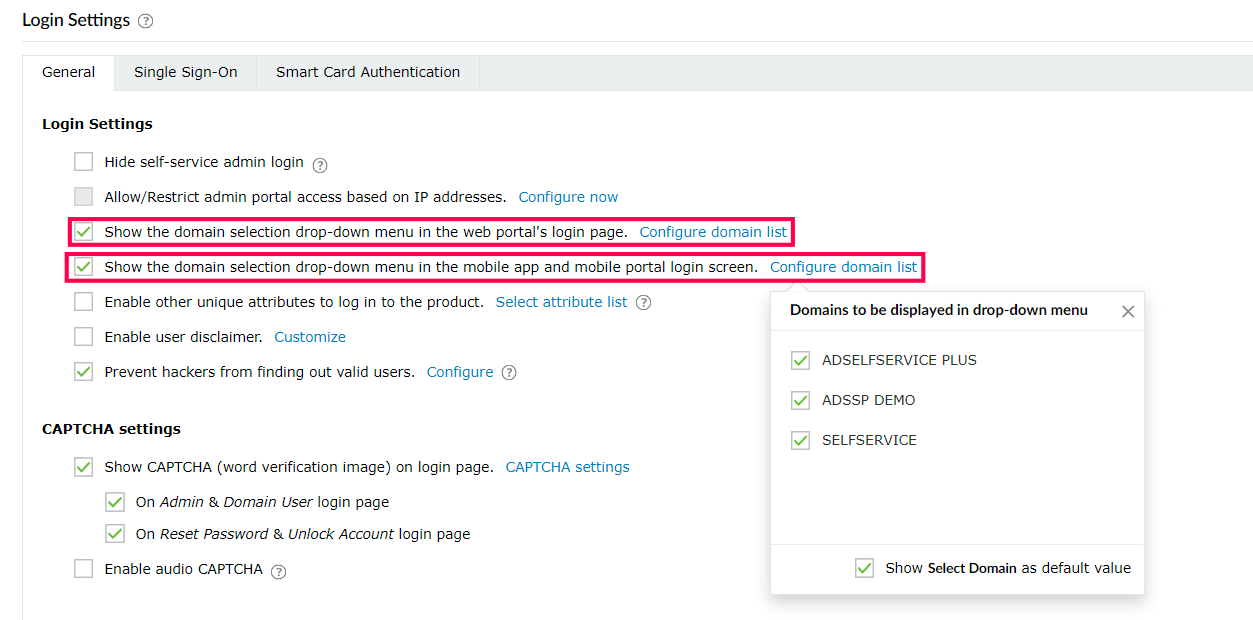
- عطِّل عمليات تسجيل الدخول إلى المجال الافتراضي من خلال تحديد إظهار تحديد المجال كقيمة افتراضية.
- انقر حفظ.
- إعدادات سمات تسجيل الدخول المتعددة: قم بتمكين هذا الخيار إذا كانت مؤسستك تستخدم سمات فريدة للتعريف أثناء تسجيل الدخول، مثل رقم الموظف أو عنوان البريد الإلكتروني أو رقم الهاتف المحمول.
- انتقل إلى المسؤول > تخصيص > إعدادات تسجيل الدخول
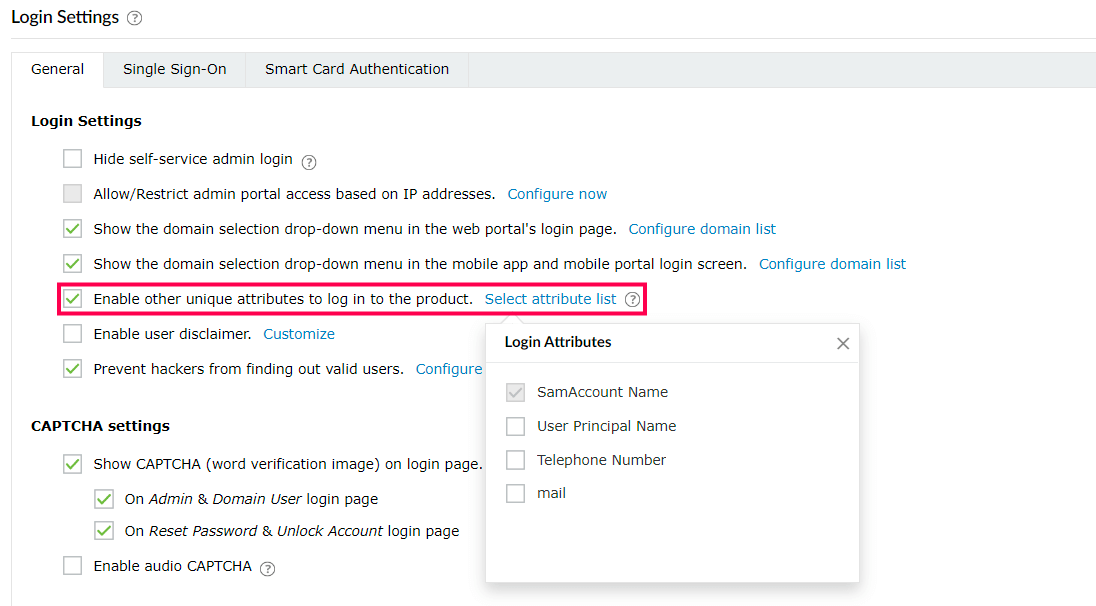
- حدد تمكين سمات فريدة أخرى لتسجيل الدخول إلى المنتج.
- انقر فوق تحديد قائمة السمات. من القائمة المنسدلة المعروضة، اختر سمة AD تريد من المستخدمين استخدامها لإثبات هويتهم.
- انقر فوق حفظ.ملاحظة:
- تأكد من أن قيمة السمة المختارة فريدة عبر المجال (مثل: sAMAccountName أو email أو telephoneNumber).
- إذا كان لدى مستخدمين القيمة نفسها لأي من سمات تسجيل الدخول، فلن يتمكن أي منهما من تسجيل الدخول.
- لا يمكن استخدام السمات التي تحتوي على عدة أنواع بيانات كقيم، مثل objectGUID أو distinguishedName، كسمة لتسجيل الدخول.
- خيار إخلاء المسؤولية: عرض رسالة إخلاء مسؤولية مخصصة قبل وصول المستخدمين إلى بوابة ADSelfService Plus. يمكنك تمكين هذا الخيار لتوعية المستخدمين بشروط الخدمة والحصول على موافقتهم لتجنّب أي مطالبات قانونية.
- انتقل إلى الإدارة > التخصيص > إعدادات تسجيل الدخول
- حدد تمكين إخلاء مسؤولية المستخدم.
- انقر فوق تخصيص إذا كنت تريد تعديل إخلاء مسؤولية المستخدم الافتراضي.
- انقر فوق حفظ.
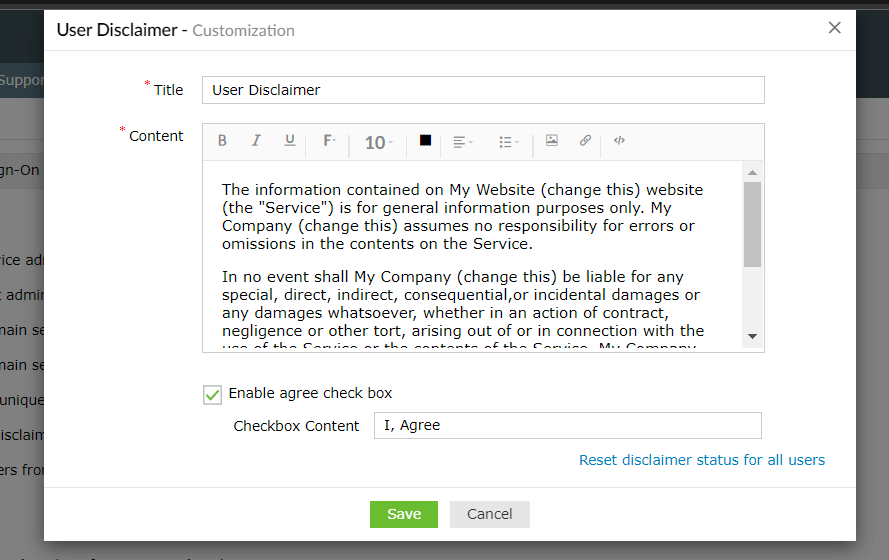 ملاحظة: خيار إعادة تعيين حالة إخلاء المسؤولية لجميع المستخدمين يُستخدم لمسح إقرار المستخدمين للوصول إلى بوابة ADSelfService Plus.
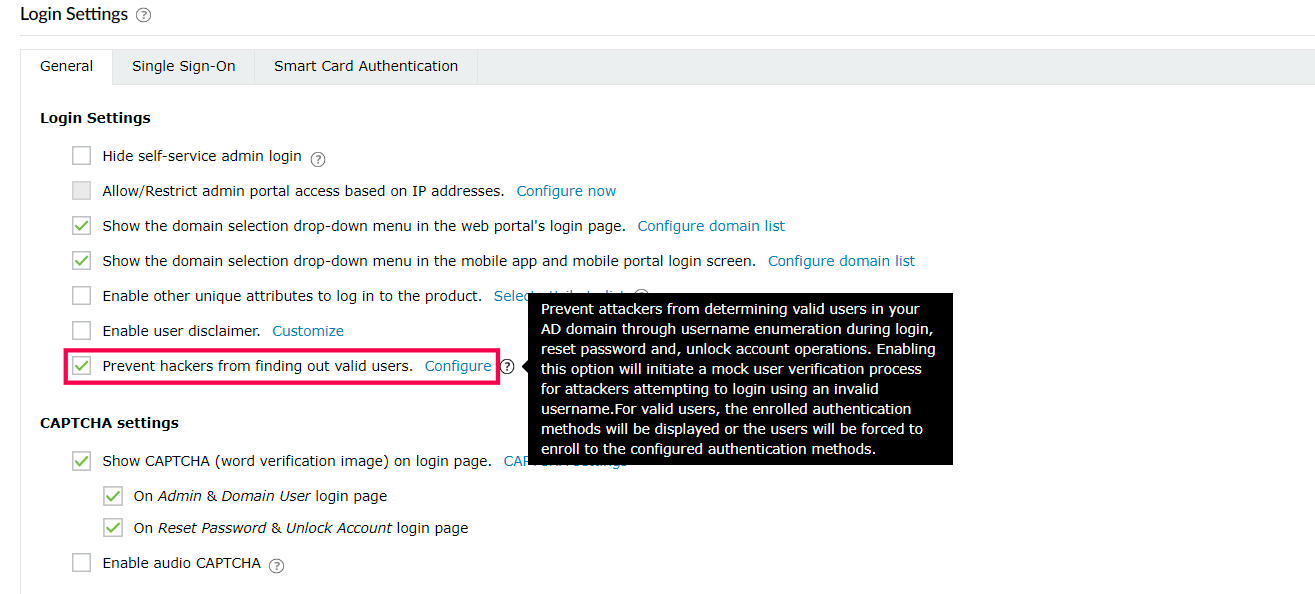
 - منع المخترقين من معرفة المستخدمين الشرعيين: ابدأ عملية تحقق وهمية لمنع المهاجمين من تحديد أسماء المستخدمين الصحيحة في المجال.
- انتقل إلى الإدارة > التخصيص > إعدادات تسجيل الدخول
- حدد منع المخترقين من معرفة المستخدمين الشرعيين.
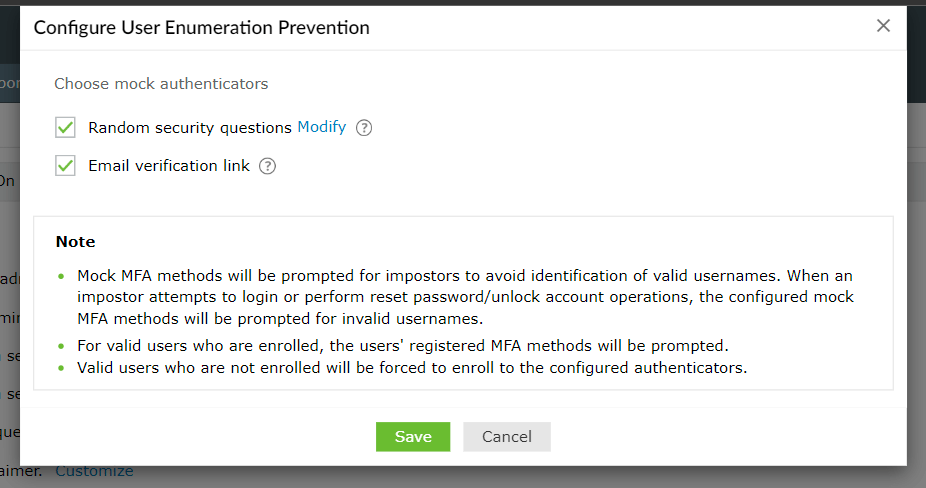
- انقر تكوين لتمكين عرض عوامل المصادقة أثناء عملية المصادقة متعددة العوامل الوهمية. إذا فعّلت خيار أسئلة الأمان العشوائية، فسيتم عرض سؤالين عشوائيين للأمان. بالنقر على تعديل، يمكنك تخصيص أسئلة الأمان. إذا فعّلت خيار رابط التحقق عبر البريد الإلكتروني، فستُعرَض للمستخدم رسالة نصها تم إرسال رابط التحقق عبر البريد الإلكتروني. هذه رسالة وهمية ولن يتم إرسال أي بريد إلكتروني إلى المستخدم.
- انقر حفظ.
إعدادات CAPTCHA
يعرض هذا الإعداد صورة CAPTCHA على صفحة تسجيل الدخول كآلية دفاع ضد هجمات القوة الغاشمة القائمة على الروبوتات. يجب على المستخدمين النهائيين إدخال النص المعروض في صورة CAPTCHA (أو من الصوت المُشغّل) من أجل تسجيل الدخول إلى بوابة الخدمة الذاتية.
إعداد CAPTCHA لعمليات تسجيل الدخول:
- Go to Admin > Customize > Login Settings
- حدد إظهار CAPTCHA (صورة التحقق بالكلمات) في صفحة تسجيل الدخول.
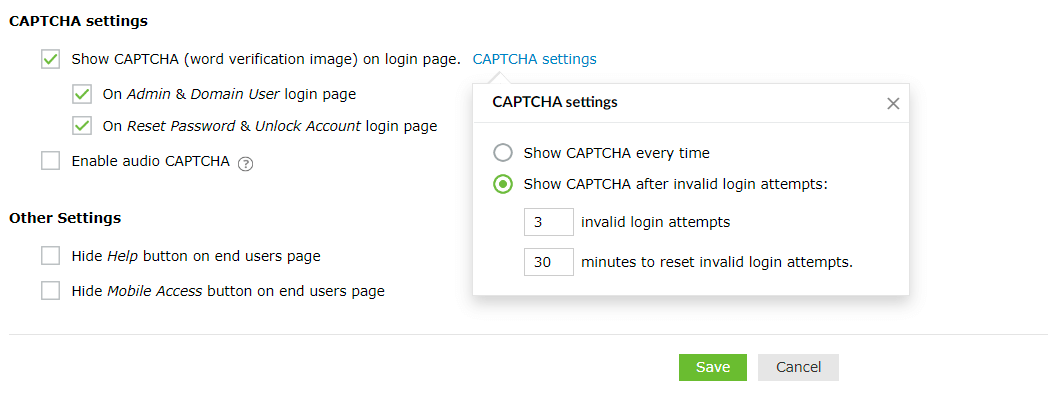
- فعّل CAPTCHA لصفحات تسجيل الدخول الخاصة بالمسؤول ومستخدم النطاق، وأثناء إعادة تعيين كلمة المرور وإلغاء قفل الحساب.
- انقر على رابط إعدادات CAPTCHA لتهيئة ما إذا كان سيتم عرض CAPTCHA في كل مرة، أو فقط بعد عدد معين من محاولات تسجيل الدخول الفاشلة.
- حدد عرض CAPTCHA في كل مرة لعرض CAPTCHA دائمًا كلما حاول أحدهم تسجيل الدخول إلى المنتج.
- حدد عرض CAPTCHA بعد محاولات تسجيل الدخول الفاشلة لتمكين CAPTCHA فقط بعد عدد معين من محاولات تسجيل الدخول الفاشلة. أدخل عدد محاولات تسجيل الدخول الفاشلة المسموح بها والمدة (بالدقائق) التي يجب أن تمر قبل إعادة تعيين عدد محاولات تسجيل الدخول الفاشلة.
- اختر تمكين CAPTCHA الصوتية لتقديم CAPTCHA للمستخدمين ذوي الإعاقة البصرية.
- Click Save.
إعدادات أخرى
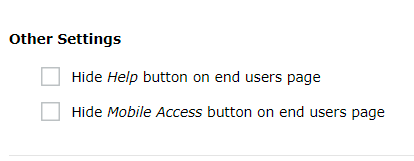
- اختر ما إذا كنت تريد إخفاء زر المساعدة أو زر الوصول عبر الهاتف المحمول في بوابة المستخدم النهائي.
- انقر فوق حفظ.
تخصيص واجهة بوابة المستخدم النهائي
يتيح لك ADSelfService Plus تخصيص صفحة تسجيل دخول المستخدم النهائي.
تمكين تخصيص صفحة تسجيل الدخول للمستخدم النهائي
- Go to Admin > Customize > Login Settings
- حدد تخصيص صفحة تسجيل دخول المستخدم النهائي بالكامل كـ HTML.
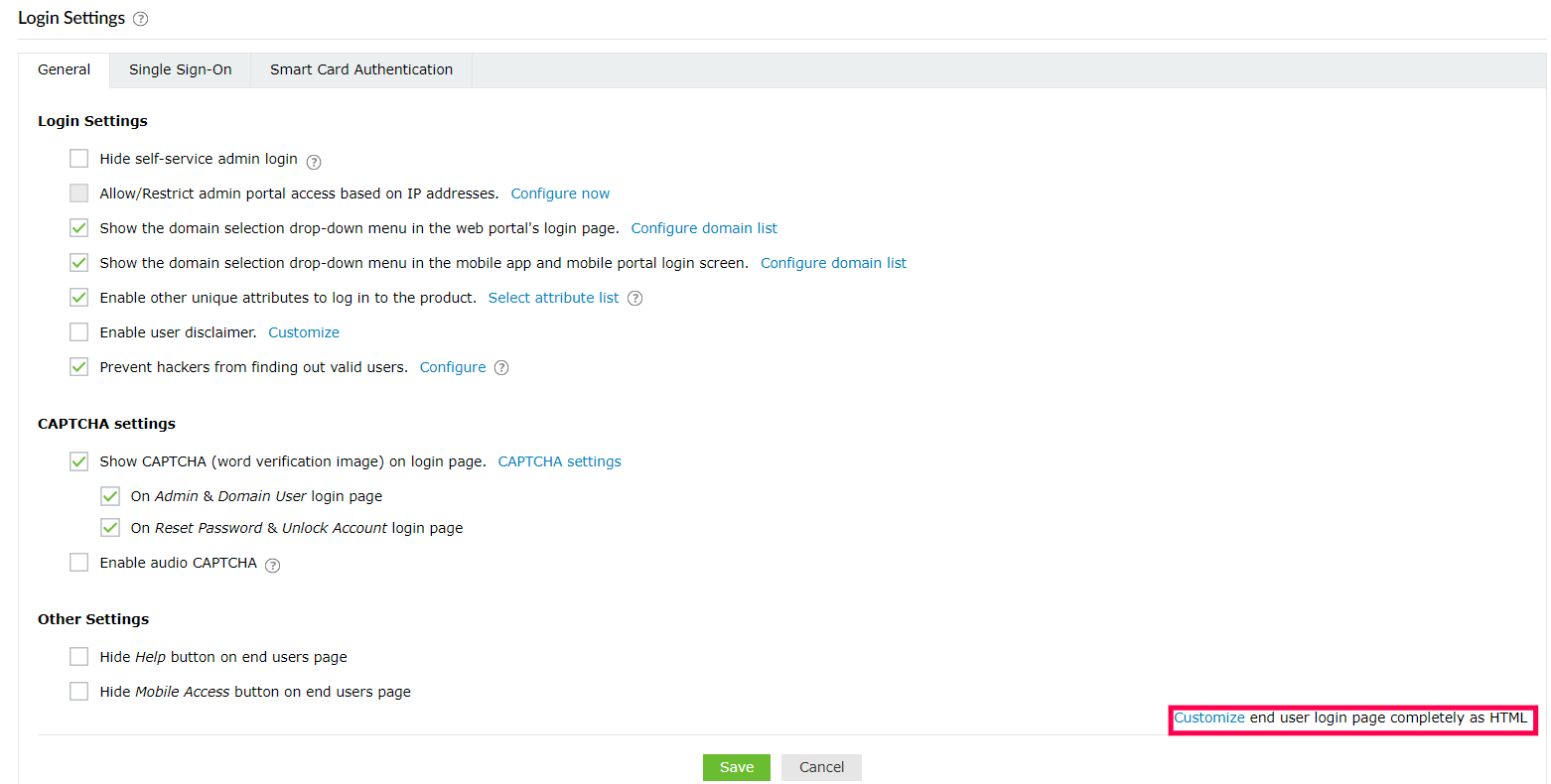
- تمكين تخصيص HTML لصفحة تسجيل دخول المستخدم النهائي. يمكنك الآن تخصيص صفحة تسجيل دخول المستخدم النهائي.
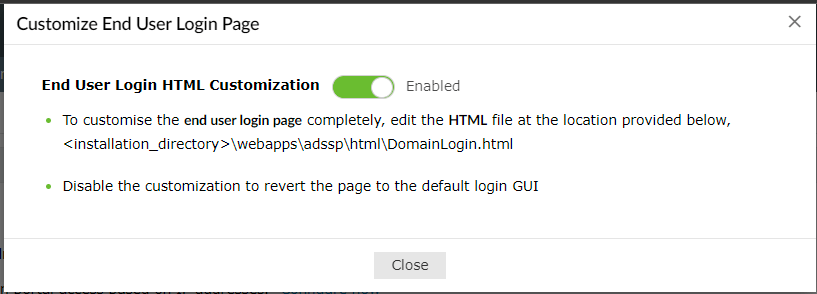
- انتقل إلى صفحة DomainLogin.html في مجلد التثبيت. (الموقع: \webapps\adssp\html\DomainLogin.html).
- أجرِ التعديلات اللازمة واحفظها.
تعطيل تخصيص صفحة تسجيل الدخول للمستخدم النهائي
- Go to Admin > Customize > Login Settings
- اختر تخصيص صفحة تسجيل دخول المستخدم النهائي بالكامل باستخدام HTML.
- عطّل تخصيص HTML لتسجيل دخول المستخدم النهائي الإعداد.
شكرًا!
تم تقديم طلبك إلى فريق الدعم الفني لدى ADSelfService Plus. سيساعدك فريق الدعم الفني لدينا في أقرب وقت ممكن.
هل تحتاج إلى مساعدة تقنية؟
- أدخل بريدك الإلكتروني
- تحدث إلى الخبراء