 الموضوع السابق
إعدادات تسجيل الدخول الأحادي
إذا تم تمكين خيار إعدادات SSO، يمكن للمستخدمين تسجيل الدخول تلقائيًا إلى ADSelfService Plus بمجرد تسجيل الدخول إلى جهاز Windows الخاص بهم أو عبر موفر هوية تابع لطرف ثالث.
يدعم ADSelfService Plus تسجيل الدخول الأحادي (SSO) من خلال نوعين من طرق المصادقة:
1. مصادقة NTLM
في طريقة المصادقة هذه، يسجل المستخدمون الدخول إلى وحدة تحكم الويب الخاصة بـ ADSelfService Plus باستخدام بيانات الاعتماد التي استخدموها لتسجيل الدخول إلى الجهاز. لتمكين مصادقة NTLM، اتبع الخطوات أدناه.
المتطلبات الأساسية:
- Navigate to Admin > Customize > Logon Settings > Single sign-On.
- حدد مربع الاختيار تمكين SSO لتمكين SSO في ADSelfService Plus.
- نشر Jespa
- قم بتنزيل أحدث ملف JAR الخاص بـ Jespa.
- قم بفك ضغط الملف الذي تم تنزيله ثم انسخ ملف Jespa JAR (اسم الملف jespa-2.0.0.jar) إلى مجلد <ADSelfServicePlus_install_directory > /lib؛ حيث إن <ADSelfServicePlus_install_directory> هو الموقع الذي تم فيه تثبيت ADSelfService Plus.
- أعد تشغيل ADSelfService Plus لتصبح التغييرات سارية المفعول.
- تأكد من تكوين حساب كمبيوتر في بوابة إدارة ADSelfService Plus لـ NTLM SSO.
- يمكن للعملاء الذين يستخدمون الإصدار 6210 أو أقل الاستمرار في استخدام الميزة دون الحاجة إلى تنفيذ المتطلب الأول.
- تحتوي الحزمة الافتراضية على قيد يتعلق بـ Jespa (طرف ثالث) حيث يدعم عددًا غير محدود من المستخدمين لمدة 60 يومًا ثم 25 مستخدمًا فقط بعد ذلك. إذا كنت تريد الاستمرار في استخدام Jespa لمصادقة NTLM لعدد غير محدود من المستخدمين بعد 60 يومًا، فستحتاج إلى شرائه من IOPLEX.
يرجى الاتصال بـ support@adselfserviceplus.com إذا كنت بحاجة إلى أي مساعدة في تهيئة مصادقة NTLM لمستخدميك.
خطوات الإعداد:
- Navigate to Admin > Customize > Logon Settings > Single sign-On.
- انقر فوق مربع الاختيار تمكين SSO لتمكين SSO في ADSelfService Plus.
- حدد مصادقة NTLM.
- لاستخدام خدمة المصادقة NTLM، يجب إنشاء حساب كمبيوتر غير مرتبط بجهاز كمبيوتر فعلي في شبكتك في AD بكلمة مرور محددة تستوفي نهج كلمة المرور في AD. وهذا مطلوب، لأن حساب الكمبيوتر فقط يمكنه التحقق من صحة بيانات اعتماد NTLM (اسم المجال، واسم المستخدم، والتجزئة أحادية الاتجاه لكلمة المرور التي يتم الحصول عليها أثناء تسجيل دخول الجهاز) الخاصة بالمستخدم.
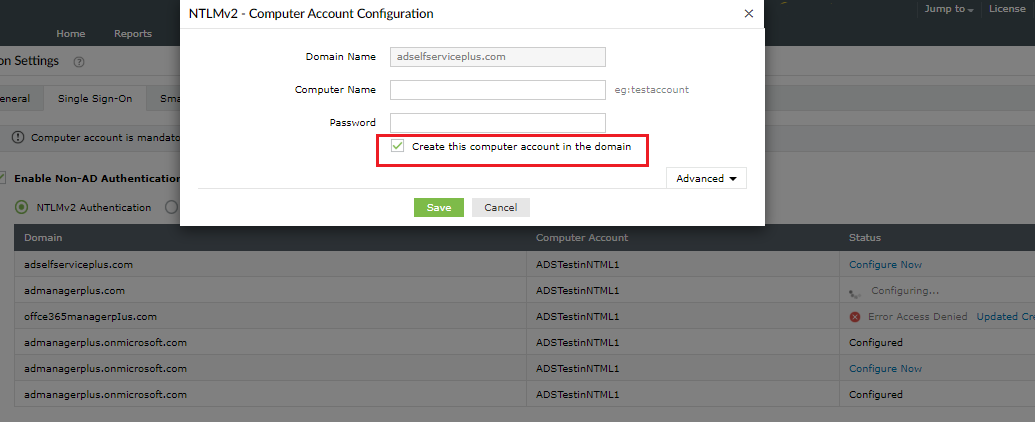
- انقر على تهيئة الآن لتوفير تفاصيل حساب الكمبيوتر. تستند مصادقة NTLM إلى المجال، لذا يمكن تمكين هذا النوع من المصادقة لمجموعة محددة من المجالات حسب اختيارك.
- إذا كان لديك بالفعل حساب كمبيوتر من هذا النوع، اكتب اسم الكمبيوتر وكلمة المرور في الحقول المخصصة. يمكنك أيضًا إنشاء حساب كمبيوتر جديد بتوفير التفاصيل المطلوبة وتحديد مربع الاختيار إنشاء حساب هذا الكمبيوتر في المجال. فعِّل أو عطِّل حسابات الكمبيوتر بالنقر فوق زر تمكين/تعطيل.
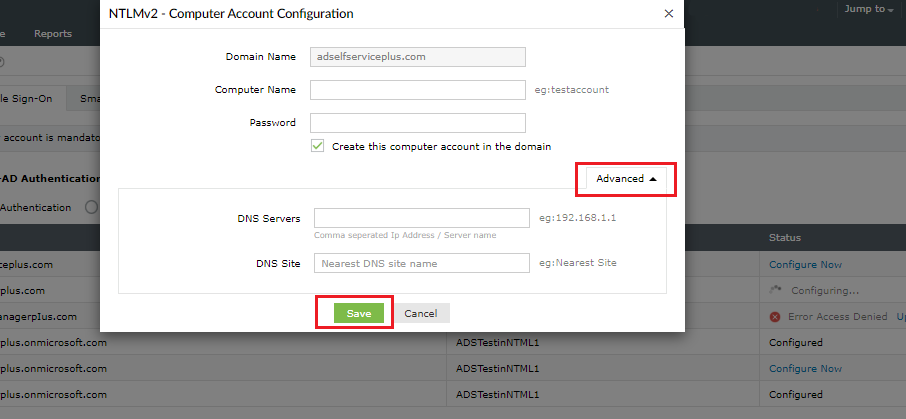
- انقر فوق حفظ.
- إذا قمت بتثبيت ADSelfService Plus على جهاز لا ينتمي إلى المجال الذي اخترته، فانقر زر متقدم ثم حدد DNS Server وموقع DNS للمجال.
أ. العثور على عنوان IP لخوادم DNS
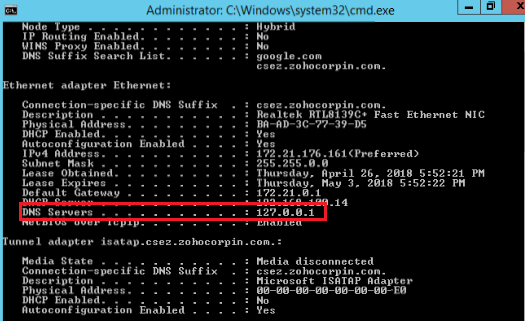
- من جهاز ينتمي إلى المجال الذي حددته، افتح موجه الأوامر، واكتب “ipconfig /all”، ثم اضغط Enter.
- أدخل عنوان IP المعروض تحت DNS Servers في الحقل المقابل في ADSelfService Plus.
ب. العثور على موقع DNS
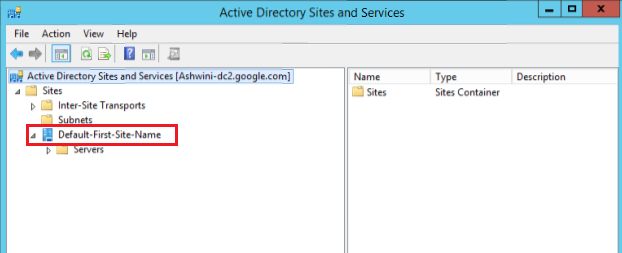
- انتقل إلى المواقع والخدمات في Active Directory.
- أدخل موقع DNS الذي يحتوي على وحدة تحكم المجال للمجال المحدد في الحقل المخصص ضمن ADSelfService Plus.
ج. إضافة مواقع إلى منطقة الإنترانت المحلية
هناك طريقتان لتطبيق التهيئة المطلوبة:
الطريقة 1: استخدام نهج المجموعة (مدعوم في Google Chrome وInternet Explorer)
- أنشئ كائن نهج مجموعة جديد ثم انتقل إلى تكوين المستخدم > القوالب الإدارية > مكونات Windows > Internet Explorer > لوحة تحكم الإنترنت > صفحة الأمان > قائمة تعيين المواقع إلى المناطق. حدد تمكين.
- انقر فوق إظهار لعرض تعيينات المناطق. أدخل عنوان URL للوصول في اسم القيمة واربطه بالمواقع الموثوقة بإدخال "1" في القيمة، ثم انقر موافق.
- انتقل إلى تكوينات المستخدم > القوالب الإدارية > جميع الإعدادات > خيارات تسجيل الدخول. حدد تمكين.
- من قائمة خيارات تسجيل الدخول، انقر تسجيل الدخول التلقائي فقط في منطقة الإنترانت، ثم موافق.
الطريقة 2: التهيئة اليدوية
1.جوجل كروم:
- انتقل إلى الإعدادات > القائمة المنسدلة المتقدمة > وحدة النظام > فتح إعدادات الوكيل.
- انقر فوق علامة التبويب الأمان ثم اختر أيقونة إنترانت محلية.
- انقر على زر المواقع، أدخل عنوان URL للوصول إلى ADSelfService Plus في الحقل المطلوب، ثم انقر على إضافة.
2.إنترنت إكسبلورر:
- انتقل إلى أدوات > خيارات الإنترنت > الأمان.
- انقر فوق علامة التبويب الأمان ثم اختر أيقونة إنترانت محلية.
- انقر على زر المواقع، أدخل عنوان URL للوصول إلى ADSelfService Plus في الحقل المطلوب، ثم انقر على إضافة.
3.موزيلا فايرفوكس:
- اكتب "about:config" في شريط العنوان واضغط مفتاح الإدخال لعرض قائمة التفضيلات. إذا ظهرت رسالة تحذير، فانقر فوق أقبل المخاطرة للمتابعة.
- انتقل إلى تفضيل network.automatic-ntlm-auth.trusted-urls.
- انقر نقرًا مزدوجًا على التفضيل وأدخل عنوان URL للوصول إلى ADSelfService Plus (على سبيل المثال: selfservice-5994:8888).
- انقر فوق موافق.
2. مصادقة SAML
في طريقة المصادقة هذه، يسجّل المستخدمون الدخول إلى وحدة تحكم ADSelfService Plus على الويب باستخدام بيانات اعتماد موفّر هوية مستند إلى SAML.
بعد تمكين خيار SSO المستند إلى SAML، في كل مرة يحاول فيها مستخدم الوصول إلى وحدة تحكم ADSelfService Plus على الويب، يتلقى IdP طلب المصادقة. يقوم IdP بمصادقة المستخدم، وبعد نجاح المصادقة، سيتم تسجيل دخول المستخدم تلقائيًا إلى بوابة ADSelfService Plus. إذا كان المستخدم قد سجّل دخوله بالفعل إلى موفّر الهوية، فعندما يحاول الوصول إلى ADSelfService Plus، سيتم منحه الوصول تلقائيًا.
المتطلبات الأساسية:
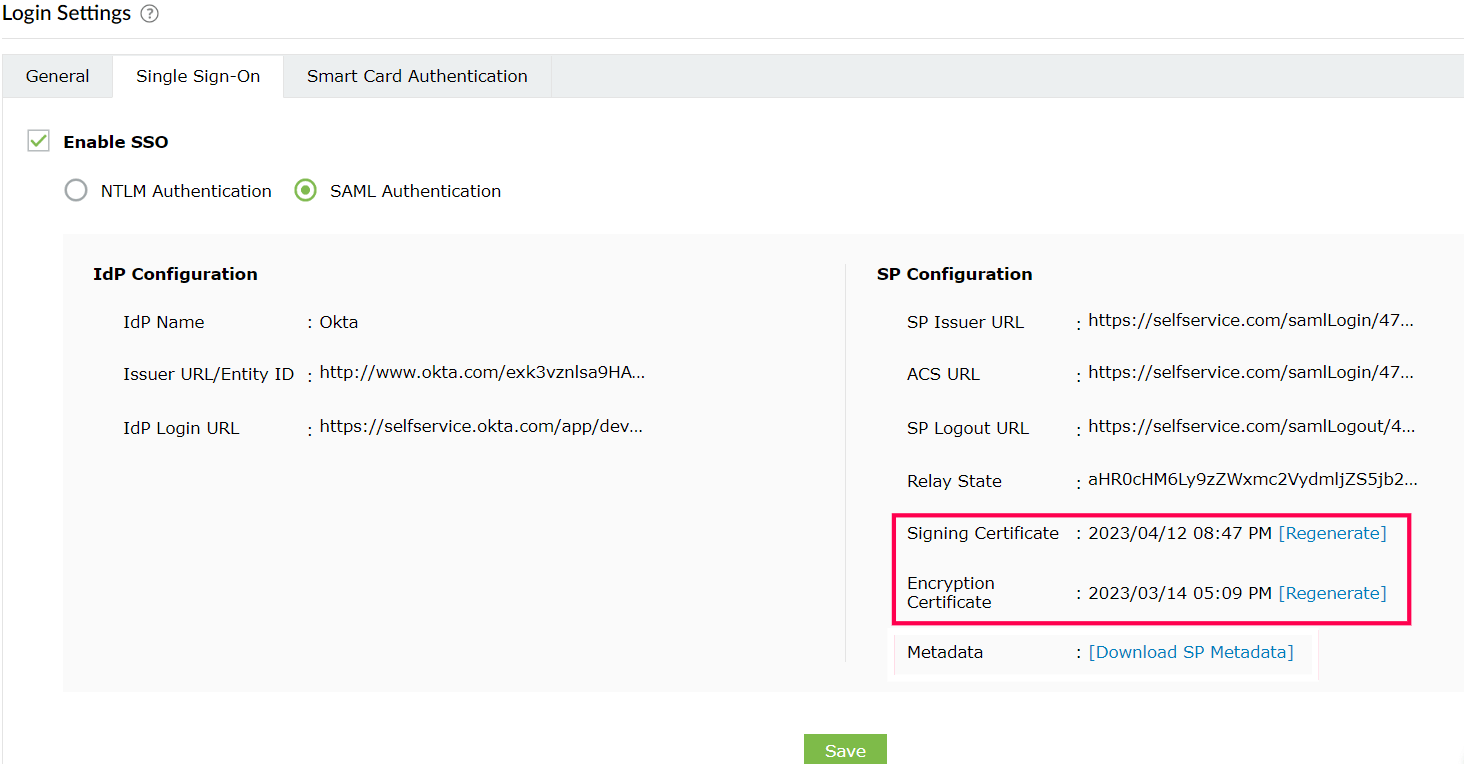
- سجّل الدخول إلى وحدة تحكم الويب لـ ADSelfService Plus كمسؤول. انتقل إلى المسؤول > تخصيص > إعدادات تسجيل الدخول > تسجيل الدخول الأحادي.. انقر على خانة الاختيار تمكين SSO وعلى زر مصادقة SAML. انسخ عنوان URL لـ ACS/عنوان URL للمستلم وعنوان URL لحالة Relay.
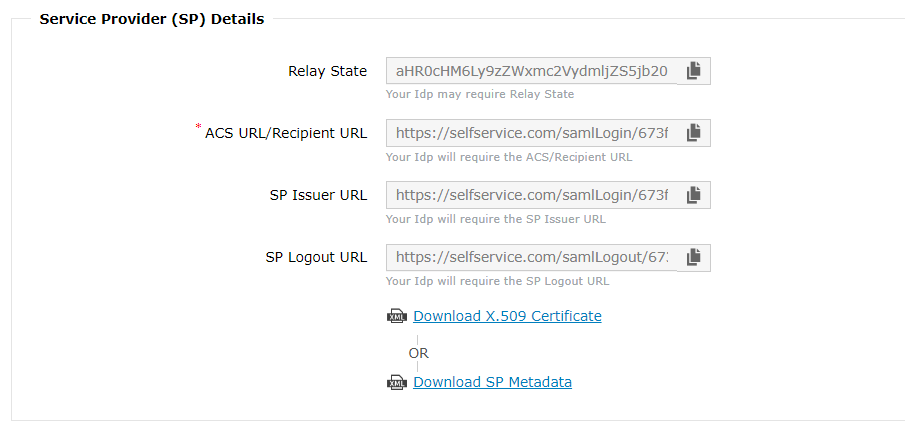
- يجب أن يتضمن موفّر الهوية القائم على SAML الذي تنوي استخدامه ADSelfService Plus كأحد application الخاصة بـ SAML والمدعومة لديه. إذا لم يكن مدعومًا افتراضيًا، يمكنك إضافة ADSelfService Plus كـ application جديدة ضمن موفّري الهوية المدعومين افتراضيًا (Okta، OneLogin، AD FS) أو كموفّر هوية مخصص (على سبيل المثال، Entra ID). اطّلع على خطوات إضافة application جديدة هنا: Okta، OneLogin، AD FS، Line Works، Entra ID، و1Kosmos. بالنسبة لموفّري الهوية الآخرين، تواصل مع فريق دعم موفّر الهوية للحصول على مزيد من المساعدة.
سجّل الدخول إلى موفّر الهوية لديك باستخدام بيانات اعتماد المسؤول، ثم انتقل إلى ADSelfService Plus من قائمة application المتاحة. إما تنزيل البيانات الوصفية بصيغة XML، أو الحصول على البيانات المطلوبة بنسخ عنوان URL للمُصدر/معرّف الكيان (Entity ID)، عنوان URL لتسجيل الدخول الخاص بـ IdP، عنوان URL لتسجيل الخروج الخاص بـ IdP، وشهادة X509. ستحتاج إلى هذه المعلومات عند تهيئة ADSelfService Plus لتسجيل الدخول الأحادي SSO.
تكوين مزود الخدمة (ADSelfService Plus)
- انتقل إلى المسؤول > تخصيص > إعدادات تسجيل الدخول > تسجيل الدخول الموحّد.
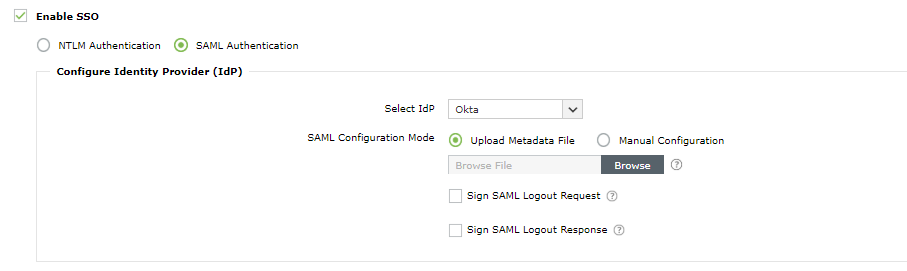
- حدد خانة الاختيار Enable SSO لتمكين تسجيل الدخول الأحادي (SSO) في ADSelfService Plus.
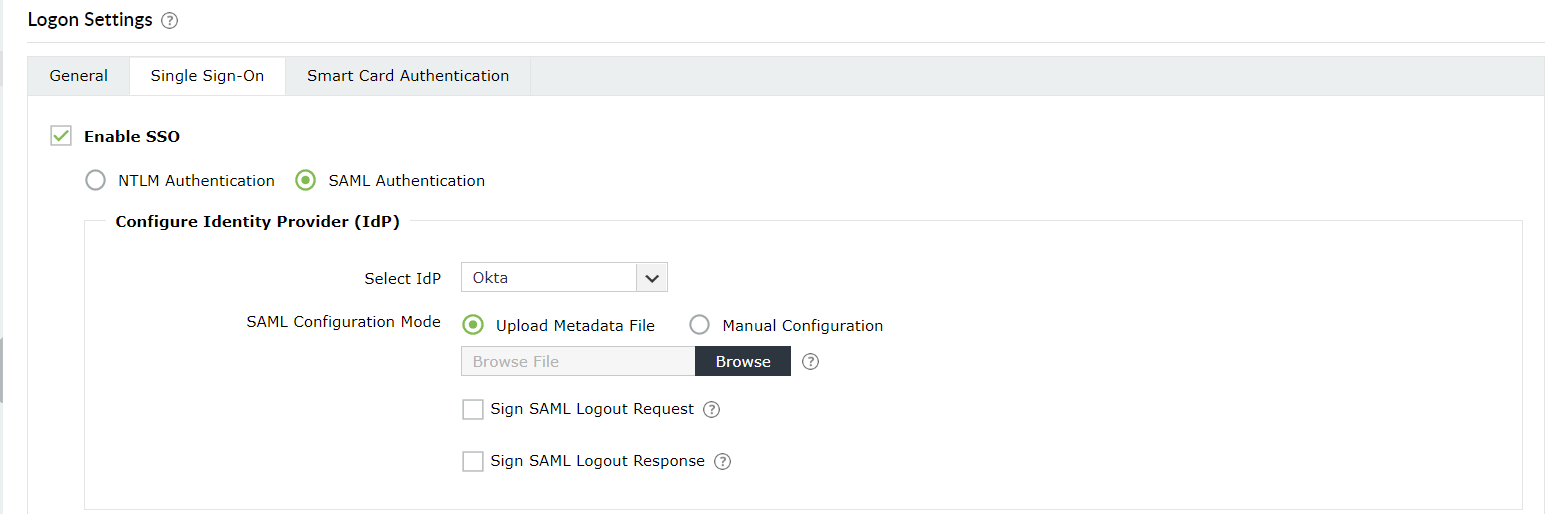
- انقر فوق زر مصادقة SAML لتمكين تكوين SAML ضمن نطاقك.
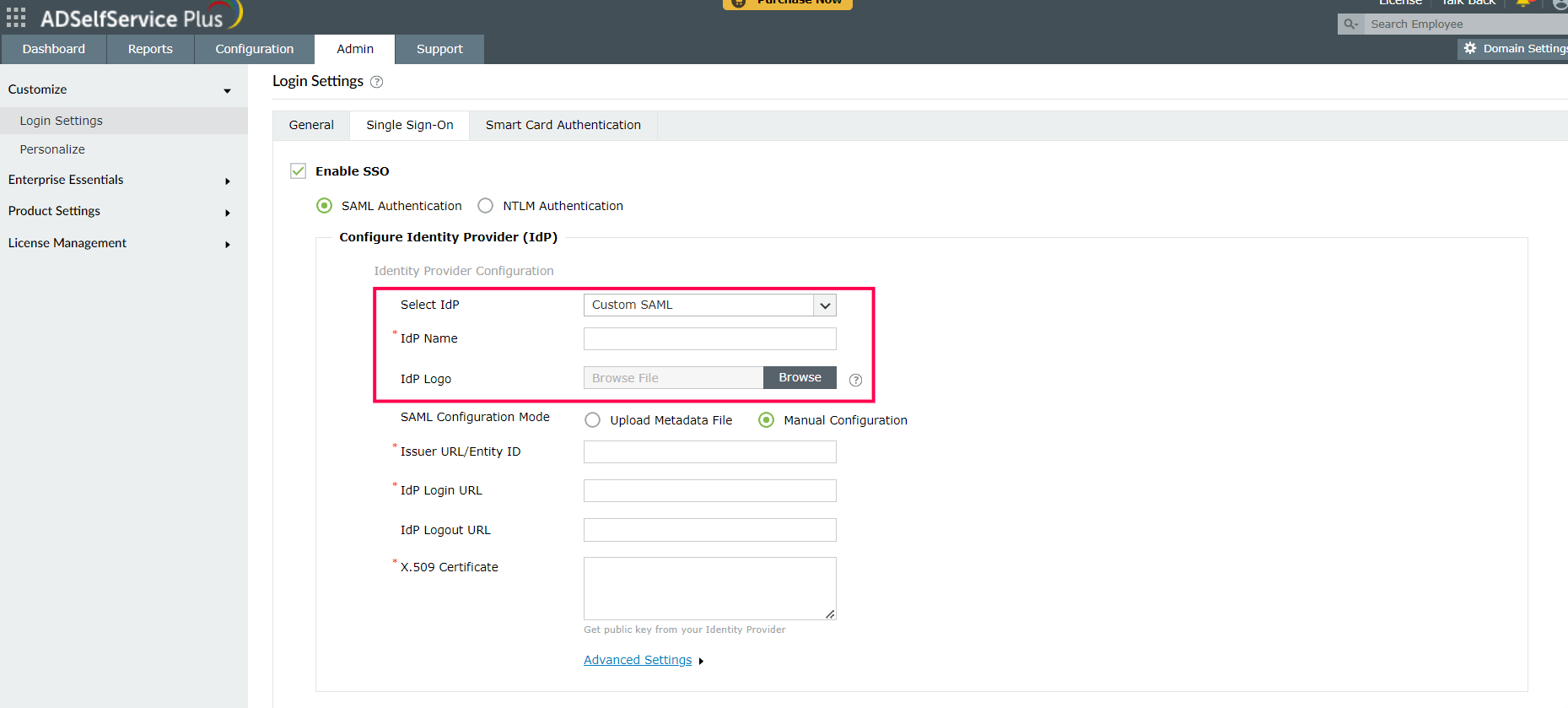
- اختر موفر الهوية الذي تفضله من القائمة المنسدلة اختر IdP. إذا كنت قد اخترت SAML مخصص من القائمة المنسدلة، فيجب إدخال اسم IdP وتحميل شعار IdP في الحقول المناسبة.
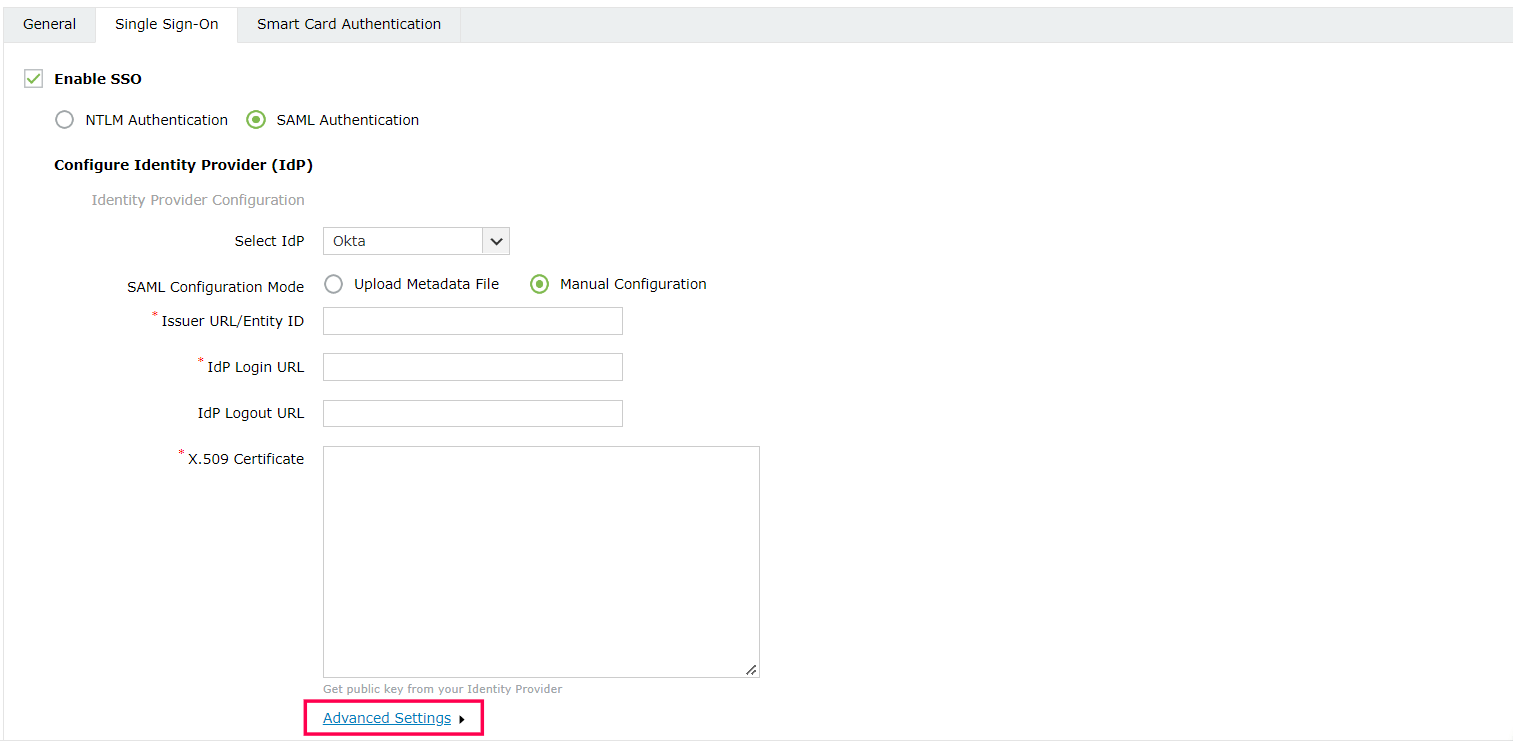
- هناك وضعان لتهيئة SAML: تحميل ملف البيانات الوصفية و التهيئة اليدوية.
- حدد تحميل ملف البيانات الوصفية إذا كنت قد قمت بتنزيل ملف البيانات الوصفية لـ IdP من موفر الهوية.
- انقر على استعراض لرفع ملف البيانات الوصفية لـ IdP.
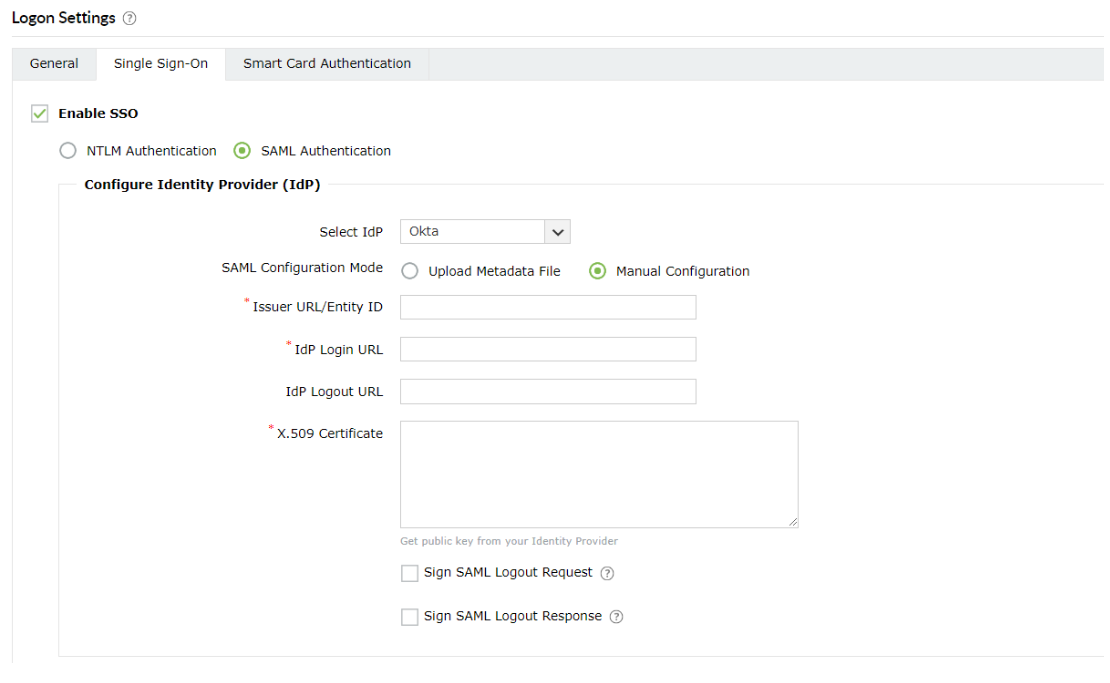
- حدد الإعداد اليدوي لتكوين عناوين URL والشهادات يدويًا.
- أدخل عنوان URL لجهة الإصدار/عنوان URL لمعرّف الكيان المقدم من موفر الهوية في الحقل المخصص (راجع الخطوة 3 من المتطلبات المسبقة).
- في عنوان URL لتسجيل الدخول لـ IdP، أدخل عنوان URL لتسجيل الدخول الذي حصلت عليه من موفر الهوية (راجع الخطوة 3 من المتطلبات الأساسية).
- في الحقل المخصص لـ X.509-Certificate، أدخل المفتاح العام للشهادة المسترجع من موفر الهوية (راجع الخطوة 3 من قسم المتطلبات الأساسية).
- إذا كنت تريد استخدام موفّر هوية SAML (IdP) مخصّص، فاختر SAML مخصّص من القائمة المنسدلة اختيار IdP، وأدخل اسماً في حقل اسم IdP. يمكنك أيضاً إرفاق شعار IdP في حقل شعار IdP.
- انقر على الإعدادات المتقدمة لتكوين طلب واستجابة SAML اللذين تتم معالجتهما.
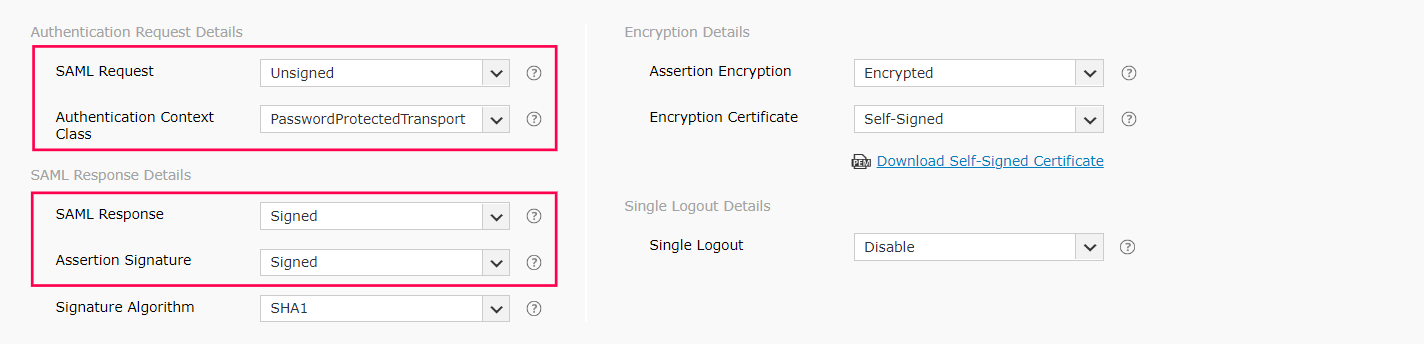
- حدد ما إذا كان طلب SAML المرسل إلى IdP سيكون موقعًا أم غير موقع من قائمة طلب SAML المنسدلة.
- حدد فئة سياق المصادقة المرسلة في طلب SAML من القائمة المنسدلة لفئة سياق المصادقة.
- حدد SAML Response وAssertion Signature من القوائم المنسدلة المقابلة لتحديد ما إذا كانت الرسائل الواردة من IdP موقعة أم لا.
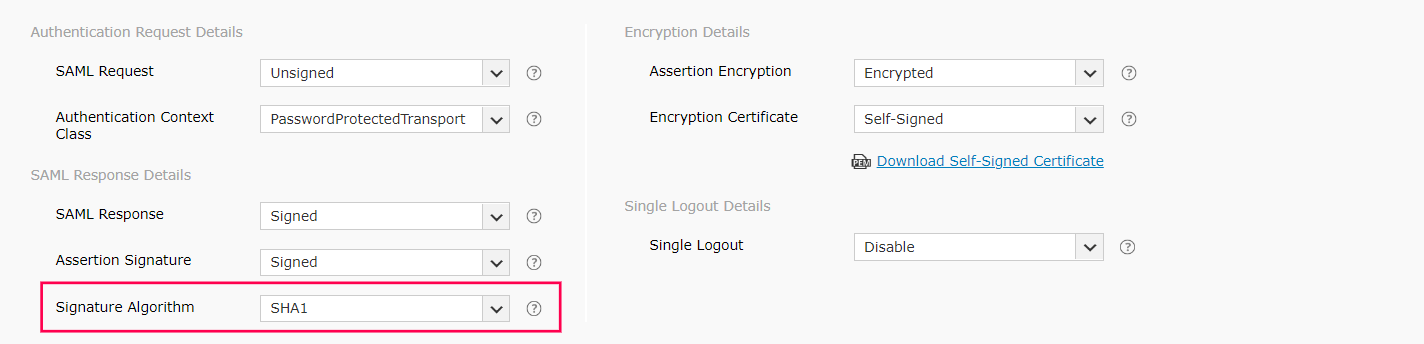
- اختر خوارزمية التوقيع التي يستخدمها موفر الهوية (IdP) لتوقيع استجابة/تأكيد SAML من قائمة خوارزمية التوقيع المنسدلة.
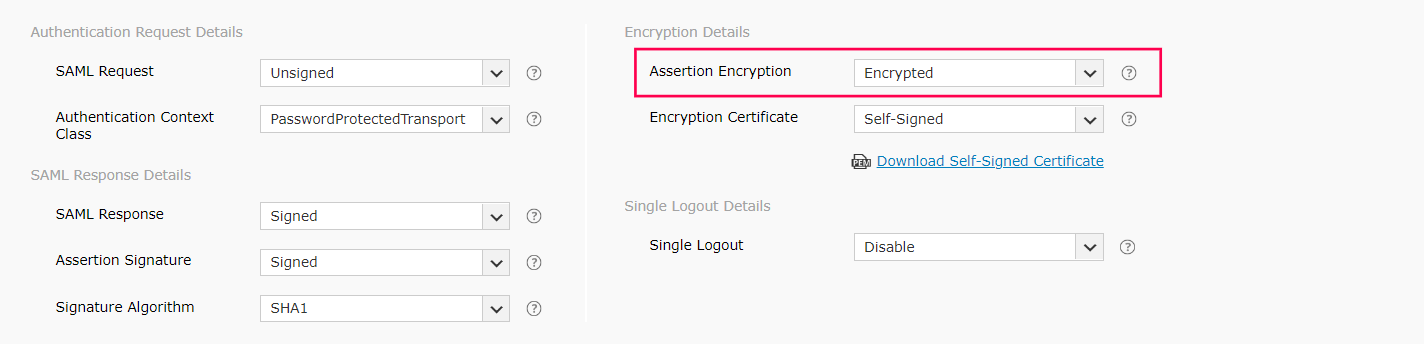
- حدد مشفر أو غير مشفر من القائمة المنسدلة لتشفير التأكيد.
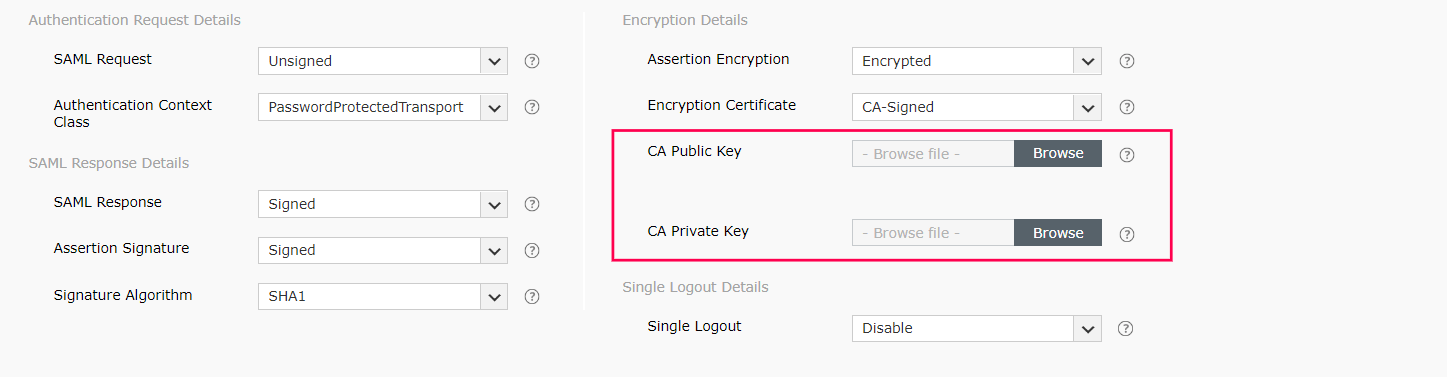
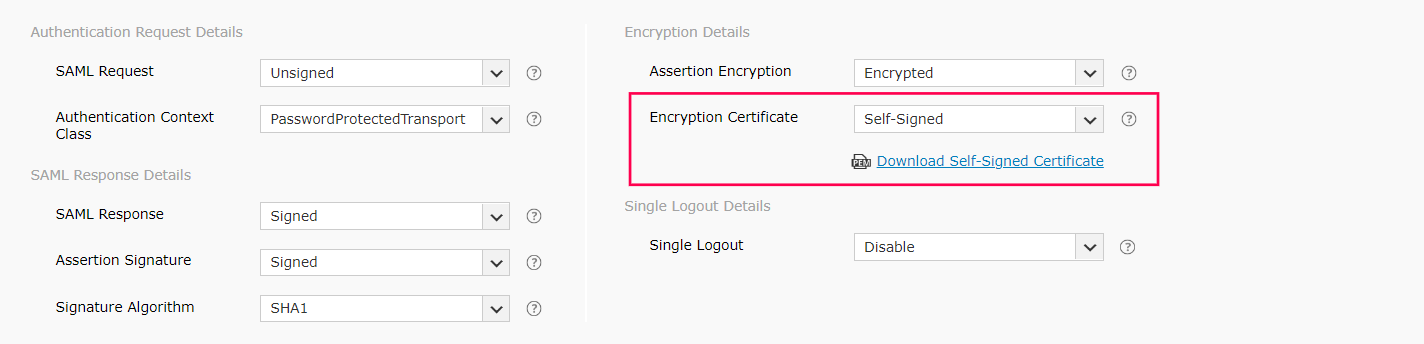
- إذا كان تأكيد SAML مشفّرًا، فاختر إما موقّعة ذاتيًا أو موقّعة من جهة إصدار الشهادات (CA) من خيارات القائمة المنسدلة لـ شهادة التشفير المتاحة.
- إذا كانت شهادة التشفير موقَّعة من سلطة الشهادات (CA)، فقم بتحميل مفتاح CA العام ومفتاح CA الخاص كما وردا من سلطة الشهادات (CA).
- إذا كانت شهادة التشفير موقعة ذاتيًا، فيمكنك تنزيل الشهادة الموقعة ذاتيًا بالنقر على تنزيل الشهادة الموقعة ذاتيًا. ستحتاج إليها لتهيئة مصادقة SAML في موفر الهوية (IdP).
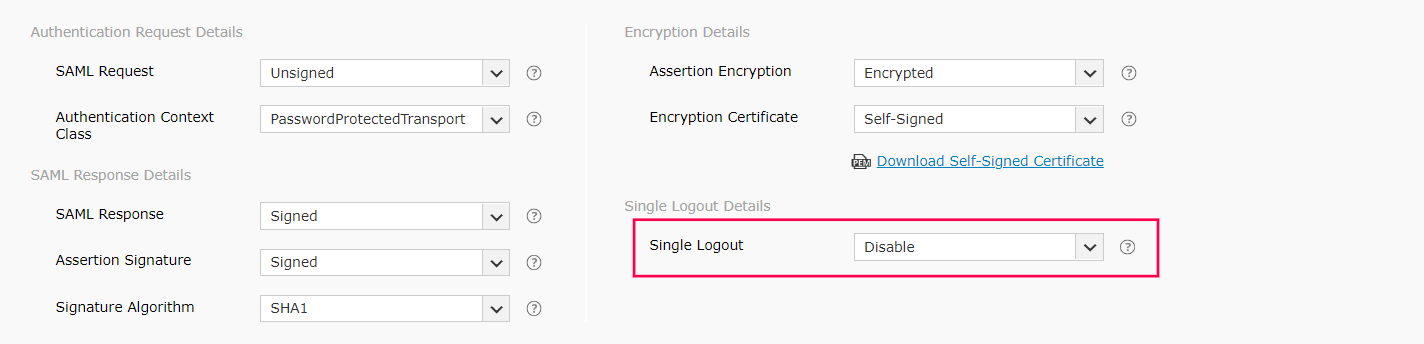
- اختر إما تمكين أو تعطيل من القائمة المنسدلة لـ تسجيل الخروج الأحادي. عند تكوين خيار تسجيل الخروج الأحادي، وإذا سجّل المستخدم الخروج من ADSelfService Plus، يتم تسجيل خروجه تلقائيًا من موفّر الهوية (IdP)، والعكس صحيح.
شكرًا!
تم تقديم طلبك إلى فريق الدعم الفني في ADSelfService Plus. سيقوم فريق الدعم الفني بمساعدتك في أقرب وقت ممكن.
هل تحتاج إلى مساعدة تقنية؟
- أدخل بريدك الإلكتروني
- تحدث إلى الخبراء