 الموضوع السابق
التخصيص
استخدم الإعدادات الموجودة ضمن قسم التخصيص لتخصيص بوابة إدارة ADSelfService Plus، وبوابة المستخدمين النهائيين، وتطبيق ADSelfService Plus للأجهزة المحمولة على نظامي Android وiOS.
- إعدادات العرض
- إعادة تصميم هوية البوابة
- إعادة إطلاق العلامة التجارية للأجهزة المحمولة
- تغيير بيانات اعتماد تسجيل الدخول
- تخصيص اللغة المعروضة
إعدادات العرض
- سجّل الدخول إلى وحدة تحكم ADSelfService Plus على الويب باستخدام بيانات اعتماد المسؤول.
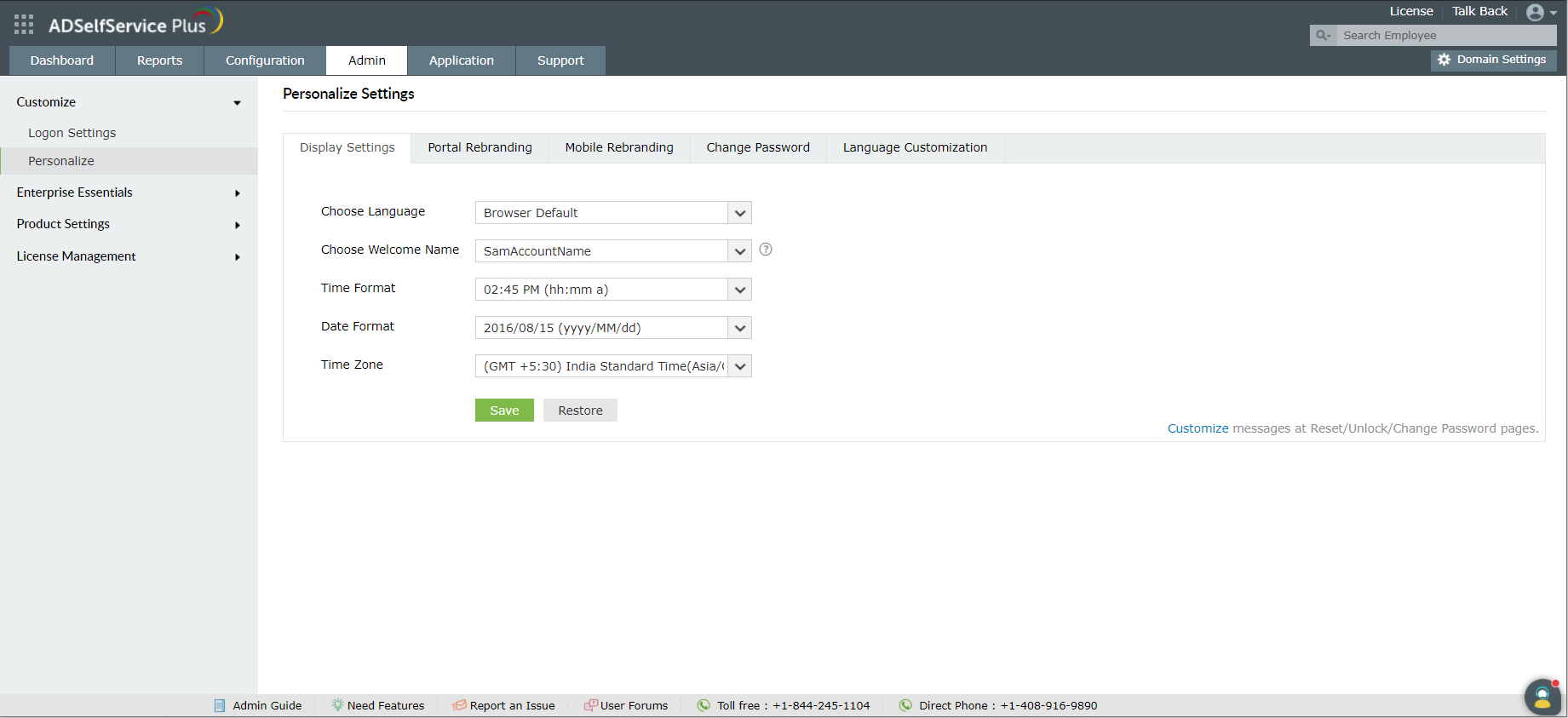
- انتقل إلى المسؤول → تخصيص → إضفاء طابع شخصي → إعدادات العرض.
- اختر كيفية مخاطبتك في وحدة تحكم المسؤول في ADSelfService Plus من خلال تحديد اسم الترحيب. افتراضيًا، يتم عرض sAMAccountName الخاص بك.
- Choose the desired language, time and date format, and time zone from the respective drop-downs.
- للعودة إلى الإعدادات الافتراضية، انقر فوق إعادة التعيين.
تخصيص الرسائل في صفحات إعادة تعيين كلمة المرور / إلغاء قفل الحساب
- تخصيص نهج كلمة المرور: يمكن تخصيص نهج كلمة المرور المعروض في شاشتي تغيير كلمة المرور وإعادة تعيين كلمة المرور في ADSelfService Plus من خلال تمكين نهج كلمة مرور المجال.
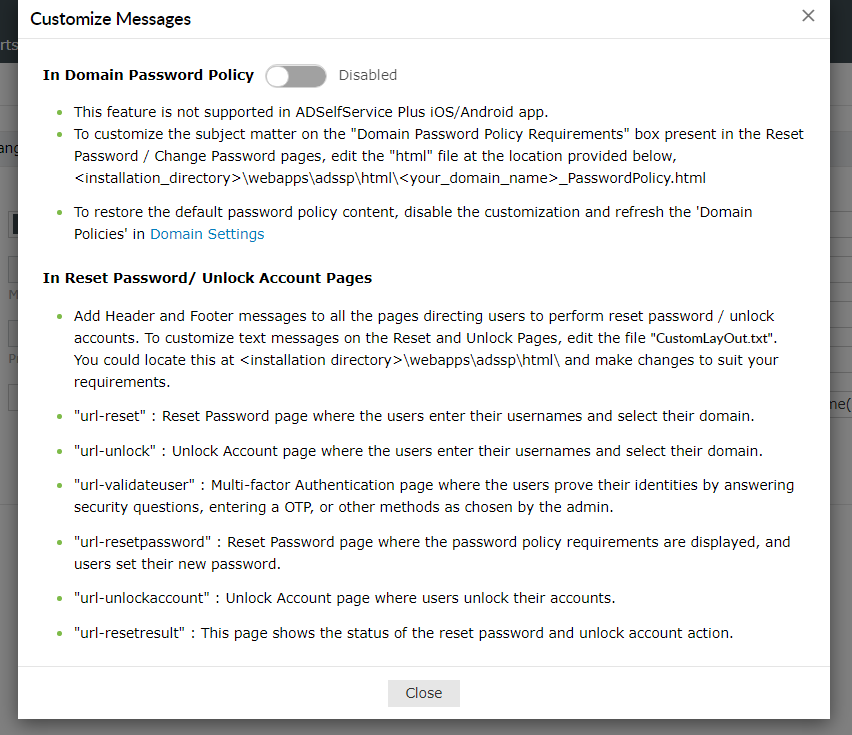
- تخصيص صفحات إعادة تعيين كلمة المرور/إلغاء قفل الحساب: You can customize the header and footer messages on one or all pages in ADSelfService Plus, directing a user to perform a password reset (using the نسيت كلمة المرور link) or account unlock (using the إلغاء قفل حسابك link). Customization of header and footer is done by providing links, or text messages within a HTML Table element.
- لتخصيص رسائل رأس وتذييل الصفحة في صفحة واحدة أو في جميع الصفحات، قم بتحرير الملف CustomLayout.txt من location\webapps\adssp\html\
- كل صفحة تؤدي إلى إعادة تعيين كلمة المرور أو إلغاء قفل الحساب تحمل أسماء مختلفة كما هو موضح أدناه.
- مثال:
<url-reset-header>
<table>
<td class = "blacktxt">Enter your text message</td>
</tr>
</table>
</url-reset-header>ملاحظة: احفظ نسخة احتياطية من الملف الحالي (customLayout.txt) قبل التعديل.
إعادة إطلاق العلامة التجارية للبوابة
- سجّل الدخول إلى وحدة تحكم الويب لـ ADSelfService Plus باستخدام بيانات اعتماد المسؤول.
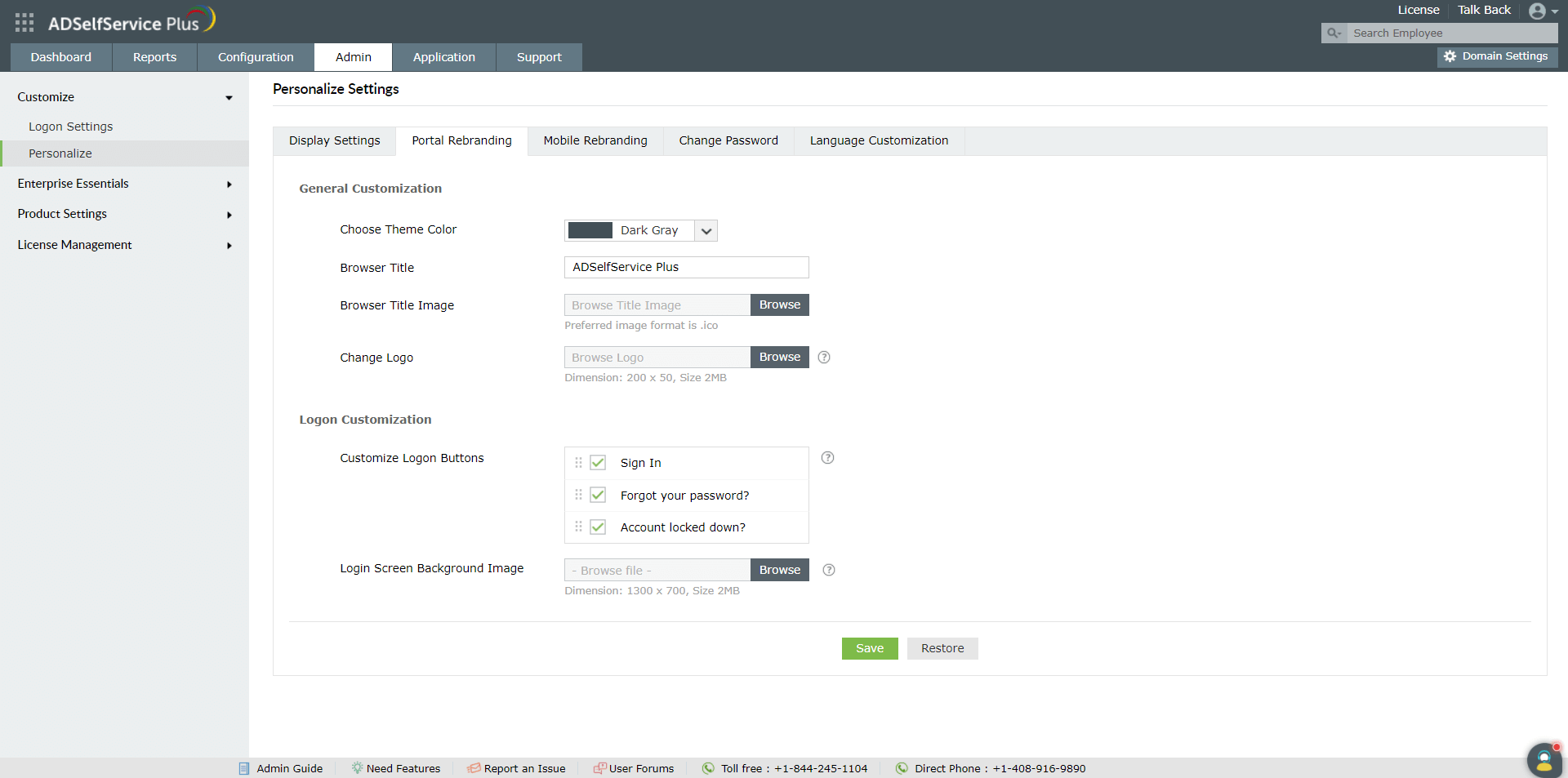
- انتقل إلى الإدارة → تخصيص → إضفاء الطابع الشخصي → إعادة تسمية العلامة التجارية للبوابة.
التخصيص العام
- يمكنك تغيير لون مظهر البوابة عن طريق تحديد لون من القائمة المنسدلة "اختر لون المظهر".
- أدخل اسمًا لعنوان المتصفح لبوابة الخدمة الذاتية. لتغيير صورة عنوان المتصفح، انقر فوق استعراض، وقم بتحميل الصورة التي تختارها.
- يمكنك استبدال شعار ADSelfService Plus بشعار مؤسستك باستخدام إعداد تغيير الشعار. انقر فوق استعراض، وقم بتحميل الصورة التي تختارها.
خيارات التخصيص للمستخدمين النهائيين
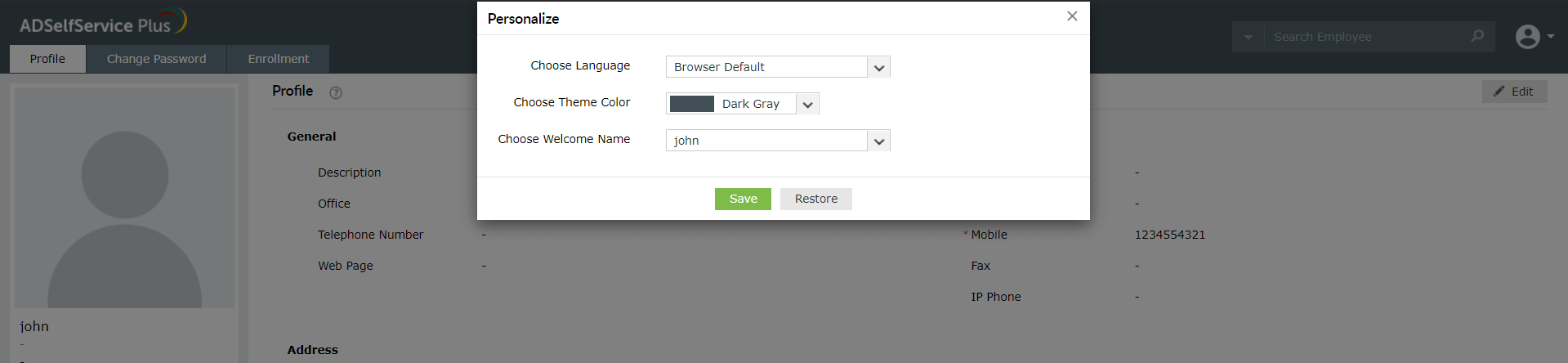
سيتم تطبيق إعدادات تخصيص التي يكوّنها المسؤول على بوابات المستخدمين النهائيين. ومع ذلك، يمكن للمستخدمين النهائيين أيضًا تخصيص بعض الإعدادات بما في ذلك اللغة، ولون سمة البوابة، والاسم. تُطبَّق هذه الإعدادات عليهم فقط. لتكوين هذه الإعدادات:
- سجّل الدخول إلى بوابة ADSelfService Plus على الويب.
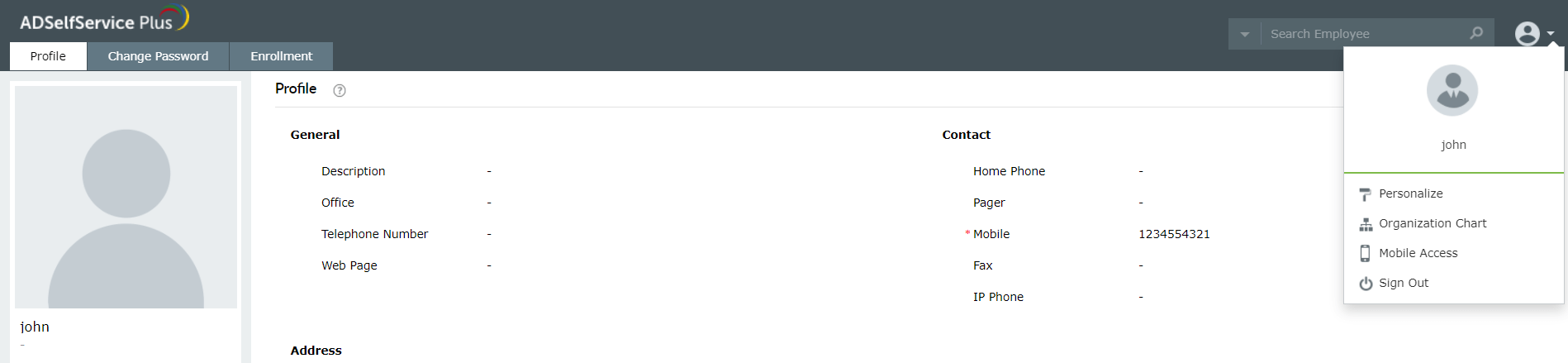
- انقر على القائمة المنسدلة بجوار أيقونة المستخدم في الزاوية العلوية اليمنى من البوابة، ثم اختر خيار تخصيص.
- من النافذة المنبثقة التي تظهر، يمكن للمستخدمين تغيير اللغة، ولون سمة البوابة، والاسم وفق تفضيلاتهم.
تخصيص تسجيل الدخول
تساعدك هذه الإعدادات على تخصيص شاشة تسجيل الدخول لتناسب متطلبات مؤسستك.
ملاحظة: يحتوي ADSelfService Plus على ثلاثة أنواع من شاشات تسجيل الدخول—واحدة للمسؤولين واثنتان للمستخدمين النهائيين:- شاشة تسجيل دخول المسؤول: الصفحة التي تُحمَّل عند النقر على أيقونة ADSelfService Plus من الجهاز المُثبَّت عليه. كما يمكن الوصول إليها عبر عنوان URL -<protocol://server-name:port-no/adminLogin.cc>.
- شاشة تسجيل دخول المستخدمين النهائيين: تكون هذه الصفحة متاحة فقط إذا تم تمكين إعداد Hide Admin Self-Service Admin Login. وإلا، يمكن لكلٍ من المسؤولين والمستخدمين النهائيين تسجيل الدخول من الصفحة نفسها.
- شاشة تسجيل دخول المستخدمين النهائيين الافتراضية: هذه هي صفحة تسجيل الدخول الافتراضية التي يوفرها ADSelfService Plus للمستخدمين النهائيين. ينتقل المستخدمون إلى هذه الصفحة عند الوصول إلى ADSelfService Plus باستخدام عنوان URL للوصول.
- شاشة تسجيل دخول المستخدمين النهائيين القابلة للتخصيص: يتيح لك ADSelfService Plus إعادة تصميم صفحة تسجيل الدخول لمستخدميك النهائيين بالكامل من خلال تحرير ملف HTML (<installation_directory>\webapps\adssp\html\DomainLogin.html) المقابل لصفحة تسجيل الدخول. عند تمكين End User Login HTML Customization، تحلّ هذه الصفحة محل "شاشة تسجيل دخول المستخدمين النهائيين الافتراضية".
- يمكنك تخصيص أزرار تسجيل الدخول من خلال تحديد أو إلغاء تحديد المربعات الموجودة بجوار خيارات تسجيل الدخول، هل نسيت كلمة المرور؟ وهل تم قفل الحساب؟. يتيح لك ذلك إظهار الأزرار المقابلة أو إخفاءها في صفحة تسجيل الدخول للمستخدمين النهائيين. كما يمكن تغيير ترتيب ظهورها بالسحب والإفلات. إذا كنت تريد تخصيص شاشة تسجيل الدخول بالكامل ولا تريد عرض أي من الأزرار، فيمكنك تعطيلها جميعًا.
- لا يُطبَّق إعداد تخصيص أزرار تسجيل الدخول على شاشة تسجيل دخول المسؤول. يُطبَّق على كلتا شاشتي تسجيل دخول المستخدم النهائي.
- يمكنك تغيير نص أزرار تسجيل الدخول من علامة التبويب تخصيص اللغة.
- يمكنك تعديل صورة خلفية شاشة تسجيل الدخول بالنقر على استعراض وتحميل الصورة التي تختارها. ينطبق هذا الإعداد على جميع شاشات تسجيل الدخول باستثناء شاشة "تسجيل دخول المستخدمين النهائيين القابل للتخصيص".
إعادة تسمية العلامة التجارية للأجهزة المحمولة
تساعدك هذه الإعدادات على تخصيص تخطيط تطبيقات ADSelfService Plus المحمولة لنظامي iOS وAndroid.
اتبع هذه الخطوات
- سجّل الدخول إلى وحدة تحكم ADSelfService Plus على الويب باستخدام بيانات اعتماد المسؤول.
- انتقل إلى الإدارة → تخصيص → إضفاء الطابع الشخصي.
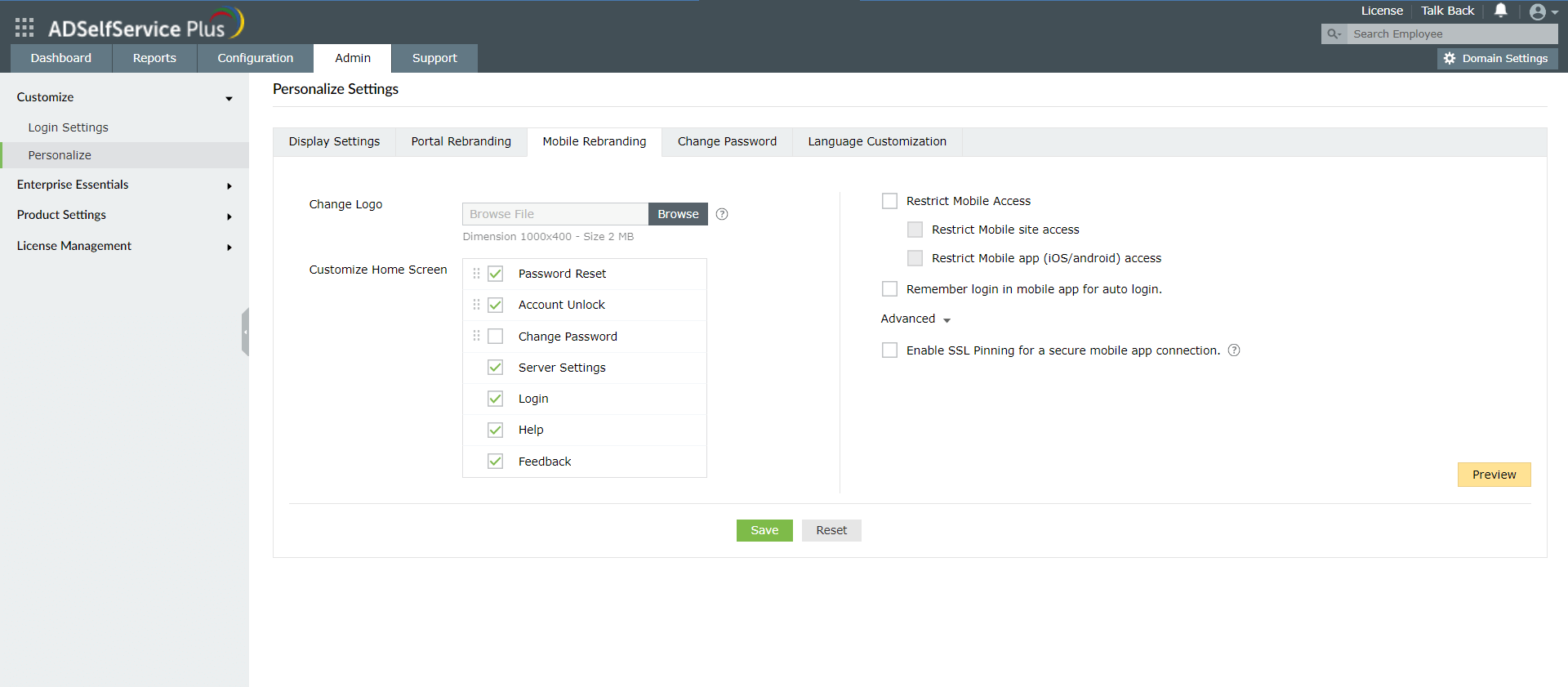
- انقر فوق علامة التبويب إعادة تسمية العلامة التجارية للهاتف المحمول.
- انقر فوق استعراض وقم بتحميل شعار مؤسستك.
- خصص الشاشة الرئيسية لتطبيق الهاتف المحمول من خلال اختيار علامات التبويب المطلوبة وترتيبها بالترتيب الذي تختاره. يمكنك أيضًا تخصيص تسميات الأزرار للميزات أو الإعدادات في تطبيق الهاتف المحمول.
- حدد خانة الاختيار تقييد الوصول عبر الأجهزة المحمولة لتقييد وصول المستخدم إلى الموقع والتطبيق على الأجهزة المحمولة.
- إذا كنت تريد تمكين تسجيل الدخول التلقائي لتطبيق ADSelfService Plus للأجهزة المحمولة، فحدد تذكّر تسجيل الدخول في تطبيق الأجهزة المحمولة لتسجيل الدخول التلقائي.
- انقر متقدم، ثم اختر تمكين تثبيت SSL لاتصال آمن لتطبيق الهاتف المحمول.
- انقر فوق حفظ.
ملاحظة: يُنصح بتمكين تثبيت شهادة SSL (SSL Pinning). يساعد ذلك في منع هجمات الرجل في الوسط من خلال التحقق من صحة شهادة SSL الخاصة بـ ADSelfService Plus حتى بعد إنشاء قناة مُشفّرة بين تطبيق الهاتف المحمول وخادم ADSelfService Plus.
تساعدك هذه الإعدادات على تخصيص تخطيط تطبيقات ADSelfService Plus للأجهزة المحمولة على نظامي iOS وAndroid. لمعرفة المزيد حول هذه الإعدادات، انقر هنا.
تغيير بيانات اعتماد تسجيل الدخول
قم بتغيير كلمة المرور الخاصة بلوحة تحكم مسؤول ADSelfService Plus هنا.
- سجّل الدخول إلى وحدة تحكم ADSelfService Plus على الويب باستخدام بيانات اعتماد المسؤول.
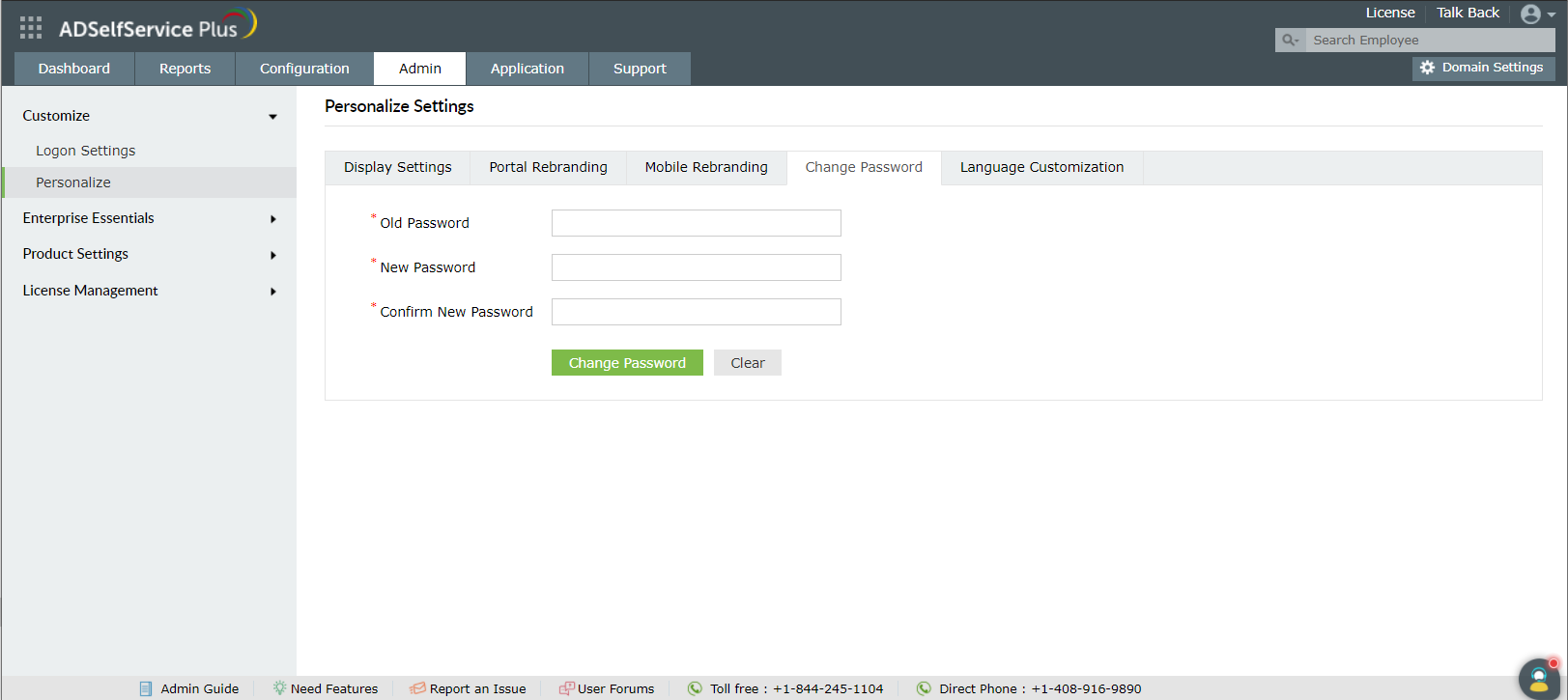
- انتقل إلى الإدارة → تخصيص → إضفاء الطابع الشخصي → تغيير كلمة المرور.
- أدخل كلمة المرور القديمة، كلمة المرور الجديدة وتأكيد كلمة المرور الجديدة في الحقول المقابلة.
- انقر فوق تغيير كلمة المرور.
تخصيص اللغة المعروضة
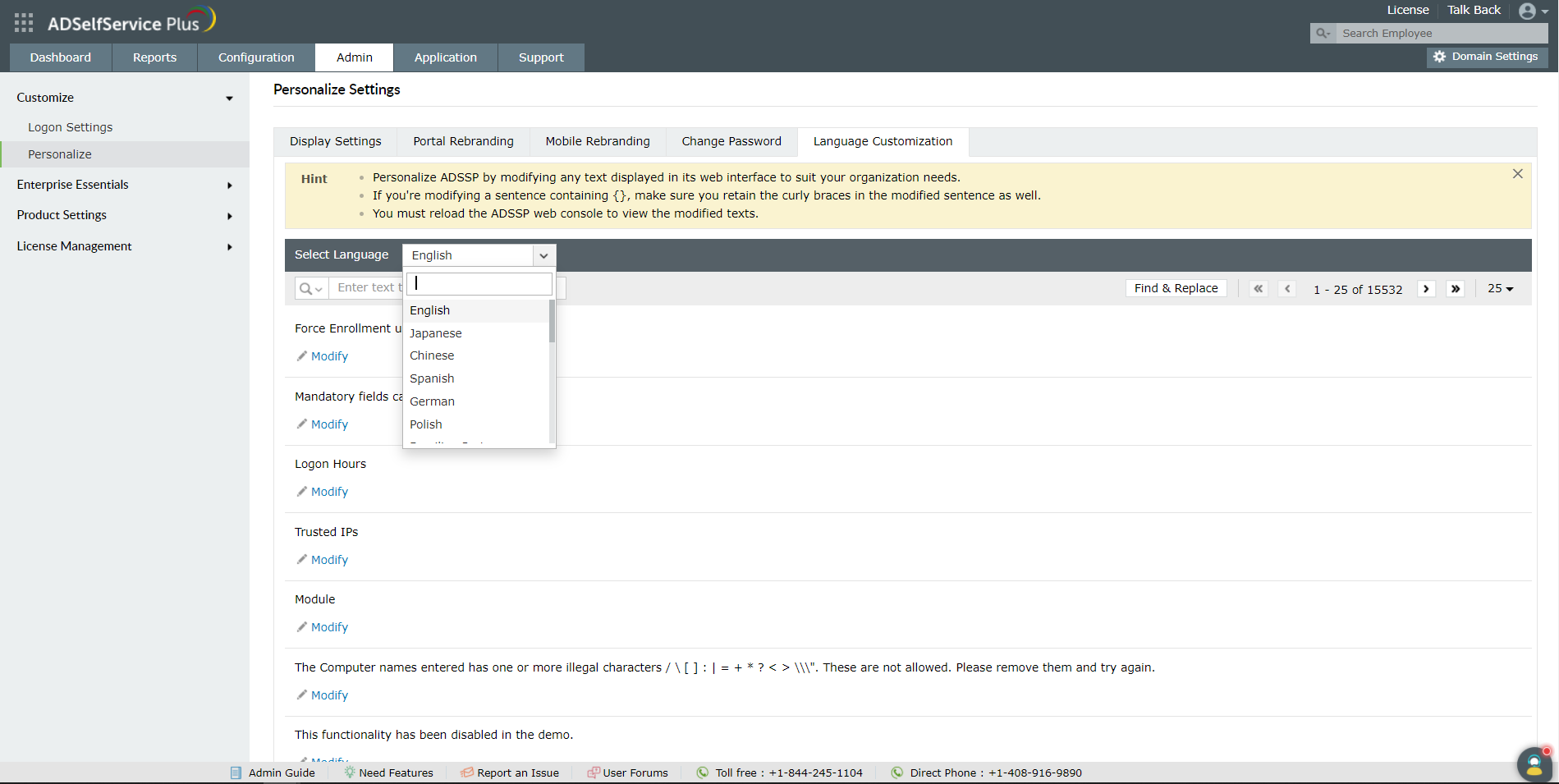
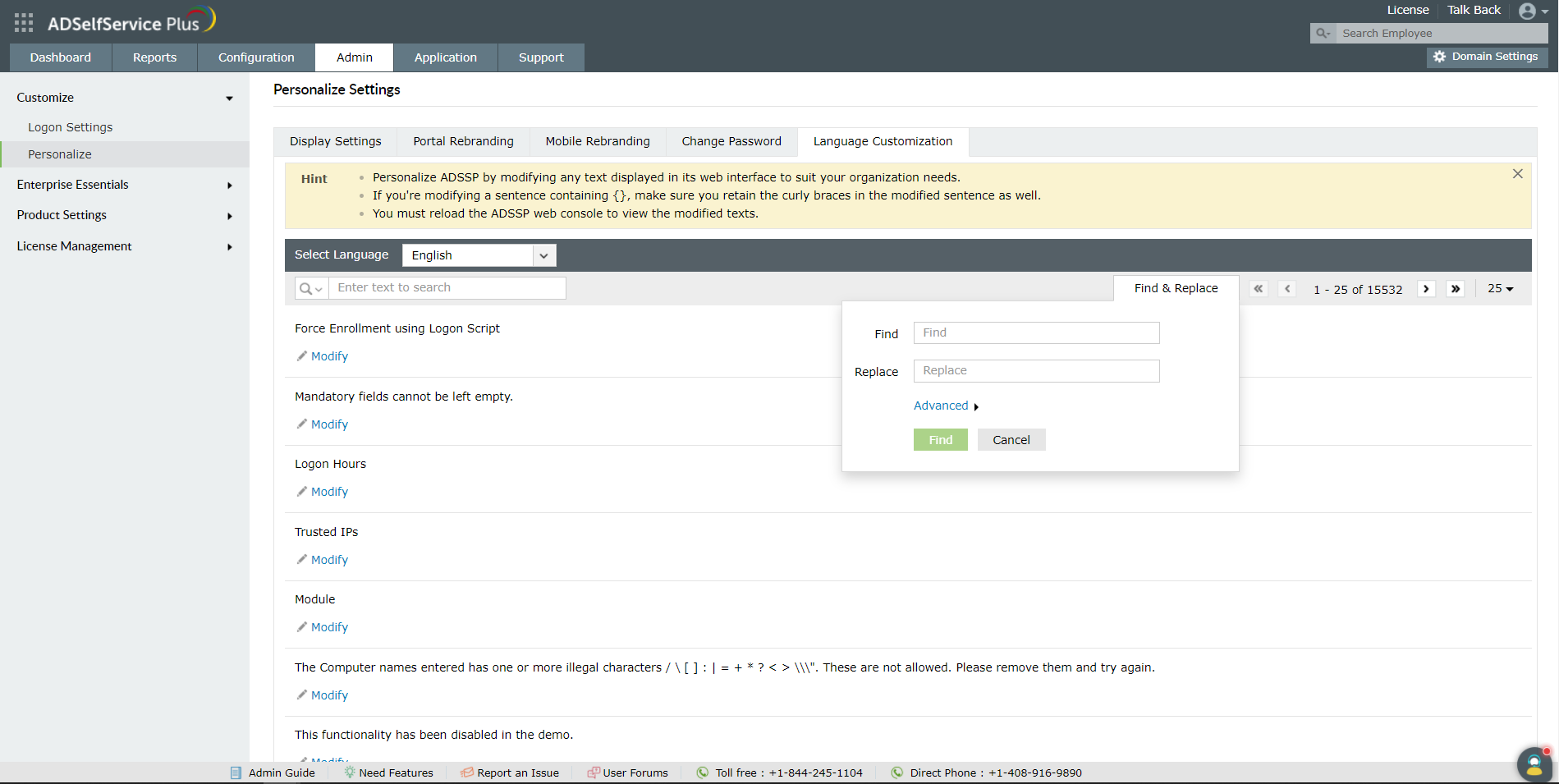
- يتيح لك ADSelfService Plus تغيير النص المعروض في واجهة المستخدم لبوابة المسؤول وبوابة المستخدم. حدد اللغة التي ترغب في استخدامها لبوابة المسؤول.
- في حقل البحث، أدخل النص الذي ترغب في تغييره، ثم انقر فوق تعديل.
- أو يمكنك النقر على زر بحث & استبدال، وإدخال النص الذي يحتاج إلى التغيير في حقل بحث، والنص الذي سيُستبدل به في حقل استبدال.
- انقر فوق حفظ.
شكرًا!
تم إرسال طلبك إلى فريق الدعم الفني الخاص بـ ADSelfService Plus. سيقوم فريق الدعم الفني لدينا بمساعدتك في أقرب وقت ممكن.
هل تحتاج إلى مساعدة تقنية؟
- أدخل عنوان بريدك الإلكتروني
- تحدث إلى الخبراء
url-reset: إعادة تعيين كلمة المرور صفحة يُدخل فيها المستخدمون أسماءهم ويختارون نطاقهم. أدخل رسائلك النصية في الملف CustomLayout.txt ضمن وسمي الفتح والإغلاق الموفَّرين أدناه.
<url-reset-header> أدخل رسالة أو رابط </url-reset-header>
<url-reset-footer> أدخل رسالة أو رابط </url-reset-footer>
url-validateuser: أسئلة الأمان صفحة يجيب فيها المستخدمون عن الأسئلة السرية. أدخل رسائل النص الخاصة بك في الملف CustomLayout.txt داخل وسوم الفتح والإغلاق الموضحة أدناه.
<url-validateuser-header> أدخل رسالة أو رابط </url-validateuser-header>
<url-validateuser-footer> أدخل رسالة أو رابط </url-validateuser-footer>
url-resetpassword: هذه هي الصفحة التي تعرض متطلبات نهج كلمة المرور للمجال للمستخدمين عند إعادة تعيين كلمة المرور / إلغاء قفل الحسابات. أدخل رسائلك النصية في الملف CustomLayout.txt ضمن وسمي الفتح والإغلاق الموضحين أدناه.
<url-resetpassword-header> أدخل رسالة أو رابط </url-resetpassword-header>
<url-resetpassword-footer> أدخل رسالة أو رابط </url-resetpassword-footer>
url-resetresult: تعرض هذه الصفحة حالة إعادة تعيين كلمة المرور أو فتح الحساب. أدخل رسائلك النصية في الملف CustomLayout.txt ضمن وسمَي الفتح والإغلاق الموفَّرين أدناه.
<url-resetresult-header> أدخل رسالة أو رابط </url-resetresult-header>
<url-resetresult-footer> Enter Message or Link </url-resetresult-footer>