 الموضوع السابق
تقييد المستخدمين
في هذه الصفحة نناقش- المستخدمون الذين يمكن تقييدهم عن استخدام الترخيص
- تهيئة ميزة إدارة التراخيص
- تمكين مستخدم مقيّد
- إعادة تفعيل المستخدمين تلقائيًا
المستخدمون الذين يمكن تقييد استخدامهم للترخيص
تنطوي إدارة التراخيص على تقييد المستخدمين الذين يندرجون ضمن الفئات الست التالية:- المستخدمون الذين انتهت صلاحية حساباتهم
- المستخدمون الذين لديهم حسابات معطلة
- المستخدمون غير النشطين
- المستخدمون المحذوفون
- حسابات الخدمة
- مستخدمو البطاقات الذكية.
1.المستخدمون الذين انتهت صلاحية حساباتهم:
ستنتهي صلاحية حسابات المستخدمين التي تُنشأ لفترة زمنية قصيرة (على سبيل المثال، في حالة الموظف المؤقت). لا جدوى من الاحتفاظ بحساب منتهي الصلاحية، لذلك سيتم تلقائيًا سحب الترخيص من المستخدم الذي انتهت صلاحية حسابه.
2.المستخدمون الذين تم تعطيل حساباتهم:
يحق للمسؤولين تعطيل حساب مستخدم، على سبيل المثال في حالة مغادرة المستخدم المؤسسة. من خلال تعطيل حساب المستخدم، يمنع المسؤول ذلك المستخدم من الوصول إلى بوابة ADSelfService Plus.
3.المستخدمون غير النشطين:
تتيح ميزة إدارة التراخيص في ADSelfService Plus للمسؤولين حظر المستخدمين الذين ظلوا غير نشطين لمدة زمنية محددة (أي عدد من الأيام). تساعد هذه الميزة المسؤولين على اتخاذ خطوات احترازية لمنع أي اضطراب في المؤسسة.
4.المستخدمون المحذوفون:
تمامًا كما تعمل ميزة إدارة التراخيص على تقييد وصول المستخدمين غير النشطين، يمكنها أيضًا منع المستخدمين المحذوفين من الوصول إلى بوابة ADSelfService Plus. وكما في الحالات أعلاه، لا حاجة لإهدار التراخيص على المستخدمين الذين تم حذفهم من المؤسسة.
5.حسابات الخدمة:
حساب الخدمة هو حساب مستخدم يُنشأ خصيصًا لتوفير الصلاحيات الأمنية المطلوبة فقط للخدمات قيد التشغيل. ستؤدي إعادة تعيين كلمة المرور لحساب خدمة إلى توقف الخدمة عن العمل. ولتجنب مثل هذه الحالات، يتم تقييد حسابات الخدمة ومنعها من الوصول إلى بوابة ADSelfService Plus.
6.مستخدمو البطاقات الذكية:
يمكن للمستخدمين استخدام بطاقة ذكية للمصادقة على هويتهم في AD. يمكن للمسؤولين منع مستخدمي البطاقات الذكية من الوصول إلى بوابة ADSelfService Plus لإدارة كلمات المرور لتوفير التراخيص.
- من جميع التقارير
- تسجيل الدخول
- التسجيل التلقائي
- إشعار التسجيل
- الهيكل التنظيمي وبحث الموظفين
- قائمة مديري التحديث الذاتي
- قائمة الفنيين
ملاحظة :
عندما يتم تقييد مستخدم، فإن قاعدة البيانات بأكملها المتعلقة بذلك المستخدم تُفقد. سيتم تقييد المستخدم من المواقع التالية:إعداد ميزة إدارة التراخيص
يمكن تكوين ميزة إدارة التراخيص لتقييد المستخدمين إما يدويًا أو تلقائيًا.
تقييد المستخدمين بشكل يدوي:
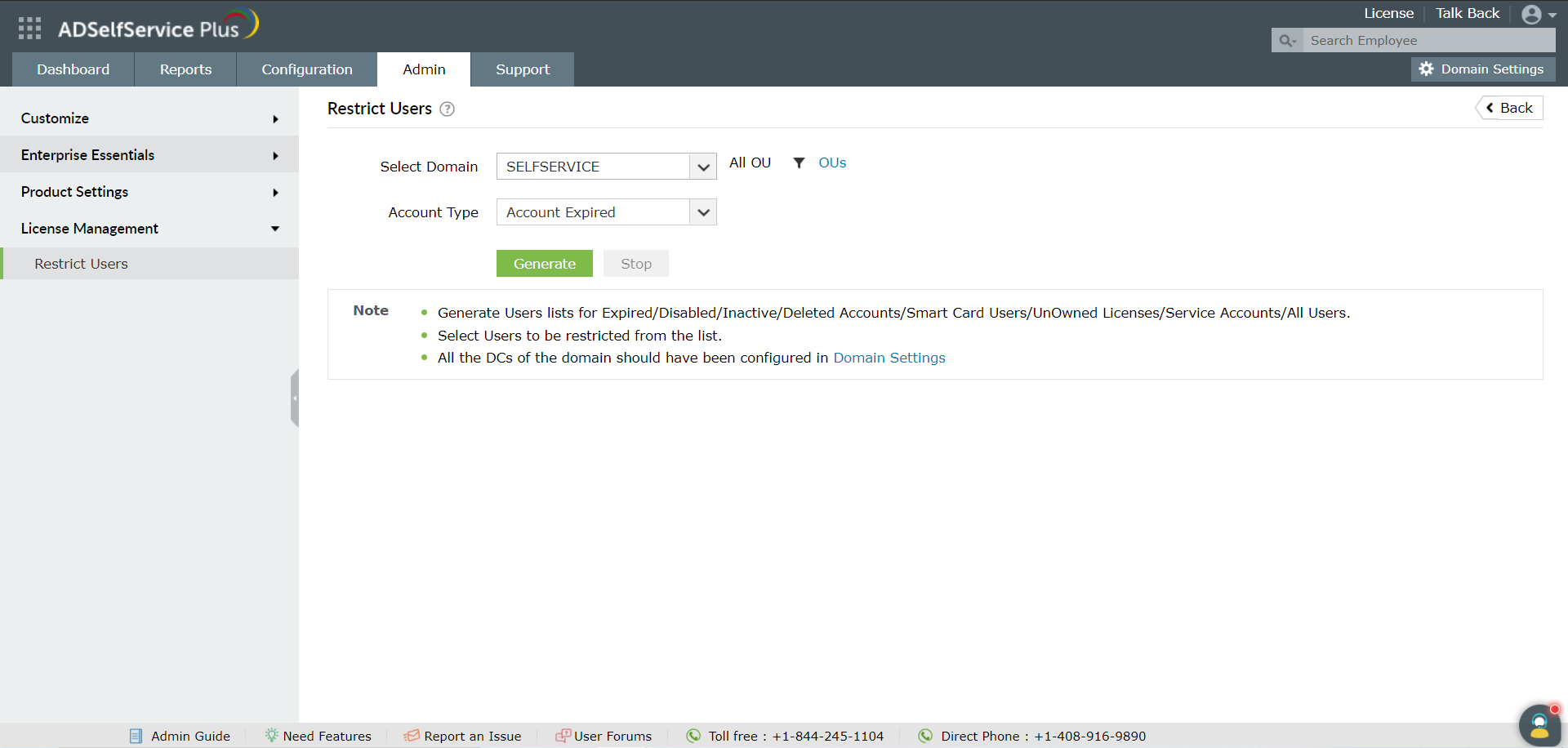
- انتقل إلى الإدارة → إدارة التراخيص → تقييد المستخدمين
- انقر فوق تقييد المستخدمين في الزاوية اليمنى من الصفحة.
- اختر النطاق المطلوب
- اختر OUs المطلوبة (إذا كنت تريد تقييد المستخدمين حسب OU معينة).
- من قائمة نوع الحساب المنسدلة، حدد نوع المستخدمين الذين تريد تقييدهم.
- انقر فوق إنشاء. سيتم إنشاء قائمة بالمستخدمين من النوع المحدد.
- حدد المستخدمين الذين تريد تقييدهم. يمكنك تحديد جميع المستخدمين دفعةً واحدة أو مستخدمًا معينًا.
- انقر فوق تقييدبمجرد تقييده، لن يتمكن المستخدم من تسجيل الدخول أو تنفيذ أي إجراءات باستخدام ADSelfService Plus. سيتم أيضًا حذف بيانات تسجيل المستخدم.

تقييد المستخدمين تلقائيًا
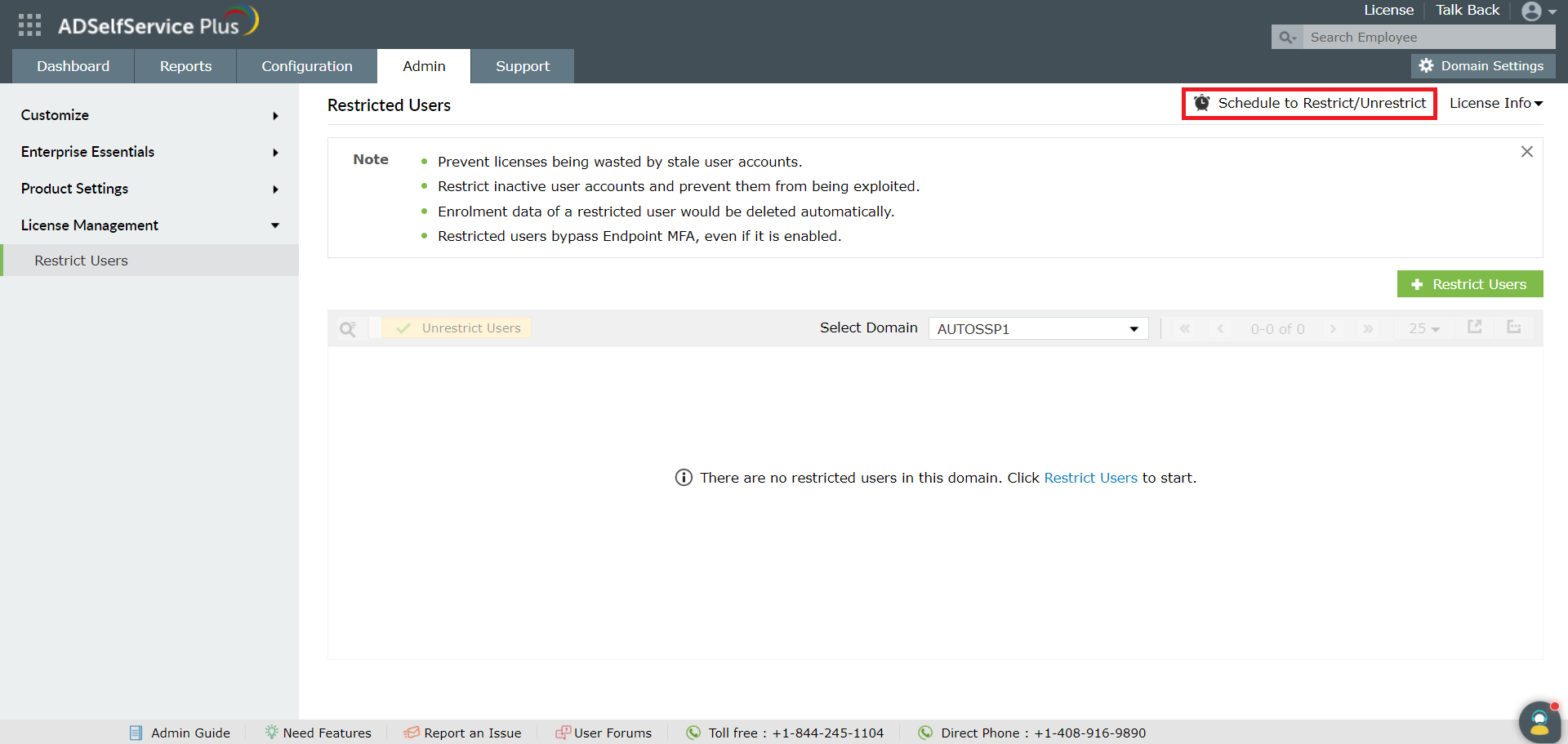
- انتقل إلى الإدارة → إدارة التراخيص → تقييد المستخدمين
- انقر على جدولة التقييد/إلغاء التقييد من الزاوية العلوية اليمنى. ستنتقل إلى صفحة جدولة تقييد المستخدمين
- انقر على إضافة مجدول جديد
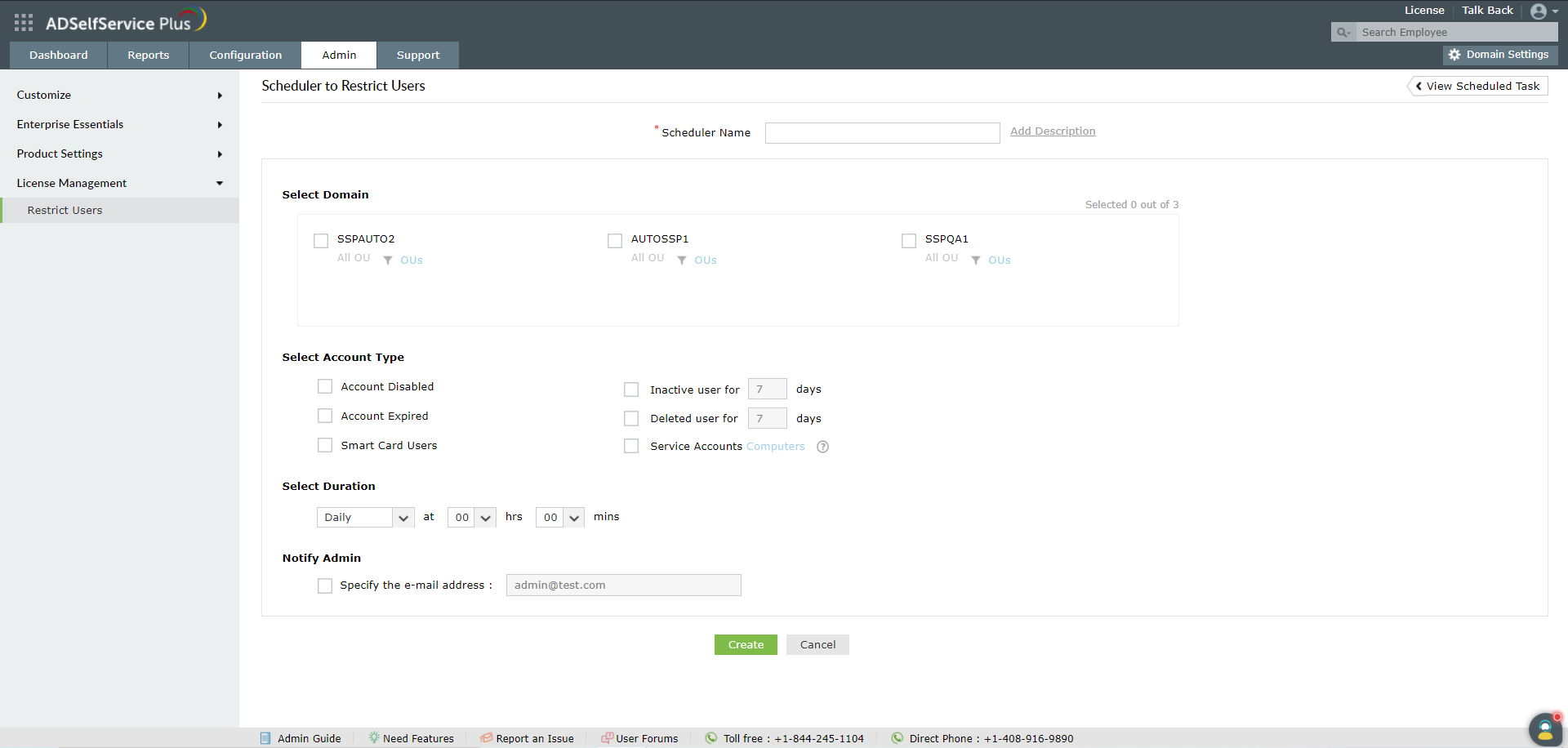
- أدخل الاسم والوصف للمجدول
- حدد المجال والوحدات التنظيمية المطلوبة
- الآن اختر نوع المستخدمين الذين تريد تقييدهم
- حدد المدة لتشغيل المجدول
- يمكنك أيضًا تحديد عنوان بريد إلكتروني سيتم إرسال قائمة المستخدمين المقيّدين إليه دوريًا
- انقر فوق إنشاء
تفعيل مستخدم مقيّد
بمجرّد تقييد المستخدم، لن يتمكن من تسجيل الدخول أو تنفيذ أي إجراءات باستخدام ADSelfService Plus. سيتم أيضًا حذف بيانات التسجيل الخاصة بالمستخدم.
- انتقل إلى المسؤول → إدارة التراخيص → تقييد المستخدمين. سيتم عرض قائمة المستخدمين المقيدين
- حدّد المستخدمين الذين تريد إعادة تفعيلهم
- انقر على إلغاء تقييد المستخدمين
- سيظهر مربع رسالة يفيد بأنه تمت إعادة تفعيل المستخدم بنجاح
- عند إعادة تفعيل مستخدم، يتعين على المسؤول إعادة تسجيل ذلك المستخدم تحديدًا (نظرًا لأن المعلومات المرتبطة بالمستخدمين المقيّدين تُفقَد)
ملاحظة:
إعادة تفعيل المستخدمين تلقائيًا:
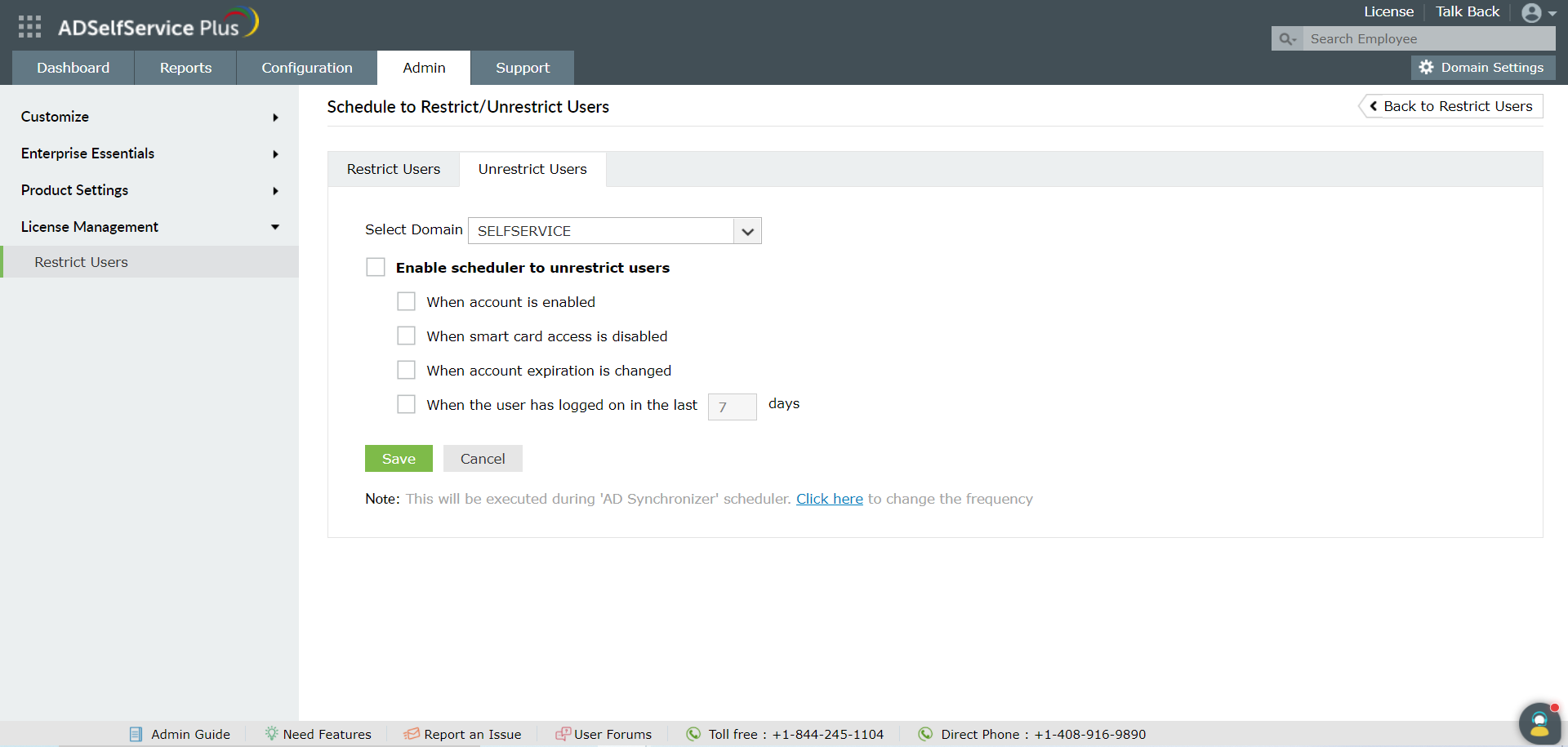
- انتقل إلى الإدارة → إدارة التراخيص → تقييد المستخدمين.
- انقر على جدولة التقييد/إلغاء التقييد من الزاوية العلوية اليمنى. ستنتقل إلى صفحة جدولة تقييد المستخدمين
- انقر فوق علامة تبويب إلغاء تقييد المستخدمين.
- اختر النطاق الذي تريد إعداد إعادة التفعيل التلقائي له.
- حدد تمكين أداة الجدولة لإلغاء القيود عن المستخدمين.
- حدد أنواع المستخدمين.
- انقر فوق حفظ.
شكرًا!
تم تقديم طلبك إلى فريق الدعم الفني لـ ADSelfService Plus. سيساعدك فريق الدعم الفني لدينا في أقرب وقت ممكن.
هل تحتاج إلى مساعدة تقنية؟
- أدخل بريدك الإلكتروني
- تحدث إلى الخبراء