 الموضوع السابق
إعدادات خادم البريد
يمكنك تكوين إعدادات خادم البريد SMTP في ADSelfService Plus لإرسال التقارير والإشعارات والتنبيهات عبر البريد الإلكتروني.
تكوين خادم بريد
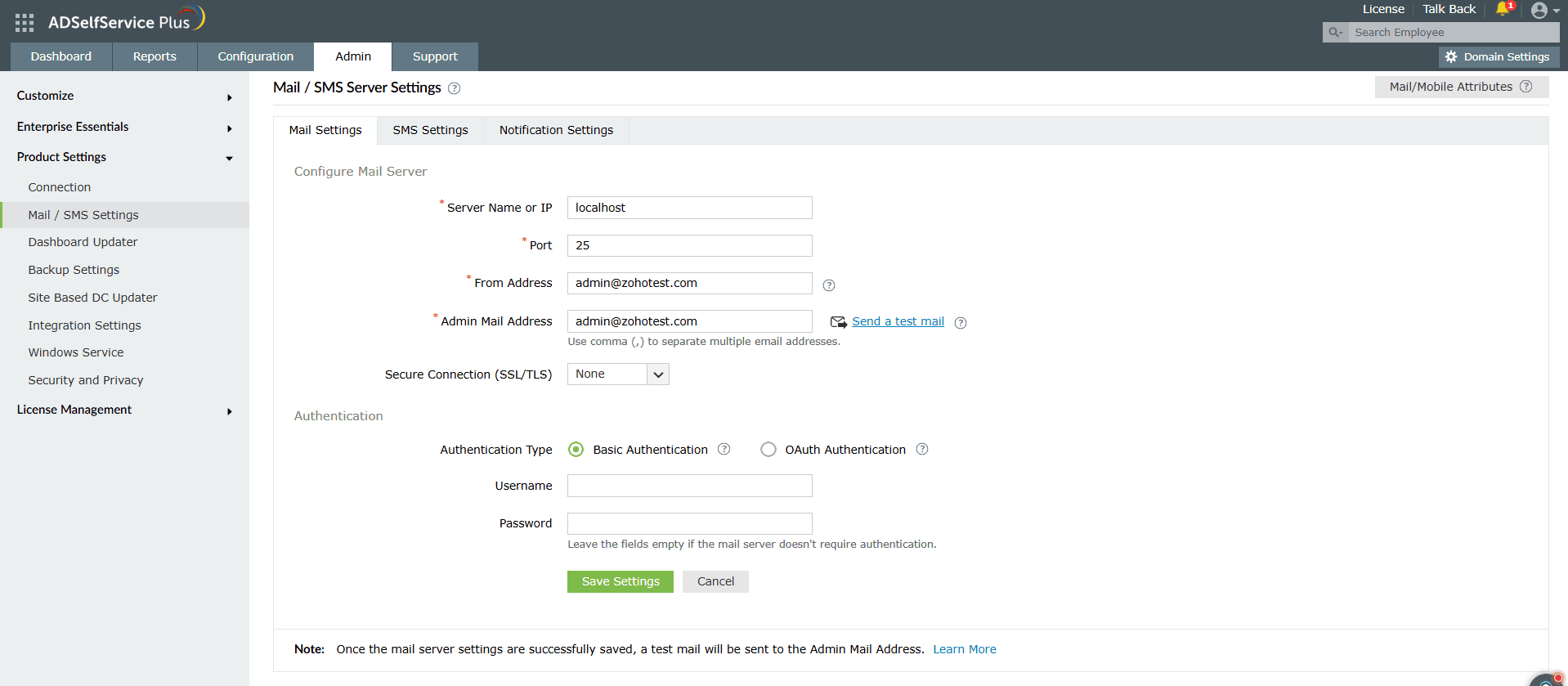
- انتقل إلى الإدارة > إعدادات المنتج > إعدادات البريد الإلكتروني / الرسائل القصيرة
- انقر فوق إعدادات البريد علامة التبويب.
- أدخل Server الخاص ببريدك Server اسم أو عنوان IP ورقم المنفذ في الحقول المناسبة.
- في حقل عنوان المرسِل، أدخل عنوان البريد الإلكتروني الذي سيُستخدم لإرسال الإشعارات والتقارير والتنبيهات من ADSelfService Plus.
- في حقل عنوان البريد الإلكتروني للمسؤول، أدخل عنوان البريد الإلكتروني (أو العناوين) لتلقي إشعارات عن رسائل البريد الإلكتروني المرسلة من ADSelfService Plus.
- من قائمة الاتصال الآمن (SSL/TLS) المنسدلة، اختر خيارًا مدعومًا بواسطة خادم البريد الإلكتروني.
- بجانب نوع المصادقة، اختر إما المصادقة الأساسية أو مصادقة OAuth.
- أدخل اسم المستخدم وكلمة المرور للوصول إلى خادم البريد.
- إذا كان خادم البريد لديك لا يتطلب المصادقة، فاترك الحقول فارغة.
- انقر على حفظ الإعدادات لحفظ إعدادات خادم البريد الخاصة بك.
المصادقة الأساسية
مصادقة OAuth
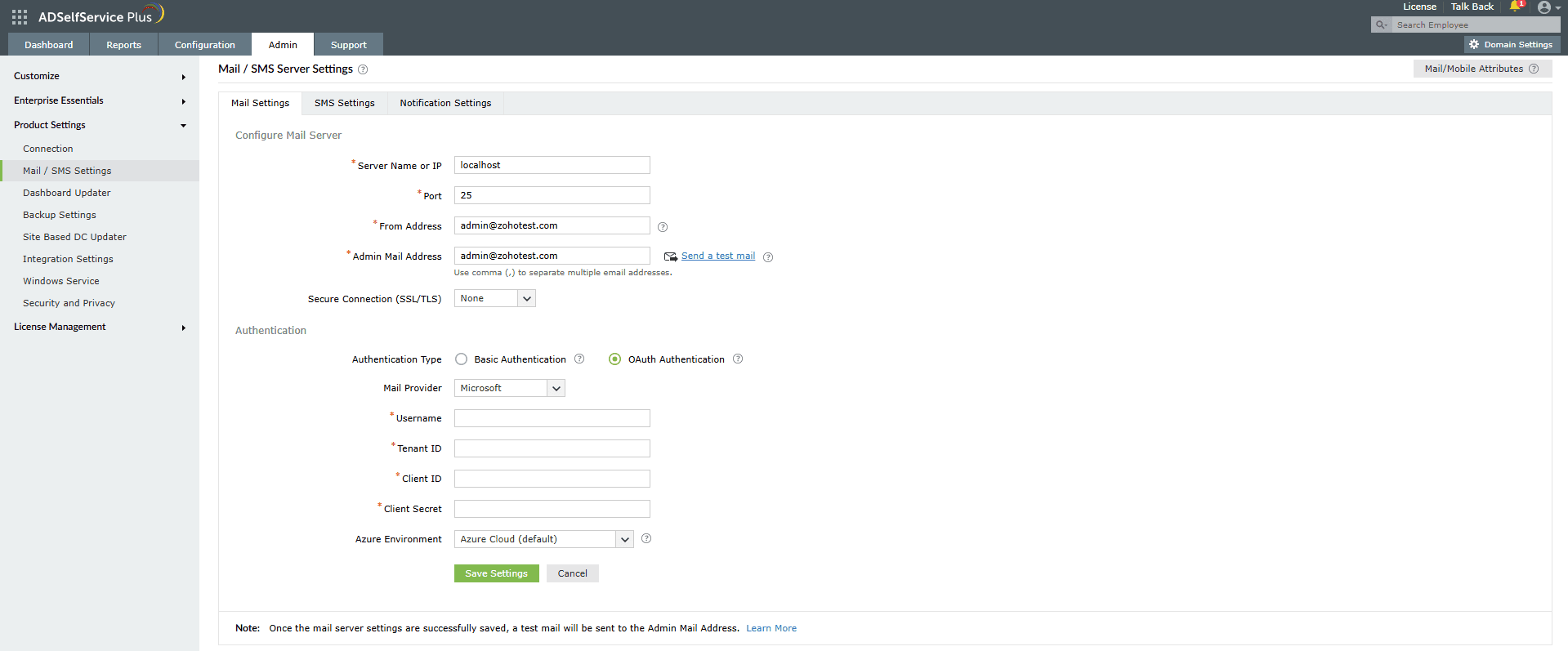
اختر مزود بريدك من الخيارات المتاحة: Microsoft أو Google.
إذا كان موفّر البريد لديك هو Microsoft، فأدخل اسم المستخدم ومعرّف المستأجر، معرّف العميل وسرّ العميل في الحقول المقابلة. في ADSelfService Plus، تُعدّ Azure Cloud بيئة Azure الافتراضية. لتعديل إعداد بيئة Azure، انقر القائمة المنسدلة بيئة Azure.
ملاحظة: لمعرفة كيفية العثور على معرّف المستأجر في Azure، ومعرّف العميل، وسر العميل لديك، يرجى الرجوع إلى قسم خطوات العثور على معرّف المستأجر في Azure، ومعرّف العميل، وسر العميل لديك أدناه.
إذا كان مزود البريد الإلكتروني لديك هو Google، أدخل اسم المستخدم، معرّف العميل، وسرّ العميل في الحقول المخصّصة لها.
ملاحظة: لمعرفة كيفية العثور على معرّف عميل Google وسر العميل، يرجى الرجوع إلى القسم أدناه بعنوان خطوات العثور على معرّف العميل وسر العميل في Google Workspace.
ملاحظة: بمجرد حفظ إعدادات خادم البريد بنجاح، سيتم إرسال رسالة بريد إلكتروني تجريبية إلى عنوان البريد الإلكتروني المدخل في حقل عنوان البريد الإلكتروني للمسؤول.
خطوات للعثور على معرّف مستأجر Azure، ومعرّف العميل، وسرّ العميل لديك
- سجّل الدخول إلى portal.azure.com.
- ضمن خدمات Azure، انقر فوق تسجيلات التطبيقات > تسجيل جديد.
- أدخل الاسم الذي تختاره واختر أنواع الحسابات المدعومة، واتركها على الإعداد الافتراضي.
- في حقل URI لإعادة التوجيه، ألصق URI لإعادة التوجيه بالصيغة التالية:
- في الصفحة التالية، ستجد تفاصيل application. انسخ معرّف العميل ومعرّف المستأجر.
- من الجزء الأيسر، انقر فوق الشهادات والأسرار > سر عميل جديد.
- أدخل وصفًا لسر العميل، وفي حقل انتهاء الصلاحية اختر مدة صلاحية سر العميل ثم انقر إضافة.
- سيتم إنشاء سر العميل. انسخ السلسلة المعروضة تحت القيمة.
- انقر فوق حفظ الإعدادات ثم أكمل طلب التفويض.
ملاحظة: لضمان الأمان، تتطلب Microsoft Azure أن تبدأ عناوين URI لإعادة التوجيه غير المضيف المحلي (localhost) بمخطط HTTPS. قد يتطلب ذلك تشغيل ADSelfService Plus عبر بروتوكول HTTPS. يرجى الاطلاع على خطوات تمكين HTTPS في هذا الدليل.
خطوات للعثور على معرّف العميل وسرّ العميل في Google Workspace
- سجّل الدخول إلى console.developers.google.com.
- من لوحة المعلومات، انقر على إنشاء لإنشاء مشروع جديد إذا لم يكن هناك مشروع قائم، أو اختر أي مشروع قائم وانقر مشروع جديد.
- أدخل اسم المشروع. في حقل الموقع، انقر استعراض وحدد المؤسسة الأم.
- انقر فوق إنشاء.
- في الجزء الأيسر من صفحة تفاصيل المشروع المعروضة، انقر واجهات برمجة التطبيقات والخدمات > المكتبة.
- من قائمة واجهات برمجة التطبيقات المتاحة، حدِّد Gmail API ثم انقر تمكين. يمكنك استخدام خيار البحث للعثور على واجهة برمجة التطبيقات بسرعة.
- في اللوحة اليسرى، انقر على شاشة موافقة OAuth واختر نوع المستخدم. إذا لم يكن لديك حساب Google Workspace، فاختر مستخدم خارجي.
- أدخل اسم التطبيق، شعار التطبيق، والبريد الإلكتروني للدعم الخاص بمكتب الدعم لديك، ومعلومات المطور، ثم انقر حفظ & متابعة.
- انقر فوق إضافة أو إزالة النطاقات، واختر واجهة برمجة تطبيقات Gmail (https://mail.google.com/)، ثم انقر فوق تحديث. بعد ذلك، انقر فوق حفظ ومتابعة.
- أضف مستخدمًا تجريبيًا ثم انقر على حفظ ومتابعة.
- في الجزء الأيسر، انقر بيانات الاعتماد > إنشاء بيانات الاعتماد > معرّف عميل OAuth.
- حدد نوع application كـ ويب application. أدخل اسمًا من اختيارك.
- في حقل URI لإعادة التوجيه، ألصق URI لإعادة التوجيه بالصيغة التالية:
- انقر فوق حفظ.
- انقر على تنزيل JSON لتنزيل الملف الذي يحتوي على تفاصيل خادم التفويض. انسخ معرّف العميل والسرّ الخاص بالعميل المعروضين على الشاشة.
- انقر فوق حفظ الإعدادات ثم أكمل طلب التفويض.
ملاحظة: لضمان الأمان، تتطلب هوية Google أن تبدأ عناوين URI لإعادة التوجيه غير الخاصة بـ localhost بمخطط HTTPS. قد يتطلب ذلك تشغيل ADSelfService Plus على بروتوكول HTTPS. يرجى الاطلاع على خطوات تمكين HTTPS في هذا الدليل.
شكرًا!
تم تقديم طلبك إلى فريق الدعم الفني لـ ADSelfService Plus. سيساعدك فريق الدعم الفني لدينا في أقرب وقت ممكن.
هل تحتاج إلى مساعدة تقنية؟
- أدخل بريدك الإلكتروني
- تحدث إلى الخبراء