 الموضوع السابق
SMS Server إعدادات
يمكن لـ ADSelfService Plus إرسال إشعارات عبر الرسائل القصيرة (SMS) باستخدام:
تكوين ADSelfService Plus لاستخدام مودم GSM
المتطلبات المسبقة:
- يجب أن يدعم مودم GSM ترميز 7-بت و8-بت و16-بت.
- يجب توصيل المودم بمنفذ الاتصال التسلسلي.
خطوات التكوين
- قم بتوصيل مودم GSM بمنفذ الاتصال التسلسلي الخاص بالخادم.
- سجّل الدخول إلى ADSelfService Plus ببيانات اعتماد المسؤول وانتقل إلى المسؤول > إعدادات المنتج > إعدادات البريد / الرسائل القصيرة.
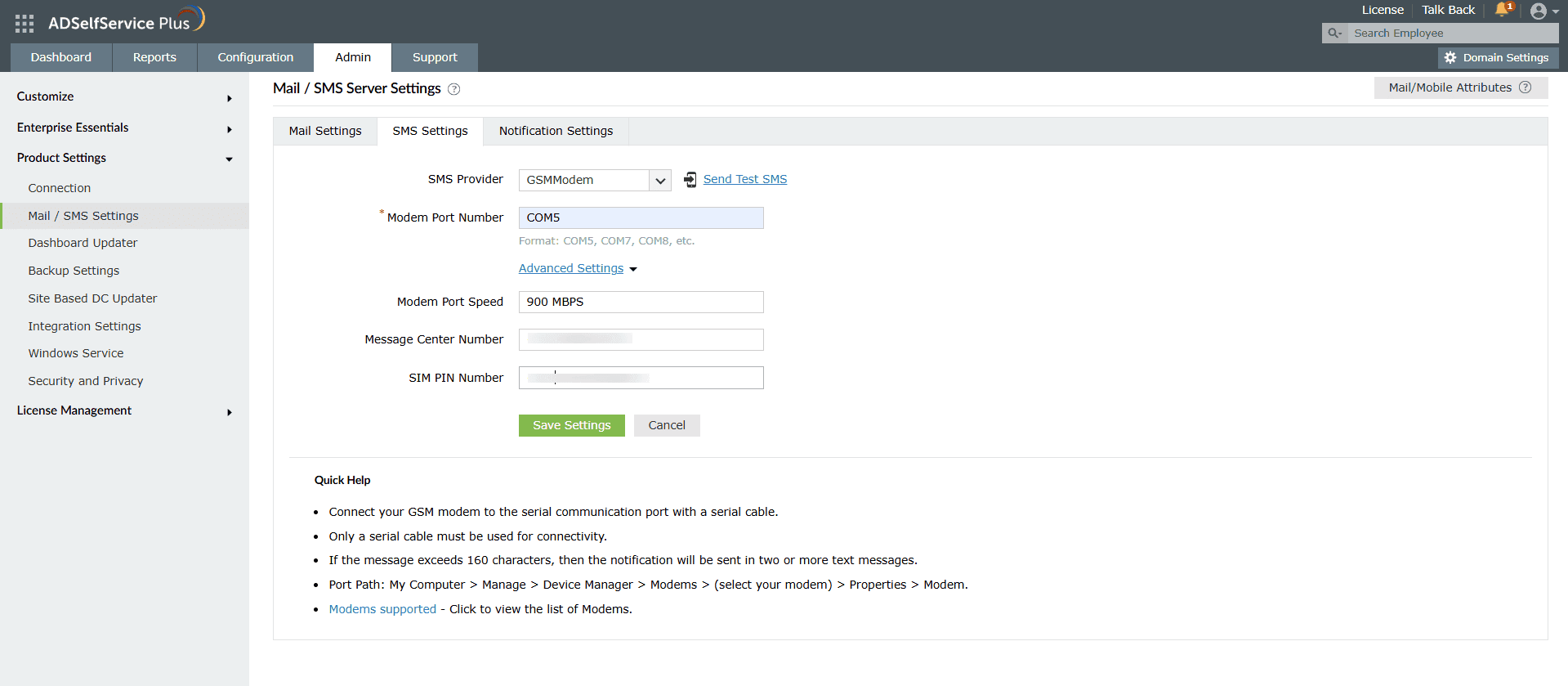
- انقر إعدادات الرسائل القصيرة علامة التبويب. من قائمة مزود الرسائل القصيرة المنسدلة، اختر مودم GSM.
- أدخل رقم المنفذ الذي يتصل به المودم في رقم منفذ المودم.
- انقر الإعدادات المتقدمة.
- أدخل سرعة منفذ المودم.
- حدّد رقم مركز الرسائل ورقم PIN لشريحة SIM.
تهيئة ADSelfService Plus لاستخدام Clickatell
المتطلبات المسبقة:
- لاستخدام Clickatell كمزوّد خدمة الرسائل القصيرة (SMS)، تحتاج إلى ترخيص منتج يتضمن حزمة إضافية للرسائل القصيرة (AdventNetLicense.xml) وملف ترخيص لبوابة الرسائل القصيرة (SMSGateway.xml). لمزيد من التفاصيل، انقر هنا.
- إذا كان لدى مؤسستك بالفعل حساب لدى Clickatell، فانقر هنا لإعدادات بوابة الرسائل القصيرة (SMS) المخصصة.
خطوات الإعداد
- سجّل الدخول إلى ADSelfService Plus ببيانات اعتماد المسؤول.
- انتقل إلى المشرف > إعدادات المنتج > إعدادات البريد / الرسائل القصيرة.
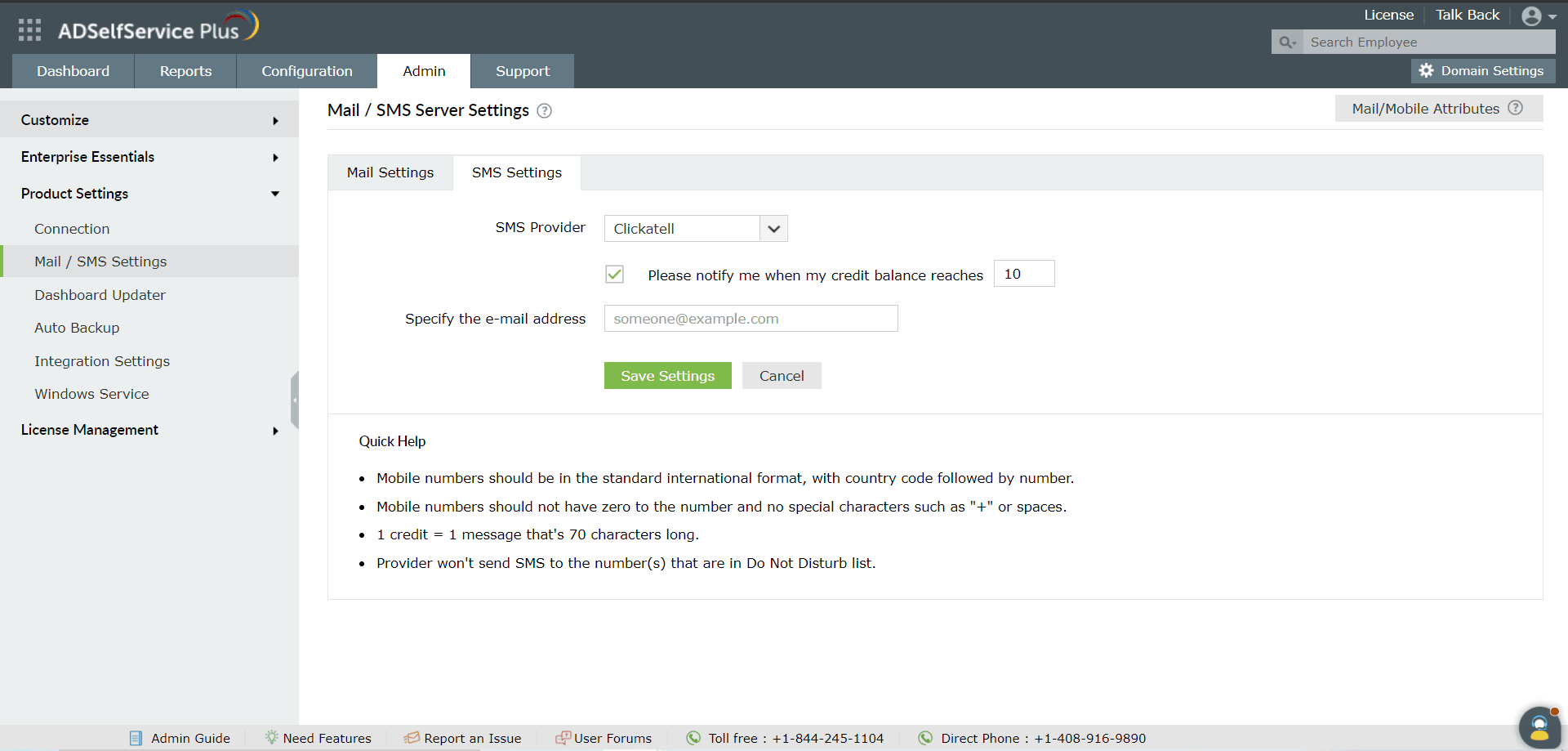
- انقر علامة التبويب إعدادات الرسائل القصيرة. من القائمة المنسدلة لموفر الرسائل القصيرة، اختر Clickatell.
- حدّد خانة الاختيار يرجى إعلامي عندما يصل رصيد اعتماداتي إلى وعيّن عدد الاعتمادات
- أدخل عنوان البريد الإلكتروني الذي يجب إرسال التنبيه إليه.
- انقر حفظ.
شراء أرصدة رسائل SMS
اطلع على تفاصيل التسعير واختر خطة بناءً على متطلباتك. إذا كانت مؤسستك تحتاج إلى أكثر من 100,000 رصيد، فيمكننا تقديم عرض سعر مخصص لك. لتثبيت حزمة إضافة الرسائل القصيرة (SMS)، اتبع الخطوات أدناه.
خطوات تثبيت ملحق Clickatell للرسائل القصيرة (SMS):
بعد إتمام عملية الشراء بنجاح، سيرسل إليك فريق الدعم لدينا ملفي XML: AdventNetLicense.xml وSMSGateway.xml.
- انقر رابط License في الزاوية العلوية اليمنى من ADSelfService Plus.
- في النافذة المنبثقة التي تفتح، انقر Choose File وقم بتحميل AdventNetLicense.xml الملف، والذي يحتوي على تفاصيل حد رصيد الرسائل القصيرة (SMS).
- ستتم مطالبتك الآن بتوفير إعدادات واجهة برمجة التطبيقات (API). قم بتحميل SMSGateway.xml الملف الذي استلمته.
تكوين ADSelfService Plus لاستخدام بوابة SMS مخصصة
يمكن دمج ADSelfService Plus مع موفري خدمة الرسائل القصيرة (SMS) المخصصين أيضًا.
بوابة SMS مخصصة قائمة على HTTP:
اتبع هذه الخطوات لتمكين ADSelfService Plus من استخدام بوابة SMS مخصصة تعتمد على HTTP:
- سجّل الدخول إلى ADSelfService Plus باستخدام بيانات اعتماد المسؤول.
- انتقل إلى الإدارة > إعدادات المنتج > إعدادات البريد الإلكتروني / الرسائل القصيرة.
- انقر علامة التبويب إعدادات الرسائل القصيرة. من القائمة المنسدلة لموفر الرسائل القصيرة، اختر مخصص.
- حدد HTTP من إرسال الرسائل القصيرة عبر القائمة المنسدلة.
- اختر إحدى طرق HTTP المتاحة. أي، POST أو GET.
- أدخل HTTTP URL الخاص بمزود بوابة الرسائل القصيرة (SMS) لديك.
- حدّد معلمات HTTP الخاصة بمزود خدمة الرسائل القصيرة لديك، ورقم الهاتف المحمول للمستخدم، والرسالة المراد إرسالها.
- xxx: اسم مستخدم المصادقة لواجهة برمجة التطبيقات.
- yyy: كلمة مرور المصادقة لواجهة برمجة التطبيقات.
- %mobNo%: يشير هذا الماكرو إلى رقم الهاتف المحمول للمستخدم.
- %message%: يشير هذا الماكرو إلى محتوى رسالة SMS.
- %uniqueId%: لإرسال عدد صحيح عشوائي كمعرّف فريد لكل طلب رسالة.
- %currentTime%: لإرسال الطابع الزمني الحالي لطلب الرسالة.
- %expiryTime%: لتحديد الوقت الذي تنتهي فيه صلاحية طلب الرسالة.
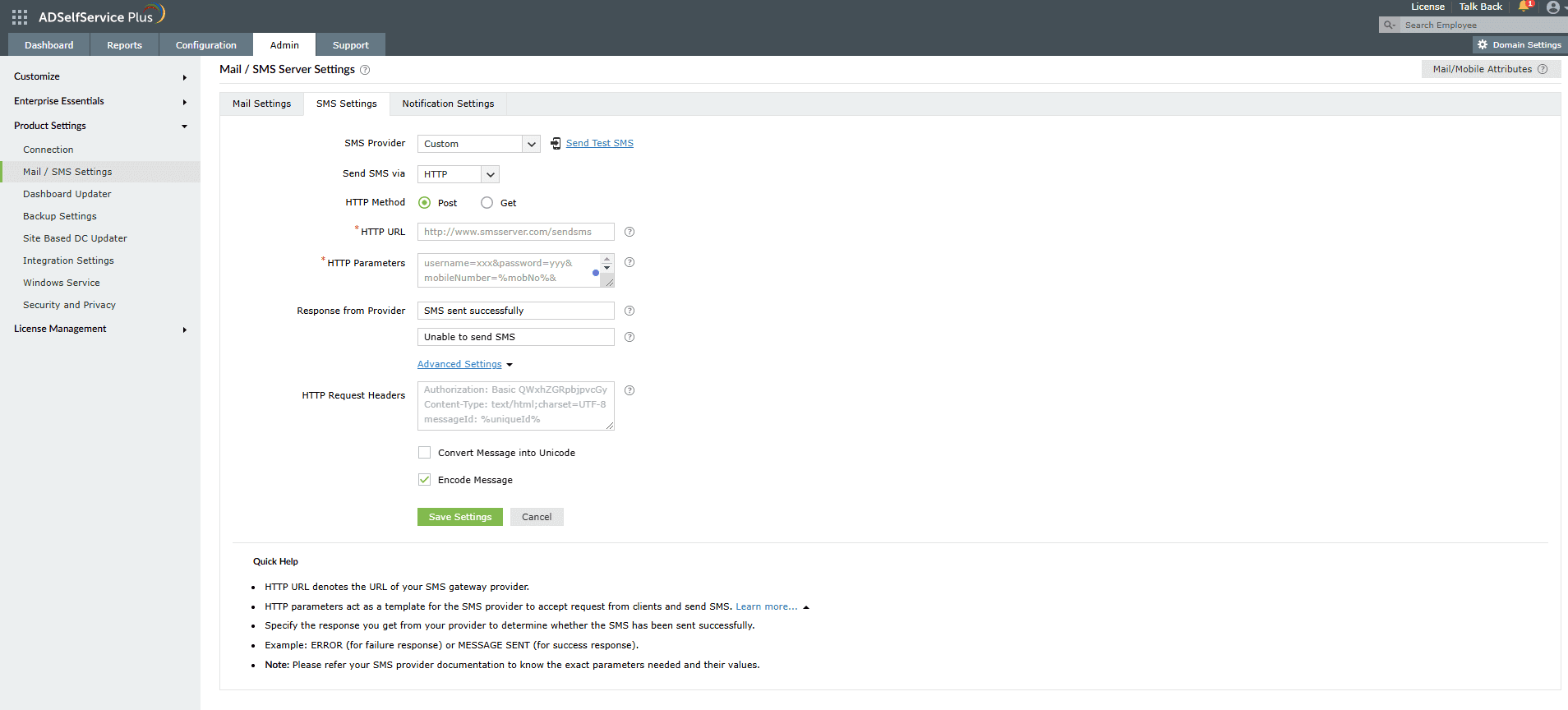
- حدد استجابة النجاح والفشل من المزوّد.
- أدخل رؤوس طلب HTTP الخاصة بمزوّد خدمة الرسائل القصيرة (SMS) لديك.
- إذا كان مزود خدمة SMS يتوقع رسائل بترميز Unicode أو رسائل مرمزة، فاختر تحويل الرسالة إلى Unicode أو ترميز الرسالة على الترتيب.
- انقر فوق حفظ الإعدادات.
موفّر خدمة SMS مخصص يعتمد على SMTP
اتبع هذه الخطوات لتمكين ADSelfService Plus من استخدام بوابة SMS مخصصة قائمة على SMTP:
- سجّل الدخول إلى ADSelfService Plus باستخدام بيانات اعتماد المسؤول.
- انتقل إلى الإدارة > إعدادات المنتج > إعدادات البريد الإلكتروني / الرسائل القصيرة
- انقر علامة التبويب إعدادات الرسائل القصيرة. من القائمة المنسدلة لموفر الرسائل القصيرة، اختر مخصص.
- حدد SMTP من قائمة "إرسال الرسائل القصيرة عبر" المنسدلة.
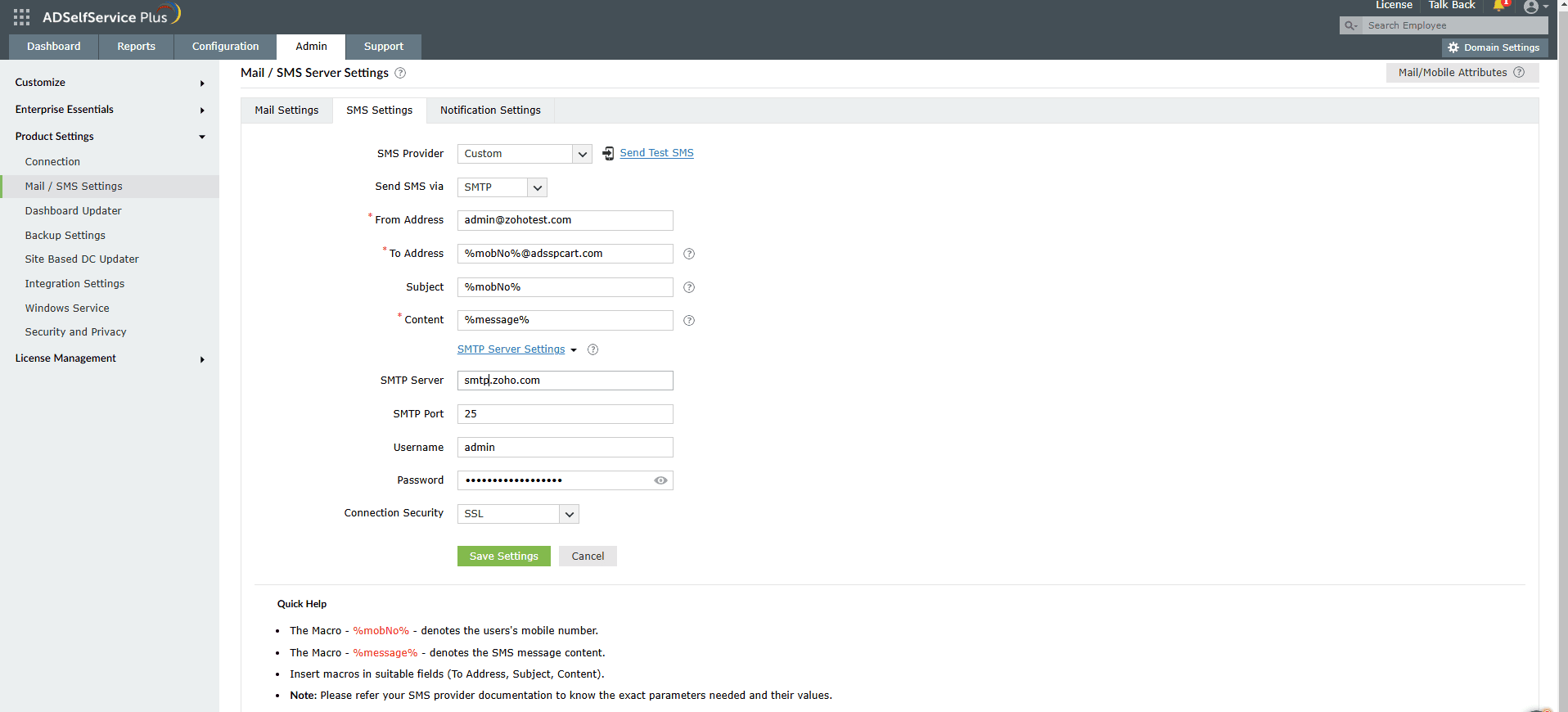
- أدخل عنوان البريد الإلكتروني الذي سيتم إرسال رسالة SMS منه في حقل عنوان المرسل.
- حدّد ماكرو رقم الهاتف المحمول (%mobNo) متبوعًا بعنوان البريد الإلكتروني لمزوّد خدمة الرسائل القصيرة في حقل عنوان المُرسَل إليه.
على سبيل المثال، %mobNo%@clickatell.com. لمزيد من التفاصيل، تواصل مع مزوّد خدمة الرسائل القصيرة. - أدخل الموضوع المطلوب. عادةً ما يكون إما رقم الهاتف المحمول أو نص الرسالة، وذلك حسب مزوّد خدمة الرسائل القصيرة (SMS) لديك.
- حدد المحتوى المراد إرساله
- انقر فوق إعدادات Server SMTP.
- أدخل الاسم أو عنوان IP لـ SMTP Server، ومنفذ SMTP Server.
- Provide the Username and Password with required permissions on the SMTP server.
- حدد أمان الاتصال من القائمة المنسدلة، وانقر حفظ الإعدادات.
مزوّد SMS مخصص قائم على SMPP
اتبع هذه الخطوات لتمكين ADSelfService Plus من استخدام بوابة SMS مخصصة قائمة على SMPP:
- سجّل الدخول إلى ADSelfService Plus باستخدام بيانات اعتماد المسؤول.
- انتقل إلى الإدارة > إعدادات المنتج > إعدادات البريد الإلكتروني / الرسائل القصيرة
- انقر علامة التبويب إعدادات الرسائل القصيرة. من القائمة المنسدلة لموفر الرسائل القصيرة، اختر مخصص.
- اختر SMPP من قائمة "إرسال SMS عبر" المنسدلة.
- أدخل SMPP Server الاسم و SMPP Server رقم المنفذ.
- حدد اسم المستخدم وكلمة المرور مع الأذونات المطلوبة على خادم SMPP. انقر فوق الإعدادات المتقدمة.
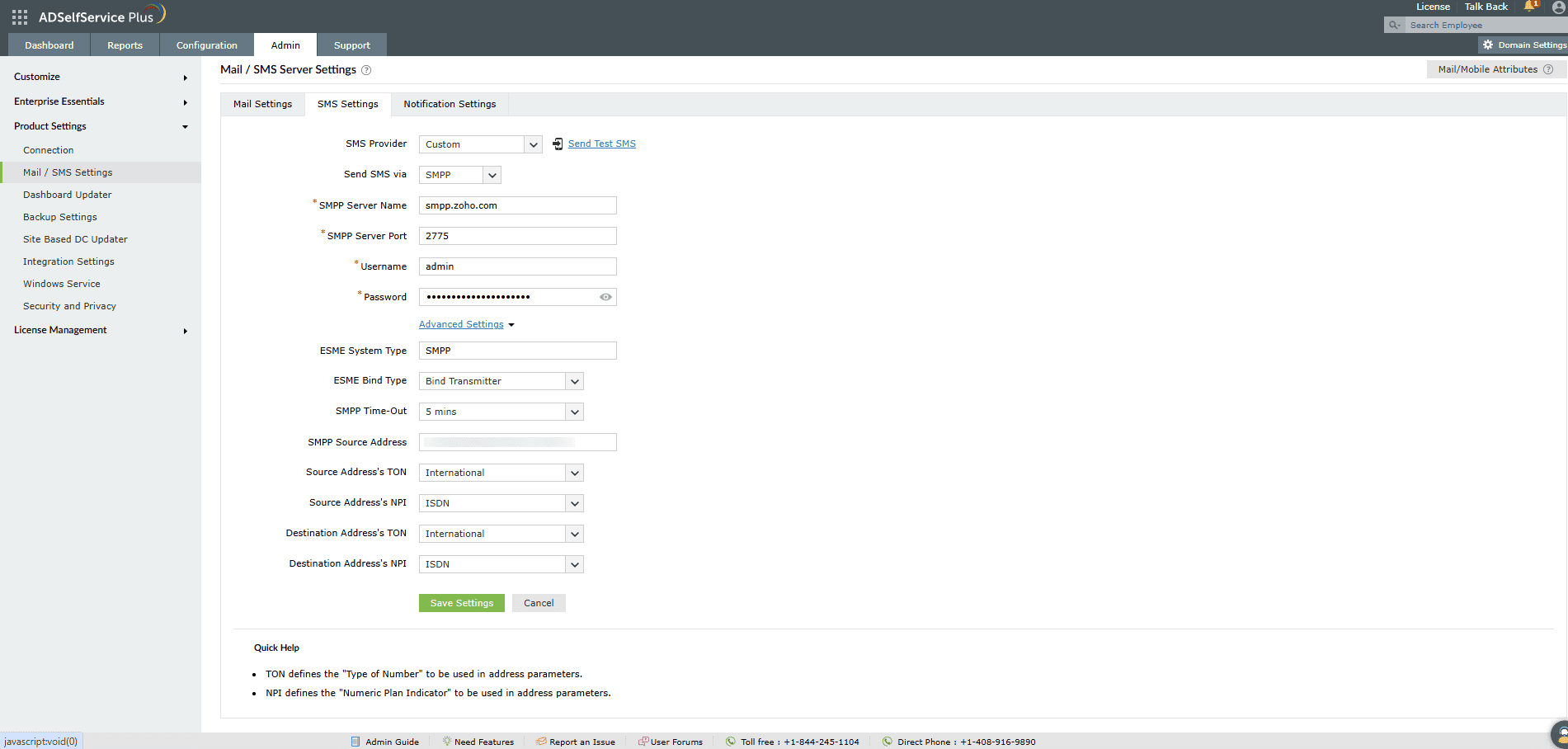
- أدخل نوع نظام ESME. من القائمة المنسدلة نوع ربط ESME ، اختر مرسل أعمى أو مرسل-مستقبل.
- حدد مهلة SMPP وعنوان مصدر SMPP.
- حدد TON لعنوان المصدر، NPI لعنوان المصدر، TON لعنوان الوجهة، وNPI لعنوان الوجهة من القوائم المنسدلة المقابلة.
- انقر فوق حفظ الإعدادات.
شكرًا!
تم تقديم طلبك إلى فريق الدعم الفني لـ ADSelfService Plus. سيساعدك فريق الدعم الفني لدينا في أقرب وقت ممكن.
هل تحتاج إلى مساعدة فنية؟
- أدخل عنوان بريدك الإلكتروني
- تحدث إلى الخبراء