 الموضوع السابق
تثبيت وكيل مزامنة كلمات المرور
مقدمة
تتيح مزامنة كلمات المرور للمستخدمين النهائيين استخدام هوية واحدة، خاضعة لسياسة كلمة مرور واحدة، عبر أنظمة متنوعة وapplication متعددة. تمتلك ADSelfService Plus تقنية قوية لمزامنة كلمات المرور تدعم الآن حتى تغييرات كلمات مرور Windows الأصلية باستخدام Password Sync Agent.
وكيل مزامنة كلمات المرور، عند تثبيته على وحدات تحكم المجال ضمن نطاقك، يعترض تغييرات كلمات المرور الأصلية (على سبيل المثال: تغيير كلمة المرور عبر شاشة Ctrl+Alt+Del أو إعادة تعيين كلمة المرور من قِبل المسؤولين في وحدة تحكم ADUC)، ويشفّر كلمات المرور الجديدة، ويقوم بمزامنتها تلقائيًا مع أنظمة متعددة وapplication متعددة.
كيف يعمل
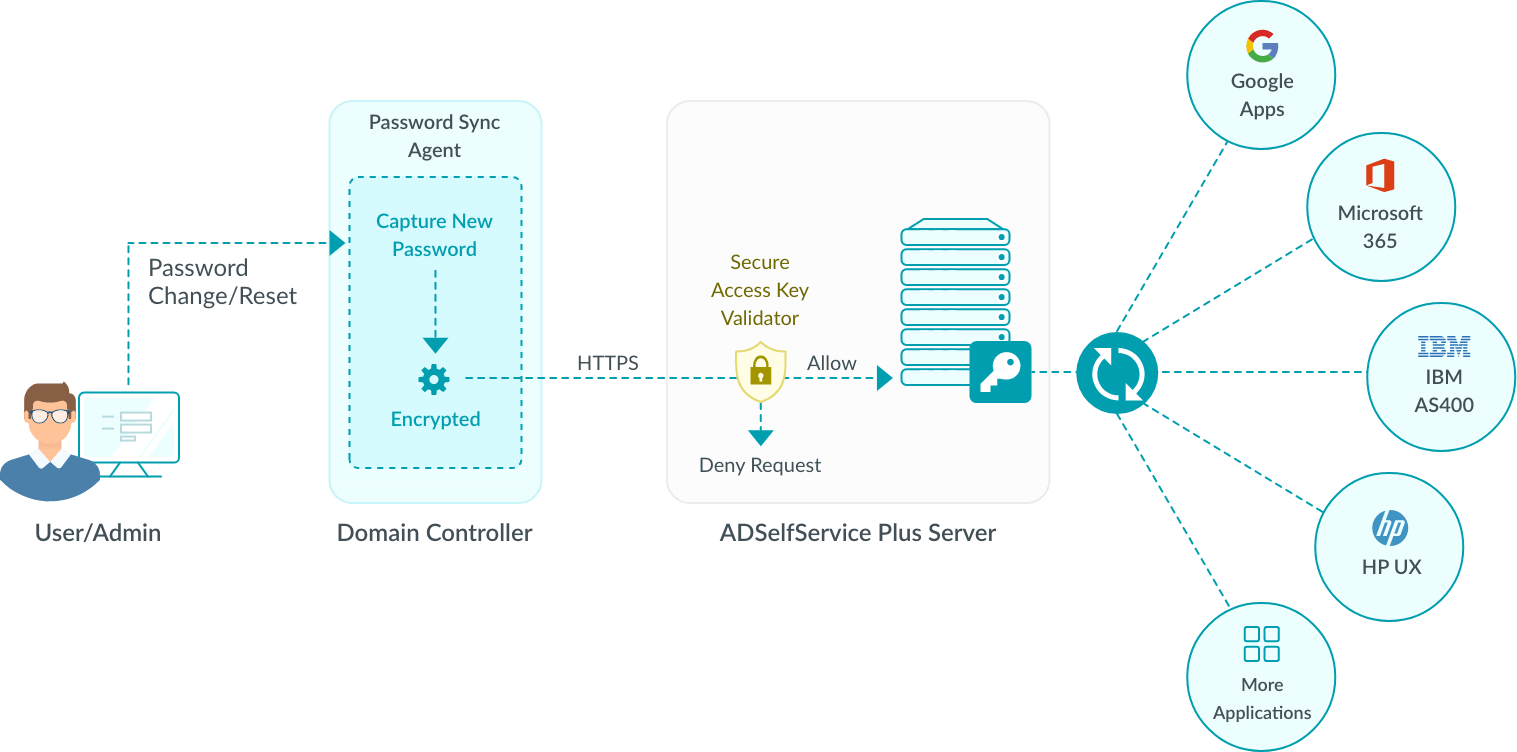
- عند بدء تغيير كلمة المرور الأصلي، يتم إخطار Password Sync Agent بواسطة وحدة تحكم المجال.
- يقوم وكيل مزامنة كلمة المرور بالتقاط كلمة المرور الجديدة وتشفيرها، ثم يرسلها إلى ADSelfService Plus للمزامنة إلى جانب رمز لمرة واحدة يتم إنشاؤه بواسطة مفتاح الوصول.
- يتحقق خادم ADSelfService Plus من أصالة الرمز لمرة واحدة باستخدام معلومات مفتاح الوصول، وعند نجاح التحقق، يُزامن كلمة المرور مع مختلف حسابات المستخدم المرتبطة.
- في حال تعذّر الوصول إلى الخادم الذي يعمل عليه ADSelfService Plus، ينتظر الوكيل حتى يصبح الخادم متاحًا، ثم يرسل كلمة المرور المُشفّرة للمزامنة.
التثبيت
يتضمن هذا القسم معلومات حول المتطلبات الأساسية لتثبيت عامل مزامنة كلمات المرور، تليها خطوات التثبيت، بالإضافة إلى إرشادات لإجراء التغييرات، وترقية عامل مزامنة كلمات المرور أو إعادة تثبيته.
المتطلبات الأساسية
- عامل مزامنة كلمات المرور يجب تثبيته على جميع وحدات تحكم المجال في مجال، بما في ذلك وحدة تحكم المجال الأساسية.
- من الضروري أن تكون وحدات تحكم المجال التي يجب تثبيت Password Sync Agent عليها مضافة إلى قائمة المجالات المكوّنة في ADSelfService Plus.
- يجب أن يكون Microsoft.NET Framework الإصدار 4.8 مثبتًا على وحدات تحكم المجال. لتنزيل Microsoft.NET Framework الإصدار 4.8، انقر هنا.
- تأكد من أن خدمة انتظار الرسائل مفعّلة وقيد التشغيل قبل بدء تثبيت وكيل مزامنة كلمات المرور.
خطوات التثبيت
- قم بتثبيت عامل مزامنة كلمات المرور عن طريق تشغيل ملف ManageEnginePasswordSyncAgent.msi بصلاحيات إدارية، أي، تشغيل كمسؤول. (الموقع: <installation_folder>\bin\ )
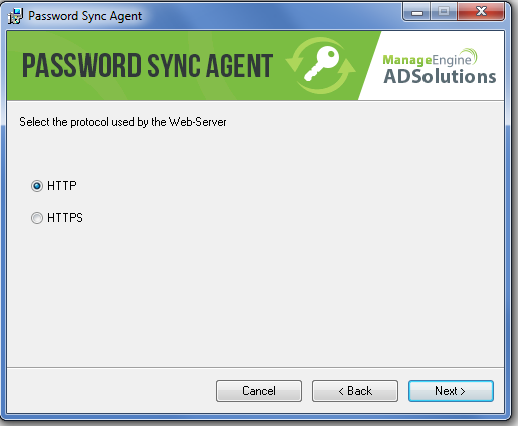
- في معالج التثبيت الذي يظهر، انقر على التالي. حدد البروتوكول (http أو https) المستخدم في ADSelfService Plus.
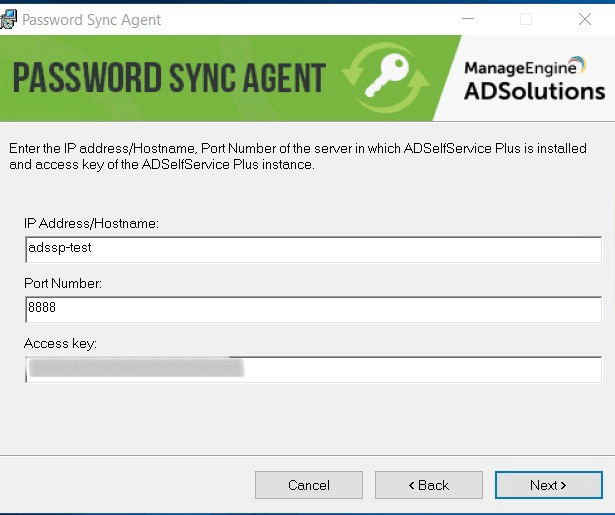
- أدخل عنوان IP ورقم المنفذ للخادم الذي تم تثبيت ADSelfService Plus عليه.
- في حقل مفتاح الوصول، الصق مفتاح الوصول المقدم في بوابة ADSelfService Plus. يمكنك الحصول على مفتاح الوصول من الإعدادات→الأدوات الإدارية→GINA/Mac/Linux (Ctrl+Alt+Del)→تثبيت وكيل مزامنة كلمة المرور. انقر فوق التالي.
- بمجرد اكتمال التثبيت يجب عليك إعادة تشغيل وحدة تحكم المجال حتى يبدأ الوكيل بالعمل.
في الأنظمة ذات 64 بت - C:\Program Files (x86)\ZOHO Corp\Password Sync Agent
في الأنظمة ذات 32 بت - C:\Program Files\ZOHO Corp\Password Sync Agent
إجراء تغييرات على وكيل مزامنة كلمة المرور
يتصل Password Sync Agent بـ ADSelfService Plus باستخدام عنوان IP ورقم المنفذ ومفتاح الوصول المقدمة أثناء التثبيت. في حال قدمت تفاصيل غير صحيحة أثناء التثبيت، أو نقلت ADSelfService Plus إلى خادم جديد، أو أعدت إنشاء مفتاح الوصول، أو حدثت أيًا من إعدادات Password Policy Enforcer، فيجب تطبيق هذه التغييرات على Password Sync Agent ليعمل بشكل صحيح. يمكن تغيير هذه التفاصيل باتباع الخطوات الموضحة أدناه:
- انقر بزر الماوس الأيمن على أيقونة Password Sync Agent في علبة النظام واختر تحرير الإعدادات.
- سيُفتح مربع حوار تحرير الإعدادات.
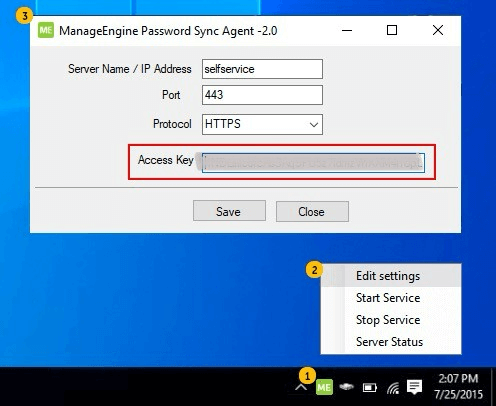
- أدخل Server اسم / عنوان IP، رقم المنفذ، مفتاح الوصول والبروتوكول (HTTPS/HTTP).
- انقر فوق حفظ.
- سيتم تحديث التفاصيل الجديدة في وكيل مزامنة كلمات المرور.
ملاحظة: إذا قمت بتمكين أو تعديل أي إعداد لسياسة كلمات المرور في علامة التبويب أداة فرض سياسة كلمات المرور (التكوين> الخدمة الذاتية> أداة فرض سياسة كلمات المرور)، فما عليك سوى النقر بزر الماوس الأيمن على أيقونة عامل مزامنة كلمات المرور في علبة النظام واختيار تحرير الإعدادات. لا تقم بتعديل قيم الحقول وانقر حفظ.
ترقية أو إعادة تثبيت وكيل مزامنة كلمات المرور
لترقية وكيل مزامنة كلمات المرور إلى إصدار أحدث أو لإعادة تثبيت الوكيل على جهاز موجود، اتبع الخطوات المذكورة أدناه:
- ألغِ تثبيت عامل مزامنة كلمة المرور من لوحة التحكم.
- قم بتثبيت عامل مزامنة كلمات المرور باستخدام ملف MSI الجديد.
شكرًا!
تم إرسال طلبك إلى فريق الدعم الفني الخاص بـ ADSelfService Plus. سيساعدك فريق الدعم الفني لدينا في أقرب وقت ممكن.
هل تحتاج إلى مساعدة تقنية؟
- أدخل بريدك الإلكتروني
- تحدث إلى الخبراء