✖
 الموضوع السابق
مزامنة كلمة المرور مع Zoho
المتطلبات الأساسية
مهم:
- قم بتثبيت وكيل مزامنة كلمات المرور لمزامنة تغييرات كلمات المرور المضمنة وإعادة تعيينها.
- تأكد من تهيئة Zoho لاستخدام المصادقة باستخدام الرمز المميز قبل متابعة الخطوات أدناه.
خطوات إنشاء رمز المصادقة
لتهيئة نطاق Zoho الخاص بك مع ADSelfService Plus، تحتاج إلى توليد رمز مصادقة لحسابك.
- انسخ الكود المعطى أدناه واحفظه كملف HTML.
ملاحظة: <form action="https://accounts.zoho.com/getauthtoken/fetchtoken" method="POST">
<input type="text" name="login">
<input type="password" name="password">
<input type="submit" value="إرسال">
</form>- افتح ملف HTML في متصفح ويب.
- أدخل اسم المستخدم وكلمة المرور. انقر فوق إرسال.
- احفظ قيمة AUTHTOKEN كما هو موضح أدناه للرجوع إليها لاحقًا.
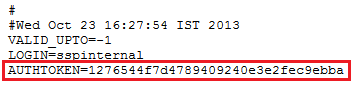
مهم: رمز المصادقة خاص بالمستخدم وهو رمز دائم. سيصبح غير صالح إذا تم تعطيل المستخدم.
خطوات تكوين نطاق Zoho الخاص بك مع ADSelfService Plus
- سجّل الدخول إلى وحدة تحكم إدارة ADSelfService Plus باستخدام بيانات اعتماد المسؤول.
- انتقل إلى التكوين → الخدمة الذاتية → مزامنة كلمة المرور/تسجيل الدخول الأحادي → + إضافة تطبيق.
- اختر Zoho application.ملاحظة: يمكنك أيضًا العثور على Zoho application الذي تحتاج إليه من شريط البحث الموجود في الجزء الأيسر أو خيار التنقل حسب الحروف الأبجدية في الجزء الأيمن.
- أدخل اسم التطبيق والوصف.
- أدخل Zoho اسم النطاق الخاص بك.
- في حقل تعيين السياسات، حدِّد السياسات التي يجب تمكين مزامنة كلمة المرور لها.ملاحظة: يتيح لك ADSelfService Plus إنشاء سياسات قائمة على الوحدات التنظيمية (OU) والمجموعات لمجالات Active Directory لديك. لإنشاء سياسة، انتقل إلى التكوين → الخدمة الذاتية → تكوين السياسات → + إضافة سياسة جديدة.
- حدد تمكين مزامنة كلمات المرور.
- أدخل رمز مصادقة واجهة برمجة التطبيقات الذي حفظته سابقًا.
- انقر فوق إضافة تطبيق.
شكرًا!
تم إرسال طلبك إلى فريق الدعم الفني لـ ADSelfService Plus. سيساعدك فريق الدعم الفني لدينا في أقرب وقت ممكن.
هل تحتاج إلى مساعدة تقنية؟
- أدخل عنوان بريدك الإلكتروني
- تحدث إلى الخبراء