 الموضوع السابق
تسجيل المستخدمين تلقائيًا من خلال استيراد البيانات من ملف CSV
باستخدام هذا الخيار، يمكنك استيراد ملف CSV يحتوي على بيانات تسجيل المستخدمين إلى ADSelfService Plus وتسجيلهم تلقائيًا. يتيح لك هذا الخيار تسجيل كلٍّ من مستخدمي المجال والمستخدمين المحليين (حسابات Windows) إذا كانت لديك بالفعل جميع بيانات التسجيل اللازمة مخزنة في ملف CSV أو في application يمكنه تصدير البيانات كملف CSV. قبل استيراد بيانات التسجيل، تأكد من تكوين إعدادات عوامل المصادقة المعنية. لمعرفة المزيد حول كيفية إعداد عوامل المصادقة التي يدعمها ADSelfService Plus، انقر هنا.
عوامل المصادقة للتسجيل الجماعي
يمكن للمسؤولين تسجيل المستخدمين تلقائيًا من دون أي تدخل من المستخدم لعوامل المصادقة التالية:
- Security Questions and Answers
- عناوين البريد الإلكتروني
- أرقام الهواتف المحمولة
- TOTP مخصص - رمز مادي
يمكن للمسؤول إجراء التسجيل الجماعي في ADSelfService Plus مع الحد الأدنى من إدخال المستخدم لعوامل المصادقة التالية:
- ديو سيكيورتي
- أداة المصادقة من Google
- تطبيق المصادقة من مايكروسوفت
- TOTP من Zoho OneAuth
- TOTP مخصص - رمز برمجي
للتسجيل في Duo Security، يُرجى التأكد من أن المستخدمين يقومون أولًا بتنزيل تطبيق Duo Security للمصادقة والتسجيل لدى Duo. بعد ذلك، يمكن للمسؤولين تسجيل المستخدمين بشكل جماعي في ADSelfService Plus.
لاستخدام المُصدِّقات البرمجية القائمة على TOTP (Google Authenticator، Microsoft Authenticator، Zoho OneAuth TOTP، وTOTP مخصص - رمز برمجي)، سيحتاج المستخدمون إلى إتمام العملية عبر تثبيت تطبيقات المصادقة TOTP على هواتفهم وتهيئة إعدادات التسجيل باستخدام المفتاح السري. يرجى الاطلاع على خطوات التهيئة أدناه:
الخطوة 1: أنشئ مفتاحًا أبجديًا رقميًا فريدًا بطول 16 محرفًا لكل مستخدم سيتم تسجيله. سيكون هذا مفتاحه السري في ملف CSV.
الخطوة 2: قم باستيراد ملف CSV باتباع هذه الخطوات لتسجيل المستخدمين في ADSelfService Plus.
الخطوة 3: يمكن للمسؤول إرسال المفاتيح السرية الخاصة بكل مستخدم عبر البريد الإلكتروني أو بطرق آمنة أخرى. ستُستخدم هذه المفاتيح أثناء إعداد تطبيق المصادقة TOTP على هواتف المستخدمين.
تنسيقات استيراد البيانات
يجب أن تتبع البيانات المستوردة في ملف CSV التنسيقات المحددة لكل أداة مصادقة كما هو مذكور في الجدول أدناه.
| نوع الاستيراد | أسماء رؤوس CSV | الصيغ المسموح بها |
|---|---|---|
| أرقام الهواتف المحمولة | mobile | يجب أن تحتوي على أرقام من 0 إلى 9 |
| معرّفات البريد الإلكتروني | يجب أن يكون عنوان بريد إلكتروني صالحًا | |
| أسئلة الأمان والإجابات | question | يجب أن يكون سؤال أمان، على سبيل المثال: ما لونك المفضل؟ |
| answer | يجب أن تكون الإجابة المقابلة لسؤال الأمان، على سبيل المثال: أصفر | |
| Google Authenticator | googleauth secret key | يجب أن تحتوي على أحرف A-Z أو a-z وأرقام 2-7 |
| Microsoft Authenticator | microsoftauth secret key | يجب أن تحتوي على أحرف A-Z أو a-z وأرقام 0-9 |
| Zoho OneAuth TOTP | zohooneauth secret key | يجب أن تحتوي على أحرف A-Z أو a-z وأرقام 0-9 |
| Duo Security | sAMAccountName | يجب أن يكون مستخدمًا صالحًا في AD |
| TOTP مخصص - الرمز البرمجي | customtotp secret key | يجب أن تحتوي على أحرف A-Z أو a-z وأرقام 0-9 |
| TOTP مخصص - الرمز العتادي | customtotp hardware serial number | يجب أن تحتوي على أحرف A-Z أو a-z وأرقام 0-9 |
| customtotp secret key | يجب أن تحتوي على أحرف A-Z أو a-z وأرقام 0-9 |
- يجب أن يكون طول المفاتيح السرية أكبر من أو يساوي 16 وأقل من أو يساوي 350.
- يجب أن يكون طول الأرقام التسلسلية أكبر من أو يساوي 4 وأقل من أو يساوي 250.
خطوات إعداد التسجيل التلقائي باستخدام ملف CSV
- سجّل الدخول إلى وحدة تحكم ADSelfService Plus على الويب بصفتك مسؤولاً.
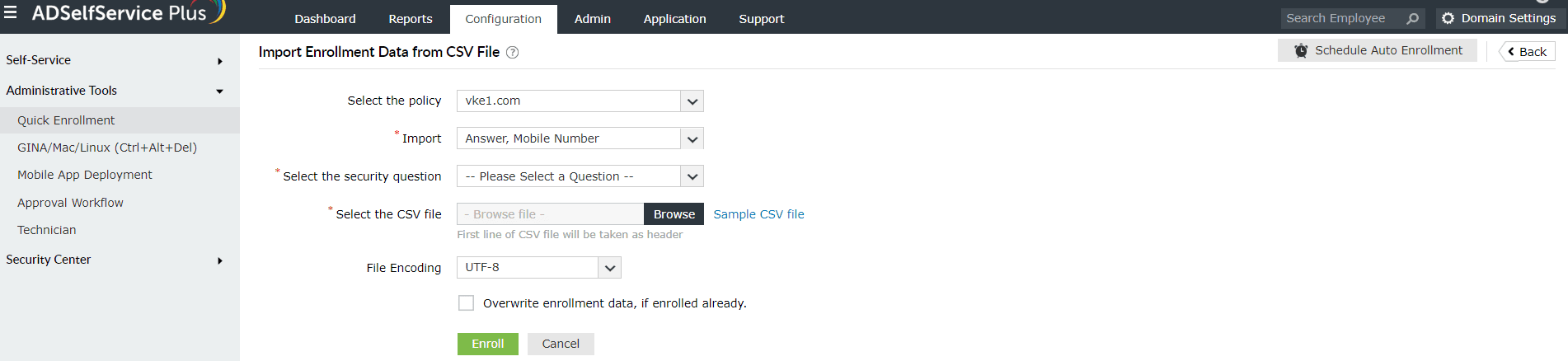
- انتقل إلى الإعدادات > الأدوات الإدارية > التسجيل السريع، ثم انقر استيراد بيانات التسجيل من ملف CSV.
- حدد سياسة من القائمة المنسدلة تحديد السياسة. إذا كنت تقوم بتسجيل المستخدمين المحليين (المستخدمون الذين ليسوا جزءًا من AD ولديهم حسابات على أجهزة محددة)، فحدد localusers.domain من القائمة المنسدلة.ملاحظة:
يمكنك تكوين سياسات تعتمد على OU والمجموعات بالانتقال إلى التكوين > الخدمة الذاتية > تكوين السياسات. باستخدام السياسات، يمكنك تمكين التسجيل الإجباري لمجموعة محددة من مستخدمي المجال.
تأكد من أن كل مستخدم محلي مُسجَّل تحت localuser.domain لديه اسم مستخدم فريد.
- حدد بيانات التسجيل التي تريد استيرادها من القائمة المنسدلة للاستيراد. يرجى ملاحظة أن كل طريقة مصادقة تتطلب أنواعًا مختلفة من بيانات التسجيل.ملاحظة: إذا كانت بيانات الاستيراد تتضمن معرف البريد الإلكتروني أو رقم الهاتف المحمول، فتأكد من أن عدد عناوين البريد الإلكتروني الثانوية أو أرقام الهواتف المحمولة الثانوية لا يتجاوز الحد المسموح به. ستحتاج أيضًا إلى التأكد من أن عناوين البريد الإلكتروني وأرقام الهواتف المحمولة مطابقة للتنسيقات المسموح بها. معرفة المزيد.
- حدد سؤال الأمان إذا كنت قد اخترت استيراد الإجابة فقط.
- انقر على اختر ملفًا، ثم حدِّد ملف CSV الذي يحتوي على بيانات التسجيل.
- حدد معيار الترميز الذي يدعمه ملف CSV من قائمة ترميز الملف المنسدلة.
- حدد خانة الاختيار استبدال بيانات التسجيل إذا كان مسجلاً بالفعل إذا كنت تريد استبدال بيانات تسجيل المستخدمين.
- انقر على التسجيل.
شكرًا!
تم إرسال طلبك إلى فريق الدعم الفني لـ ADSelfService Plus. سيساعدك فريق الدعم الفني لدينا في أقرب وقت ممكن.
هل تحتاج إلى مساعدة فنية؟
- أدخل بريدك الإلكتروني
- تحدث إلى الخبراء