 الموضوع السابق
تثبيت عميل تسجيل الدخول على Windows (GINA) أو macOS أو Linux
المنصات المدعومة
لحماية الأجهزة باستخدام المصادقة متعددة العوامل (MFA) والسماح لمستخدمي النطاق بإعادة تعيين كلمات المرور من شاشات تسجيل الدخول على Windows أو macOS أو Linux، يتعين على المسؤولين نشر عميل تسجيل الدخول على أجهزة المستخدمين.
يمكن تثبيت عميل تسجيل الدخول الخاص بـ ManageEngine ADSelfService Plus على المنصات التالية:
| خوادم Windows Server | عملاء Windows | عملاء macOS | عملاء Linux |
|---|---|---|---|
| Windows Server 2022 | Windows 11 | macOS 26 Tahoe | SUSE Linux Enterprise Server/Desktop (SLES/SLED) 12.x إلى 15.x و openSUSE Leap 15.6. * |
| Windows Server 2019 | Windows 10 | macOS 15 Sequoia | Red Hat Enterprise Linux 8.x-9.x * |
| Windows Server 2016 | Windows 8.1 | macOS 14 Sonoma | Rocky Linux 8.x-9.x * |
| Windows Server 2012 R2 | Windows 8 | macOS 13 Ventura | Ubuntu 16.x-20.04.4 |
| Windows Server 2012 | Windows 7 | macOS 12 Monterey | Fedora 27.x-31.x |
| Windows Server 2008 R2 | Windows Vista | macOS 11 Big Sur | CentOs 7.x و 8.x - 9.X * |
| Windows Server 2008 | macOS 10.15 Catalina | ||
| macOS 10.14 Mojave | |||
| macOS 10.13 High Sierra | |||
| macOS 10.12 Sierra | |||
| OS X 10.11 El Capitan | |||
| OS X 10.10 Yosemite |
* يمكن تأمين الأجهزة التي تعمل بنظامي SLES/SLED وRed Hat Enterprise Linux وRocky Linux باستخدام المصادقة متعددة العوامل (MFA) لتسجيل الدخول إلى الجهاز. لا يتوفر حاليًا دعم لإعادة تعيين كلمات المرور وإلغاء القفل الذاتي من شاشة تسجيل الدخول لهذه المنصات.
ملاحظة:
يجب تفعيل HTTPS في عنوان URL للوصول لتثبيت عميل تسجيل الدخول على الأجهزة البعيدة. تعرّف على كيفية تفعيل HTTPS في ADSelfService Plus.
على الرغم من أن عميل تسجيل الدخول الخاص بـ ADSelfService Plus قد تم اختباره رسميًا للتحقق من توافقه مع توزيعات Linux الثلاث المذكورة، فإنه قد يدعم توزيعات Linux أخرى أيضًا. يُرجى التواصل مع فريق الدعم (support@adselfserviceplus.com) للتحقق مما إذا كانت توزيعة Linux المستخدمة في مؤسستك مدعومة.
طرق مختلفة لنشر عميل تسجيل الدخول
يمكن نشر عميل تسجيل الدخول على أجهزة المستخدمين بإحدى الطرق التالية:
أ. من خلال لوحة تحكم مسؤول ADSelfService Plus
توفر بوابة مسؤول ADSelfService Plus طريقة بسيطة وفعّالة لتثبيت عميل تسجيل الدخول على أجهزة Windows وmacOS وLinux المنضمة إلى النطاق.
ملاحظة: لا يمكن تثبيت عميل تسجيل الدخول على أجهزة مجموعة عمل Windows من لوحة تحكم المسؤول.
خطوات التثبيت
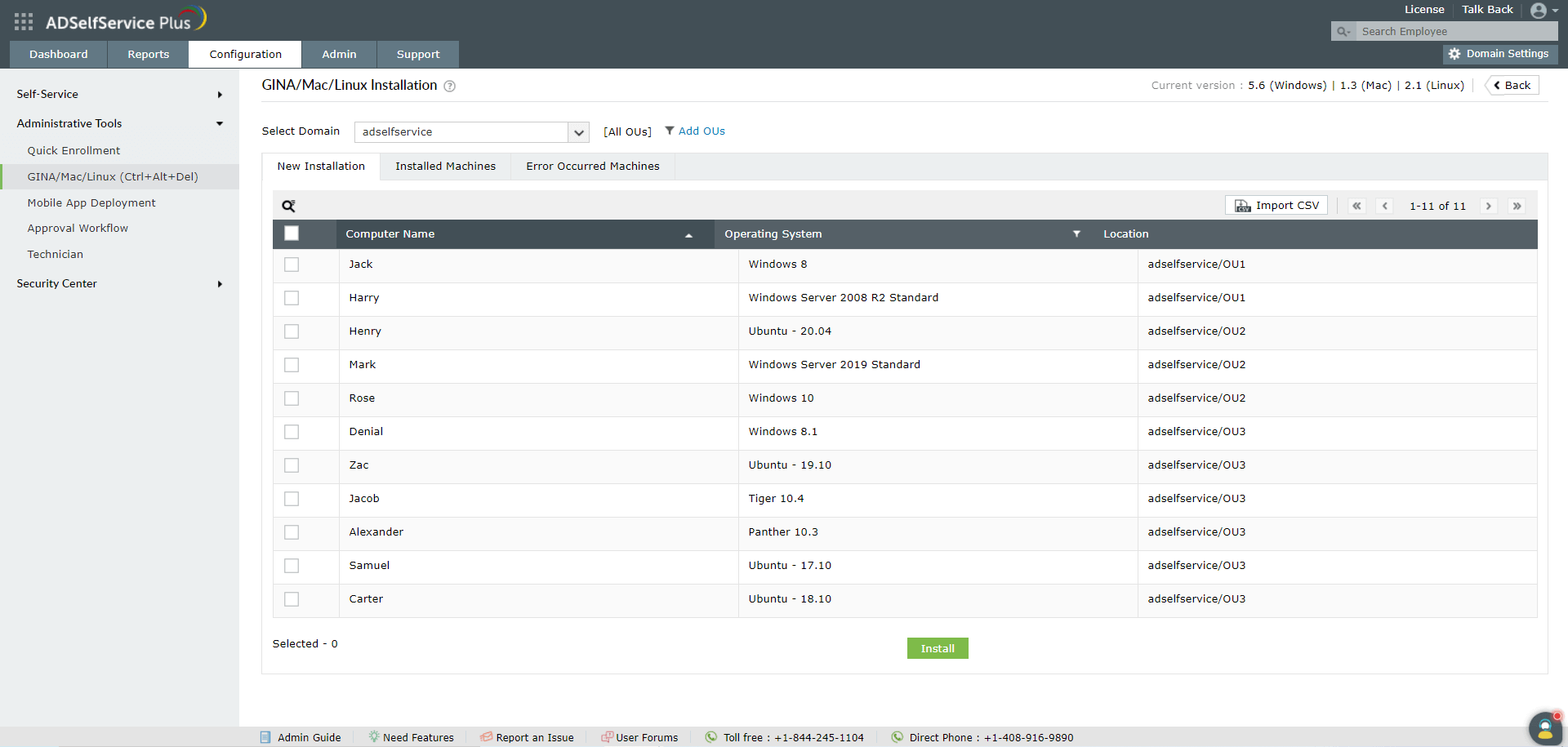
- في بوابة الويب الخاصة بـ ADSelfService Plus، انتقل إلى التكوين > الأدوات الإدارية > GINA/Mac/Linux (Ctrl+Alt+Del) > تثبيت GINA/Mac/Linux.
- انقر على تثبيت جديد.
- حدد النطاق ثم الأجهزة التي تريد تثبيت عميل تسجيل الدخول عليها.
- انقر على تثبيت.
ملاحظة: يدعم ADSelfService Plus الآن ثلاث طرق مختلفة لتثبيت عميل تسجيل الدخول على Windows لتحسين معدل النجاح. الطرق الثلاث هي:
- Remcom.
- PAExec.
- WMI.
عند فشل Remcom، يُجرَّب PAExec، وإذا فشل أيضًا، يُطبَّق WMI.
انقر هنا للحصول على معلومات تفصيلية حول تثبيت عميل تسجيل الدخول وتخصيصه من خلال بوابة مسؤول ADSelfService Plus.
مفتاح تثبيت عميل تسجيل الدخول
- يُرجى التعامل مع مفتاح التثبيت كما تتعامل مع كلمة المرور. فهو معلومة حساسة ويجب عدم مشاركتها. يُرجى إعادة إنشاء مفتاح تثبيت جديد باستخدام الرابط في واجهة المستخدم الرسومية للمنتج إذا تعرّض مفتاح التثبيت الحالي للاختراق.
- إذا تم إنشاء مفتاح تثبيت جديد، فانسخ الأمر المتضمن للمفتاح الجديد من بوابة مسؤول المنتج وقم بتحديث حقل أمر التثبيت بالأمر الجديد لجميع عمليات التثبيت الجديدة التي تتم عبر GPO أو SCCM أو Endpoint Central أو أي تطبيقات applications تابعة لجهات خارجية.
- لن يؤثر إنشاء مفتاح تثبيت جديد على عمليات التثبيت الحالية لعميل تسجيل الدخول على الأجهزة المثبَّت عليها.
ب. التثبيت اليدوي
1. استخدام معالج التثبيت
التثبيت اليدوي للعميل على عملاء Windows/macOS/Linux باستخدام حزمة المثبِّت
- من بوابة مسؤول ADSelfService Plus، انتقل إلى التكوين ← الأدوات الإدارية ← GINA/Mac/Linux (Ctrl+Alt+Del).
- انقر على خطوات التثبيت اليدوي (GINA/MAC/Linux) لفتح النافذة المنبثقة الخاصة بخطوات التثبيت اليدوي.
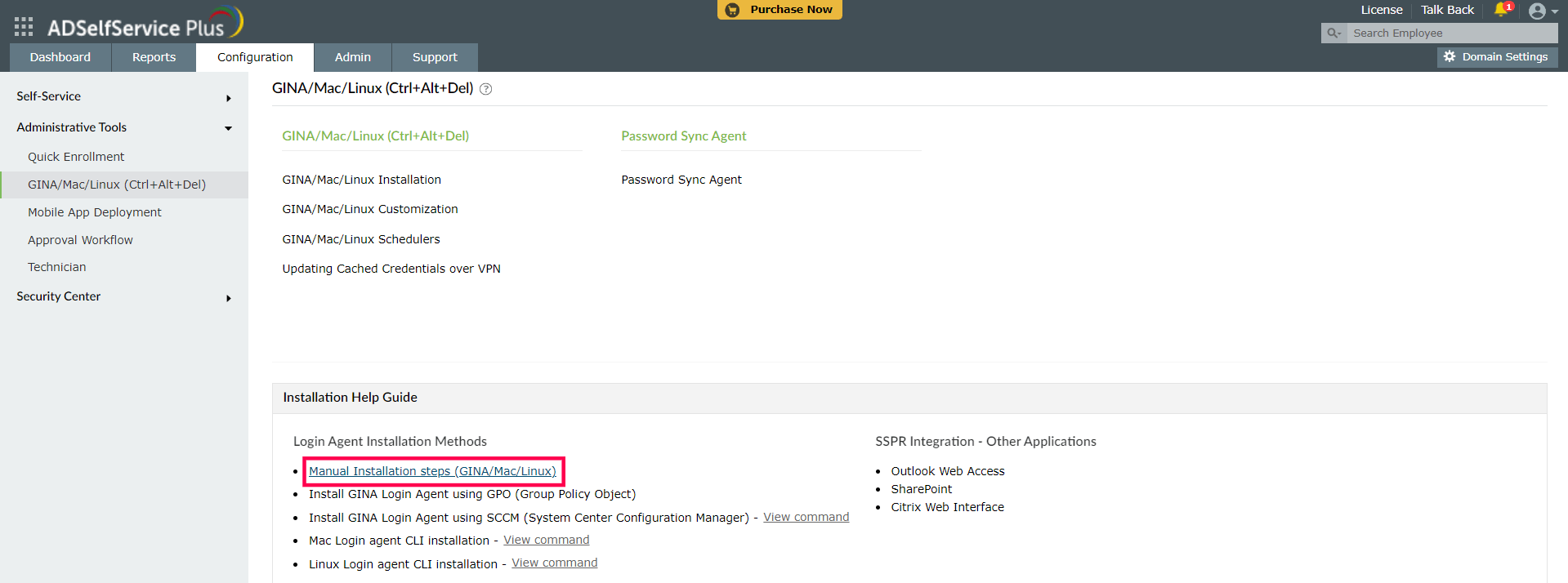

لتثبيت عميل تسجيل الدخول على أجهزة Windows وmacOS وLinux، اتبع الخطوات الواردة ضمن علامات التبويب المعنية.
2. استخدام واجهة سطر الأوامر (CLI)
أ. تثبيت عميل تسجيل الدخول عبر واجهة سطر الأوامر على أجهزة Windows المنضمة إلى مجموعة العمل والنطاق
عند تثبيت عميل تسجيل الدخول يدويًا باستخدام حزمة MSI على أجهزة الكمبيوتر التي تعمل بنظام Windows Vista والإصدارات الأحدث مع تفعيل التحكم في حساب المستخدم (UAC)، قد لا يعمل بشكل صحيح. في مثل هذه الحالات، يمكنك تثبيت عميل تسجيل الدخول على Windows يدويًا من خلال موجه الأوامر، كما هو موضح هنا.
ب. تثبيت عميل تسجيل الدخول عبر واجهة سطر الأوامر على أجهزة macOS المنضمة إلى النطاق
- انسخ ملف ADSelfServiceMacLoginAgent.pkg من مجلد <دليل التثبيت>/bin الخاص بالمنتج والصقه على الجهاز الذي سيُثبَّت عليه عميل تسجيل الدخول.
- انسخ أمر CLI الخاص بـ macOS من بوابة مسؤول ADSelfService Plus. انتقل إلى التكوين > الأدوات الإدارية > GINA/MAC/LINUX (Ctrl + Alt + Del) > دليل مساعدة التثبيت > تثبيت عميل تسجيل الدخول لنظام macOS عبر واجهة سطر الأوامر > عرض الأمر للعثور عليه. يظهر في النافذة المنبثقة التي تظهر عند النقر على عرض الأمر.
- افتح الطرفية (Terminal) على جهاز Mac، وانتقل إلى الدليل الذي نُسخت إليه حزمة المثبِّت، ثم الصق الأمر ونفِّذه.
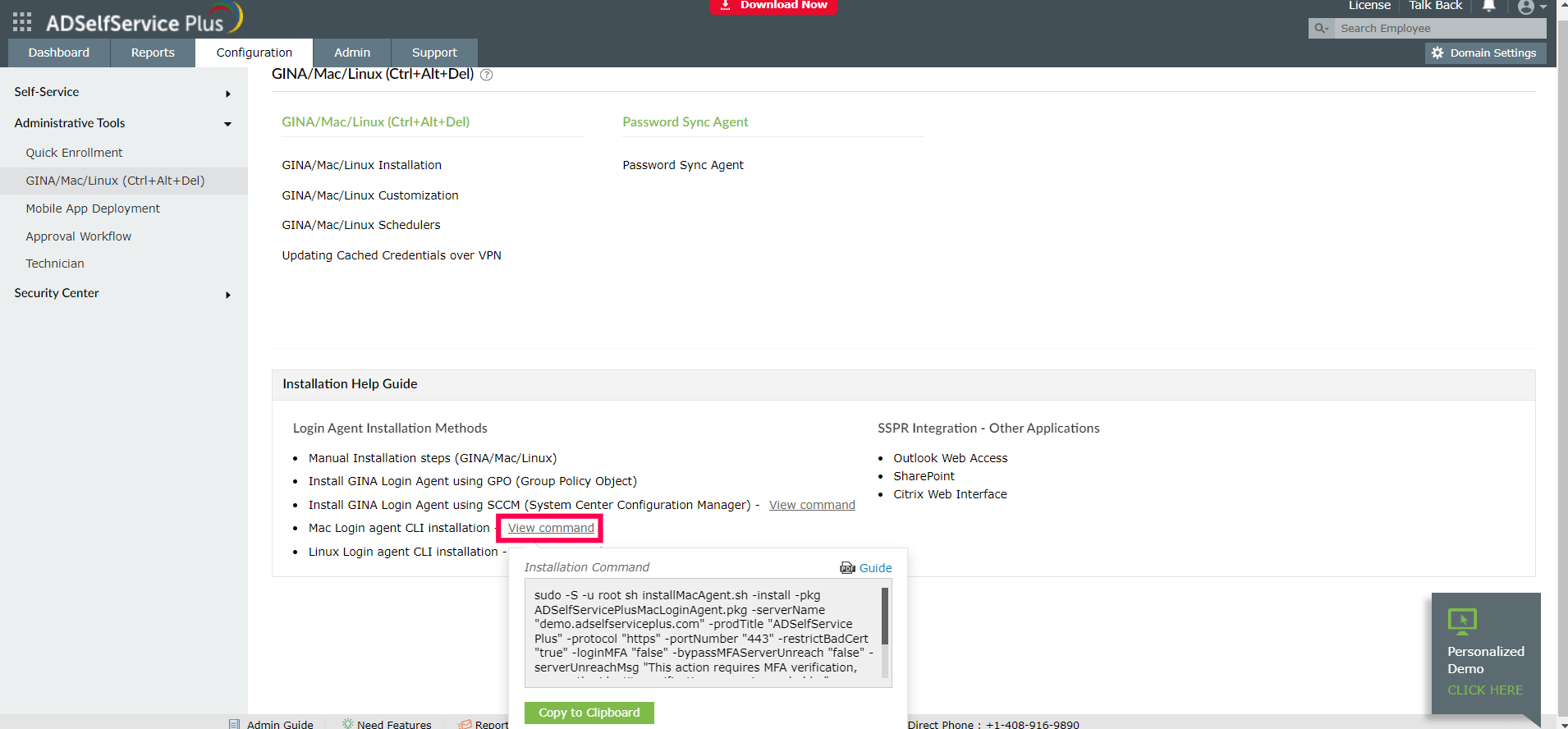
ملاحظة: استخدم أمر CLI الخاص بـ macOS عند التثبيت الصامت لعميل تسجيل الدخول عبر الطرفية أو عبر أي أدوات إدارة نقاط النهاية التابعة لجهات خارجية مثل Endpoint Central.
ج. تثبيت عميل تسجيل الدخول على أجهزة Linux المنضمة إلى النطاق
- انسخ ملفَّي installLinuxAgent.sh وADSSPLinuxClient.tar.gz من مجلد <دليل_التثبيت>/bin الخاص بالمنتج والصقهما على جهاز Linux المستهدف الذي سيُثبَّت عليه عميل تسجيل الدخول.
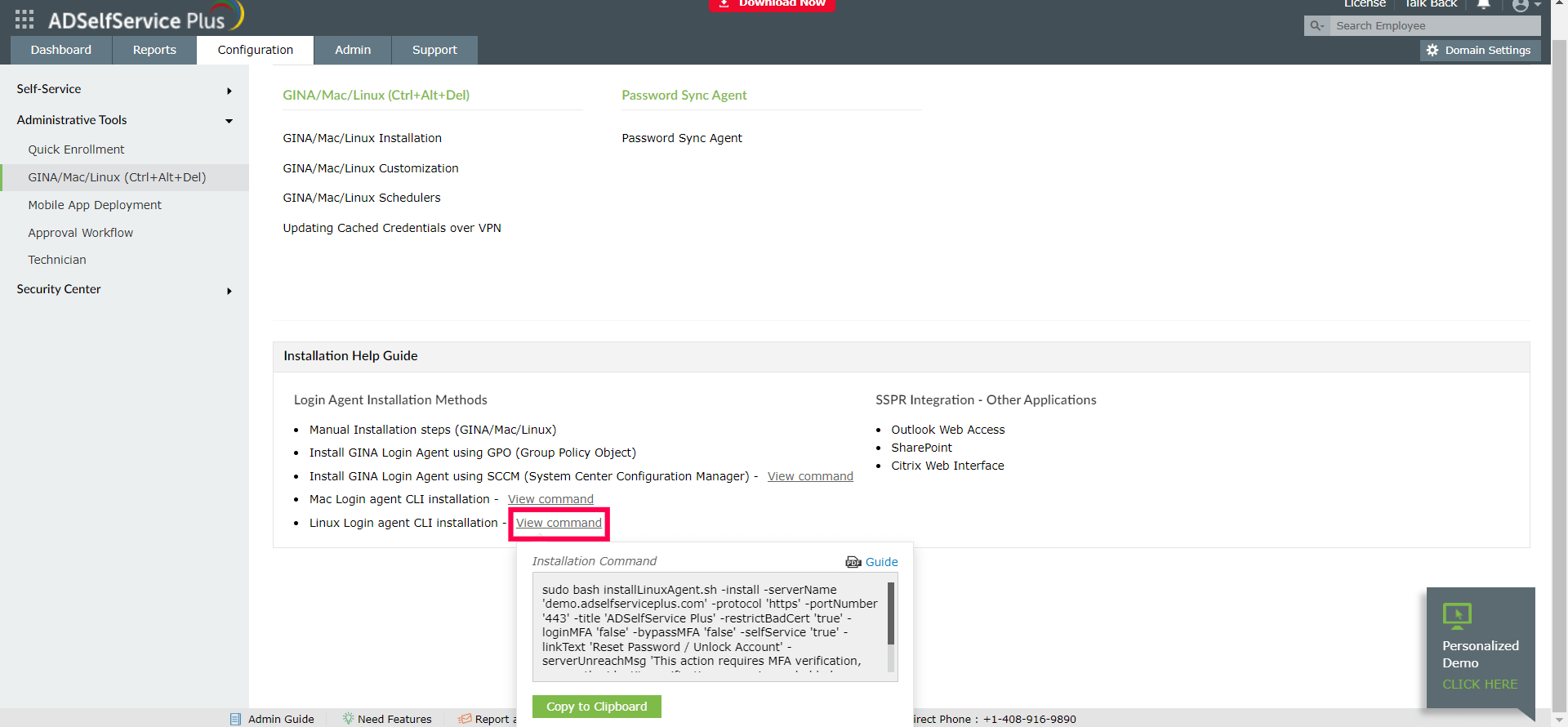
- انسخ أمر CLI الخاص بـ Linux من بوابة مسؤول ADSelfService Plus. انتقل إلى التكوين > الأدوات الإدارية > GINA/MAC/LINUX (Ctrl + Alt + Del) > دليل مساعدة التثبيت > تثبيت عميل تسجيل الدخول لنظام Linux عبر واجهة سطر الأوامر > عرض الأمر للعثور عليه. يظهر في النافذة المنبثقة التي تظهر عند النقر على عرض الأمر.
- افتح الطرفية (Terminal) على جهاز Linux وانتقل إلى الدليل الذي نُسخت إليه حزمة المثبِّت. الصق الأمر ونفِّذه.
د. عبر GPO
اتبع الخطوات الواردة في دليل تثبيت عميل تسجيل الدخول هذا لتثبيت عميل تسجيل الدخول على Windows على الأجهزة المنضمة إلى النطاق باستخدام GPO.
هـ. عبر Microsoft Configuration Manager
اتبع الخطوات الواردة في دليل تثبيت عميل تسجيل الدخول هذا لتثبيت عميل تسجيل الدخول على Windows على الأجهزة المنضمة إلى النطاق باستخدام Microsoft Configuration Manager.
و. عبر Endpoint Central
اتبع الخطوات الواردة في دليل تثبيت عميل تسجيل الدخول هذا لتثبيت عميل تسجيل الدخول على أجهزة Windows وmacOS وLinux المنضمة إلى النطاق باستخدام Endpoint Central.
ملاحظة: تثبيت عميل تسجيل الدخول عبر طرق نشر GPO وSCCM ينطبق فقط على أجهزة Windows المنضمة إلى النطاق.
إلغاء تثبيت عميل تسجيل الدخول أو تحديثه:
يمكنك الاطلاع على خطوات إلغاء تثبيت عميل تسجيل الدخول أو تحديثه على أجهزة Windows وmacOS وLinux في هذا الدليل.
شكرًا!
تم إرسال طلبك إلى فريق الدعم الفني لـ ADSelfService Plus. سيقوم فريق الدعم الفني بمساعدتك في أقرب وقت ممكن.
هل تحتاج إلى مساعدة فنية؟
- أدخل معرّف بريدك الإلكتروني
- تحدث إلى الخبراء