 الموضوع السابق
تخصيص وكيل تسجيل الدخول (GINA/Mac/Linux)
ضمن قسم تخصيص GINA/Mac/Linux (Ctrl+Alt+Del)، يمكنك تعديل مظهر ووظائف وكيل تسجيل الدخول المثبت على أجهزة الكمبيوتر في مؤسستك.
خطوات تخصيص وكيل تسجيل الدخول
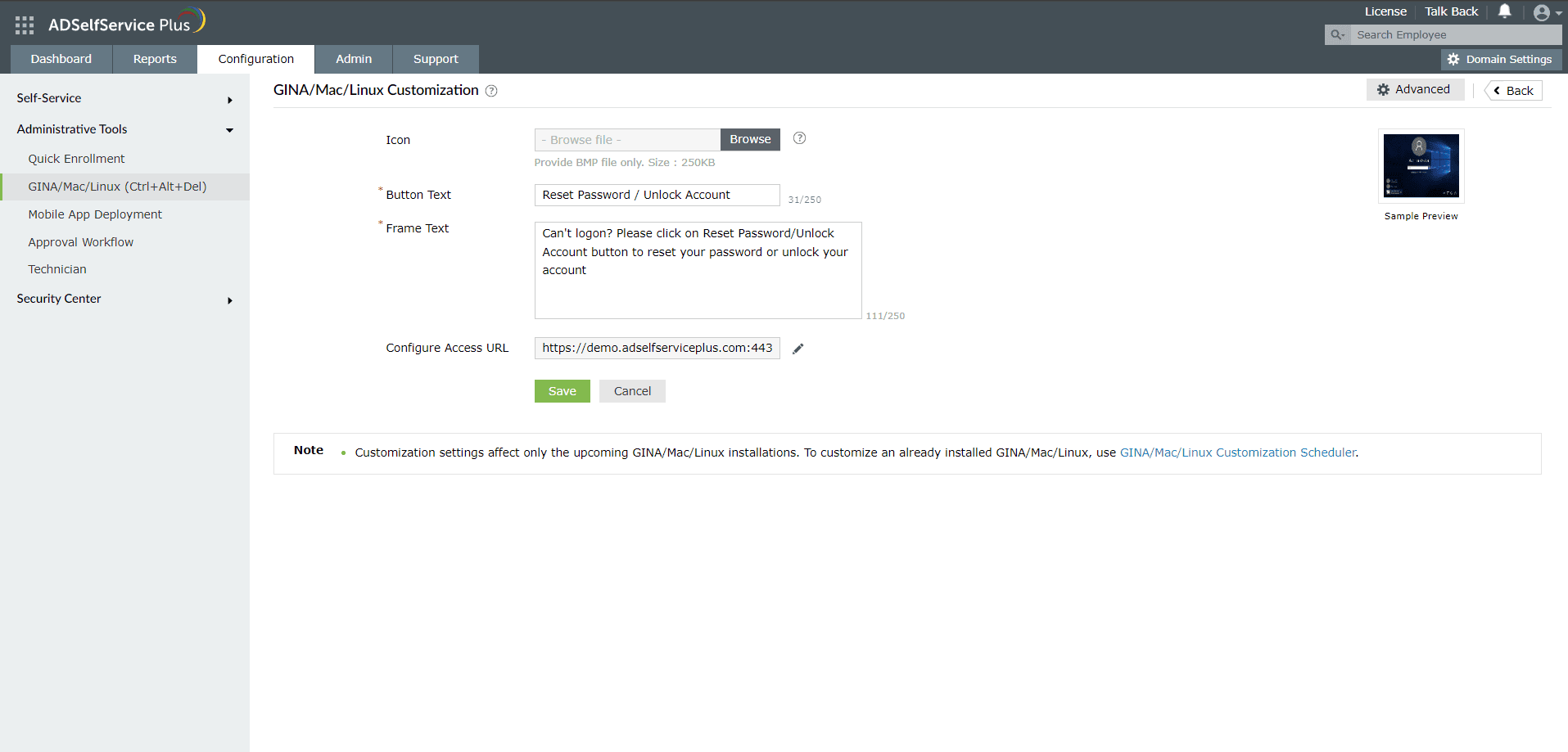
- سجّل الدخول إلى بوابة ADSelfService Plus باستخدام بيانات اعتماد المسؤول ثم انتقل إلى التكوين > الأدوات الإدارية > GINA/Mac/Linux (Ctrl+Alt+Del).
- انقر فوق تخصيص GINA/Mac/Linux.
- إذا كنت ترغب في استبدال أيقونة وكيل تسجيل الدخول الافتراضية على شاشة تسجيل الدخول، يمكنك رفع الأيقونة الجديدة بالنقر على استعراض من حقل الأيقونة.
- في مربع نص نص الزر، أضف النص الذي سيتم عرضه كزر وكيل تسجيل الدخول القابل للنقر على شاشة تسجيل الدخول للجهاز. النص الافتراضي هو إعادة تعيين كلمة المرور/إلغاء قفل الحساب.
- في مربع نص الإطار، أضف الوصف الذي سيتم عرضه بجانب زر وكيل تسجيل الدخول على شاشة تسجيل الدخول الخاصة بالجهاز. ينطبق هذا الإعداد على Windows XP فقط.
- في حقل تكوين عنوان URL للوصول، حدد عنوان URL الذي يحتاج وكيل تسجيل الدخول إلى الاتصال به للوصول إلى خادم ADSelfService Plus.
- انقر فوق حفظ.
ملاحظة: يمكن استخدام ملفات BMP فقط (بحجم 48×48) كأيقونة GINA/macOS/Linux.
ملاحظة: يرجى التأكد من تكوين عنوان URL للوصول إذا كنت تستخدم وكيلاً عكسياً لخادم ADSelfService Plus أو إذا كنت قد حظرت الوصول المباشر إلى خادم ADSelfService Plus للمستخدمين النهائيين. انقر هنا للاطلاع على خطوات تكوين عنوان URL للوصول.
- لن تطبق هذه الإعدادات على عمليات تثبيت وكيل تسجيل الدخول الحالية. ستؤثر فقط على عمليات التثبيت التي تنفذ بعد حفظ التكوين.
- لتطبيق هذه التكوينات على عمليات التثبيت الحالية لوكيل تسجيل الدخول، قم بتشغيل مجدول تخصيص GINA/Mac/Linux.
إعدادات متقدمة
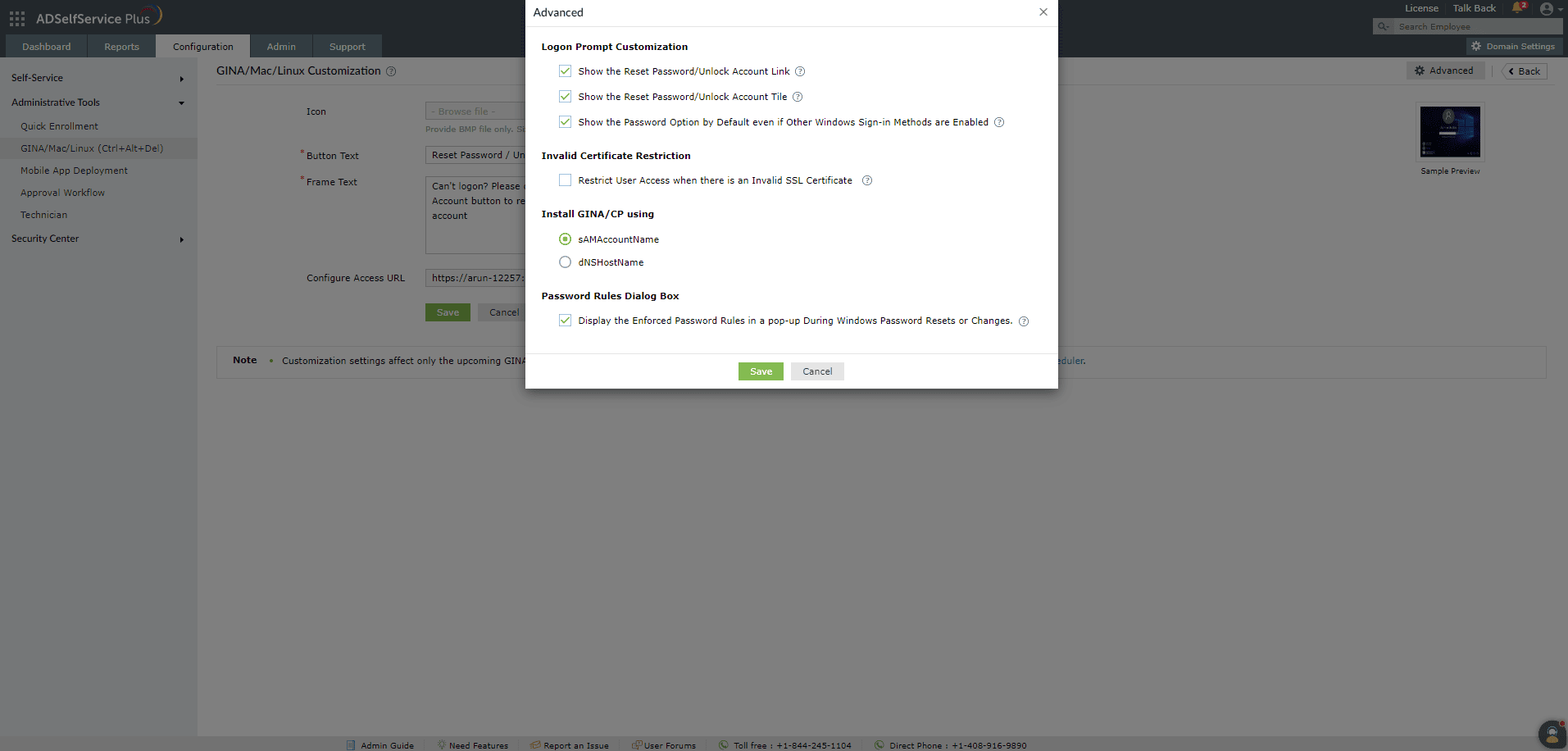
- لتهيئة الإعدادات المتقدمة لوكلاء تسجيل الدخول، سجّل الدخول إلى بوابة ADSelfService Plus باستخدام بيانات اعتماد إدارية وانتقل إلى التكوين > الأدوات الإدارية > GINA/Mac/Linux (Ctrl+Alt+Del) > تخصيص GINA/Mac/Linux > متقدم.
تخصيص مطالبة تسجيل الدخول
- حدد إظهار رابط إعادة تعيين كلمة المرور/إلغاء قفل الحساب لعرض رابط إعادة تعيين كلمة المرور/إلغاء القفل على شاشة تسجيل الدخول للجهاز.
- حدد إظهار لوحة إعادة تعيين كلمة المرور/إلغاء تأمين الحساب لإظهار لوحة إعادة تعيين كلمة المرور/إلغاء القفل على شاشة تسجيل الدخول إلى الجهاز.
- اختر إظهار خيار كلمة المرور افتراضياً حتى إذا كانت طرق تسجيل الدخول الأخرى في Windows مُمكّنة إذا كنت ترغب في عرض حقل كلمة المرور افتراضياً للمصادقة الأساسية حتى عندما تكون طرق تسجيل الدخول الأخرى مثل Windows Hello مُمكّنة ويستخدمها المستخدمون. ينطبق هذا الإعداد فقط على الأجهزة التي تعمل بنظام Windows Vista والإصدارات الأحدث.
قيد الشهادة غير الصالحة
- حدّد تقييد وصول المستخدمين عند وجود شهادة SSL غير صالحة لتقييد الوصول إلى خادم ADSelfService Plus من وكيل تسجيل الدخول في Windows كلما كانت هناك شهادة SSL منتهية الصلاحية أو غير صالحة على محطة العمل. يدعم ذلك جميع إصدارات Windows وLinux، حتى الإصدار 12 من macOS. تعرّف على كيفية تكوين ذلك لنظام macOS 13 وما بعده.
تثبيت GINA/CP باستخدام
- اختر سمة الكمبيوتر التي يجب على أساسها إنشاء اتصال شبكة بين خادم ADSelfService Plus وجهاز العميل أثناء تثبيت الوكيل. يمكن أن تكون هذه السمة إما sAMAccountName أو dNSHostName.
مربع حوار قواعد كلمة المرور
- حدد عرض قواعد كلمة المرور المفروضة لإظهار قواعد سياسة كلمة المرور في مربع الحوار عندما يحاول المستخدم تغيير كلمة مروره أو إعادة تعيينها باستخدام وكيل تسجيل الدخول.
- يجب الوثوق بشهادة SSL الخاصة بـ ADSelfService Plus في تطبيق Keychain Access على نظام macOS. وهذا إلزامي للأجهزة التي تعمل بنظام macOS 13 (Ventura) وما بعده.
- افتح تطبيق Keychain Access على جهاز Mac الذي يعمل بنظام macOS 13 (Ventura) أو إصدار أحدث.
- قم بتنزيل وإضافة شهادة الجهة المصدِّرة (CA) الخاصة بـ ADSelfService Plus في System Keychain، ضمن علامة التبويب Certificates.
- وسّع قسم الثقة الخاص بالشهادة وعيّن خيار When using the certificate إلى Always Trust.
توطين لغة واجهة المستخدم لوكيل تسجيل الدخول لنظام Windows
يمكن تخصيص عامل تسجيل الدخول لـ Windows لعرض بوابة ADSelfService Plus بلغات غير الإنجليزية. يمكن عرض المعلومات المستمدة من خادم ADSelfService Plus بأي من اللغات الـ 21 المدعومة باتباع الخطوات هنا.
يمكن عرض معلومات أخرى لوكيل تسجيل الدخول على الأجهزة، بما في ذلك ميزة المصادقة متعددة العوامل دون اتصال وسياسات كلمات المرور المخصصة، بسبع لغات: الصينية المبسطة، اليابانية، الفرنسية، الألمانية، التركية، الإسبانية، والبولندية.
افتراضيًا، تتبع المعلومات التي يعرضها وكيل تسجيل الدخول إعدادات لغة عرض شاشة الترحيب على جهاز Windows (ابدأ > الإعدادات > الوقت واللغة > إعدادات اللغة الإدارية > شاشة الترحيب وحسابات المستخدمين الجدد > نسخ الإعدادات > لغة عرض شاشة الترحيب). إذا رغب المسؤول في تجاوز ذلك، فسيتعين عليه تعديل سجلّ Windows على أجهزة المستخدمين المستهدفة، لأنه عندما يكون الجهاز غير متصل بالإنترنت، لن يتمكّن من جلب تفاصيل اللغة المخصّصة من خادم المنتج.
للقيام بذلك،
- انتقل إلى HKEY_LOCAL_MACHINE\SOFTWARE\WOW6432Node\ZOHO Corp\ADSelfService Plus Client Software على أجهزة 64-بت أو HKEY_LOCAL_MACHINE\SOFTWARE\ZOHO Corp\ADSelfService Plus Client Software على أجهزة 32-بت
- أنشئ قيمة سلسلة جديدة باسم LocaleID ووفّر القيمة المقابلة للغتك المفضلة كـ ValueData من الجدول أدناه:
| لغة بوابة المصادقة متعددة العوامل دون اتصال | القيمة المقابلة لـ LocaleID |
|---|---|
| الصينية المبسطة | zh-cn |
| اليابانية | ja |
| الفرنسية | fr-fr |
| الألمانية | de-de |
| التركية | tr |
| الإسبانية | es-mx |
| البولندية | pl |
ملاحظة: يتم دعم تعريب وكيل تسجيل الدخول لأجهزة Windows فقط. وكلاء تسجيل الدخول على Linux وmacOS يدعمون اللغة الإنجليزية فقط. لطلب لغات أخرى لوكيل تسجيل الدخول على Windows، أو دعم لغات إضافية لوكلاء تسجيل الدخول على Linux وmacOS، انقر هنا.
إخلاء مسؤولية: لضمان سلاسة الأداء واتساق عامل تسجيل الدخول ADSelfService Plus عبر أجهزة المستخدمين، لا يُوصى بأن يقوم المسؤولون بتعديل مفاتيح سجل Windows على أجهزة المستخدمين مباشرةً، إلا في الحالات المذكورة في وثائق المنتج. قد يؤدي ذلك إلى حدوث عدم اتساق بين جهاز المستخدم والخادم. يُوصى باستخدام بوابة إدارة ADSelfService Plus لإجراء أي تغييرات على عامل تسجيل الدخول وميزاته، وإما تشغيل مجدول تخصيص العامل أو إعادة تثبيت عامل تسجيل الدخول لتطبيق التغييرات على جميع أجهزة المستخدمين. لمزيد من الإيضاح، يُرجى التواصل مع فريق الدعم.
شكرًا!
تم إرسال طلبك إلى فريق الدعم الفني لـ ADSelfService Plus. سيقوم فريق الدعم الفني لدينا بمساعدتك في أقرب وقت ممكن.
هل تحتاج إلى مساعدة فنية؟
- أدخل عنوان بريدك الإلكتروني
- تحدث إلى الخبراء