 الموضوع السابق
نشر تطبيق الهاتف المحمول
باستخدام التطبيق المحمول لـ ADSelfService Plus، يمكن للمستخدمين النهائيين إدارة كلمات مرورهم أثناء التنقل. تساعدك ميزة نشر التطبيق المحمول في ADSelfService Plus على نشر تطبيق ADSelfService Plus لنظام iOS بسهولة على أجهزة المستخدمين المحمولة.
تثبيت ملف تعريف MDM
بمجرد أن الوضع التجريبي أو تهيئة APNs يكتمل، يجب تثبيت ملف تعريف إدارة الأجهزة المحمولة (MDM) على الأجهزة المحمولة الخاصة بالمستخدمين. بمجرد الانتهاء من ذلك، ستتمكن من تثبيت تطبيق ADSelfService Plus عن بُعد باستخدام خيار نشر تطبيقات الأجهزة المحمولة.
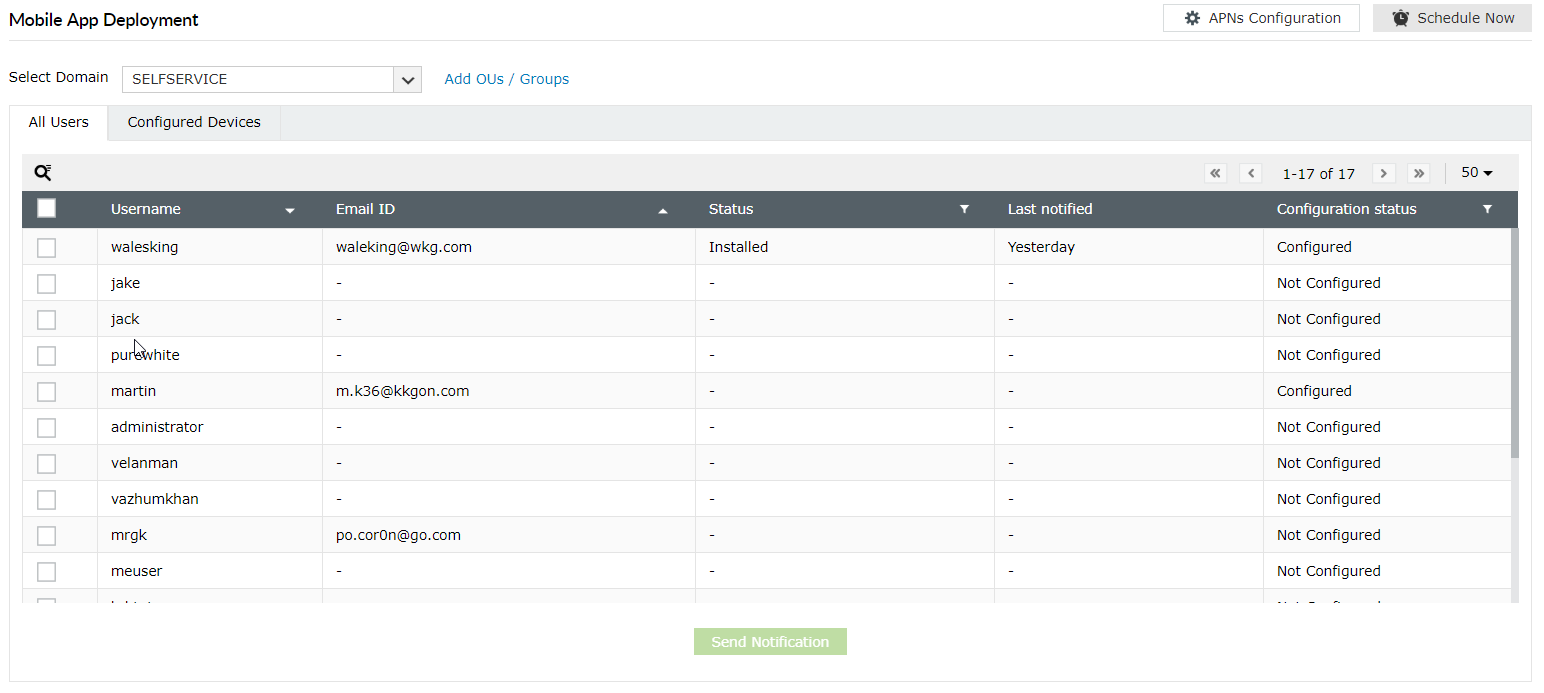
- افتح ADSelfService Plus وانتقل إلى التكوين → الأدوات الإدارية → نشر تطبيق الجوال.
- حدد نطاقًا من القائمة المنسدلة تحديد النطاق.
- انقر فوق رابط إضافة الوحدات التنظيمية/المجموعات إذا كنت تريد اختيار مستخدمين معيّنين.
- سيتم عرض جميع المستخدمين من الوحدات التنظيمية (OUs) والمجموعات المحددة في النطاق ضمن علامة التبويب جميع المستخدمين .
- حدد المستخدمين المطلوبين عن طريق تحديد خانة الاختيار بجوار اسم المستخدم الخاص بهم.
- انقر إرسال إشعار.
- سيتلقى المستخدمون رسالة بريد إلكتروني تتضمن رابط التسجيل.
- يجب على المستخدمين فتح الرابط في متصفح Safari لتثبيت ملف التعريف وتسجيل أجهزتهم بنجاح في إدارة الأجهزة المحمولة (MDM).
- يجب فتح الرابط في متصفح سفاري فقط.
- يجب أن يكون ADSelfService Plus Server متاحًا لأجهزة iOS أثناء تثبيت ملف التعريف.
- إذا كنت تقوم بتهيئة الوضع التجريبي لنشر تطبيق الأجهزة المحمولة، ففي الخطوة 7 سيتم إرسال رمز تحقق لمرة واحدة (OTP) مع رابط التسجيل في البريد الإلكتروني إلى المستخدمين. سيطلب المتصفح هذا الرمز في الخطوة 8 عندما يفتح المستخدمون رابط التسجيل.
ملاحظة:
تثبيت تطبيق ADSelfService Plus
- ستظهر الأجهزة المحمولة التي تم تثبيت ملف التعريف عليها بنجاح ضمن علامة التبويب الأجهزة المكوّنة.
- حدّد الأجهزة التي تريد تثبيت تطبيق ADSelfService Plus عليها، ثم انقر فوق تثبيت.
- انقر فوق تحديث الحالة للحصول على تفاصيل حول حالة تثبيت التطبيق على الأجهزة المُكوَّنة. سيستغرق الأمر بعض الوقت قبل تحديث الحالة.
- انقر فوق عمود الحالة لعرض الأجهزة استنادًا إلى حالة تثبيت التطبيق. يمكنك الاختيار من: مثبت، غير مثبت، أُزيل تثبيته، قيد الانتظار، ملغي، فشل، والكل.
إعداد أدوات الجدولة لأتمتة تثبيت ملفات التعريف والتطبيقات
لست بحاجة إلى إخطار المستخدمين الجدد يدويًا بتثبيت ملف تعريف MDM أو تثبيت التطبيق على الأجهزة الجديدة الخاصة بالمستخدمين النهائيين. يمكنك أتمتة العملية بالكامل من خلال إعداد مهام مجدولة للتحقق دوريًا من وجود مستخدمين وأجهزة جديدة. اتبع الخطوات أدناه لتكوين المهام المجدولة:
- افتح ADSelfService Plus وانتقل إلى التكوين → الأدوات الإدارية → نشر تطبيق الجوال.
- انقر على جدولة الآن.
- سيتم عرض ثلاث أدوات جدولة لك.
- مجدول تسجيل ملف التعريف: يرسل تلقائيًا إشعارات إلى المستخدمين لطلب تثبيت ملف تعريف MDM.
- أداة جدولة تثبيت التطبيقات: تقوم تلقائيًا بتثبيت تطبيق ADSelfService Plus على الأجهزة التي تم تثبيت ملف تعريف عليها.
- مجدول حالة تثبيت التطبيق: يُحدّث حالة تثبيت التطبيق تلقائيًا لكل جهاز في وحدة تحكم الويب الخاصة بـ ADSelfService Plus.
شكرًا!
تم إرسال طلبك إلى فريق الدعم الفني لـ ADSelfService Plus. سيقوم فريق الدعم الفني لدينا بمساعدتك في أقرب وقت ممكن.
هل تحتاج إلى مساعدة تقنية؟
- أدخل عنوان بريدك الإلكتروني
- تحدث إلى الخبراء