 الموضوع السابق
ديو سيكيوريتي
ملاحظة: تعد Duo Security أداة مصادقة متقدمة متاحة كجزء من الإصدار الاحترافي من ADSelfService Plus.
إذا كانت مؤسستك تستخدم Duo Security للمصادقة متعددة العوامل، فيمكن دمجه مع ADSelfService Plus لتأمين عمليات تسجيل الدخول، applications ونقاط النهاية. يمكن للمستخدمين الموافقة على طلبات تسجيل الدخول هذه أو رفضها باستخدام إشعار دفع، أو بإدخال رمز الأمان المكوّن من ستة أرقام الذي يولّده تطبيق Duo للهاتف المحمول، أو باستخدام مفتاح أمان. يمكن تكوين المصادقة عبر Duo Security بطريقتين في ADSelfService Plus: Web v2 SDK وWeb v4 SDK.
يستخدم Web v2 SDK مطالبة Duo التقليدية التي ستُعرض ضمن iframe في ADSelfService Plus، بينما يستخدم Web v4 SDK المطالبة العالمية من Duo القائمة على OIDC مع واجهة مستخدم مُعاد تصميمها تُعيد توجيه المستخدمين إلى Duo للمصادقة.
المتطلبات الأساسية
- أضف اسم مضيف واجهة برمجة التطبيقات ووحدة تحكم الإدارة (على سبيل المثال، https://********.duosecurity.com) كموقع موثوق به أو موقع إنترانت على أجهزة المستخدمين إذا كانوا يستخدمون إصدارات أقدم من إنترنت إكسبلورر.
- يرجى اتباع هذه الخطوات في لوحة إدارة Duo للانتقال من Web v2 SDK، الذي يستخدم المطالبة التقليدية، إلى Web v4 SDK، الذي يعتمد واجهة Universal Prompt الجديدة.
خطوات تهيئة SDK للويب v4
ملاحظة: يلزم وجود اتصال آمن لإعداد مصادقة Web v4 SDK. يرجى التأكد من تمكين HTTPS في المنتج وعنوان الوصول.
- سجّل الدخول إلى حسابك في Duo Security (على سبيل المثال، https://********.duosecurity.com) أو اشترك للحصول على حساب جديد ثم سجّل الدخول.
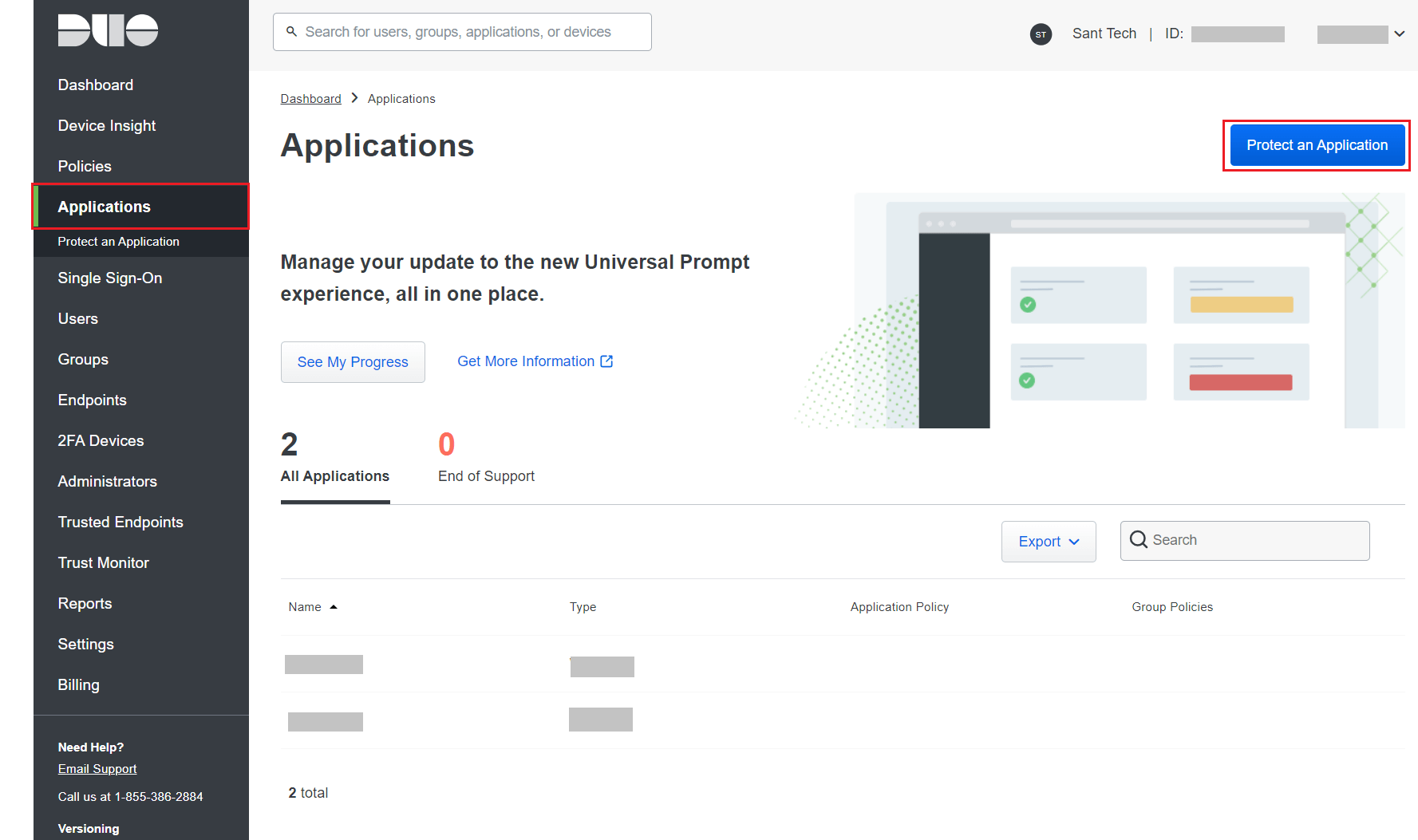
- انتقل إلى التطبيقات وانقر على حماية تطبيق.
- ابحث عن Web SDK وانقر على حماية.
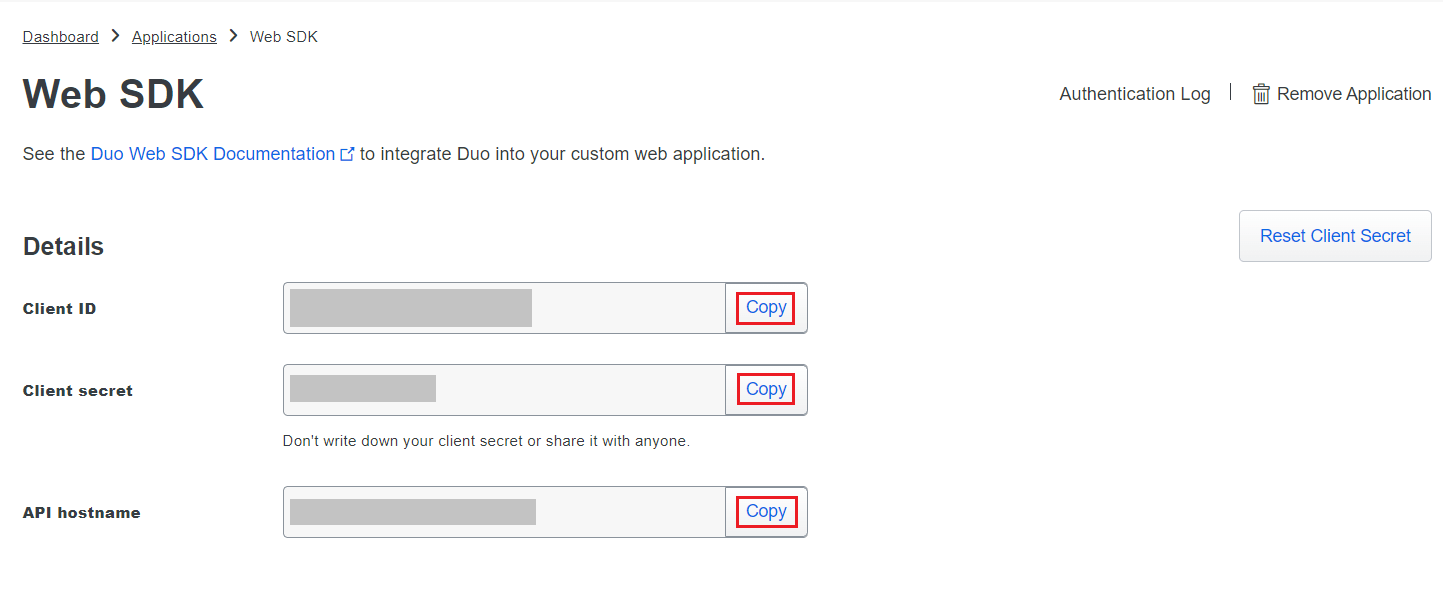
- انسخ قيم Client ID, Client secret، وAPI hostname.
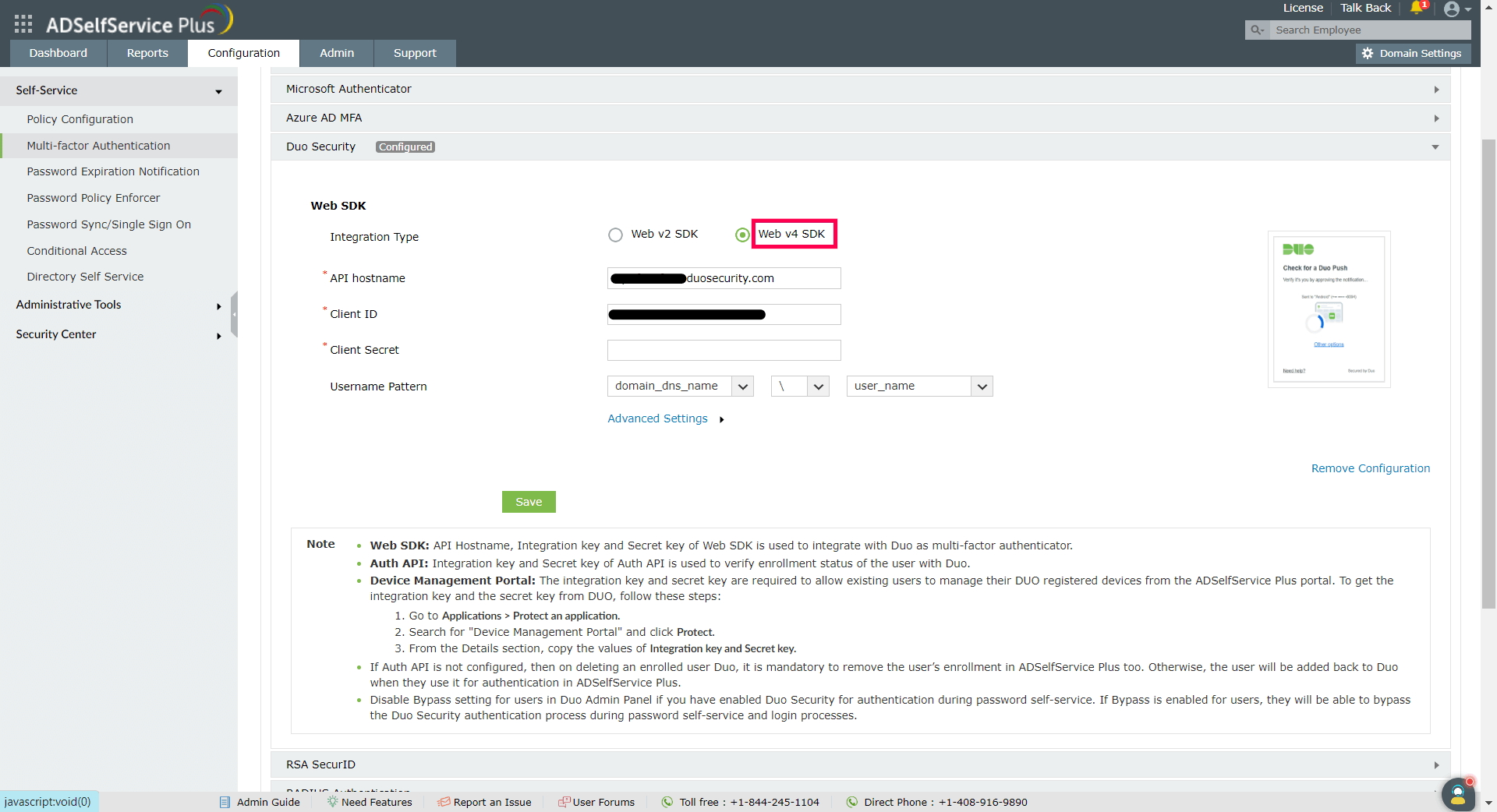
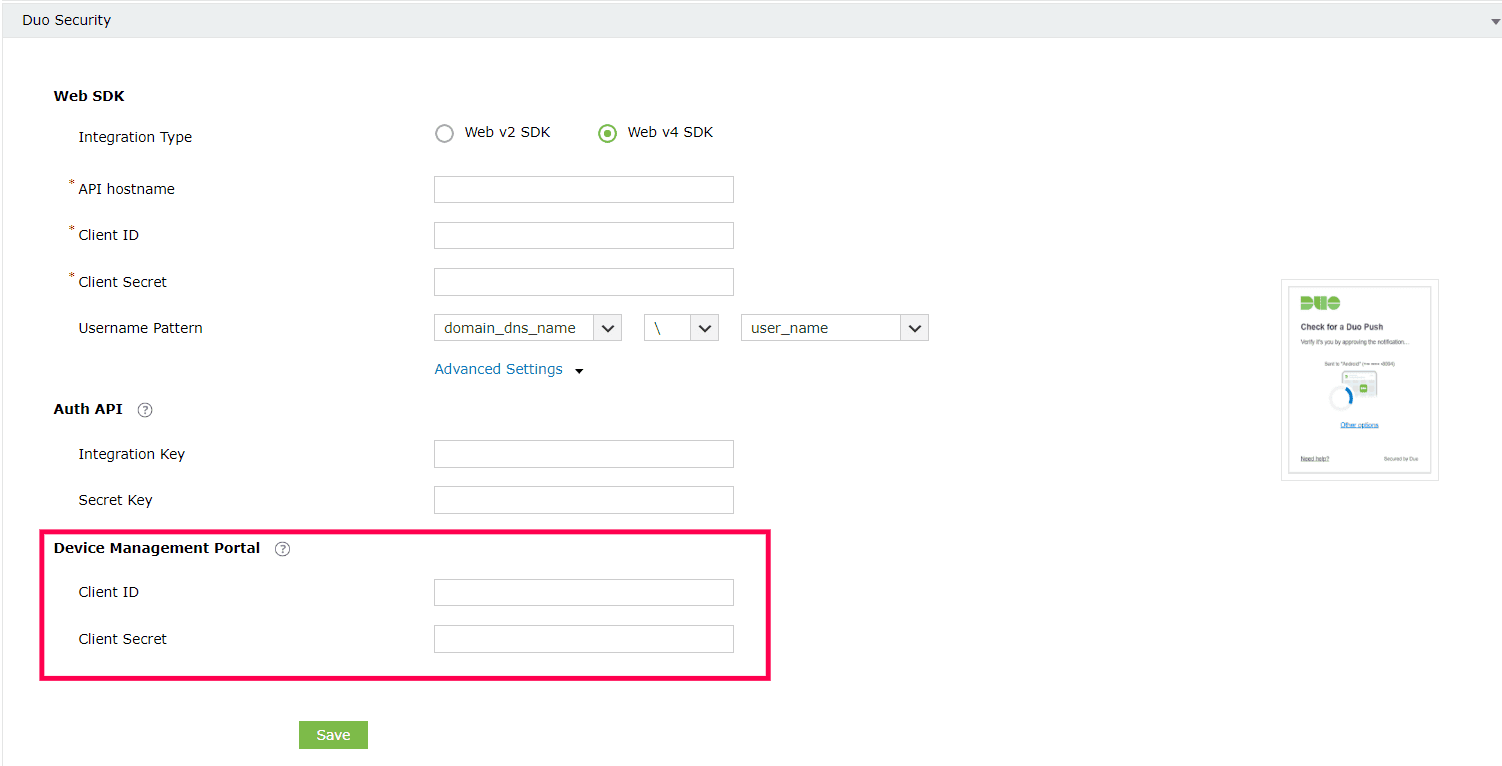
- من بوابة إدارة ADSelfService Plus، انتقل إلى التكوين > المصادقة متعددة العوامل > Duo Security.
- حدد Web v4 SDK من أجل نوع التكامل.
- ألصق معرّف العميل، سرّ العميل واسم مضيف واجهة برمجة التطبيقات التي حصلت عليها من لوحة إدارة Duo في الحقول المقابلة.
- أدخل نمط اسم المستخدم نفسه كما هو مستخدم في Duo Security في حقل نمط اسم المستخدم.
- انقر فوق حفظ.

إعداد Auth API لتكوينات Web v4 الخاصة بـ Duo Security
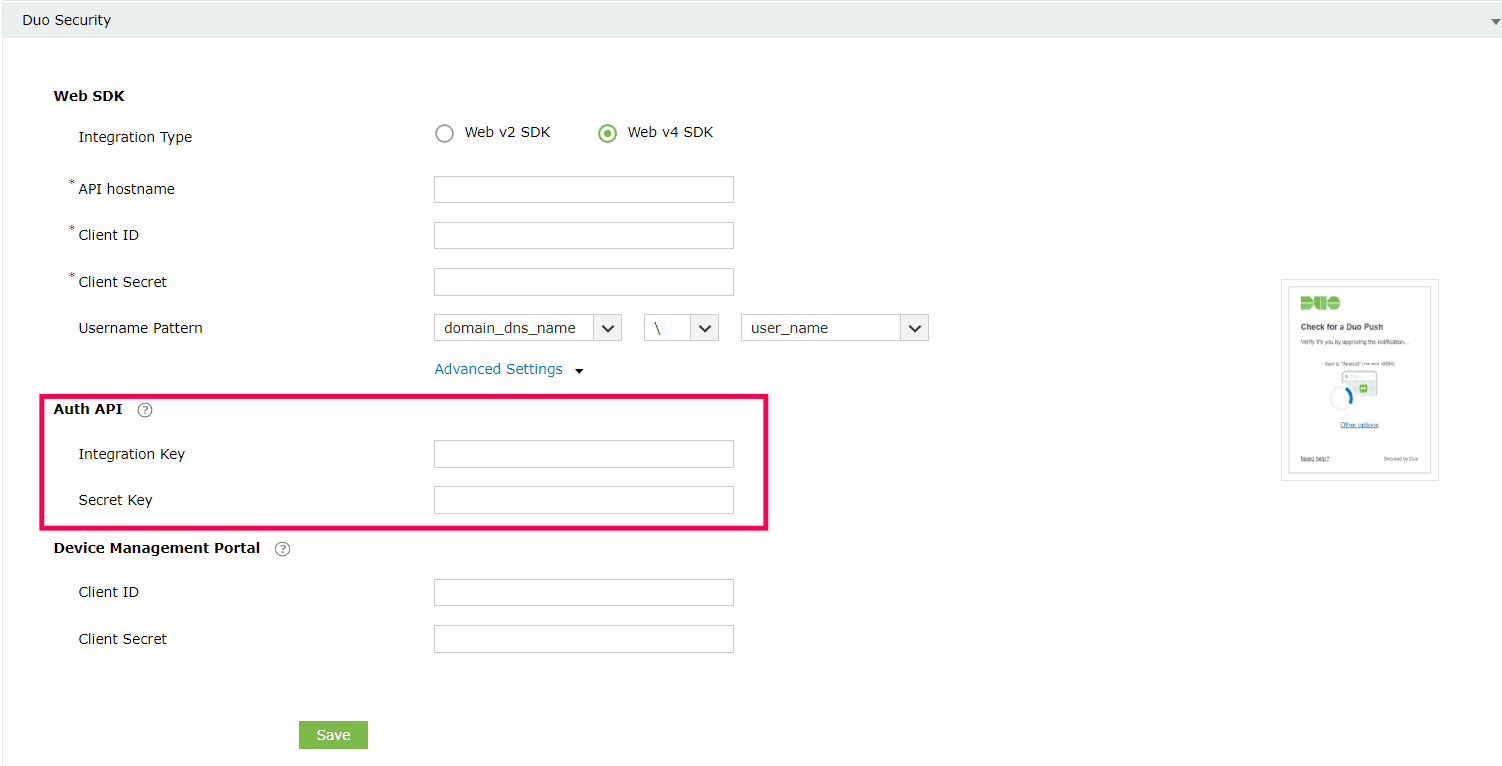
- إذا كنت تقوم بتهيئة واجهة برمجة تطبيقات المصادقة (Auth API)، فاتبع هذه الخطوات واحصل على مفتاح التكامل والمفتاح السري من بوابة Duo Security.
- ضمن إعدادات تكوين Web v4 SDK الخاصة بـ Duo Security، انقر فوق إعدادات متقدمة لفتح إعدادات تكوين Auth API.
- الصق مفتاح التكامل والمفتاح السري في الحقول ذات الصلة، ثم انقر فوق حفظ.
ضبط إعدادات بوابة إدارة الأجهزة لتكوينات WebV4 الخاصة بـ Duo Security
تمكّن بوابة إدارة أجهزة Duo المستخدمين من إضافة الأجهزة المسجّلة لدى Duo أو إزالتها من خلال بوابة الخدمة الذاتية. تستخدم بوابة إدارة الأجهزة على الويب (الإصدار v4) المطالبة الموحدة المستندة إلى OIDC من Duo مع واجهة مستخدم مُعاد تصميمها تقوم بإعادة توجيه المستخدمين إلى Duo في علامة تبويب جديدة. فيما يلي الخطوات لتكوين بوابة إدارة أجهزة Duo:
- سجّل الدخول إلى Duo Security وانتقل إلى التطبيقات > حماية تطبيق.
- ابحث عن بوابة إدارة الأجهزة. انقر فوق حماية.
- انسخ معرف العميل والسر الخاص بالعميل من قسم التفاصيل.
- ضمن إعدادات تكوين SDK Web v4 الخاصة بـ Duo Security، انقر على الإعدادات المتقدمة لفتح إعدادات بوابة إدارة الأجهزة.
- الصق معرّف العميل وسرّ العميل في الحقول ذات الصلة ثم انقر فوق حفظ.
خطوات تهيئة Web v2 SDK
- سجّل الدخول إلى حسابك على Duo Security (على سبيل المثال، https://********.duosecurity.com) أو اشترك للحصول على حساب جديد ثم سجّل الدخول.
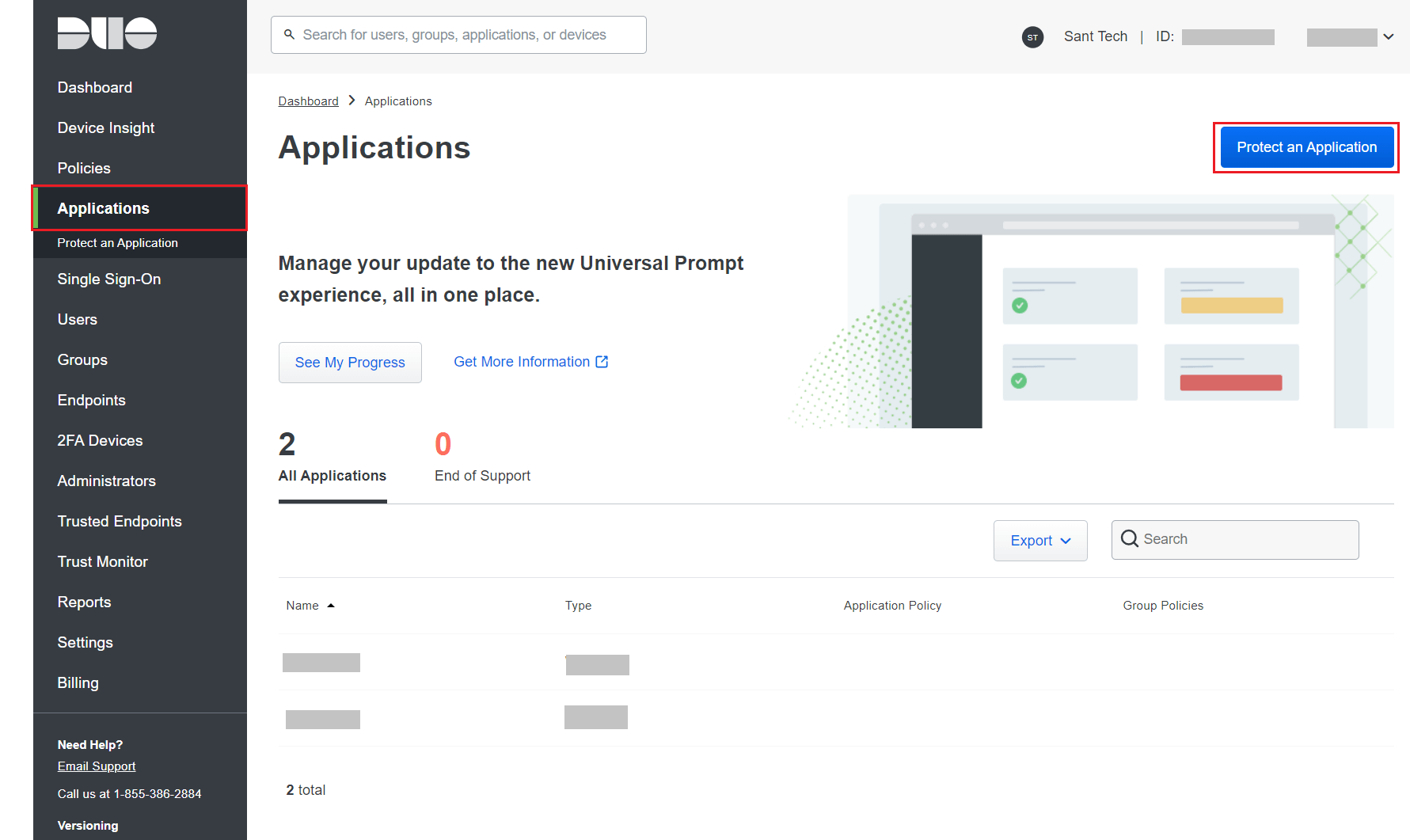
- انتقل إلى التطبيقات وانقر على حماية تطبيق.
- ابحث عن Web SDK وانقر على حماية.
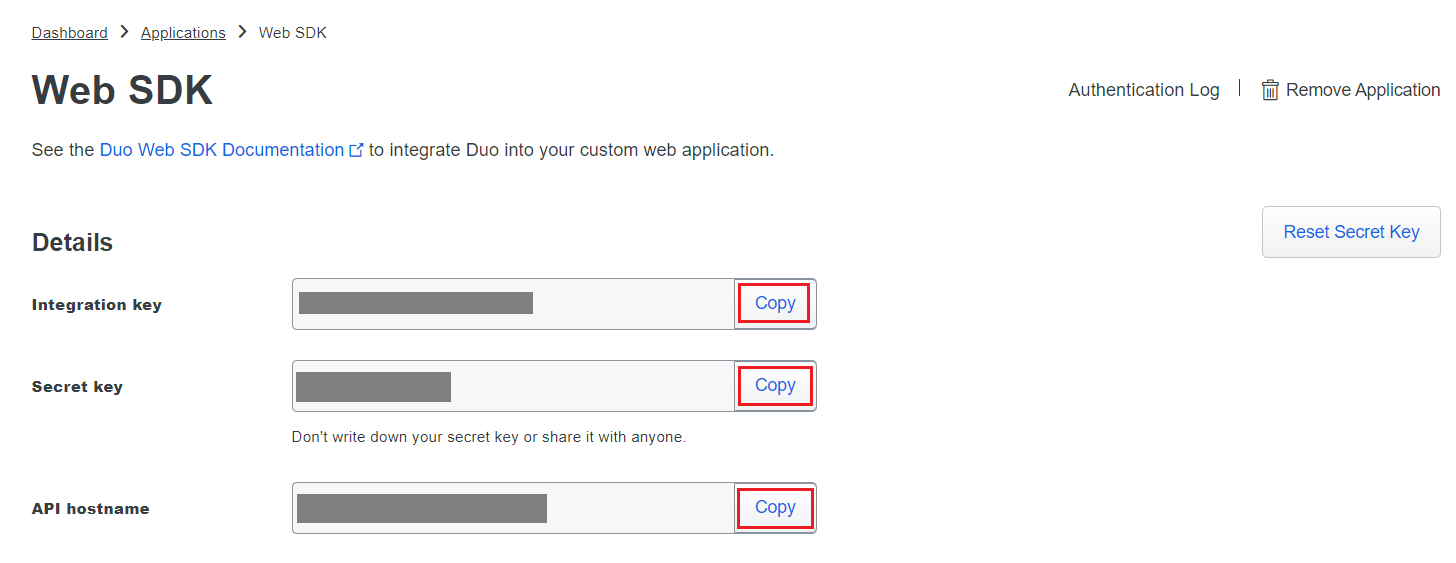
- انسخ قيم مفتاح التكامل، المفتاح السري واسم مضيف واجهة برمجة التطبيقات.
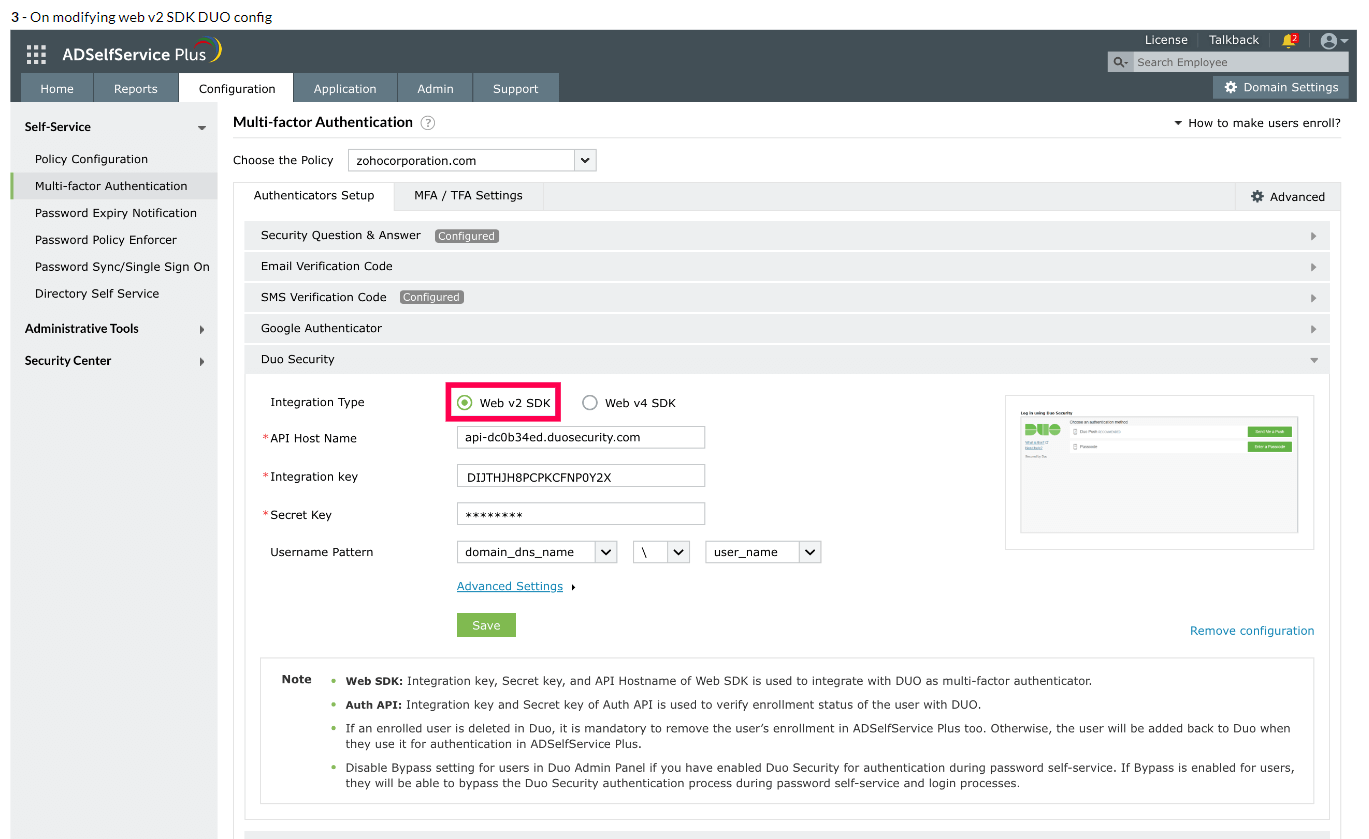
- في ADSelfService Plus، انتقل إلى التكوين > المصادقة متعددة العوامل > Duo Security.
- اختر Web v2 SDK لنوع التكامل.
- الصق مفتاح التكامل، المفتاح السري، واسم مضيف API التي تم الحصول عليها من لوحة إدارة Duo في الحقول المقابلة.
- أدخل نمط اسم المستخدم نفسه كما هو مستخدم في Duo Security في حقل نمط اسم المستخدم.
- انقر فوق حفظ.

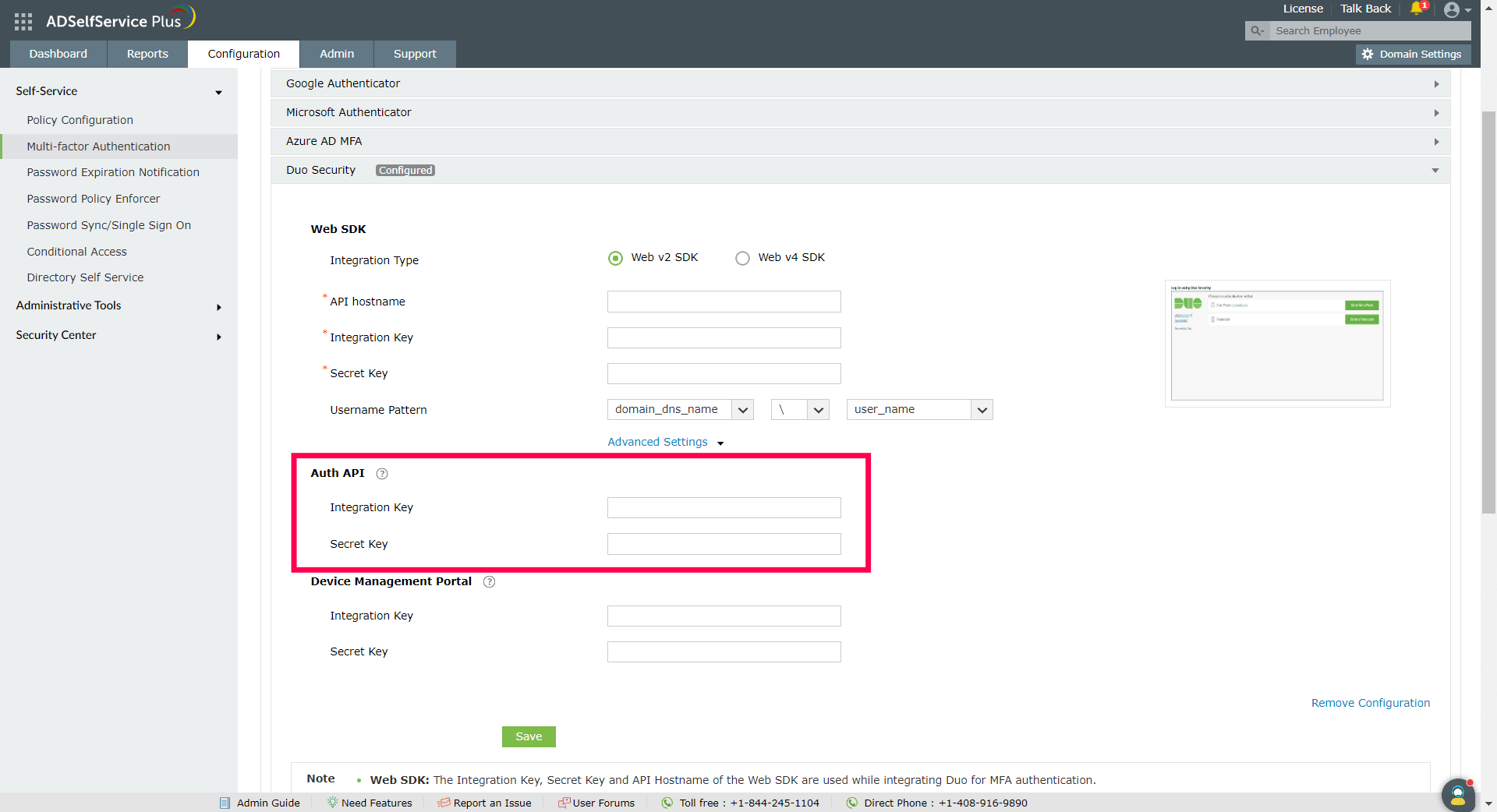
تهيئة واجهة برمجة تطبيقات المصادقة لتكوينات Web v2 الخاصة بـ Duo Security
- إذا كنت تقوم بتهيئة Auth API، فاتبع هذه الخطوات واحصل على مفتاح التكامل والمفتاح السري من بوابة Duo Security.
- ضمن إعدادات تكوين SDK الويب v2 الخاصة بـ Duo Security، انقر على الإعدادات المتقدمة لفتح إعدادات تكوين واجهة برمجة تطبيقات المصادقة.
- الصق مفتاح التكامل والمفتاح السري في الحقول ذات الصلة ثم انقر على حفظ.
تهيئة إعدادات بوابة إدارة الأجهزة لتكوينات WebV2 الخاصة بـ Duo Security
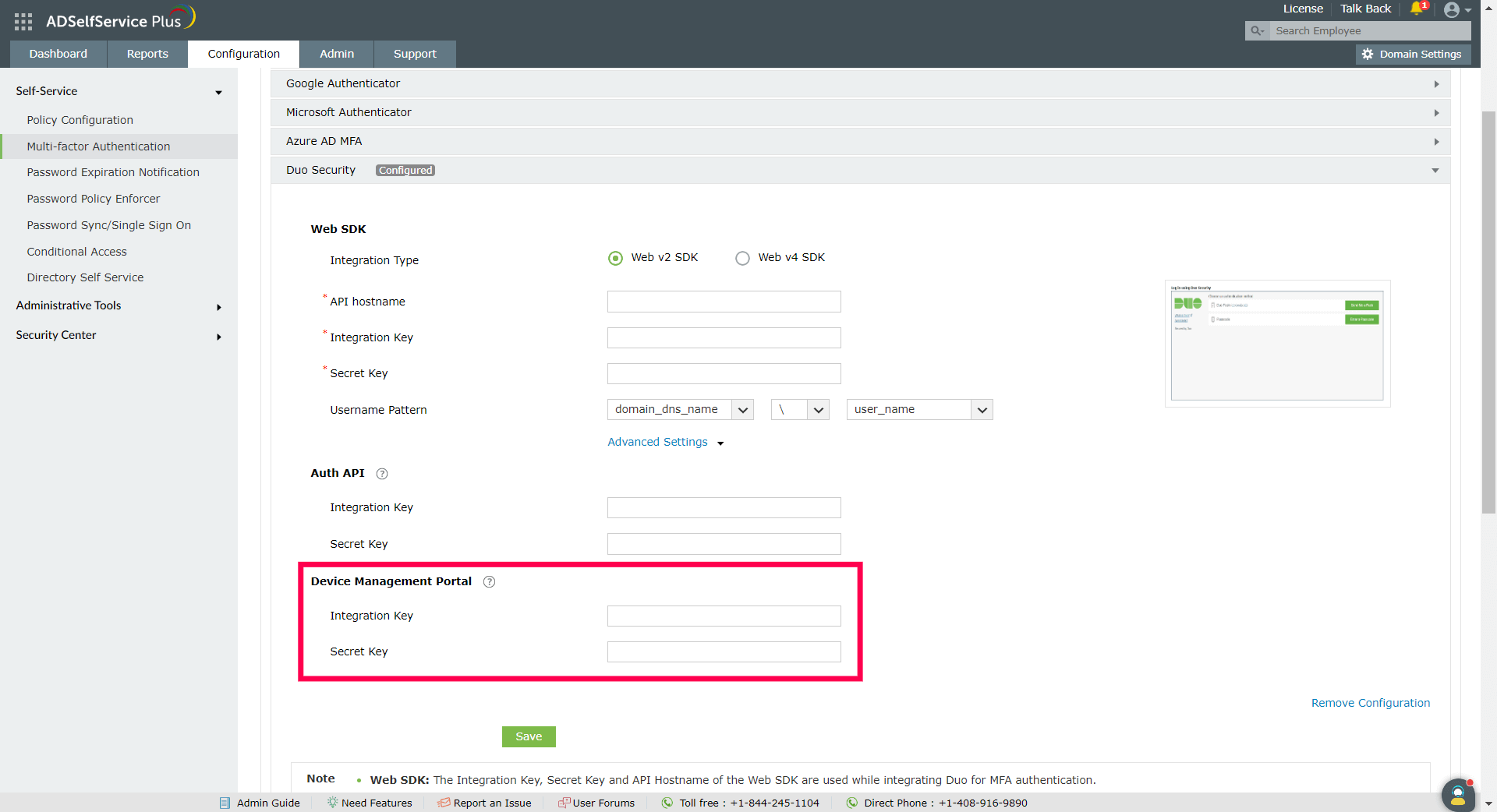
تستخدم بوابة إدارة الأجهزة للويب v2 مطالبة Duo التقليدية التي سيتم عرضها داخل iframe في ADSelfService Plus.
- سجّل الدخول إلى Duo Security وانتقل إلى التطبيقات > حماية تطبيق.
- ابحث عن بوابة إدارة الأجهزة. انقر فوق حماية.
- انسخ مفتاح التكامل والمفتاح السري من قسم التفاصيل.
- ضمن إعدادات تكوين Web v2 SDK الخاصة بـ Duo Security، انقر على الإعدادات المتقدمة لفتح إعدادات بوابة إدارة الأجهزة.
- الصق مفتاح التكامل والمفتاح السري في الحقول ذات الصلة ثم انقر على حفظ.
تكوين واجهة برمجة تطبيقات المصادقة في Duo Security
يعد تكوين واجهة برمجة تطبيقات المصادقة (Auth API) في Duo Security أمرًا اختياريًا. يُستخدم تكوين واجهة برمجة تطبيقات المصادقة للتحقق من تسجيل المستخدم في Duo Security. إذا لم يتم تكوين واجهة برمجة التطبيقات للمصادقة، فعند حذف تسجيل مستخدم في Duo Security، يصبح من الضروري إزالة تسجيل المستخدم يدويًا أيضًا في ADSelfService Plus. وإلا فسيُعاد إضافة المستخدم إلى Duo Security عند استخدامه للمصادقة في ADSelfService Plus.
الخطوات الواجب اتباعها عند تكوين واجهة برمجة التطبيقات للمصادقة:
- سجّل الدخول إلى بوابة Duo Security.
- انتقل إلى التطبيقات وانقر على حماية تطبيق.
- ابحث عن واجهة برمجة تطبيقات المصادقة. انقر فوق حماية هذا التطبيق.
- انسخ مفتاح التكامل والمفتاح السري.
خطوات الانتقال إلى المطالبة الموحّدة الجديدة
- في لوحة إدارة Duo، اختر Web SDK application، الذي تم تكوينه مسبقًا لـ ADSelfService Plus، وانسخ قيم مفتاح التكامل، المفتاح السري واسم مضيف واجهة برمجة التطبيقات.
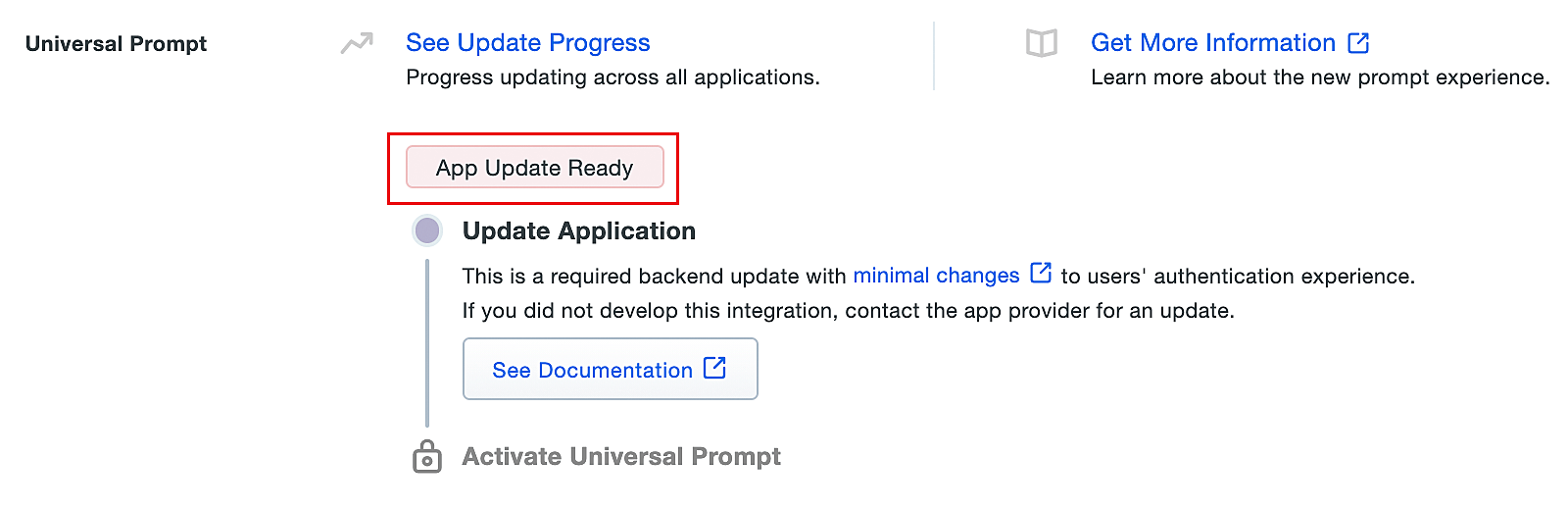
- قم بالتمرير لأسفل إلى قسم Universal Prompt. ستظهر رسالة App Update Ready، مما يشير إلى أنه يمكن الآن تفعيل Universal Prompt لـ ADSelfService Plus.
- في ADSelfService Plus، انتقل إلى التكوين > المصادقة متعددة العوامل > Duo Security.
- انقر فوق Web v4 SDK ثم الصق قيم مفتاح التكامل، المفتاح السري واسم مضيف واجهة برمجة التطبيقات في حقول معرّف العميل، سرّ العميل واسم مضيف واجهة برمجة التطبيقات على الترتيب.
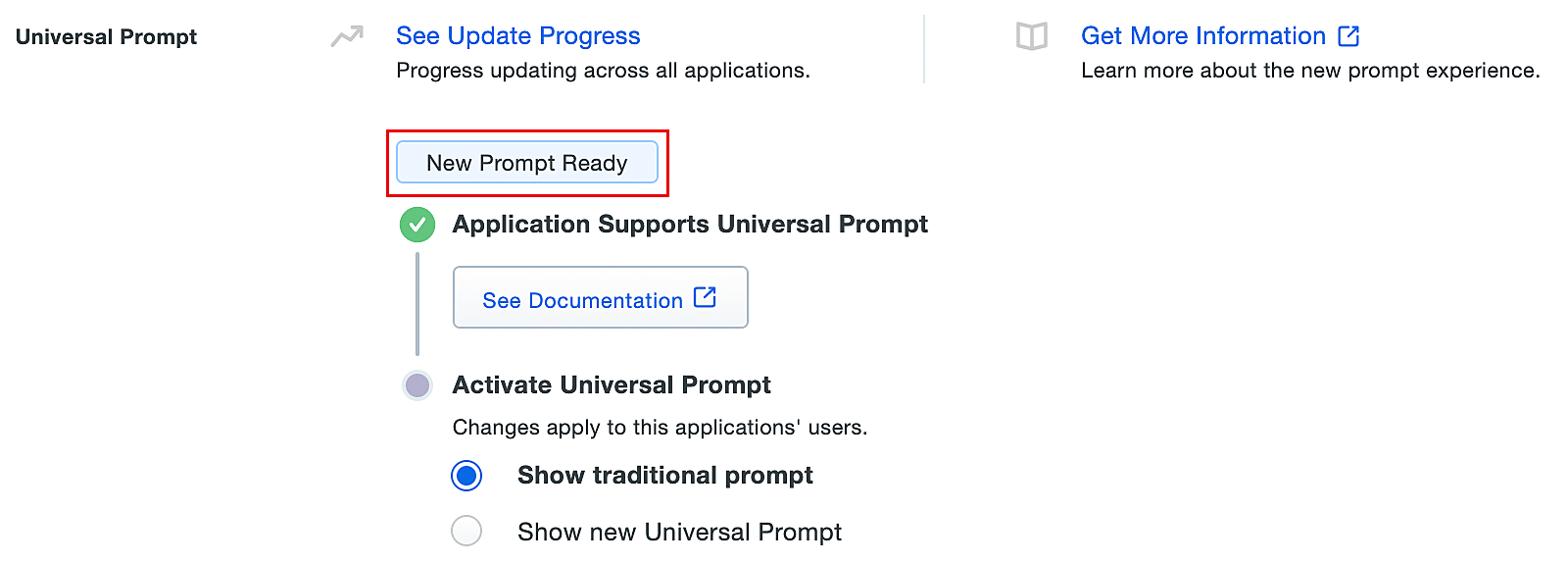
- بمجرد تكوين Web v4 SDK في ADSelfService Plus وقيام أحد المستخدمين بالمصادقة عبر frameless Duo v4 SDK، سيتم تحديث رسالة App Update Ready في Duo Admin Panel وستظهر رسالة New Prompt Ready.
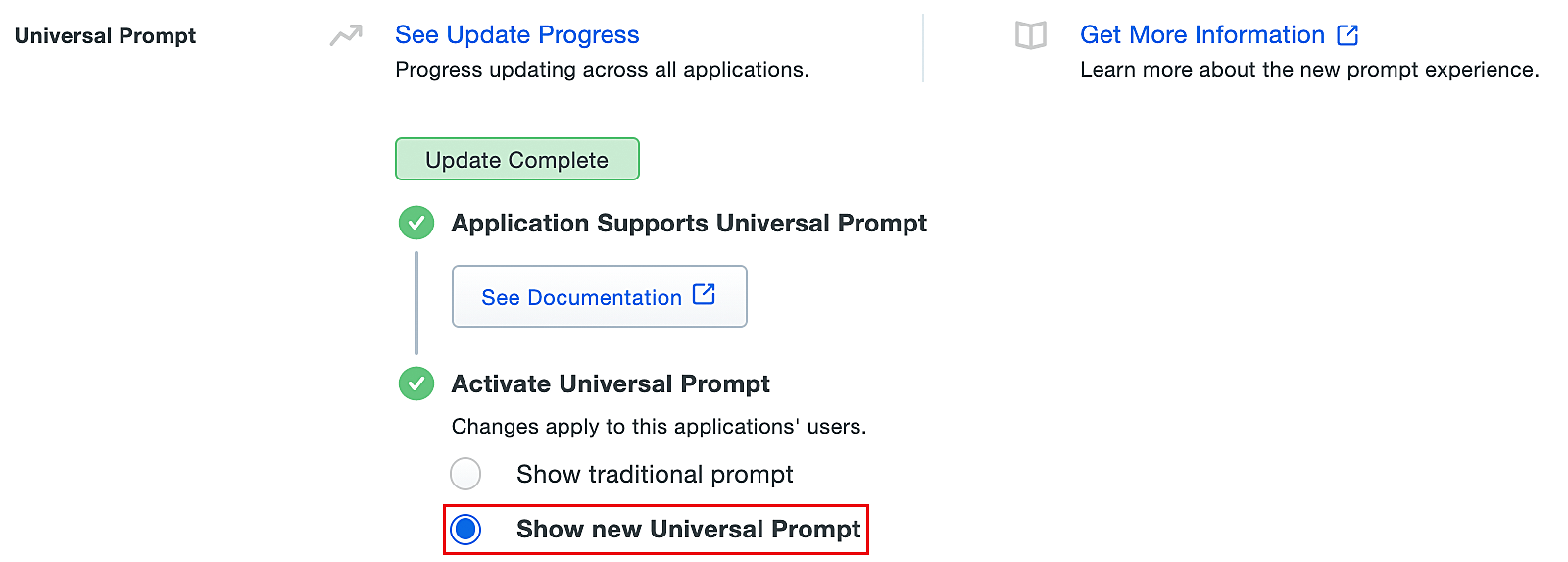
- حدد إظهار المطالبة الموحدة الجديدة لتفعيل المطالبة الموحدة لـ ADSelfService Plus.
شكرًا!
تم إرسال طلبك إلى فريق الدعم الفني لـ ADSelfService Plus. سيساعدك فريق الدعم الفني لدينا في أقرب وقت ممكن.
هل تحتاج إلى مساعدة تقنية؟
- أدخل بريدك الإلكتروني
- تحدث إلى الخبراء