 الموضوع السابق
آر إس إيه سيكيور آي دي
ملاحظة: RSA SecurID عبارة عن أداة مصادقة متقدمة متاحة كجزء من الإصدار الاحترافي من ADSelfService Plus.
RSA SecurID هو نظام مصادقة بعاملين (2FA) من RSA Security LLC يمكّن المستخدمين من الاتصال بأمان بموارد الشبكة. يمكن للمستخدمين الوصول بأمان إلى ADSelfService Plus باستخدام رموز الأمان من RSA SecurID المحمول application، أو الرموز المادية، أو رموز المرور المرسلة عبر البريد الإلكتروني أو الرسائل القصيرة SMS.
إعداد مصادقة RSA SecurID
يمكنك إعداد RSA SecurID كوسيلة مصادقة في ADSelfService Plus في خطوتين:
- أضِف خادم ADSelfService Plus إلى SecurID SECURITY CONSOLE كوكيل مصادقة.
- تكوين ADSelfService Plus لـ RSA SecurID.
المتطلبات الأساسية
- تأكد من تثبيت إصدار مدعوم من RSA Authentication Manager.
- للتكامل مع SDK: RSA Authentication Manager 8.0 أو أحدث
- للتكامل مع واجهة برمجة التطبيقات (REST): RSA Authentication Manager 8.2 SP1 أو أحدث
تضمين ADSelfService Plus كوكيل مصادقة في وحدة تحكم الأمان الخاصة بـ RSA SecurID
- سجّل الدخول إلى وحدة تحكم إدارة RSA الخاصة بك (على سبيل المثال، https://adssp-rsa.mydomain.com/sc ).
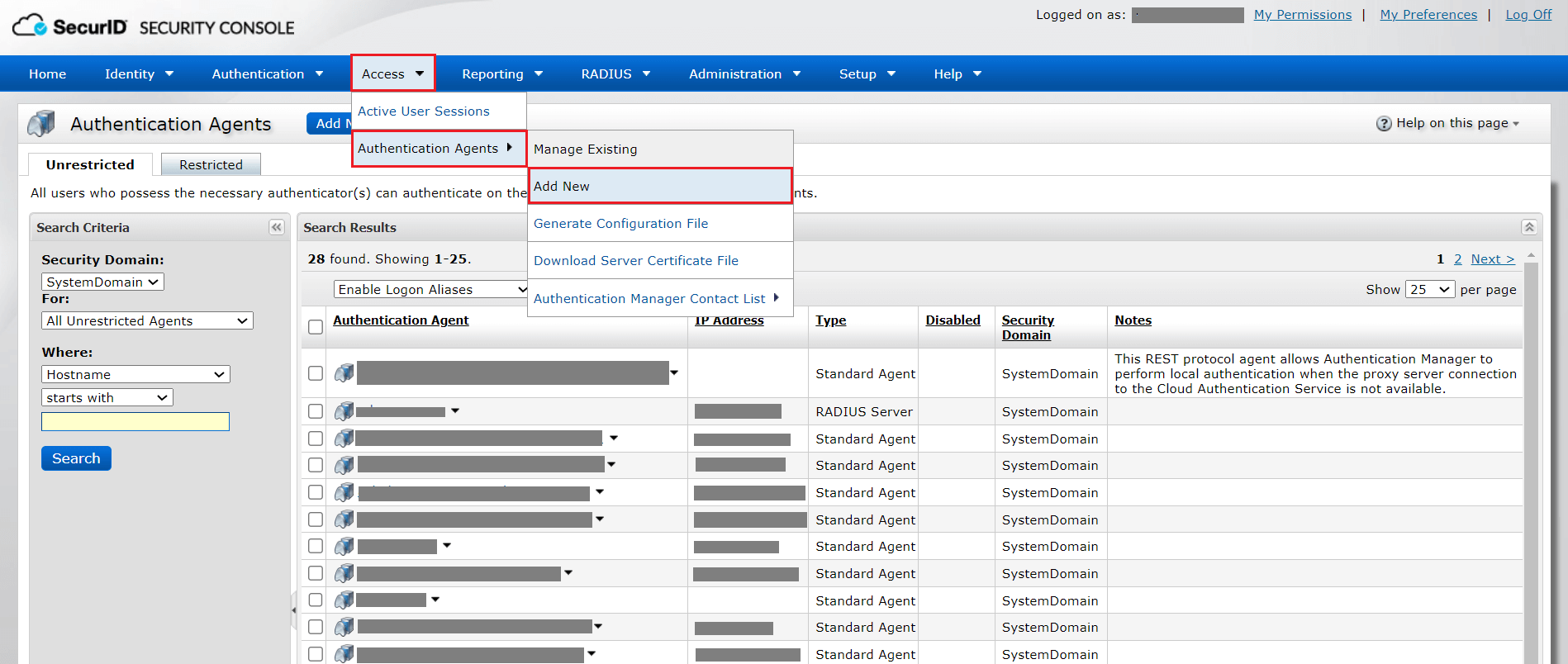
- انتقل إلى الوصول > وكلاء المصادقة. انقر إضافة جديد.
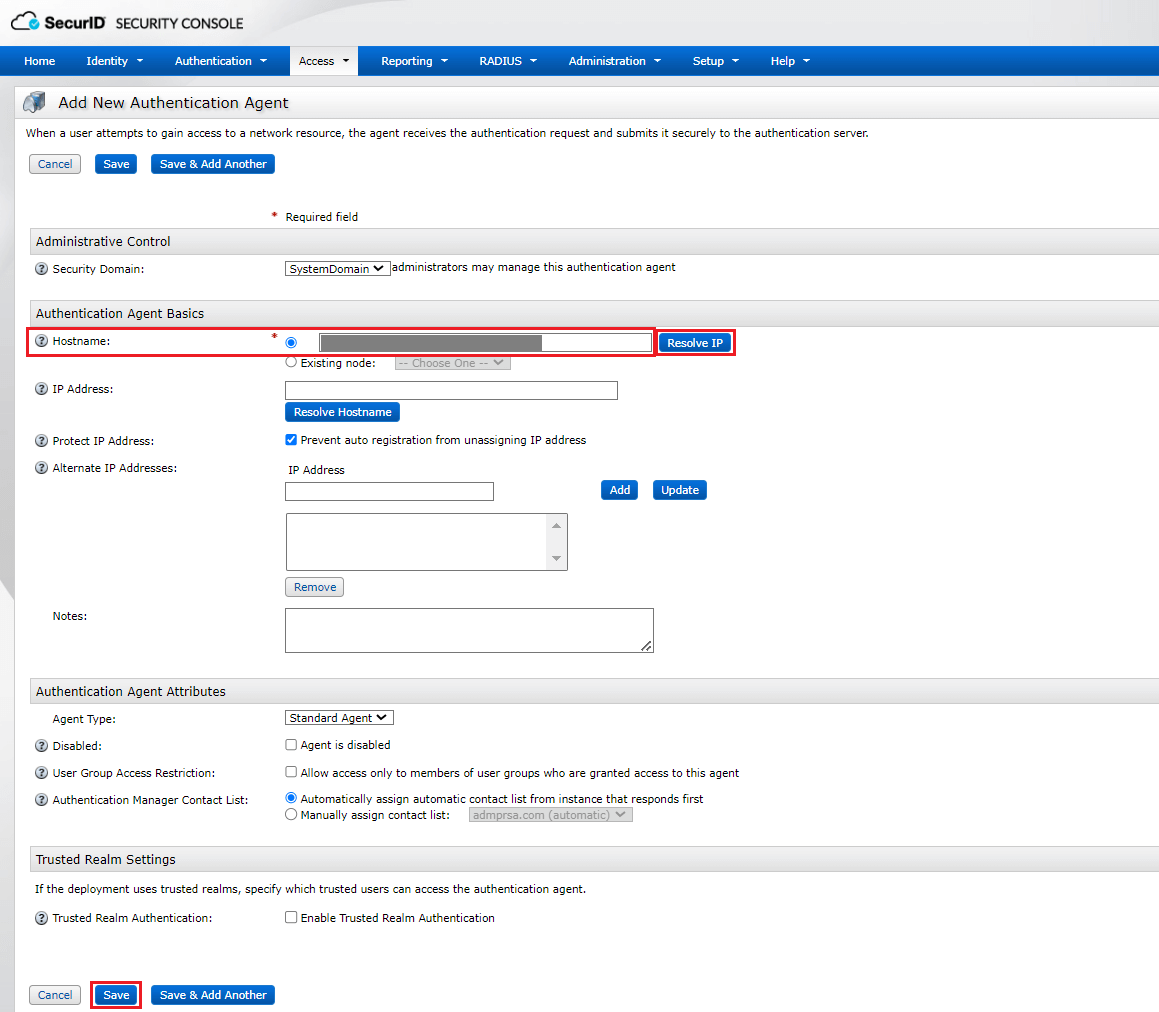
- أدخل اسم المضيف لخادم ADSelfService Plus في الحقل Hostname ثم انقر فوق Resolve IP لإنشاء اتصال بين SecurID SECURITY CONSOLE وخادم ADSelfService Plus.
- انقر فوق حفظ لإضافة خادم ADSelfService Plus كوكيل مصادقة.
تكوين ADSelfService Plus لـ RSA SecurID
يمكن تكوين RSA SecurID باستخدام أيٍّ من هاتين الطريقتين:
ملاحظة: يوصى بتكوين مصادقة RSA باستخدام واجهة REST API، إذ لم يعد RSA SecurID يدعم تكامل SDK.
خطوات إعداد RSA SecurID مع تكامل واجهة برمجة تطبيقات REST
- سجّل الدخول إلى وحدة تحكم المسؤول في RSA وانتقل إلى الإعداد > إعدادات النظام.
- ضمن إعدادات المصادقة، انقر فوق RSA SecurID Authentication API.
- انسخ تفاصيل معرّف الوصول، مفتاح الوصول ومنفذ الاتصال.
- سجّل الدخول إلى وحدة تحكم المسؤول في ADSelfService Plus وانتقل إلى المسؤول > الإعدادات > الخدمة الذاتية > المصادقة متعددة العوامل > RSA SecurID.
- من القائمة المنسدلة اختر السياسة، حدد سياسة.
- انقر فوق RSA SecurID.
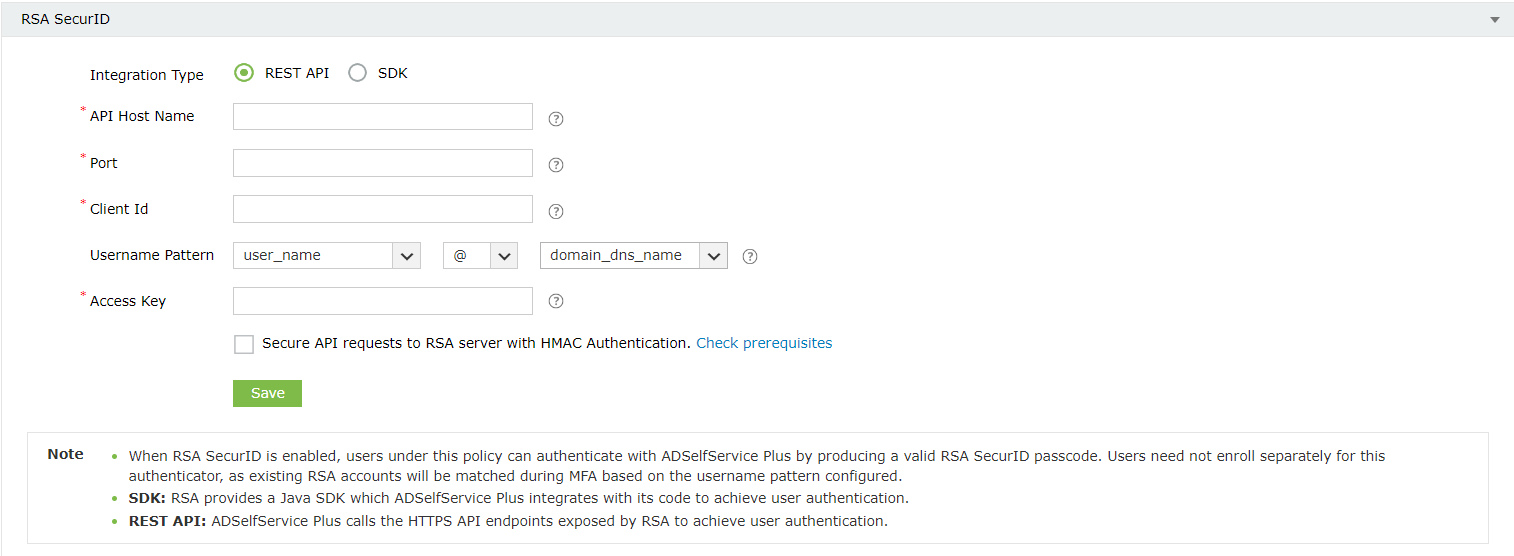
- بالنسبة إلى نوع التكامل، اختر REST API.
- أدخل اسم المضيف الخاص بـ RSA Authentication Manager في حقل اسم مضيف واجهة برمجة التطبيقات.
- الصق رقم المنفذ ومفتاح الوصول اللذين تم الحصول عليهما في الخطوة 3 في حقلي المنفذ ومفتاح الوصول، على الترتيب.
- أدخل اسم وكيل المصادقة (أي اسم المضيف أو عنوان URL للوصول إلى خادم ADSelfService Plus) في حقل معرّف العميل.
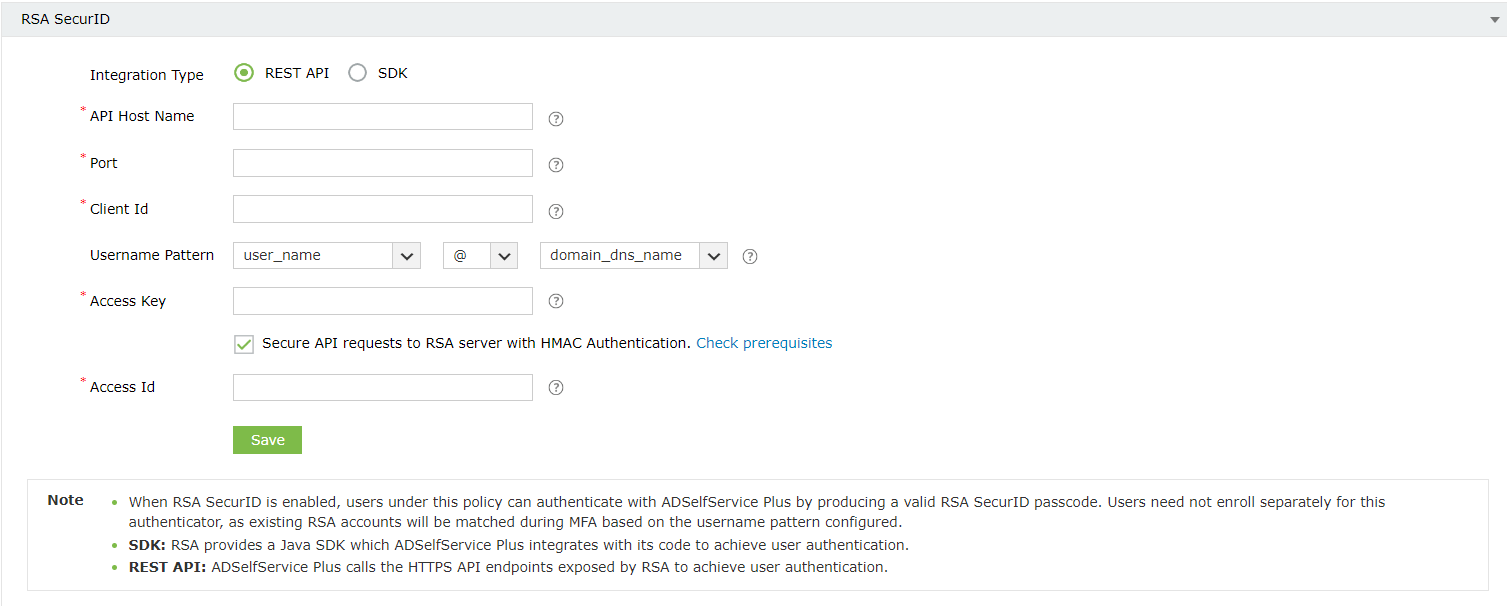
- حدد خانة الاختيار تأمين طلبات واجهة برمجة التطبيقات إلى خادم RSA باستخدام مصادقة HMAC للتحقق من سلامة طلبات المصادقة. يرجى اتباع الخطوات المذكورة تحت المتطلبات المسبقة لـ HMAC قبل تمكين مصادقة HMAC.
- أدخل معرّف الوصول الذي تم نسخه في الخطوة 3، في حقل معرّف الوصول.
- اختر نمط اسم المستخدم الذي يتطابق مع تنسيق حساب المستخدم في وحدة تحكم الإدارة الخاصة بـ RSA.
- انقر فوق اختبار الاتصال وحفظ.
ملاحظة: يتيح لك ADSelfService Plus إنشاء سياسات قائمة على الوحدات التنظيمية (OU) والمجموعات. لإنشاء سياسة، انتقل إلى الإعدادات > الخدمة الذاتية > إعداد السياسات > إضافة سياسة جديدة. انقر تحديد الوحدات التنظيمية/المجموعات، ثم قم بالاختيار بناءً على متطلباتك. يجب تحديد ميزة واحدة على الأقل من ميزات الخدمة الذاتية. وأخيرًا، انقر حفظ السياسة.
ملاحظة: قد يستخدم مستخدمون في مجالات مختلفة نفس اسم المستخدم، مما يسبب التباساً أثناء إجراء المطابقة في RSA. ولضمان مصادقة آمنة، نوصي بشدة باستخدام نمط لاسم المستخدم يتضمن اسم المجال. يجب أن يتطابق نمط اسم المستخدم هذا مع تنسيق حساب مستخدم RSA في وحدة تحكم المسؤول الخاصة بـ RSA، لضمان مطابقة دقيقة بين حسابات مستخدمي المجال وحسابات مستخدمي RSA.
خطوات تهيئة RSA SecurID مع تكامل SDK
- تأكد من أن ملفات JAR المطلوبة والمذكورة أدناه موجودة في مجلد <ADSelfService_Plus_install_directory>/lib.
- authapi-8.6.jar
- log4j-1.2.12rsa-1.jar
- cryptojcommon-6.1.3.3.jar
- jcmFIPS-6.1.3.3.jar
- cryptojce-6.1.3.3.jar
- في وحدة تحكم إدارة RSA، انتقل إلى الوصول > وكلاء المصادقة > إنشاء ملف التكوين.
- انقر فوق إنشاء ملف التكوين لتنزيل ملف AM_Config.zip.
- استخرج ملف sdconf.rec من ملف ZIP.
- سجّل الدخول إلى بوابة المسؤول الخاصة بـ ADSelfService Plus وانتقل إلى المسؤول > التكوين > الخدمة الذاتية > المصادقة متعددة العوامل > إعداد عوامل المصادقة > RSA SecurID.
- من القائمة المنسدلة اختر السياسة، حدد سياسة.
- انقر فوق RSA SecurID.
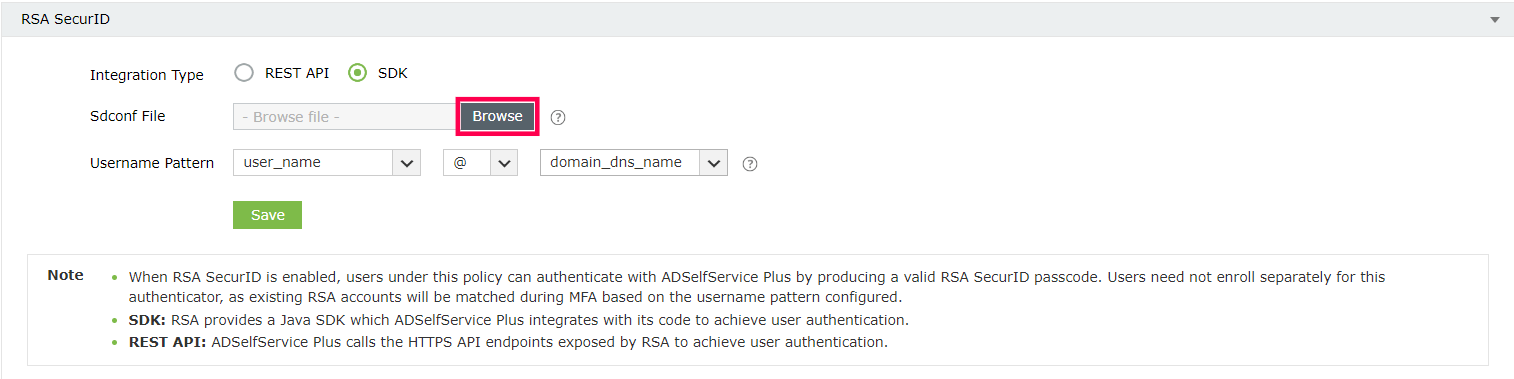
- بالنسبة إلى نوع التكامل، حدِّد SDK.
- انقر فوق استعراض ثم حدد ملف sdconf.rec الذي تم تنزيله من وحدة تحكم الأمان الخاصة بـ SecurID.
- حدّد نمط اسم المستخدم الذي يطابق تنسيق حساب المستخدم في وحدة تحكم إدارة RSA.
- انقر فوق حفظ.
ملاحظة: تتعلق ملفات JAR هذه بأحدث إصدار من Authentication Agent SDK for Java (الإصدار 8.6). إذا لم تكن موجودة في مجلد <ADSelfService_Plus_install_directory>/lib، يرجى تنزيلها من مجتمع RSA.
ملاحظة: يتيح لك ADSelfService Plus إنشاء سياسات قائمة على الوحدات التنظيمية (OU) والمجموعات. لإنشاء سياسة، انتقل إلى الإعدادات > الخدمة الذاتية > إعداد السياسات > إضافة سياسة جديدة. انقر تحديد الوحدات التنظيمية/المجموعات، ثم قم بالاختيار بناءً على متطلباتك. يجب تحديد ميزة واحدة على الأقل من ميزات الخدمة الذاتية. وأخيرًا، انقر حفظ السياسة.
ملاحظة: يمكن أن يكون للمستخدمين عبر نطاقات مختلفة نفس اسم المستخدم، مما يسبب التباسًا عند مطابقة حسابات RSA مع حسابات مستخدمي ADSelfService Plus أثناء المصادقة متعددة العوامل (MFA). ولضمان مصادقة آمنة، نوصي بشدة باستخدام نمط اسم المستخدم الذي يتضمن اسم المجال (domain_dns_name) أو البريد الإلكتروني (email_id) لربط حسابات مستخدمي المجال بدقة بحسابات مستخدمي RSA، والتي يجب أن تكون بنفس التنسيق. يُنصح بعدم استخدام اسم المستخدم (user_name) فقط في نمط اسم المستخدم لأسباب أمنية.
بمجرد تمكينها، سيُطلب من المستخدمين المنتمين إلى السياسة التي تم تمكين مصادقة RSA فيها التحقق من هويتهم باستخدام رموز SecurID الخاصة بهم أثناء تسجيل الدخول.
ملاحظة: يرجى التأكد من أن جميع المستخدمين مرتبطون بوكيل المصادقة المُكوَّن (خادم ADSelfService Plus)، وأنهم مسجَّلون في RSA Authentication Manager باستخدام نفس اسم المستخدم ومع تعيين رموز SecurID لهم.
إذا واجهت مشكلات أثناء المصادقة عبر RSA، فقم بتسجيل الدخول إلى وحدة تحكم إدارة RSA وانتقل إلى علامة تبويب التقارير. ضمن مراقبات الأنشطة في الوقت الفعلي، انتقل إلى مراقب نشاط المصادقة > بدء المراقبة لاستكشاف الأخطاء وإصلاحها.
المتطلبات الأساسية لـ HMAC
يُستخدم رمز مصادقة الرسالة المعتمد على التجزئة (HMAC) للتحقق من صحة طلبات المصادقة التي يتم تبادلها بين وكلاء المصادقة وواجهة برمجة تطبيقات RSA SecurID للمصادقة.
- سجّل الدخول إلى الجهاز باستخدام عميل Secure Shell أو الوصول إلى الجهاز على جهاز افتراضي باستخدام VMware vSphere Client أو Hyper-V Virtual Machine Manager أو Hyper-V Manager.
- للتحقق من طلبات المصادقة من خلال تطبيق HMAC، اكتب ما يلي:
- ./rsautil store —a update_config
- auth_manager.rest_service.authorization.mode 1 GLOBAL 501
- لاستخدام مفتاح الوصول الخاص بواجهة برمجة تطبيقات RSA SecurID وحده للمصادقة، اكتب ما يلي:
- ./rsautil store —a update_config
- auth_manager.rest_service.authorization.mode 0 GLOBAL 501
طرق مختلفة لتسجيل الدخول إلى ADSelfService Plus باستخدام RSA SecurID
الطريقة 1: رقم التعريف الشخصي (PIN) المُنشأ بواسطة المستخدم أو النظام
يمكن أن تتكوّن مصادقة رمز المرور الخاصة بـ RSA من رقم تعريف شخصي (PIN) مقترن برمز التوكن (tokencode)، أو من رمز التوكن فقط، أو من كلمة مرور فقط. يعتمد ذلك على إعدادات التكوين في مدير مصادقة RSA (RSA Authentication Manager). إذا كانت الإعدادات في RSA Security Console تتطلب من المستخدمين إنشاء رقم تعريف شخصي بأنفسهم أو استخدام رقم تعريف شخصي مولّد من النظام، فسيتم عرض الخيارات التالية للمستخدمين بمجرد إدخال رمز مرور صالح.
الخيار 1: رقم التعريف الشخصي الذي ينشئه المستخدم
- يمكن للمستخدمين إنشاء رمز PIN الخاص بهم.
- سيُطلب منهم بعد ذلك استخدام رقم التعريف الشخصي الذي قاموا بإنشائه بأنفسهم، إلى جانب رمز التوكن من RSA، للمصادقة.
ملاحظة: إذا كان الرقم السري (PIN) الذي أنشأه المستخدم بنفسه غير صالح، فسيحتاج إلى إعادة إدخال رمز المرور الخاص بـ RSA لإعادة بدء عملية المصادقة.
الخيار 2: رقم التعريف الشخصي (PIN) المُولَّد بواسطة النظام
- هنا، ينشئ RSA Authentication Manager تلقائيًا رقم PIN عشوائي.
- يتعين على المستخدمين تدوين رقم التعريف الشخصي (PIN) المُنشأ بواسطة النظام واستخدام كلٍ من هذا الرقم ورمز التوكن من RSA للمصادقة.
الطريقة 2: رمز التوكن التالي
- إذا أدخل المستخدم رموز مرور غير صحيحة على التوالي، فقد يطلب RSA Authentication Manager منه إدخال رمز التوكن التالي.
- سيحتاج المستخدمون إلى انتظار ظهور رمز توكن جديد على جهاز RSA لمتابعة عملية المصادقة.
الطريقة الثالثة: رمز التوكن
يجب على المستخدمين استخدام كل من رقم التعريف الشخصي ورمز مرور RSA للمصادقة.
شكراً!
تم إرسال طلبك إلى فريق الدعم الفني في ADSelfService Plus. سيساعدك فريق الدعم الفني لدينا في أقرب وقت ممكن.
هل تحتاج إلى مساعدة تقنية؟
- أدخل بريدك الإلكتروني
- تحدث إلى الخبراء