✖
 الموضوع السابق
تكوين السياسات لميزات الخدمة الذاتية
بصفتك مسؤولاً، يتيح لك ADSelfService Plus تمكين المستخدمين من ميزات الخدمة الذاتية لكلمات المرور التالية:
- إعادة تعيين كلمة المرور ذاتية الخدمة: تتيح ميزة إعادة تعيين كلمة المرور ذاتية الخدمة في ADSelfService Plus للمستخدمين إعادة تعيين كلمات المرور بأنفسهم من دون مساعدة قسم تقنية المعلومات. انقر هنا للتعرّف على مزايا هذه الميزة.
- إلغاء قفل الحساب بالخدمة الذاتية: توفر ميزة إلغاء قفل الحساب بالخدمة الذاتية الوقت وتخفض التكاليف العامة من خلال تمكين المستخدمين الذين تم قفل حساباتهم من إلغاء قفل حساباتهم بأنفسهم، دون الاتصال بمكتب دعم تقنية المعلومات. انقر هنا لمعرفة كيف يمكن أن تساعدك هذه الميزة.
- التحديث الذاتي لـ Active Directory: تتيح ميزة التحديث الذاتي لـ Active Directory للمستخدمين تحديث معلومات ملفهم الشخصي في AD بأنفسهم. تعرّف على الفوائد هنا.
- تغيير كلمات المرور: يمكن للمستخدمين استخدام ميزة تغيير كلمات المرور لتغيير كلمات المرور الخاصة بهم بأنفسهم. انقر هنا لمعرفة كيف يمكن أن يكون ذلك مفيدًا لك.
- يتيح لك ADSelfService Plus تعريف أي عدد من "سياسات الخدمة الذاتية" في نطاق معيّن.
- في حال تكرار الوحدات التنظيمية (OU) في السياسات، ستُعتبر أول سياسة ذات أولوية هي السياسة المعيّنة للمستخدمين.
ملاحظة:
تكوين ميزات ADSelfService Plus استنادًا إلى الوحدات التنظيمية (OUs) والمجموعات
يمكنك تكوين سياسات متعددة للخدمة الذاتية استنادًا إلى مجالات المستخدمين، والوحدات التنظيمية (OU)، وعضويات المجموعات، وتحديد أي مجموعات من المستخدمين سيكون لها حق الوصول إلى أي ميزات من ADSelfService Plus.
كيفية تكوين سياسات الخدمة الذاتية:
- انتقل إلى علامة التبويب التكوين.
- انقر فوق زر إضافة سياسة جديدة في أسفل يمين صفحة الويب.
- أدخل اسم السياسة .
- من قائمة ميزات الخدمة الذاتية المتاحة، اختر الميزات لقاعدة مستخدميك. تحتاج إلى تحديد ميزة خدمة ذاتية واحدة على الأقل.
- انقر تحديد الوحدات التنظيمية (OU)/المجموعات.
- حدّد النطاق الذي ستُطبَّق عليه السياسة. هنا لديك خيار؛ يمكنك إما تطبيق السياسة على جميع المستخدمين في النطاق المحدد، أو فقط على مستخدمين محددين بناءً على وحدتهم التنظيمية (OU) أو عضويتهم في المجموعة.
- انقر فوق موافق.
- انقر فوق حفظ السياسة .
ملاحظة : بشكل افتراضي، عندما يكتشف ADSelfService Plus النطاقات، يقوم بإعداد سياسة واحدة لكل نطاق يكتشفه. إذا كان ذلك يلبي متطلباتك، يمكنك الإبقاء عليها؛ وإلا، فيمكنك تعديلها.
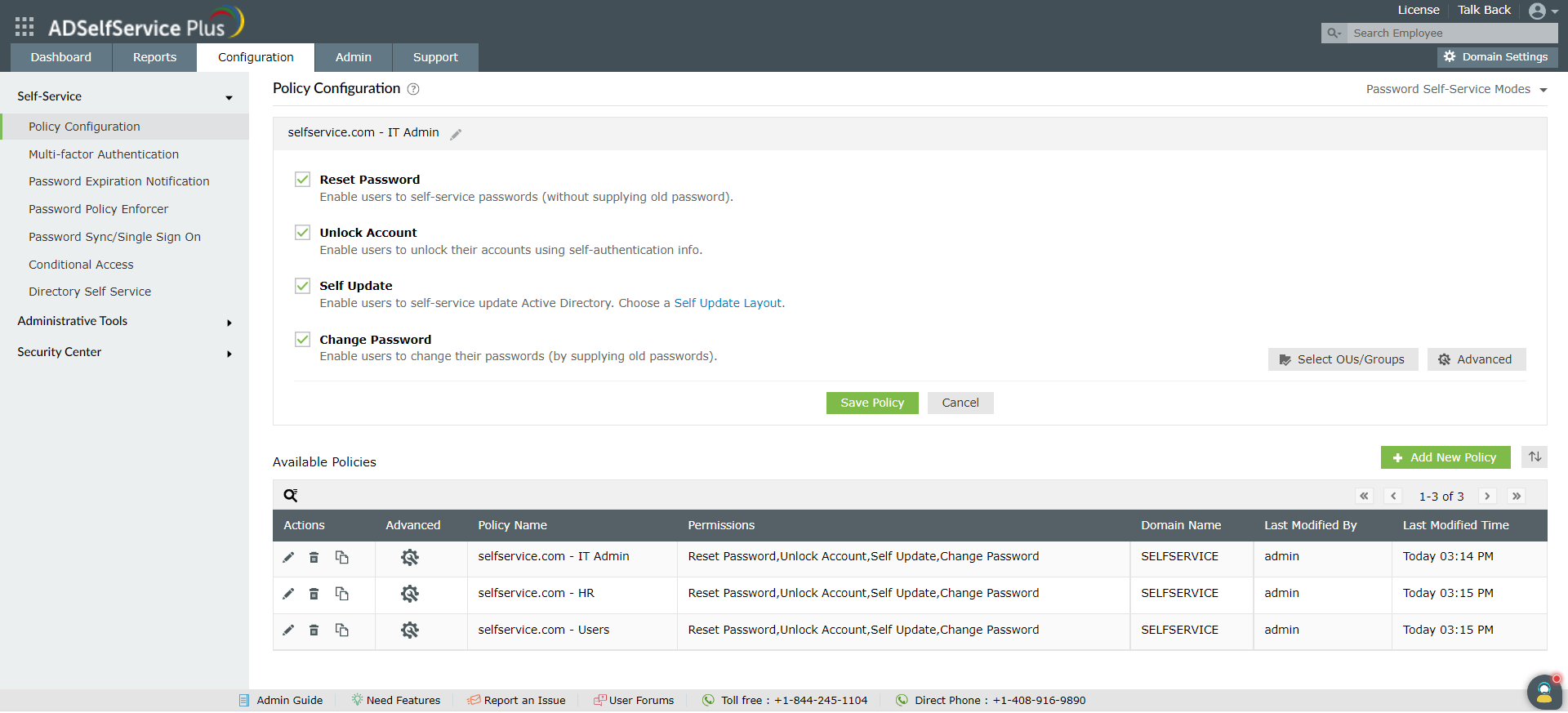
كيفية إدارة سياسات الخدمة الذاتية:
يمكن تنفيذ الإجراء التالي على السياسات :
- التعديل: يمكن تعديل السياسة لإعادة تكوين ميزاتها ومجموعات OU بالنقر على أيقونة التحرير (
 ).
). - الحذف: يمكن حذف السياسة بالكامل بالنقر على أيقونة الحذف (
 ). ولكن لا يمكن حذف السياسة عندما توجد سياسة واحدة فقط لمجال مُكوَّن أو إذا كان أي من المستخدمين الخاضعين لهذه السياسة قد سجّل في وسائل المصادقة متعددة العوامل.
 - التكرار : يمكن تكرار سياسة لتكوين سياسة جديدة مع بعض التعديلات بالنقر على أيقونة النسخ (
 ).
). - تحديد الأولويات: يمكن إعادة ترتيب السياسات لتعيين الأولوية التي ستحظى بالأسبقية عندما يندرج المستخدم تحت أكثر من سياسة. يمكن إجراء إعادة الترتيب بالنقر على أيقونة إعادة الترتيب الموجودة مباشرةً بجوار إضافة سياسة جديدة
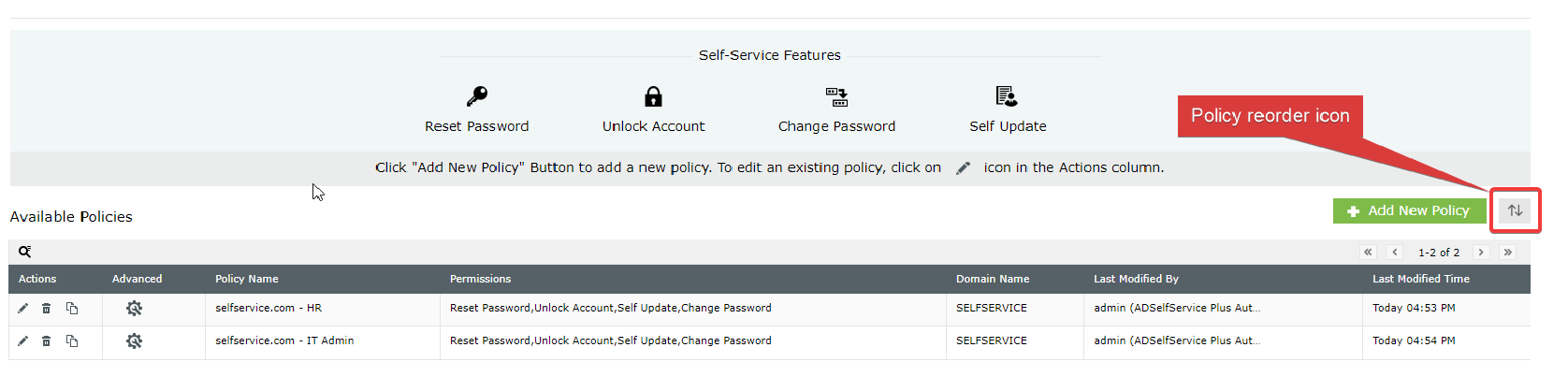
ملاحظة: يمكن تدقيق التغييرات التي أُجريت على السياسة باستخدام عمودَي "آخر تعديل بواسطة" و"وقت آخر تعديل" الموجودين في جدول "السياسات المتاحة".
شكرًا!
تم تقديم طلبك إلى فريق الدعم الفني لدى ADSelfService Plus. سيساعدك فريق الدعم الفني لدينا في أقرب وقت ممكن.
هل تحتاج إلى مساعدة فنية؟
- أدخل عنوان بريدك الإلكتروني
- تحدث إلى الخبراء