✖
 الموضوع السابق
المصادقة متعددة العوامل لـ Azure AD
ملاحظة: Azure AD MFA هي أداة مصادقة متقدمة متاحة كجزء من الإصدار الاحترافي من ADSelfService Plus.
إذا كانت مؤسستك تستخدم Microsoft Azure Active Directory (AD) وتستخدم المصادقة متعددة العوامل في Azure AD (MFA) لتأمين تسجيلات الدخول، فيمكنك توسيع استخدام Azure AD MFA من خلال تكوين Azure AD MFA كطريقة مصادقة لميزة المصادقة متعددة العوامل في ADSelfService Plus. هذا يُبسّط عملية التكوين للمسؤولين ويوفّر تجربة مصادقة مألوفة للمستخدمين النهائيين.
يمكن استخدام Azure AD MFA للتحقق من الهوية أثناء:
- إجراءات إعادة تعيين كلمة المرور ذاتية الخدمة أو فتح قفل الحساب في AD.
- تسجيلات دخول أجهزة نقاط النهاية لأنظمة Windows وmacOS وLinux، وكذلك تسجيلات الدخول إلى Outlook عبر الويب.
- خاص بالمؤسسات application عمليات تسجيل الدخول عبر الدخول الموحد.
- تسجيلات الدخول إلى بوابة ADSelfService Plus.
يوفّر Azure AD MFA وسائل المصادقة التالية لتأمين الوصول:
- إشعارات دفع عبر تطبيق Microsoft Authenticator.
- رموز التحقق المستندة إلى تطبيق Microsoft Authenticator.
- التحقق عبر مكالمة هاتفية.
- التحقق عبر الرسائل النصية القصيرة (SMS).
- رموز OATH المادية باستخدام Yubico وDeepNet Security وغيرها.
كيف تعمل المصادقة متعددة العوامل في Azure AD؟
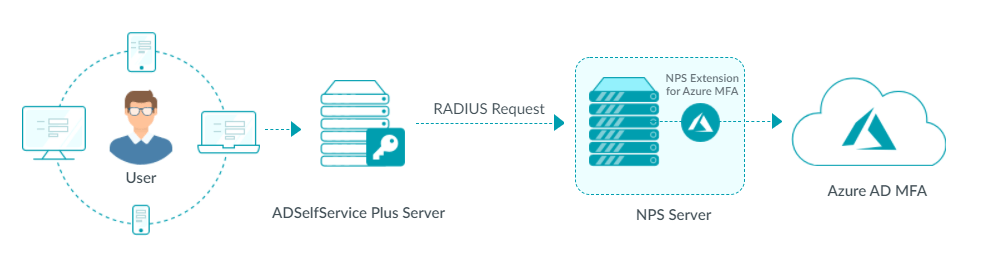
- يحاول المستخدم تسجيل الدخول أو إجراء إعادة تعيين كلمة المرور بالخدمة الذاتية أو إلغاء تأمين الحساب.
- تم تحميل صفحة المصادقة متعددة العوامل، ويبدأ المستخدم مصادقة Azure AD متعددة العوامل.
- يرسل ADSelfService Plus Server طلب RADIUS إلى نهج الشبكة Server (NPS).
- يتصل امتداد NPS الخاص بـ Azure MFA بسحابة Azure ويطلق طلب MFA.
- إذا كانت طرق التحقق عبر إشعارات الدفع من Microsoft Authenticator أو عبر المكالمات الهاتفية مفعّلة لـ Azure AD MFA، فسيُرسَل طلب التحقق مباشرة.
- إذا كانت طرق رمز التحقق عبر Microsoft Authenticator أو المعتمدة على الرمز المادي (hardware token) أو المعتمدة على الرسائل القصيرة (SMS) مفعلة لـ Azure AD MFA، فإن ملحق NPS يرسل استجابة تحدي RADIUS إلى خادم ADSelfService Plus، ويتم مطالبة المستخدم بإدخال رمز التحقق.
- بمجرد نجاح مصادقة Azure AD متعددة العوامل، يقوم ملحق NPS بإرجاع استجابة قبول RADIUS إلى خادم ADSelfService Plus ويُمنح المستخدم حق الوصول.
خطوات تكوين المصادقة متعددة العوامل لـ Azure AD
مع وجود تكوين مُسبق ومعلومات تسجيل المستخدم في Azure، يمكنك تمكين Azure AD MFA كطريقة للتحقق من الهوية في ADSelfService Plus باتباع الخطوات التالية:
المتطلبات الأساسية:
- يجب أن يحتوي الخادم المُكوَّن كخادم NPS على ملحق Azure NPS مُثبّتًا ومُكوَّنًا باستخدام هذه الخطوات.
- يجب تكوين عميل RADIUS في NPS لخادم ADSelfService Plus.
- في NPS، يجب تخطي المصادقة الأساسية من خلال تحديد خيار قبول المستخدمين بدون بيانات اعتماد للتحقق ضمن نهج طلب الاتصال > المصادقة.
- تأكد من أن سياسة الاتصال التي يتم فيها تخطي المصادقة تنطبق فقط على عميل RADIUS الخاص بـ ADSelfService Plus لتجنب الوصول غير المصادق إلى عملاء RADIUS الآخرين في نفس NPS.
- إذا دعت الحاجة إلى إزالة Azure AD MFA، فلا تقم بإلغاء تثبيت ملحق Azure NPS من دون تعطيل Azure AD MFA في ADSelfService Plus.
- يجب أن يكون المستخدمون النهائيون مسجلين في المصادقة متعددة العوامل لـ Azure AD.
خطوات الإعداد:
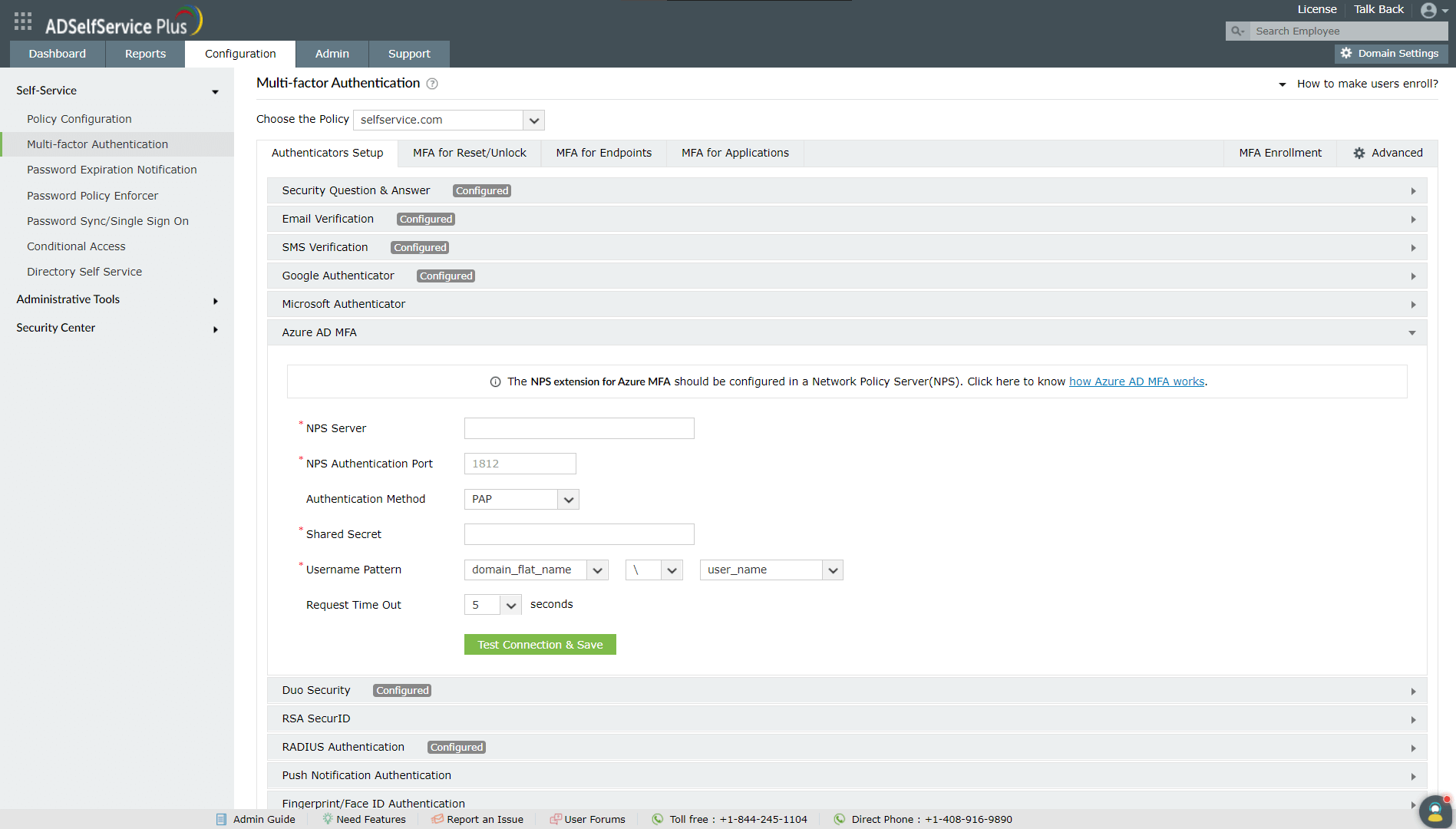
- انتقل إلى التكوين > الخدمة الذاتية > المصادقة متعددة العوامل > إعداد المصدِّقات.
- من القائمة المنسدلة اختر النهج، حدد نهجًا.
- انقر فوق Azure AD MFA.
- أدخل المعلومات اللازمة في حقول NPS Server، منفذ مصادقة NPS، طريقة المصادقة، السر المشترك (تم تعيينه أثناء تكوين عميل RADIUS. راجع المتطلب المسبق 2)، نمط اسم المستخدم وإعدادات مهلة الطلب.
- بالنسبة للرموز المادية من نوع OATH، والتحقق عبر الرسائل النصية القصيرة (SMS)، وطرق رمز التحقق المعتمدة على تطبيق Microsoft Authenticator، يجب اختيار PAP كطريقة المصادقة.
- بالنسبة لطرق التحقق المعتمدة على إشعارات الدفع في تطبيق Microsoft Authenticator والمكالمات الهاتفية عبر الهاتف المحمول، يُوصى بضبط إعدادات مهلة الطلب على 60 ثانية على الأقل.
- انقر فوق اختبار الاتصال وحفظ.
ملاحظة: يتيح لك ADSelfService Plus إنشاء سياسات على مستوى الوحدات التنظيمية (OU) وعلى أساس المجموعات. لإنشاء سياسة، انتقل إلى التكوين > الخدمة الذاتية > تكوين السياسات > إضافة سياسة جديدة. انقر تحديد الوحدات التنظيمية (OU)/المجموعات وقم بالاختيار وفقًا لمتطلباتك. يجب تحديد ميزة واحدة على الأقل من ميزات الخدمة الذاتية. وأخيرًا، انقر فوق حفظ السياسة.
لتعديل التكوين:
- انتقل إلى التكوين > الخدمة الذاتية > المصادقة متعددة العوامل > إعداد المصدِّقات.
- حدد Azure AD MFA.
- انقر على تعديل وغيّر المعلومات المقدمة حسب الحاجة.
- إذا كانت هناك حاجة إلى إزالة التكوين، فانقر فوق إزالة التكوين.
- انقر فوق اختبار الاتصال وحفظ.
شكرًا!
تم إرسال طلبك إلى فريق الدعم الفني لـ ADSelfService Plus. سيساعدك فريق الدعم الفني لدينا في أقرب وقت ممكن.
هل تحتاج إلى مساعدة تقنية؟
- أدخل بريدك الإلكتروني
- تحدث إلى الخبراء