 الموضوع السابق
الموثق المخصص لـ TOTP
باستخدام هذه الطريقة، يمكن للمسؤولين تكوين أي مُصدِّق TOTP للتحقق من الهوية. يدعم ADSelfService Plus نوعين من رموز TOTP للمصادقة:
- رمز TOTP برمجي: application للهواتف المحمولة أو أجهزة سطح المكتب التي تُولِّد OTP قائمًا على الوقت اعتمادًا على المفتاح السري الذي يوفّره ADSelfService Plus أثناء التسجيل. يمكن تسجيل هذه الرموز إمّا من قِبل المستخدم عبر التسجيل الذاتي أو من قِبل المسؤول عبر التسجيل المجمّع.
- رمز TOTP للأجهزة المادية: أجهزة مادية تولّد كلمة مرور لمرة واحدة مبنية على الوقت (OTP) اعتمادًا على المفتاح السري المضمّن بشكل دائم داخل الجهاز. سيتم توفير ملف بذور يتكوّن من مفاتيح سرية للأجهزة المادية المقابلة من قِبل مورّدي الأجهزة. يمكن تسجيل هذه الرموز بواسطة المسؤول فقط من خلال التسجيل الجماعي.
خطوات تكوين عوامل TOTP المخصصة
- انتقل إلى التكوين > الخدمة الذاتية > المصادقة متعددة العوامل > إعداد أدوات المصادقة.
- من القائمة المنسدلة اختر السياسة، حدد سياسة.
- انقر فوق المصادِق TOTP المخصص القسم.
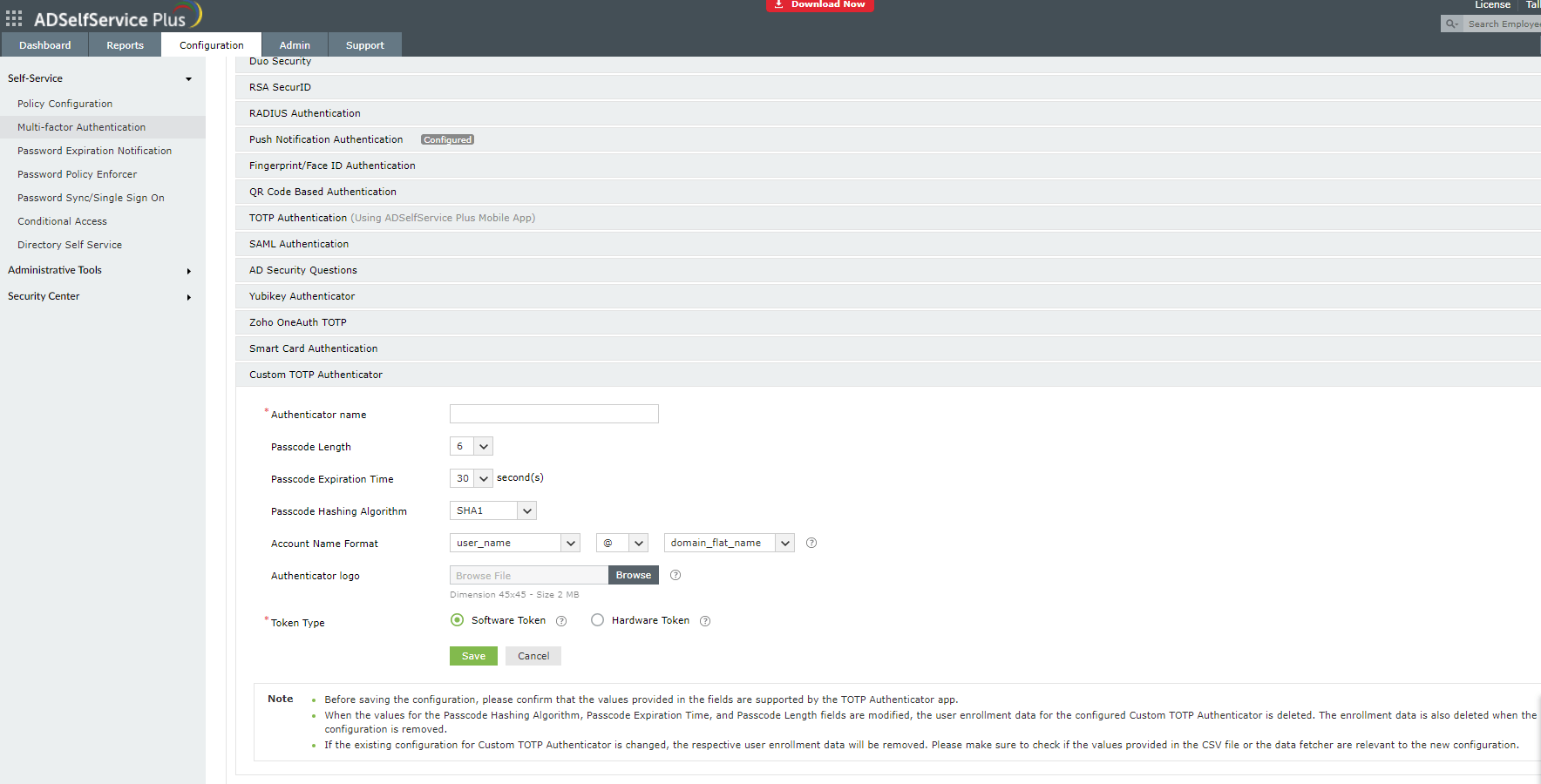
- أدخل اسم أداة المصادقة، طول رمز المرور، وقت انتهاء صلاحية رمز المرور، خوارزمية تجزئة رمز المرور، تنسيق اسم الحساب وقم بتحميل شعار أداة المصادقة.
- اختر إما رمز برمجي أو رمز عتادي حسب نوع الرمز الذي ترغب في تكوينه.
- انقر فوق حفظ.
ملاحظة: يتيح لك ADSelfService Plus إنشاء سياسات مستندة إلى الوحدات التنظيمية (OU) والمجموعات. لإنشاء سياسة، انتقل إلى التكوين → الخدمة الذاتية → تكوين السياسة → إضافة سياسة جديدة. انقر فوق تحديد الوحدات التنظيمية (OU)/المجموعات، ثم قم بإجراء الاختيار بناءً على متطلباتك. تحتاج إلى تحديد ميزة واحدة على الأقل من ميزات الخدمة الذاتية. وأخيرًا، انقر فوق حفظ السياسة.
ملاحظة: إذا لم يتم رفع شعار المُصادِق، فسيتم استخدام شعار افتراضي.
خطوة للتسجيل في عوامل مصادقة TOTP المخصصة
- يمكن تسجيل الرموز البرمجية إما بواسطة المستخدم من خلال التسجيل الذاتي أو بواسطة المسؤولين من خلال التسجيل بالجملة (استيراد البيانات عبر ملف CSV أو بجلب البيانات من قاعدة بيانات خارجية).
- يمكنك التسجيل للحصول على الرموز المادية باستخدام طريقتين:
- عن طريق استيراد البيانات عبر ملف CSV
- من خلال جلب البيانات من قاعدة بيانات خارجية
ملاحظة: في حال استخدام الرموز القابلة للبرمجة التي تتيح للمستخدم إنشاء مفتاح سري دون تدخل المسؤول، يُوصى بتهيئة مُصادِق TOTP مخصص كرمز برمجي.
لتعديل التكوين:
- انتقل إلى التكوين > الخدمة الذاتية > المصادقة متعددة العوامل > إعداد وسائل المصادقة.
- انقر على قسم مُصادِق TOTP مخصص.
- انقر فوق تعديل وغيّر المعلومات المقدمة حيثما لزم الأمر.
- إذا كان يجب إزالة التكوين، انقر فوق إزالة التكوين.
- انقر فوق حفظ.
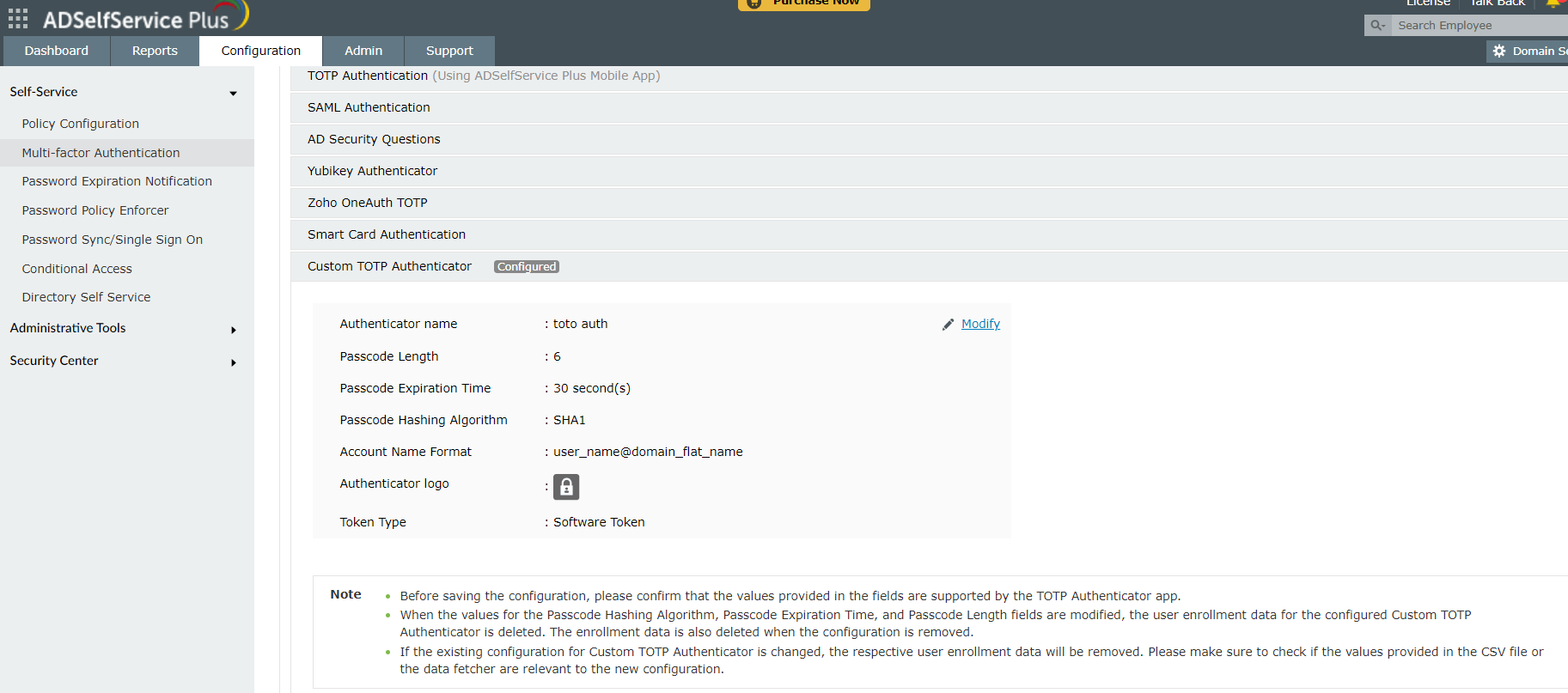
عند تعديل التكوين أو إزالته، سيتم أيضا حذف بيانات تسجيل المستخدم الخاصة بذلك التكوين.
عند نقل مستخدم من سياسة خدمة ذاتية إلى أخرى، وإذا لم يكن تكوين مصادق TOTP المخصص في كلتا السياستين متطابقا، فسيعتبر المستخدم غير مسجل.
شكرًا!
تم إرسال طلبك إلى فريق الدعم الفني لـ ADSelfService Plus. سيساعدك فريق الدعم الفني لدينا في أقرب وقت ممكن.
هل تحتاج إلى مساعدة تقنية؟
- أدخل بريدك الإلكتروني
- تحدث إلى الخبراء