 الموضوع السابق
تقرير الأجهزة المثبت عليها الوكيل
يعمل وكيل تسجيل الدخول لـ ADSelfService Plus على حماية أجهزة Windows وmacOS وLinux باستخدام المصادقة متعددة العوامل (MFA)، كما يتيح للمستخدمين إعادة تعيين كلمات المرور الخاصة بهم وإلغاء قفل حساباتهم مباشرةً من شاشة تسجيل الدخول في أجهزتهم.
يعرض تقرير الأجهزة التي تم تثبيت الوكيل عليها قائمة بأجهزة Windows أو macOS أو Linux التي نجح فيها التثبيت المجدول لوكيل تسجيل الدخول. يوفر هذا التقرير تفاصيل مثل عناوين IP وأسماء الأجهزة التي تم تثبيت الوكيل عليها، وأنظمة التشغيل العاملة على تلك الأجهزة، والوحدة التنظيمية (OU) أو المجموعة التي تنتمي إليها الأجهزة، وإصدار الوكيل المُثبّت.
إنشاء التقارير
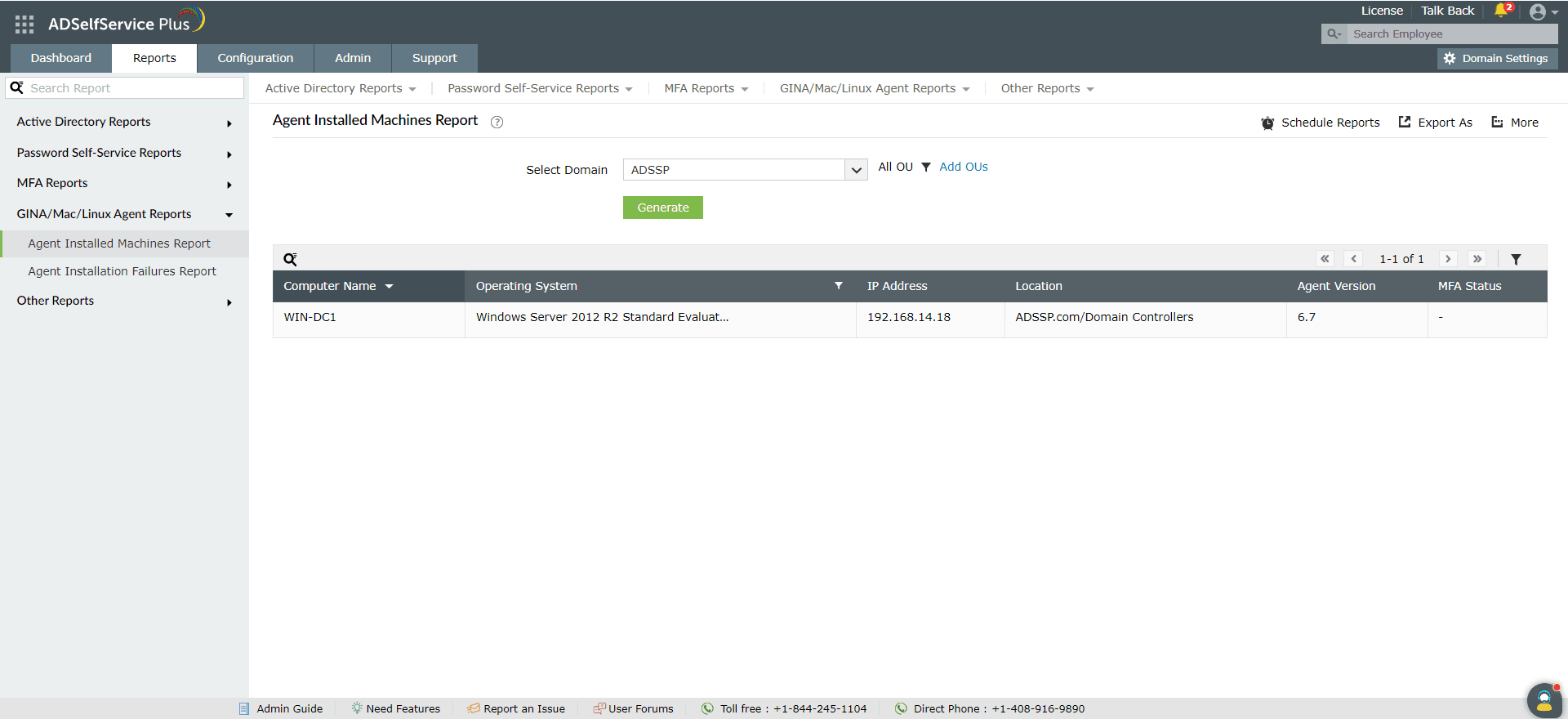
يمكنك إنشاء تقرير الأجهزة المثبّت عليها الوكيل باتباع الخطوات التالية:
- سجّل الدخول إلى بوابة إدارة ADSelfService Plus بصلاحيات المسؤول أو المشغّل، ثم انتقل إلى التقارير > تقارير وكيل GINA(Windows)/macOS/Linux > تقرير الأجهزة المثبت عليها الوكيل.
- حدد النطاق الذي تريد البحث فيه باستخدام خيار تحديد النطاق.
- حدد OUs باستخدام خيار تحديد OUs، إذا لزم الأمر.
- انقر فوق إنشاء.
التصفية المتقدمة
بمجرد إنشاء التقرير، يمكن تضييق نطاق الإدخالات استنادًا إلى المعايير التالية بالنقر على أيقونة التصفية المتقدمة (  ) الموجودة في أقصى يمين التقرير:
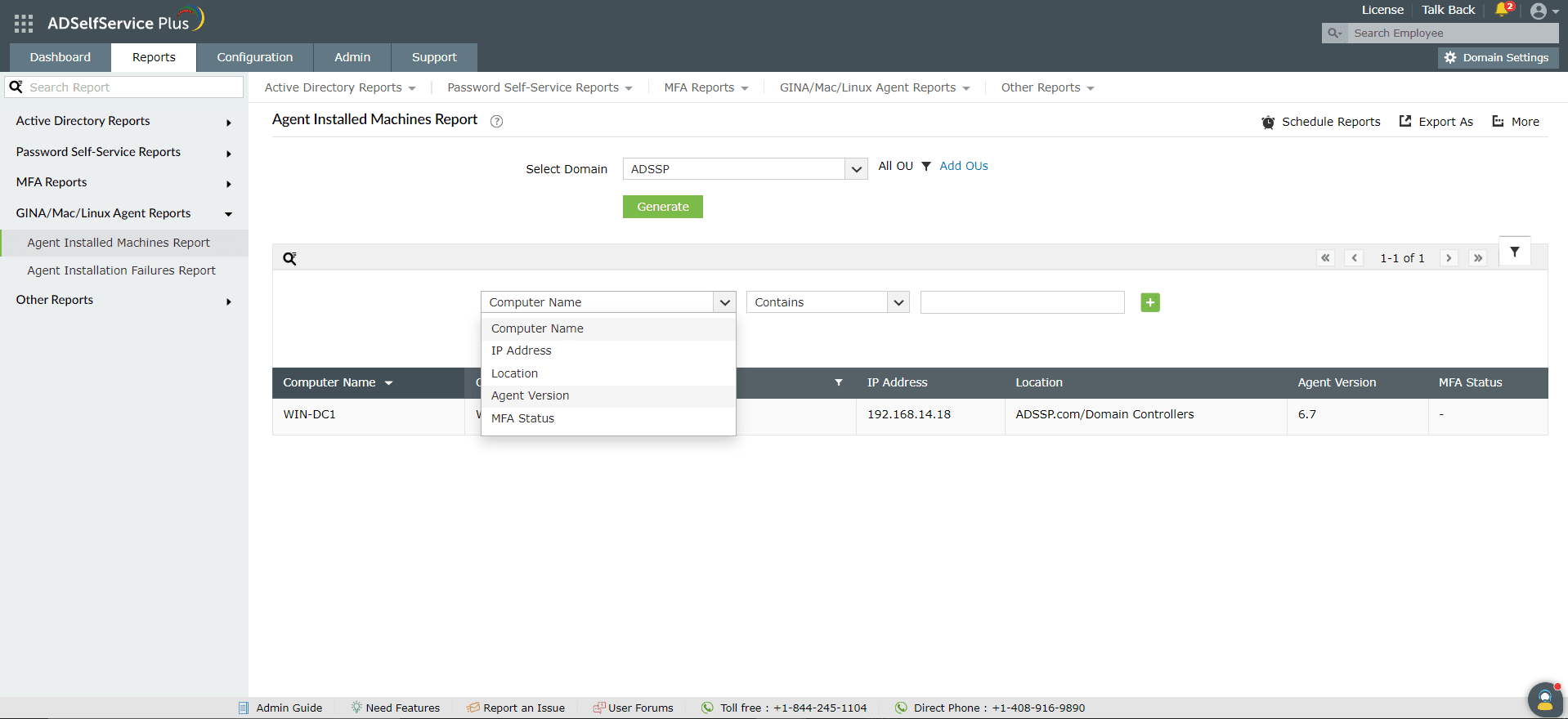
- اسم الكمبيوتر: يتيح لك هذا الخيار تصفية التقارير حسب أسماء أجهزة الكمبيوتر التي تم تثبيت الوكيل عليها. تشمل الشروط المتاحة لهذا الغرض: يحتوي على، لا يحتوي على، يساوي، لا يساوي، يبدأ بـ، وينتهي بـ.
- عنوان IP: يتيح لك هذا الخيار عرض النتائج حسب عنوان IP. تشمل الشروط المتاحة لتنقيح ذلك يحتوي، لا يحتوي، يساوي، لا يساوي، يبدأ بـ، وينتهي بـ.
- الموقع: يمكن تضييق نطاق سجلات التقرير بناءً على موقع الكمبيوتر الذي تم تثبيت الوكيل عليه. تشمل الخيارات المتاحة لتصفية ذلك يحتوي، لا يحتوي، يساوي، لا يساوي، يبدأ بـ، وينتهي بـ.
- إصدار الوكيل: يمكن تضييق سجلات التقرير بناءً على إصدار الوكيل المثبت. يمكنك إنشاء التقرير بتحديد إصدار معيّن أو استبعاده. تشمل الخيارات المتاحة لتنقيح ذلك يحتوي على، لا يحتوي على، يساوي، لا يساوي، يبدأ بـ، وينتهي بـ.
- حالة MFA: يمكن تضييق نطاق العناصر حسب ما إذا كانت حالة MFA مفروضة أو مستثناة.
الفرز
انقر فوق أي من الأعمدة لعرض سجلات التقرير بترتيب تصاعدي أو تنازلي.
البحث
- انقر على أيقونة البحث (
 ) للبحث عن بيانات محددة في التقرير.
 - يمكن البحث عن مستخدمين محددين باستخدام اسم الكمبيوتر أو إصدار الوكيل.
- يتم البحث باستخدام معيار يحتوي على. على سبيل المثال، إذا تم البحث عن الكلمة jack باستخدام عمود اسم المستخدم، فسيتم عرض جميع أسماء المستخدمين التي تحتوي على التسلسل jack كنتيجة.
جدولة التقارير، التصدير كـ، والمزيد
- يمكن استخدام خيار جدولة التقارير لجدولة إنشاء التقارير على فترات محددة، وإرسالها تلقائيًا عبر البريد الإلكتروني إلى المسؤولين أو إلى عناوين بريد إلكتروني محددة. تعرّف على كيفية جدولة التقارير هنا.
- يساعد خيار تصدير كـ في الزاوية العلوية اليمنى من الصفحة على تصدير التقرير بصيغ CSV، PDF، XLS، XLSX، HTML، وCSVDE.
- يسرد خيار المزيد في الزاوية العلوية اليمنى من الصفحة خيارات العرض القابل للطباعة، وإرسال البريد، وتصدير الإعدادات.
- يمكن استخدام خيار العرض القابل للطباعة لمعاينة وطباعة التقرير.
- يمكن استخدام خيار إرسال بريد لإرسال التقرير إلى عناوين البريد الإلكتروني المطلوبة.
- بالإضافة إلى ذلك، يمكنك تهيئة إعدادات التصدير المخصصة، مثل عنوان مخصص للتقرير وشعار لرأس الصفحة قد ترغب في عرضه على كل صفحة.
شكرًا!
تم إرسال طلبك إلى فريق الدعم الفني لـ ADSelfService Plus. سيساعدك فريق الدعم الفني لدينا في أقرب وقت ممكن.
هل تحتاج إلى مساعدة تقنية؟
- أدخل عنوان بريدك الإلكتروني
- تحدث إلى الخبراء
لا ترى ما تبحث عنه؟
قم بزيارة مجتمعنا
اطرح أسئلتك في المنتدى.
اطلب موارد إضافية
أرسل إلينا متطلباتك.
هل تحتاج إلى مساعدة في التنفيذ؟
جرّب OnboardPro