 الموضوع السابق
تقرير المستخدمين المرخصين
يسرد تقرير المستخدمين المرخَّصين المستخدمين الذين مُنِحوا تراخيص ADSelfService Plus. ويعرض الوحدة التنظيمية (OU) التي ينتمي إليها المستخدم وحالة تسجيله. يمكن استخدام هذا التقرير لإدارة التراخيص المخصَّصة للمستخدمين بفعالية.
لمعرفة المزيد حول ترخيص ADSelfService Plus، انقر هنا.
تُستهلك التراخيص تلقائيًا (يتم تخصيصها للحسابات) عندما يقوم المستخدم بأي من هذه الإجراءات لأول مرة:
- تسجيل دخول المستخدم: عندما ينجح المستخدمون في التحقق من هويتهم ويسجلون الدخول إلى المنتج للمرة الأولى.
- إنشاء فنيين: عندما يقوم المسؤولون بإنشاء فنيين لأدوار مكتب المساعدة. سيتم تعيين ترخيص لكل حساب فني جديد.
- إعادة تعيين كلمة المرور: عندما يُجري المستخدمون المصادقة متعددة العوامل لإعادة تعيين كلمات المرور باستخدام طرق لا تتطلب التسجيل لأول مرة، مثل البريد الإلكتروني وSMS وأسئلة وأجوبة الأمان المستندة إلى AD.
- إلغاء قفل الحساب: عندما يقوم المستخدمون بإجراء المصادقة متعددة العوامل لإلغاء قفل الحساب باستخدام طرق لا تتطلب التسجيل المسبق عند استخدامها للمرة الأولى، مثل البريد الإلكتروني وSMS وأسئلة وأجوبة الأمان القائمة على AD.
- تسجيل الدخول إلى الجهاز: عندما يجري المستخدمون المصادقة متعددة العوامل لتسجيل الدخول إلى الجهاز باستخدام طرق لا تتطلب التسجيل الأولي، مثل البريد الإلكتروني، والرسائل القصيرة SMS، وأسئلة وأجوبة الأمان المستندة إلى AD.
- التسجيل عبر ملفات CSV أو قاعدة بيانات خارجية: عند تسجيل المستخدمين تلقائيًا باستخدام ملفات CSV أو من قواعد بيانات خارجية. سيتم استهلاك ترخيص واحد لكل مستخدم تم استيراده.
- إعادة تعيين كلمة المرور تلقائيًا وإلغاء قفل الحساب: سيتم استهلاك ترخيص واحد لكل مستخدم ضمن الوحدة التنظيمية (OU) أو المجموعة حيث يتم تطبيق سياسة إعادة تعيين كلمة المرور تلقائيًا أو إلغاء قفل الحساب.
إنشاء التقارير
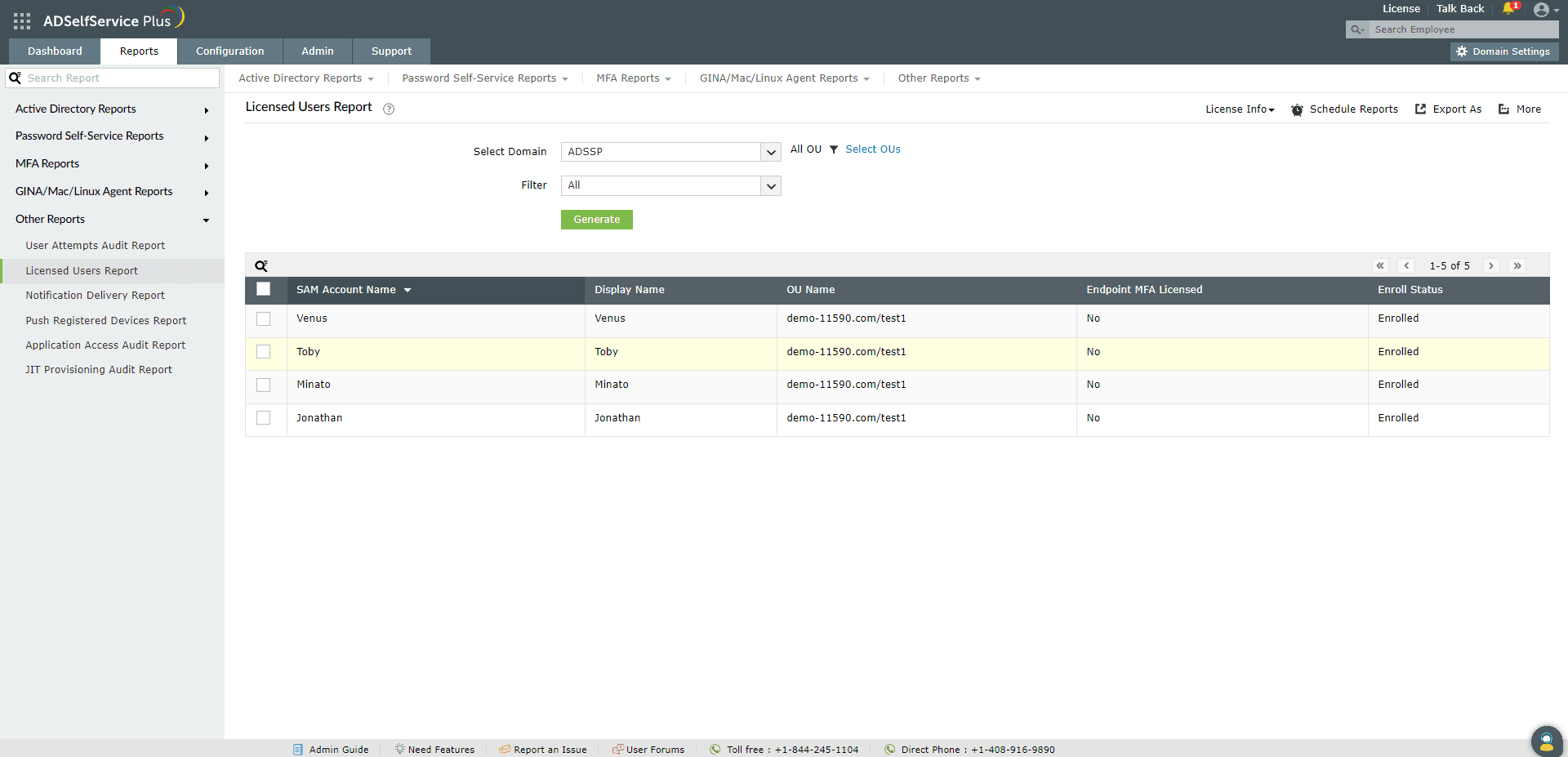
- لإنشاء تقرير المستخدمين المرخصين، سجّل الدخول إلى بوابة ADSelfService Plus ببيانات اعتماد المسؤول أو المشغل وانتقل إلى التقارير > تقارير الخدمة الذاتية لكلمة المرور > تقرير المستخدمين المرخصين.
- حدد النطاق باستخدام خيار تحديد النطاق.
- استخدم خيار Select OUs لتحديد الوحدات التنظيمية (OUs) إذا لزم الأمر.
- يمكنك تضييق نطاق العناصر بناءً على المستخدمين المسجّلين، المستخدمين غير المسجّلين، الفنيين، المستخدمين المرخّصين للخدمة الذاتية، والمستخدمين المرخّصين لمصادقة متعددة العوامل (MFA) على نقاط النهاية، وذلك باستخدام قائمة التصفية المنسدلة.
- بعد ذلك، انقر فوق إنشاء لإنشاء التقرير.
ملاحظة: توفر القائمة المنسدلة معلومات الترخيص للمسؤولين تفاصيل عن إحصاءات مختلفة تتعلق باستهلاك التراخيص، مثل العدد الإجمالي للتراخيص المشتراة والمستهلكة والمتاحة. كما تعرض عدد المرخص لهم الذين سجلوا في المنتج أو لم يسجلوا.
إزالة تراخيص المستخدمين
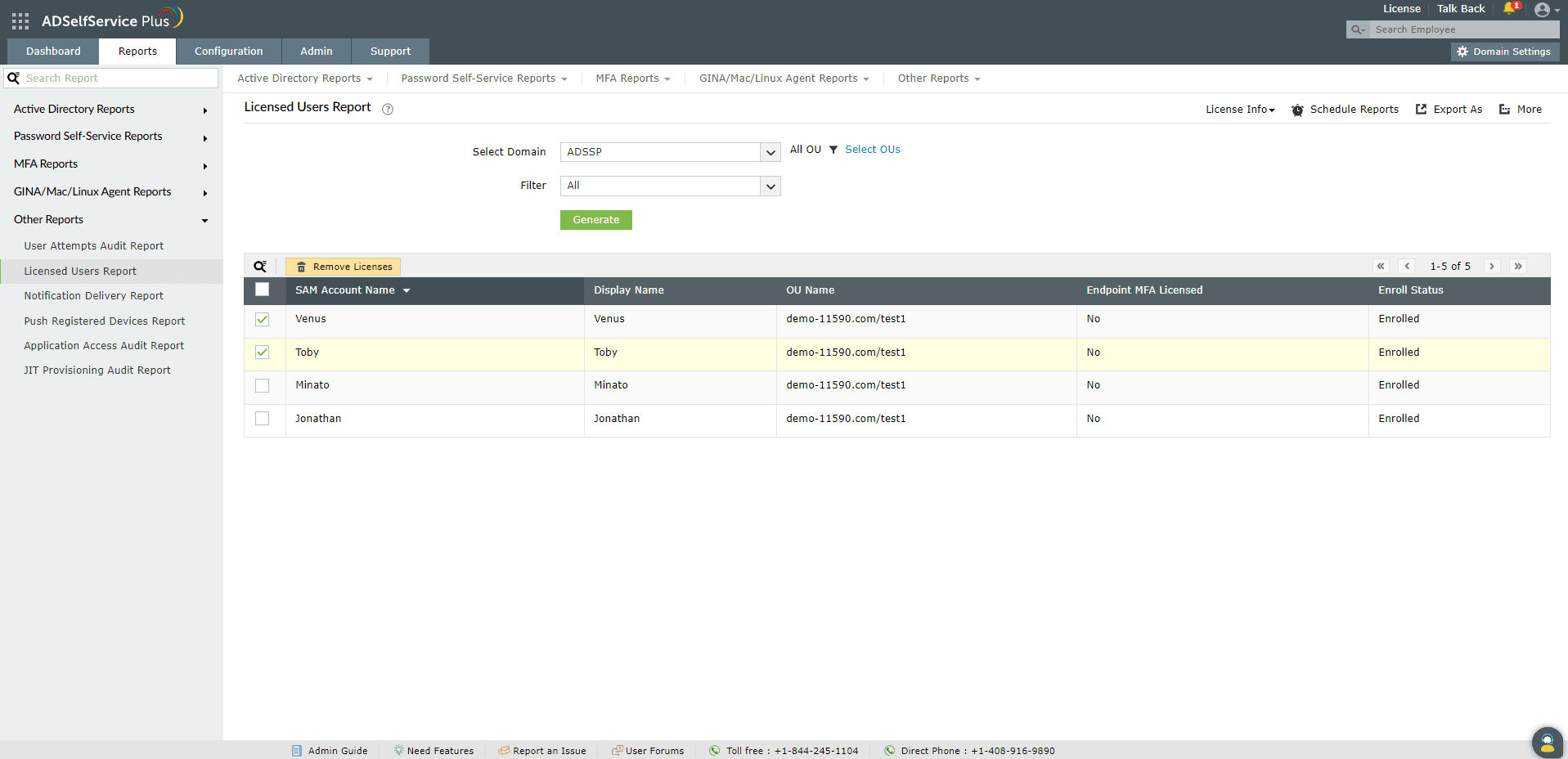
يظهر خيار إزالة التراخيص عند تحديد إدخال واحد أو أكثر من التقرير.
سيُعاد تعيين التراخيص تلقائيًا للمستخدمين الذين تمت إزالة تراخيصهم إذا حاولوا تنفيذ إجراءات تتطلب تراخيص. لمنع ذلك، يمكنك تقييد تراخيصهم في قسم إدارة التراخيص.
ملاحظة: سيؤدي إزالة جميع تراخيص المستخدمين من تقرير المستخدمين المرخَّصين إلى إزالة تراخيص المستخدمين بالكامل مع بيانات التسجيل المقابلة من ADSelfService Plus.
الفرز
انقر على أي من الأعمدة (باستثناء عمود حالة التسجيل) لعرض إدخالات التقرير بترتيب تصاعدي أو تنازلي.
البحث
- انقر على أيقونة البحث [
 ] للبحث عن بيانات محددة في التقرير.
 - يمكن البحث عن مستخدمين محددين باستخدام سمات مثل اسم المستخدم وعنوان IP للجهاز الذي تمت محاولة MFA منه. يتم البحث باستخدام معيار "يحتوي". على سبيل المثال، إذا تم البحث عن الكلمة jack باستخدام عمود اسم المستخدم، فسيتم عرض جميع أسماء المستخدمين التي تحتوي على التسلسل jack كنتيجة.
جدولة التقارير، تصدير بصيغة، والمزيد
- يمكن استخدام خيار جدولة التقارير لجدولة إنشاء التقارير على فترات محددة، وإرسالها تلقائيًا عبر البريد الإلكتروني إلى المسؤولين أو إلى عناوين بريد إلكتروني محددة. تعرّف على كيفية جدولة التقارير من هنا.
- يساعد خيار تصدير كـ في الزاوية العلوية اليمنى من الصفحة على تصدير التقرير بصيغ CSV وPDF وXLS وXLSX وHTML وCSVDE.
- يسرد خيار المزيد في الزاوية العلوية اليمنى من الصفحة خيارات عرض للطباعة، إرسال بريد، وتصدير الإعدادات.
- يمكن استخدام خيار عرض قابل للطباعة لمعاينة التقرير وطباعته.
- يمكن استخدام خيار إرسال البريد لإرسال التقرير إلى عناوين البريد الإلكتروني المحددة.
- بالإضافة إلى ذلك، يمكنك تكوين إعدادات التصدير المخصصة، مثل عنوان مخصص للتقرير وشعار الرأس الذي قد ترغب في عرضه في كل صفحة.
شكرًا!
تم إرسال طلبك إلى فريق الدعم الفني لـ ADSelfService Plus. سيساعدك موظفو الدعم الفني لدينا في أقرب وقت ممكن.
هل تحتاج إلى مساعدة تقنية؟
- أدخل عنوان بريدك الإلكتروني
- تحدث إلى الخبراء