 الموضوع السابق
استخدام المصادقة متعددة العوامل للأجهزة/VPN/OWA
يقدّم تقرير استخدام المصادقة متعددة العوامل (MFA) للأجهزة/VPN/OWA تفاصيل حول كيفية استخدام المستخدمين للمصادقة متعددة العوامل عند الوصول إلى أجهزة Windows أو macOS أو Linux، بما يشمل أنشطة تسجيل الدخول، وإعادة تعيين كلمات المرور، وإلغاء قفل الحسابات. بالإضافة إلى ذلك، يغطي التقرير استخدام MFA أثناء عمليات تسجيل الدخول إلى Outlook Web Access (OWA) والشبكات الخاصة الافتراضية (VPN). ويقدّم التقرير تفاصيل مثل اسم المستخدم، ووقت محاولة استخدام MFA، والسياسة المطبقة على كل مستخدم، ونوع الإجراء الذي استُخدمت من أجله MFA، ونوع نقطة النهاية التي أُجريت منها محاولة MFA، وعنوان IP للجهاز، وحالة كل محاولة MFA.
إنشاء التقارير
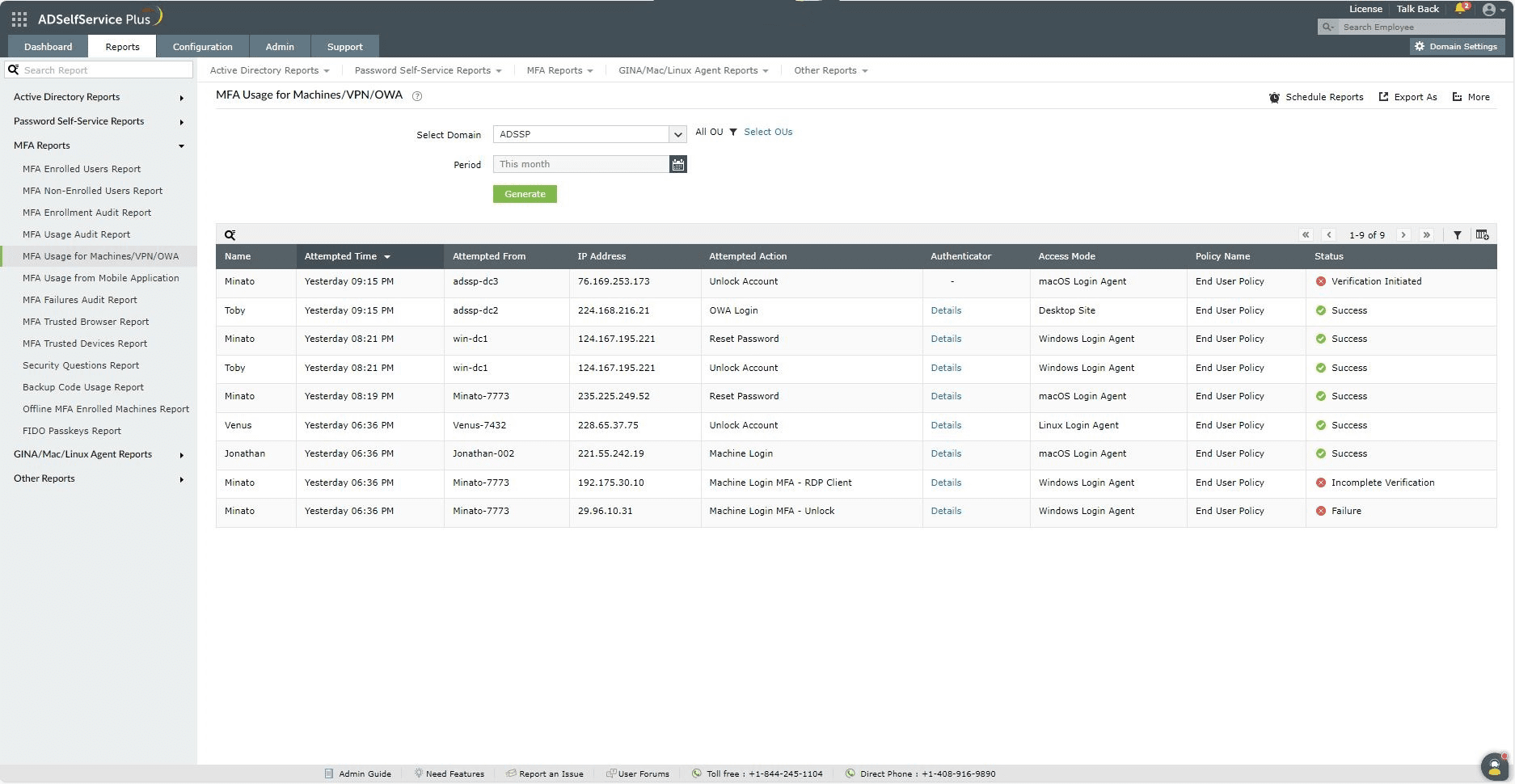
يمكنك إنشاء تقرير استخدام MFA للأجهزة/VPN/OWA باتباع الخطوات التالية:
- سجّل الدخول إلى بوابة إدارة ADSelfService Plus بصلاحيات المسؤول أو المشغّل ثم انتقل إلى التقارير > تقارير المصادقة متعددة العوامل (MFA) > استخدام المصادقة متعددة العوامل للأجهزة/VPN/OWA.
- حدد النطاق الذي سيتم البحث فيه باستخدام خيار تحديد النطاق.
- حدد الوحدات التنظيمية (إذا لزم الأمر) باستخدام خيار تحديد الوحدات التنظيمية.
- يمكن استخدام قائمة الفترة المنسدلة لتحديد الفترة المراد إنشاء التقارير لها. تشمل الخيارات اليوم، الأمس، آخر 7 أيام، آخر 30 يوم، هذا الشهر، وفترة مخصصة.
- انقر فوق إنشاء لإنشاء التقرير.
يعرض عمود الحالة ما إذا كانت حالة MFA لكل محاولة هي نجاح أو فشل. تُعرض أيضاً محاولات تحقق غير مكتمل. انقر التفاصيل في عمود أداة المصادقة لعرض جميع أدوات المصادقة المستخدمة في محاولة MFA، بما في ذلك حالات MFA لكل منها.
تخصيص التقارير
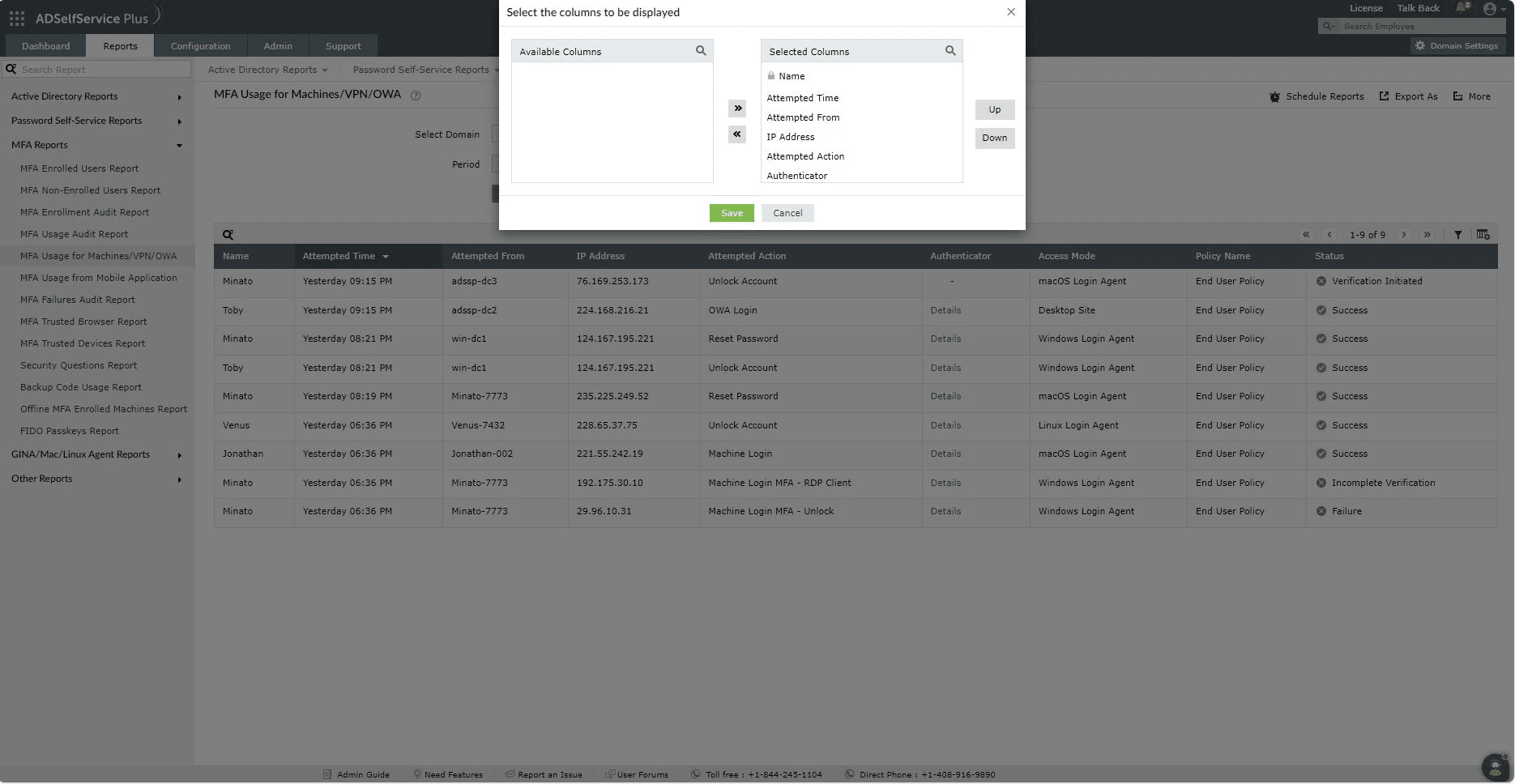
- إضافة أو إزالة الأعمدة: لإضافة أو إزالة الأعمدة، انقر خيار إضافة/إزالة الأعمدة [
 ] الموجود في أقصى يمين صفحة التقرير. في النافذة المنبثقة تحديد الأعمدة المراد عرضها التي تظهر، حدِّد الحقول المطلوبة ضمن الأعمدة المتاحة وانقر السهم الأيمن [>>] لنقلها إلى الأعمدة المحددة. لإزالة الأعمدة، حدِّد الحقول غير المستخدمة ضمن الأعمدة المحددة ثم انقر السهم الأيسر [<<] لنقلها إلى الأعمدة المتاحة.
 - ترتيب الأعمدة: يمكن أيضاً تغيير مواضع الأعمدة عن طريق تحديد قيمة ضمن الأعمدة المحددة واستخدام زري أعلى وأسفل لتغيير موضعها.
التصفية المتقدمة
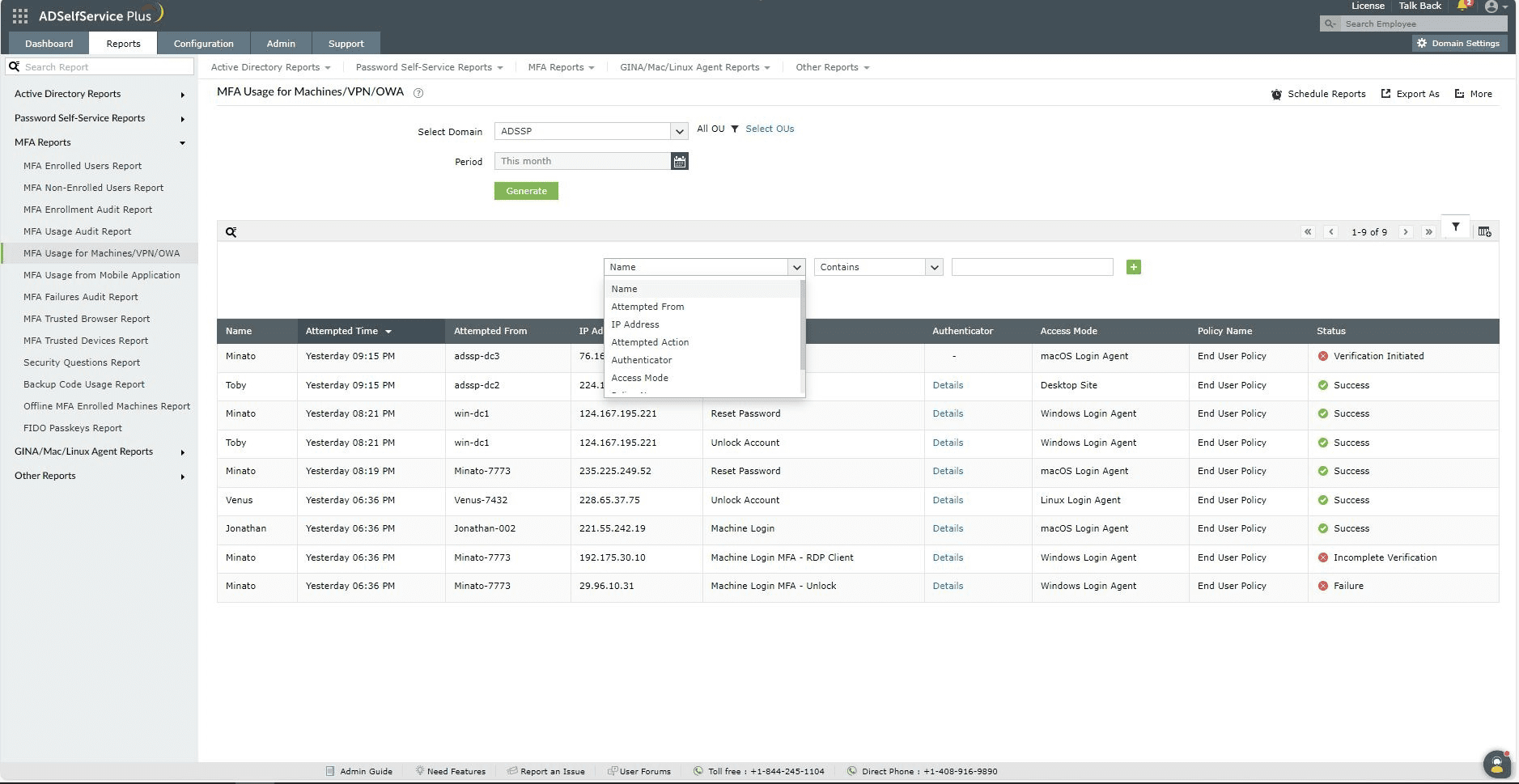
- بمجرد إنشاء التقرير، يمكن تضييق نطاق الإدخالات بناءً على المعلمات التالية بالنقر على التصفية المتقدمة [
 ] الرمز الموجود في أقصى يمين التقرير:
 - الاسم: يتيح لك هذا الخيار تضييق محاولات المصادقة متعددة العوامل حسب اسم المستخدم. تتضمن الشروط المتاحة لتنقيح هذا ما يلي: يحتوي، لا يحتوي، يساوي، لا يساوي، يبدأ بـ، وينتهي بـ.
- تمت المحاولة من: يتيح لك هذا الخيار عرض النتائج حسب اسم نقطة النهاية التي تمت منها محاولة المصادقة متعددة العوامل (MFA). تشمل الشروط المتاحة لتنقيح ذلك يحتوي، لا يحتوي، يساوي، لا يساوي، يبدأ بـ، و ينتهي بـ.
- عنوان IP: يتيح لك هذا الخيار عرض النتائج حسب عنوان IP. تشمل الشروط المتاحة لتصفية ذلك يحتوي على، لا يحتوي على، يساوي، لا يساوي، يبدأ بـ، وينتهي بـ.
- الحالة: يمكن تصفية الإدخالات بحسب ما إذا كانت MFA ناجحة أم فاشلة، أو إذا كانت MFA غير مكتملة.
- الإجراء الذي تمت محاولته: يمكن تضييق نطاق إدخالات التقرير بناءً على إجراء المصادقة متعددة العوامل (MFA) الذي تمت محاولته أو باستثناء إجراء معيّن. تشمل الإجراءات المتاحة لتضييق النطاق ما يلي تسجيل الدخول إلى ADSelfService، تسجيل الدخول إلى الجهاز، تسجيل الدخول إلى OWA، إعادة تعيين كلمة المرور، وتسجيل الدخول إلى تطبيق SSO.
- أداة المصادقة: يمكن تضييق نطاق إدخالات التقرير استنادًا إلى أداة المصادقة التي تمت محاولة المصادقة متعددة العوامل (MFA) باستخدامها. يمكنك القيام بذلك من خلال تحديد أداة مصادقة معيّنة أو استبعادها.
- وضع الوصول: يمكن تضييق نطاق إدخالات التقرير بناءً على نوع الجهاز الذي تمت منه محاولة المصادقة متعددة العوامل (MFA). يمكنك القيام بذلك عبر تحديد نوع جهاز معيّن أو استبعاده.
- اسم السياسة: يتيح لك هذا الخيار تضييق نطاق محاولات المصادقة متعددة العوامل (MFA) حسب اسم السياسة. تشمل الشروط المتاحة لتنقيح ذلك ما يلي: يحتوي على، لا يحتوي على، يساوي، لا يساوي، يبدأ بـ، و ينتهي بـ.
الفرز
انقر أيًّا من عناوين الأعمدة (باستثناء عمودَي الحالة والمصادِق) لعرض إدخالات التقرير بترتيب تصاعدي أو تنازلي.
البحث
- انقر على أيقونة البحث [
 ] للبحث عن بيانات محددة في التقرير.
 - يمكن البحث عن مستخدمين محددين باستخدام سمات مثل اسم المستخدم، اسم السياسة، عنوان IP، ونوع نقطة النهاية التي تمت محاولة MFA منها.
- يتم البحث باستخدام معيار يحتوي. على سبيل المثال، إذا تم البحث في عمود اسم المستخدم عن الكلمة jack، فسيتم عرض جميع أسماء المستخدمين التي تحتوي على تسلسل الأحرف jack كنتيجة.
جدولة التقارير، التصدير كـ، والمزيد
- يمكن استخدام خيار جدولة التقارير لجدولة إنشاء التقارير على فترات زمنية محددة وإرسالها تلقائيًا عبر البريد الإلكتروني إلى المسؤولين أو إلى عناوين بريد إلكتروني محددة. تعرّف على كيفية جدولة التقارير هنا.
- يساعد خيار تصدير كـ الموجود في الزاوية اليمنى من الصفحة في تصدير التقرير بصيغ CSV, PDF, XLS, XLSX, HTML, وCSVDE.
- يسرد خيار المزيد في الزاوية اليمنى من الصفحة خيارات عرض قابل للطباعة، إرسال بريد إلكتروني، وإعدادات التصدير.
- يمكن استخدام خيار عرض قابل للطباعة لمعاينة وطباعة التقرير.
- يمكن استخدام خيار إرسال بريد إلكتروني لإرسال التقرير إلى عناوين البريد الإلكتروني المطلوبة.
- بالإضافة إلى ذلك، يمكنك تكوين إعدادات التصدير المخصصة، مثل عنوان مخصص للتقرير وشعار رأس الصفحة قد ترغب في عرضه في كل صفحة.
شكرًا!
تم إرسال طلبك إلى فريق الدعم الفني في ADSelfService Plus. سيساعدك فريق الدعم الفني لدينا في أقرب وقت ممكن.
هل تحتاج إلى مساعدة فنية؟
- أدخل عنوان بريدك الإلكتروني
- تحدث إلى الخبراء