 الموضوع السابق
تقرير تسليم إشعارات انتهاء صلاحية كلمة المرور/الحساب
يوفر تقرير تسليم إشعارات انتهاء صلاحية كلمة المرور/الحساب تفاصيل حول إشعارات انتهاء صلاحية كلمات المرور والحسابات التي أُرسلت إلى المستخدمين من ADSelfService Plus خلال الفترة الزمنية المحددة. وهو يعرض تفاصيل مثل اسم المستخدم، ونوع الإشعار (إشعار بانتهاء صلاحية كلمة المرور أو الحساب)، ونوع وسيلة الإشعار (البريد الإلكتروني، أو الرسائل القصيرة SMS، أو إشعار الدفع)، وعنوان البريد الإلكتروني أو رقم الهاتف المحمول الذي أُرسل إليه الإشعار، وحالة كل إشعار (سواء تم إرساله بنجاح أم لا).
إنشاء التقارير
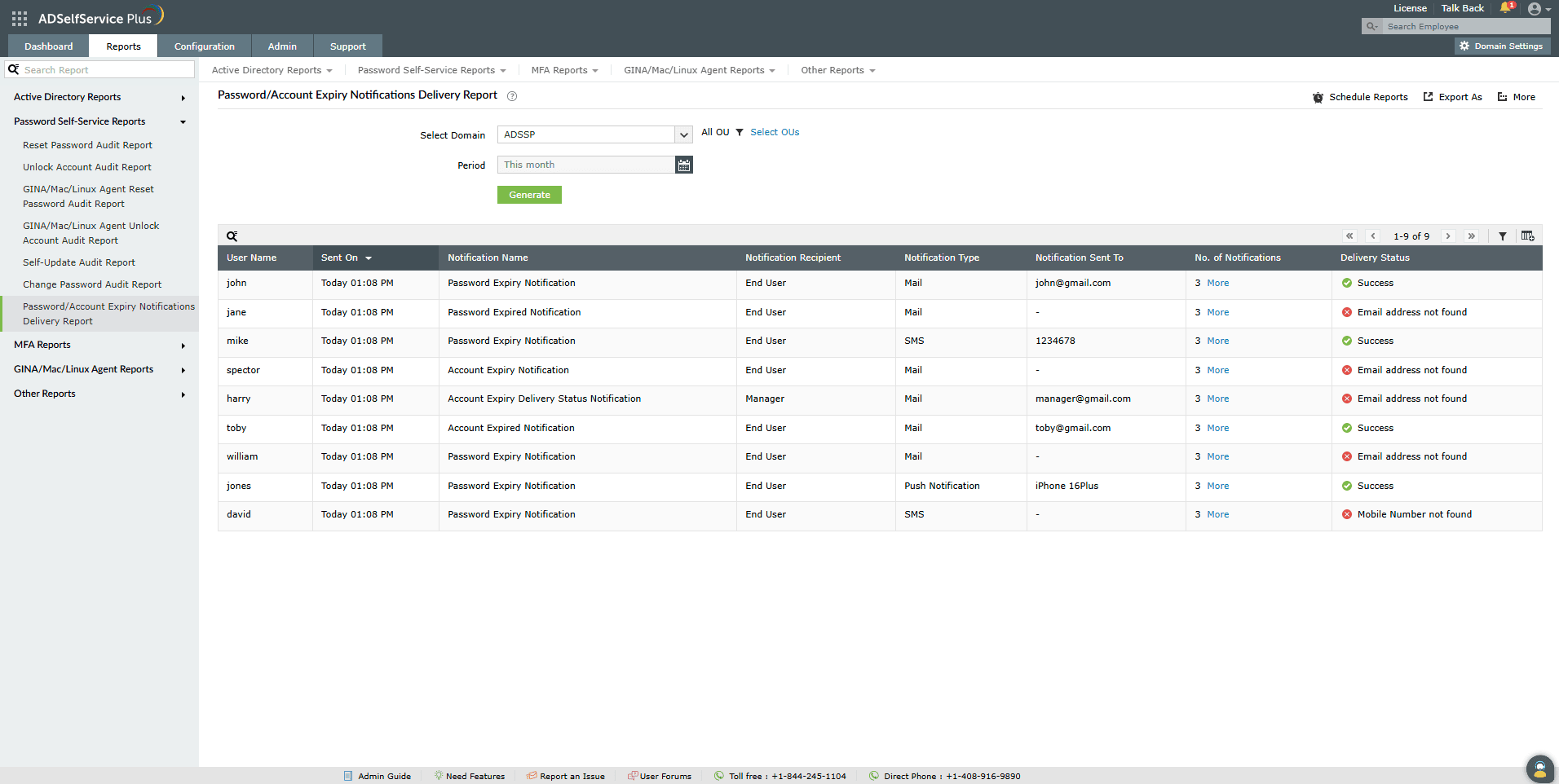
يمكنك إنشاء تقرير تسليم إشعارات انتهاء صلاحية كلمة المرور/الحساب باتباع الخطوات التالية:
- قم بتسجيل الدخول إلى بوابة إدارة ADSelfService Plus بصلاحيات المسؤول أو المشغل، ثم انتقل إلى التقارير > تقرير الخدمة الذاتية لكلمة المرور > تقرير تسليم إشعارات انتهاء صلاحية كلمة المرور/الحساب.
- حدد المجال باستخدام خيار تحديد المجال.
- استخدم خيار اختيار الوحدات التنظيمية (OUs) لتحديد الوحدات التنظيمية، إذا لزم الأمر.
- يمكن استخدام قائمة الفترة المنسدلة لتحديد الفترة الزمنية المطلوب إنشاء التقارير لها. تتضمن الخيارات اليوم، أمس، آخر 7 أيام، آخر 30 يوماً، هذا الشهر، وفترة مخصصة.
- انقر فوق إنشاء.
تخصيص التقارير
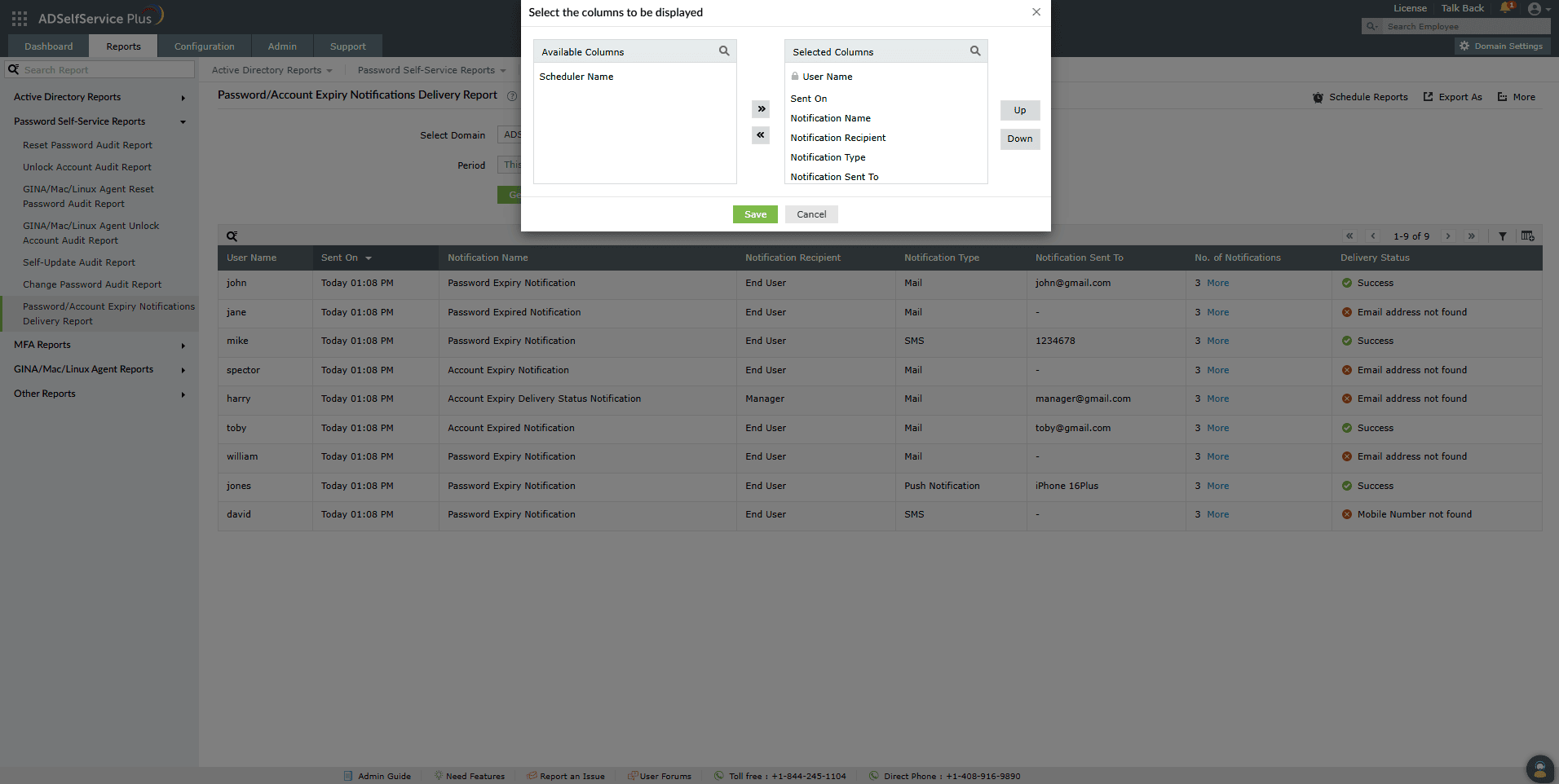
- إضافة أو إزالة الأعمدة: لإضافة الأعمدة أو إزالتها، انقر خيار إضافة/إزالة الأعمدة [
 ] الموجود في أقصى يمين التقرير. في النافذة المنبثقة تحديد الأعمدة المراد عرضها التي تظهر، حدِّد الحقول المطلوبة ضمن الأعمدة المتاحة ثم انقر السهم الأيمن (>>) لنقلها إلى الأعمدة المحددة. لإزالة الأعمدة، حدِّد الحقول غير المستخدمة ضمن الأعمدة المحددة ثم انقر السهم الأيسر (<<) لنقلها إلى الأعمدة المتاحة.
 - ترتيب الأعمدة: يمكن أيضًا تغيير مواقع الأعمدة عن طريق تحديد قيمة ضمن الأعمدة المحددة وباستخدام الخيارين أعلى وأسفل لتغيير مواقعها.
التصفية المتقدمة
بمجرد إنشاء التقرير، يمكن تضييق نطاق المدخلات استنادًا إلى المعلمات التالية بالنقر على أيقونة التصفية المتقدمة [  ] الموجودة في أقصى يمين التقرير.

- اسم المستخدم: يمكنك البحث عن أسماء المستخدمين التي تلبي شروطًا محددة باستخدام معايير مثل يحتوي على، لا يحتوي على، يساوي، لا يساوي، يبدأ بـ، وينتهي بـ.
- اسم الإشعار: الخيارات الفرعية المتاحة لتضييق نطاق النتائج ضمن اسم الإشعار هي إشعار بقرب انتهاء صلاحية كلمة المرور، إشعار بانتهاء صلاحية كلمة المرور، إشعار بقرب انتهاء صلاحية الحساب، وإشعار بانتهاء صلاحية الحساب.
- مستلم الإشعار: استخدم هذا العمود لتصفية التقرير بناءً على مَن يُرسَل إليه الإشعار — المستخدم النهائي، المسؤول، أو المدير.
- نوع الإشعار: الخيارات الفرعية المتاحة لتضييق نطاق النتائج ضمن نوع الإشعار هي إشعار دفع لنظام Android، إشعار دفع لنظام iOS، البريد الإلكتروني، وSMS.
- حالة الإشعار: يمكنك استخدام هذا الخيار لعرض الإشعارات التي تكون حالة التسليم لها إما النجاح أو الفشل.
الفرز
انقر أيًا من رؤوس الأعمدة (باستثناء العمودين حالة التسليم وتم إرسال الإشعار إلى) لعرض سجلات التقرير بترتيب تصاعدي أو تنازلي.
البحث
- انقر على أيقونة البحث [
 ] للبحث عن بيانات محددة في التقرير.
 - يمكن البحث عن مستخدمين محددين باستخدام اسم المستخدم الخاص بهم.
- تتم عملية البحث باستخدام معيار يحتوي على. على سبيل المثال، إذا تم البحث عن الكلمة jack باستخدام عمود اسم المستخدم، فسيتم عرض جميع أسماء المستخدمين التي تحتوي على التسلسل jack كنتيجة.
جدولة التقارير، التصدير بصيغة، والمزيد
- يمكن استخدام خيار جدولة التقارير لجدولة إنشاء التقارير على فترات محددة، وإرسالها تلقائيًا عبر البريد الإلكتروني إلى المسؤولين أو مستخدمين محددين. تعرّف على كيفية جدولة التقارير هنا.
- يساعد خيار تصدير كـ في الزاوية العلوية اليمنى من الصفحة على تصدير التقرير في CSV وPDF وXLS وXLSX وHTML، وCSVDE من التنسيقات.
- يسرد خيار المزيد في الزاوية العلوية اليمنى من الصفحة خيارات عرض للطباعة، إرسال بريد إلكتروني، وإعدادات التصدير.
- يمكن استخدام خيار عرض قابل للطباعة لمعاينة وطباعة التقرير.
- يمكن استخدام خيار إرسال بريد لإرسال التقرير إلى عناوين البريد الإلكتروني المطلوبة.
- بالإضافة إلى ذلك، يمكنك تهيئة إعدادات التصدير المخصصة، مثل عنوان مخصص للتقرير وشعار لرأس الصفحة قد ترغب في عرضه على كل صفحة.
شكرًا!
تم تقديم طلبك إلى فريق الدعم الفني في ADSelfService Plus. سيساعدك فريق الدعم الفني لدينا في أقرب وقت ممكن.
هل تحتاج إلى مساعدة تقنية؟
- أدخل بريدك الإلكتروني
- تحدث إلى الخبراء