 الموضوع السابق
بدء تشغيل ADSelfService Plus والوصول إليه
في هذا القسم، سنستعرض الطرق المتعددة لبدء تشغيل ADSelfService Plus والوصول إليه:
- بدء تشغيل ADSelfService Plus
- الوصول إلى عميل ADSelfService Plus
- الوصول إلى ADSelfService Plus من الشاشة الأصلية لتسجيل الدخول
- الوصول إلى ADSelfService Plus عبر الأجهزة المحمولة
- إيقاف ADSelfService Plus
1. بدء تشغيل ADSelfService Plus
التوصية:
- استثنِ ADSelfService Plus من برنامج مكافحة الفيروسات المثبت في بيئتك حتى لا يتم الإبلاغ عنه عن طريق الخطأ.
عند تثبيت ADSelfService Plus كخدمة
يتم بدء تشغيل ADSelfService Plus باستخدام حساب النظام عند تشغيله كخدمة.
لبدء تشغيل ADSelfService Plus كخدمة:
- Click on Start.
- Search for Services.
- Alternatively, you can open the Run window, type services.msc and click OK.
- In the Services tab that appears choose ManageEngine ADSelfService Plus.
- حدد خيار بدء الخدمة على الجانب الأيسر.
- انقر على ابدأ من جديد. انتقل إلى ADSelfService Plus وانقر على ابدأ ADSelfService Plus.
عندما لا يتم تثبيت ADSelfService Plus كخدمة
في هذه الحالة، يتم تشغيل ADSelfService Plus باستخدام حساب المستخدم. لبدء تشغيله، انتقل إلى ابدأ → البرامج → ADSelfService Plus → بدء ADSelfService Plus. عند بدء تشغيل ADSelfService Plus، يتم فتح العميل تلقائيًا في المتصفح الافتراضي.
ملاحظة: عند بدء تشغيل ADSelfService Plus على أجهزة Windows Server 2003 مع تمكين جدار الحماية، قد يعرض Windows تنبيهات أمان تسأل عمّا إذا كان ينبغي حظر البرنامج التالي أو إلغاء حظره:
- Java(TM) 2 Platform Standard Edition binary - Java.
يجب عليك إلغاء حظر هذه البرامج لبدء ADSelfService Plus
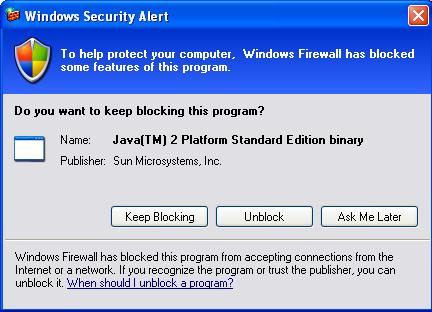
شكل: تنبيه جافا
2. الوصول إلى عميل ADSelfService Plus
بمجرد بدء تشغيل المنتج باستخدام خيار بدء ADSelfService Plus، يتم تشغيل عميل ADSelfService Plus تلقائيًا في متصفح الويب. ويمكن أيضًا الوصول إلى العميل بالنقر فوق أيقونة سطح المكتب عند تثبيته كـ application أو كخدمة. للوصول إلى عميل ADSelfService Plus يدويًا:
- افتح متصفح ويب واكتب http://hostname:8888 في شريط العنوان. هنا، يشير hostname إلى اسم DNS للجهاز الذي يعمل عليه ADSelfService Plus و8888 يدل على رقم المنفذ الافتراضي. (إذا كنت قد غيّرت رقم المنفذ الافتراضي، فأدخل رقم ذلك المنفذ).
- لتسجيل الدخول، أدخل "admin" في حقلي اسم المستخدم وكلمة المرور كليهما. ستتم مطالبتك بتغيير كلمة المرور عند تسجيل الدخول إلى البوابة بعد تطبيق ترخيص المنتج. بمجرد تغيير كلمة المرور، استخدم كلمة المرور الجديدة لتسجيل الدخول إلى البوابة باستخدام حساب المسؤول الافتراضي.
3. الوصول إلى ADSelfService Plus من شاشة تسجيل الدخول الأصلية
- يمكن أيضًا الوصول إلى ADSelfService Plus مباشرةً من شاشة تسجيل الدخول على أجهزة Windows وmacOS وLinux الخاصة بالمستخدمين النهائيين، بحيث يمكن للمستخدمين إعادة تعيين كلمات مرورهم أو إلغاء قفل حساباتهم دون الحاجة إلى استخدام جهاز شخص آخر.
- للوصول إلى ADSelfService Plus من شاشة تسجيل الدخول، قم بنشر عامل تسجيل الدخول لبرنامج ADSelfService Plus على أجهزة المستخدمين. وسيعمل على توسيع شاشة مربع حوار تسجيل الدخول في Windows وmacOS وLinux بوظائف الخدمة الذاتية (إعادة تعيين كلمة المرور وإلغاء قفل الحساب) كما هو موضح في الصورة أدناه:
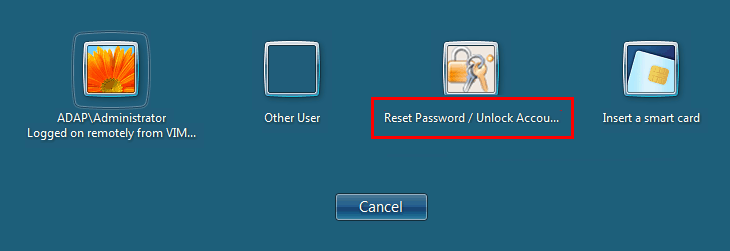
الشكل: موفر بيانات الاعتماد لـ ADSelfService Plus لنظام التشغيل Windows 7
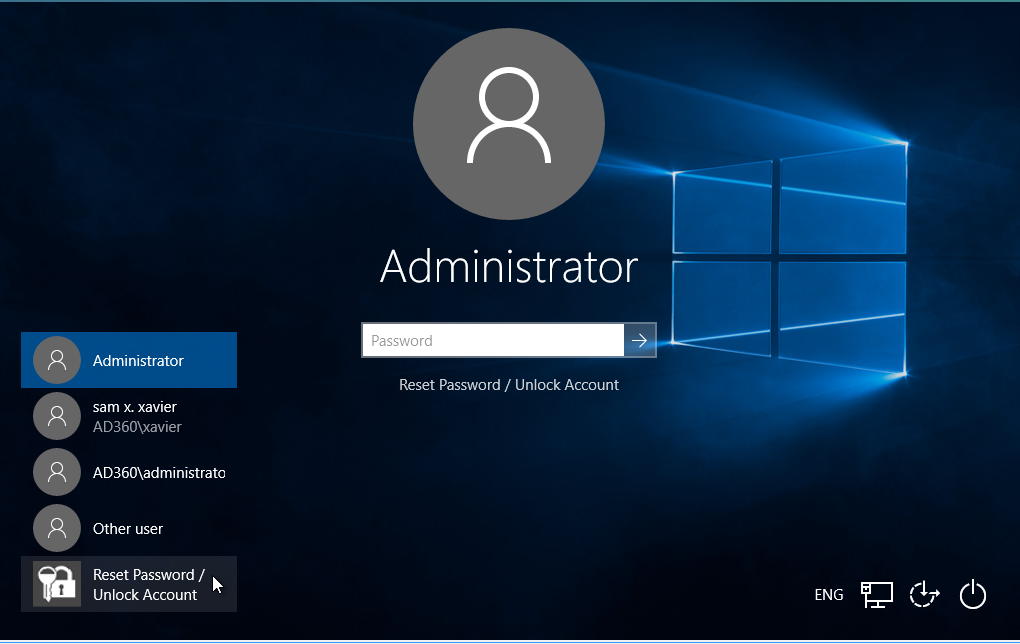
شكل: موفر بيانات الاعتماد ADSelfService Plus لنظام Windows 10
لمزيد من المعلومات، راجع تثبيت GINA على Mac/Linux.
4. الوصول إلى ADSelfService Plus من الأجهزة المحمولة
لتسهيل عملية الخدمة الذاتية لكلمات المرور للمستخدمين النهائيين، ولمنع اعتمادهم على أجهزة كمبيوتر مستخدمين آخرين ووكيل تسجيل الدخول الخاص بـADSelfService Plus، يوفر ADSelfService Plus تطبيقًا أصليًا لنظامي iOS وAndroid وكذلك تطبيق ويب للأجهزة المحمولة للمنصات الأخرى.
يمكنك تنزيل تطبيق iOS من App Store وتنزيل تطبيق Android من Play Store. يمكن الوصول إلى تطبيق الويب للجوال من خلال متصفحات الويب على الأجهزة المحمولة مثل Google Chrome.
إعداد تطبيقات iOS وAndroid
قبل أن يتمكن المستخدمون من البدء في استخدام التطبيق للخدمة الذاتية لكلمة المرور، يتعين عليهم تكوين إعدادات الخادم حتى يتمكن التطبيق من الاتصال والتواصل مع خادم ADSelfService Plus في مؤسستك.
يمكن تكوين تطبيق ADSelfService Plus للأجهزة المحمولة بثلاث طرق:
- إعداد يدوي بواسطة المستخدم
- التهيئة عبر رمز الاستجابة السريعة
- التكوين عبر ميزة نشر تطبيقات الأجهزة المحمولة
i. الإعداد اليدوي من قبل المستخدم:
لإعداد تطبيق ADSelfService Plus للأجهزة المحمولة يدويًا، يجب على المستخدمين تنفيذ الخطوات التالية:
- افتح تطبيق ADSelfService Plus للهاتف المحمول
- اضغط على Server إعدادات
- في صفحة إعدادات Server، أدخل اسم Server أو عنوان IP الخاص بـ Server الذي يعمل عليه ADSelfService Plus
- أدخل رقم المنفذ
- فعّل SSL إذا لزم الأمر عن طريق تحريك زر التبديل ‘Protocol’ إلى HTTPS
- اضغط على حفظ للانتهاء
ii. التكوين عبر رمز الاستجابة السريعة:
لإعداد تطبيق ADSelfService Plus للهاتف المحمول تلقائيًا عبر رمز الاستجابة السريعة (QR)، يجب على المستخدمين اتباع الخطوات التالية:
- افتح تطبيق ADSelfService Plus للجوال واضغط على رابط Server إعدادات على الشاشة الرئيسية.
- في الزاوية السفلية اليسرى، اضغط على رابط مسح رمز الاستجابة السريعة على الشاشة الرئيسية.
- افتح متصفح الويب وسجّل الدخول إلى بوابة الخدمة الذاتية. (يمكنك أيضًا النقر فوق زر إعادة تعيين كلمة المرور أو إلغاء قفل الحساب).
- انقر فوق زر الوصول عبر الهاتف المحمول.
- امسح رمز الاستجابة السريعة (QR) الموجود في النافذة المنبثقة باستخدام تطبيق ADSelfService Plus للهاتف المحمول لتكوين إعدادات الخادم تلقائيًا.
iii. التكوين عبر ميزة نشر تطبيقات الأجهزة المحمولة (لنظام iOS فقط):
تتيح لك ميزة نشر تطبيق الهاتف المحمول في ADSelfService Plus تثبيت تطبيق ADSelfService Plus للأجهزة المحمولة عن بُعد على أجهزة المستخدمين. ولأجل ذلك، تتمثل الخطوة الأولى في تثبيت ملفات تعريف MDM على هذه الأجهزة. والخطوة التالية هي تثبيت التطبيق المحمول على هذه الأجهزة عن بُعد وتهيئة إعدادات الخادم.
للقيام بذلك:
- سجّل الدخول إلى ADSelfService Plus.
- انقر التكوين -> الأدوات الإدارية -> نشر تطبيقات الأجهزة المحمولة.
- حدّد نطاقك وانقر على الأجهزة المكوّنة.
- حدد الأجهزة المحمولة لتثبيت تطبيق ADSelfService Plus للهواتف المحمولة.
- اختر خيار تثبيت وتكوين التطبيق.
- انقر على تثبيت لتثبيت وتهيئة تطبيق الجوّال تلقائيًا على الأجهزة المحددة.
Note:
سيتم استخدام القيم التالية لتهيئة Server
- Server الاسم : اسم المضيف المقدم في الشهادة الصادرة عن هيئة إصدار الشهادات الخاصة بك.
- رقم المنفذ : المنفذ الذي يعمل عليه ADSelfService Plus.
- البروتوكول : HTTPS
علاوةً على ذلك، يمكنك أيضاً استخدام أدوات MDM الأخرى مثل AirWatch وMobile Device Manager Plus لتهيئة تطبيق ADSelfService على الأجهزة المحمولة للمستخدمين. أثناء استخدام أدوات MDM الأخرى، استخدم المفاتيح التالية كمعاملات أو كقيم للخصائص
- serverName(مثال: demo.adselfserviceplus.com)
- serverPort(مثال: 443)
- serverProtocol(مثال: https)
بدء تشغيل تطبيق الويب للجوال:
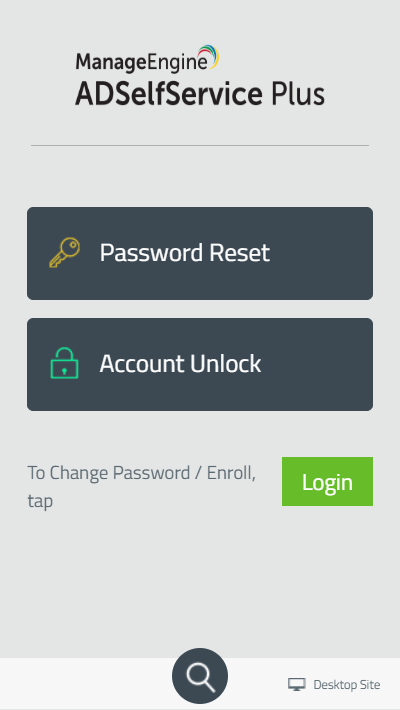
يمكن تشغيل تطبيق الويب للهواتف المحمولة من خلال متصفح الويب على أي جهاز محمول. للوصول إلى تطبيق الويب للهواتف المحمولة الخاص بـ ADSelfService Plus:
- افتح متصفح ويب على الجهاز المحمول.
- أدخل عنوان URL لبوابة ADSelfService Plus. على سبيل المثال: أدخل http://<hostname>:8888 في شريط العنوان لمتصفح الهاتف المحمول. هنا يشير hostname إلى الجهاز الذي يعمل عليه ADSelfService Plus، و8888 يمثل رقم المنفذ.
تدعم تطبيقات الأجهزة المحمولة الوظائف التالية:
- إعادة تعيين كلمة المرور
- إلغاء قفل الحساب
- تغيير كلمة المرور
- التسجيل
- إشعار فوري
5. إيقاف ADSelfService Plus
- لإيقاف ADSelfService Plus، اختر ابدأ → البرامج → ADSelfService Plus → إيقاف ADSelfService Plus
- لإيقاف ADSelfService Plus عند تثبيته كخدمة:
- انقر على ابدأ.
- ابحث عن الخدمات.
- بدلاً من ذلك، يمكنك فتح نافذة تشغيل، وكتابة services.msc ثم النقر على موافق.
- في علامة تبويب الخدمات التي تظهر، اختر ManageEngine ADSelfService Plus.
- حدد خيار إيقاف الخدمة على الجانب الأيسر.
شكرًا!
تم إرسال طلبك إلى فريق الدعم الفني لـ ADSelfService Plus. سيتولى فريق الدعم الفني لدينا مساعدتك في أقرب وقت ممكن.
هل تحتاج إلى مساعدة فنية؟
- أدخل عنوان بريدك الإلكتروني
- تحدث إلى الخبراء
لم تجد ما تبحث عنه؟
قم بزيارة مجتمعنا
اطرح أسئلتك في المنتدى.
اطلب موارد إضافية
أرسل إلينا متطلباتك.
هل تحتاج إلى مساعدة في التنفيذ؟
جرّب OnboardPro