
- Overview do produto
- Configuração
Boomi
Automatize o gerenciamento do ciclo de vida dos funcionários integrando o Boomi ao o ADManager Plus
O Boomi é uma plataforma de integração e automação que pode ajudá-lo a se conectar instantaneamente a aplicações, sincronizar dados e automatizar processos como a integração de funcionários. Ao integrar o Boomi ao ADManager Plus, você pode ampliar os recursos da sua plataforma de HCM. Integre o Boomi ao ADManager Plus para sincronizar com o AD e automatizar o gerenciamento do ciclo de vida dos funcionários no Exchange, Microsoft365 e outras aplicações conectadas com facilidade.
Provisionamento de usuários multiplataformas
Crie contas de usuário automaticamente em várias plataformas, como AD, Exchange e Microsoft 365, quando novos funcionários forem adicionados à aplicação de HCM.
Uma redução nos riscos de segurança causados por contas obsoletas
Exclua ou desative automaticamente contas de usuário, remova suas licenças e faça ainda mais sempre que um registro de usuário for excluído na aplicação de HCM.
Siga as etapas abaixo para integrar o ADManager Plus ao Boomi:
- Em Aplicações de HCM, clique na opção HCM personalizado para adicionar uma nova integração de HCM.
- No pop-up de Integração de HCM personalizado, adicione o Nome e a Descrição da integração. Você também pode adicionar um logotipo personalizado para o bloco do Boomi.
- Clique em Salvar.
- Agora, o bloco do Boomi aparecerá em Aplicações de HCM. Clique nele para configurar métodos de autorização de API, endpoints e mapeamento de dados de LDAP.
- Na seção Autorização, selecione Chave de API no menu suspenso Tipo de autorização.
- Insira o nome e o valor da chave nos campos Chave e Valor, respectivamente (x-boomi-flow-api-key :
). - Associe a chave a um cabeçalho ou parâmetro de consulta usando o menu suspenso Adicionar a e clique em Configurar.
- Insira o nome e o valor da chave nos campos Chave e Valor, respectivamente (x-boomi-flow-api-key :
- Na seção Configuração do endpoint da API, adicione o seguinte:
- URL de endpoint: Insira o URL do endpoint
(https://flow.boomi.com/api/admin/1/users). Nota: Clique aqui para ver as referências da API do Boomi. - Opções avançadas: Clique nessa opção para adicionar cabeçalhos e parâmetros.
- Método: Escolha entre os métodos de solicitação HTTP Obter e Publicar.
- Cabeçalhos: Clique e configure os respectivos cabeçalhos HTTP.
- Parâmetros: Clique e configure os parâmetros da consulta.
- Tipo de mensagem: Selecione Nenhum.
- Repita a chamada deste endpoint:: Você também pode marcar essa opção para chamar repetidamente a API até obter a resposta desejada, se necessário. No menu suspenso, selecione o parâmetro e especifique o valor do incremento. Você também pode definir uma condição para chamar o endpoint repetidamente. Essa etapa só é necessária quando a recuperação completa da lista de usuários precisa de chamadas repetidas.
- URL de endpoint: Insira o URL do endpoint
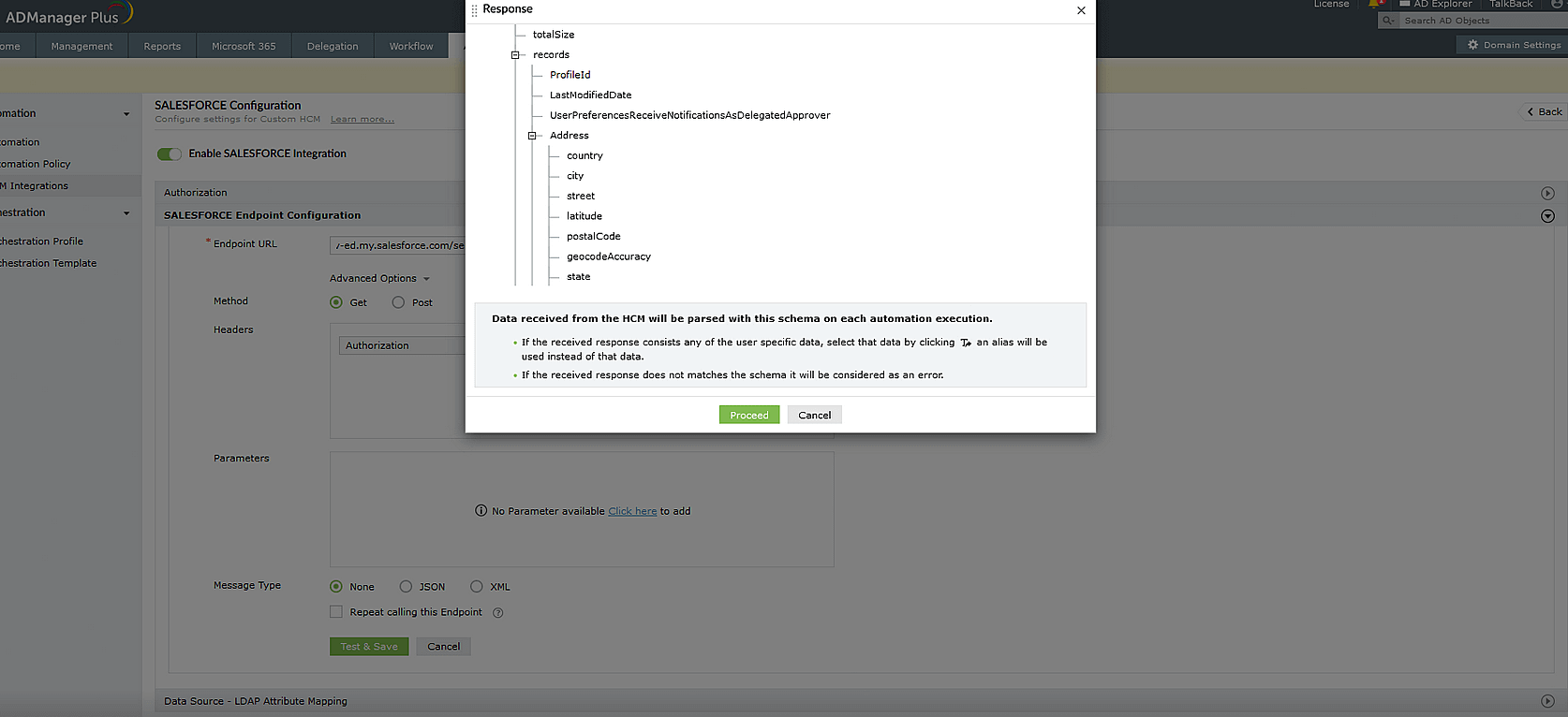
- Ao terminar, clique em Testar e salvar. A janela Resposta exibirá todos os elementos solicitados.
- Clique em Fonte de dados - Mapeamento de atributos de LDAP para combinar os endpoints e mapear os atributos de LDAP do AD com os respectivos atributos na solução de HCM.
- Insira o Nome e a Descrição da configuração e selecione a Categoria de automação no menu suspenso.
- No campo Selecionar endpoint, selecione as colunas que são exclusivas aos usuários (employeeIdenifier, username, etc.). Os valores nessas colunas devem ser consistentes em todas as extremidades.
- No campo Mapeamento de atributos, selecione o atributo no menu suspenso Nome do atributo de LDAP e mapeie-o com a respectiva coluna na solução de HCM.
- Clique em Salvar.
Para gerar uma chave de API:
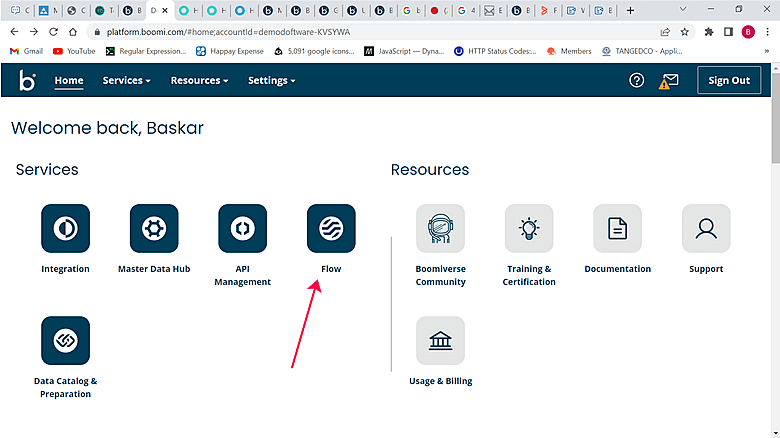
- Na página inicial do Boomi, navegue até Flow.
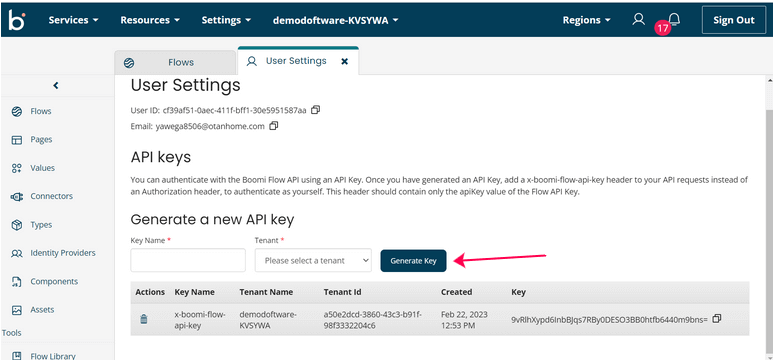
- Clique no ícone do usuário no canto superior direito.

- Vá para Configurações do usuário e clique em Gerar chave.
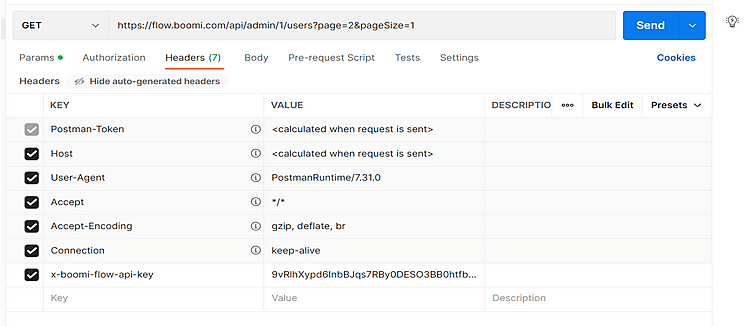
- Adicione x-boomi-flow-api-key como cabeçalho às suas solicitações de API (por exemplo, x-boomi-flow-api-key :
). 
Exemplo de integração usando a ferramenta Postman
- Navegue até o Postman (https://www.postman.com).
- Para listar os usuários, digite:
- API: https://flow.boomi.com/api/admin/1/users
- Método HTTP: OBTER
- Cabeçalho: x-boomi-flow-api-key :
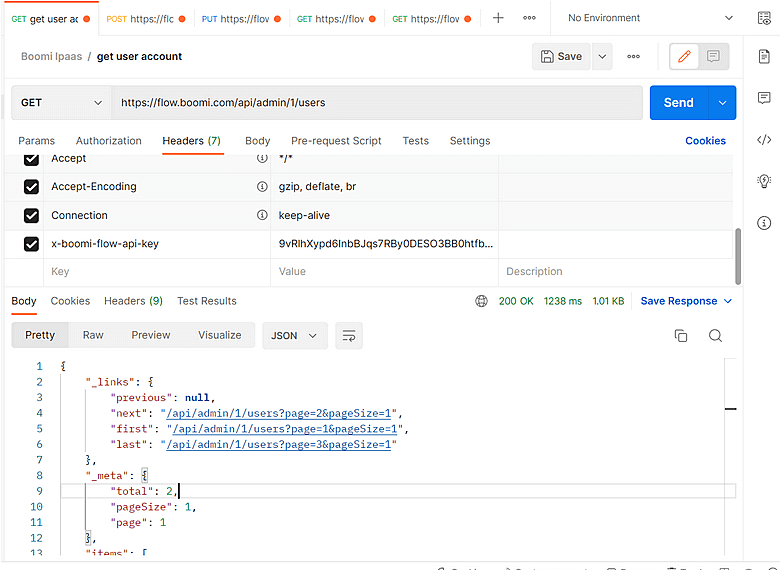
Resposta da amostra
 {  "_links": {
 "previous": null,
 "next": "/api/admin/1/users?page=2&pageSize=1",
 "first": "/api/admin/1/users?page=1&pageSize=1",
 "last": "/api/admin/1/users?page=3&pageSize=1"
 },
 "_meta": {
 "total": 2,
 "pageSize": 1,
 "page": 1
 },
 "items": [
 {
 "createdAt": "2023-02-22T05:25:07.46799+00:00",
 "email": "yawega8506@otanhome.com",
 "firstName": "Baskar",
 "id": "cf39af51-0aec-411f-bff1-30e5951587aa",
 "isSso": false,
 "lastName": "Balaji",
 "organizations": null,
 "role": {
 "developerName": "ADMINISTRATOR",
 "friendlyName": "Administrator",
 "roleId": 1
 },
 "tenants": null,
 "tokens": null
 }
 ]  }
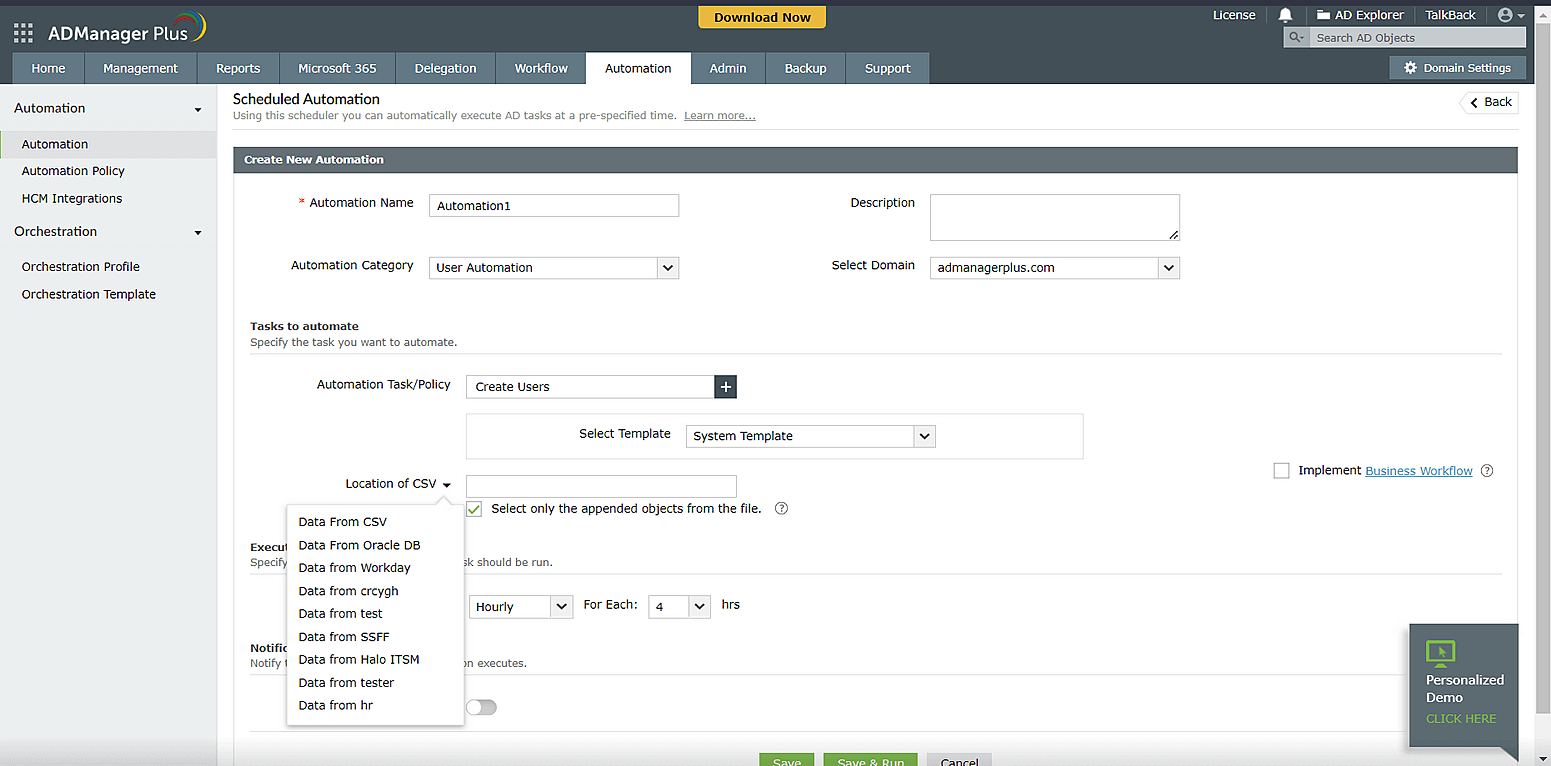
Imagens para sua referência:
Ações compatíveis:
Ao integrar o Boomi ao ADManager Plus, você poderá:
- Criar contas de usuários
- Excluir contas de usuários
- Desativar contas de usuários
- Modificar propriedades da conta de usuários
- Remover licenças do Microsoft 365
- Adicionar usuários a grupos
- Remover usuários de grupos
- Mover usuários entre grupos
- Modificar os atributos do usuário usando templates
- Criar caixas de correio
- Desativar caixas de correio
- Excluir caixas de correio
- Redefinir senhas
- Mover a pasta inicial
- Excluir a pasta inicial
- Gerenciar fotos dos usuários
- Definir configurações de resposta automática
- Desativar contas do Lync
- Executar scripts personalizados





