- Overview do produto
- Configuração
Jira Service Management
Integre o Jira ao ADManager Plus para simplificar o gerenciamento do ciclo de vida de usuários
O Jira é uma renomada plataforma SaaS, reconhecida pelo seu software de gerenciamento de projetos e rastreamento de problemas em nuvem. Integrar o Jira ao ADManager Plus oferece às organizações uma solução eficiente e simplificada para gerenciar o ciclo de vida de usuários. Com essa integração, a sua empresa ganha uma solução ágil e descomplicada para gerenciar todo o ciclo de vida de usuários.
Provisionamento de usuário automatizado
Mantenha os dados dos usuários sempre sincronizados e atualizados em todas as plataformas, eliminando o gerenciamento de dados manual e reduzindo o risco de erros no gerenciamento de contas.
Relatórios avançados
Os recursos avançados de geração de relatórios e auditoria permitem que os administradores de TI monitorem as atividades dos usuários, acompanhem todas as alterações e criem relatórios de conformidade de forma eficiente.
A configuração do Jira Service Management com o ADManager Plus inclui as etapas a seguir.
Nota:
- Se os dados necessários já estiverem presentes no ticket ou na solicitação do Jira Service Management, você pode pular as etapas 1 e 2.
- A autenticação pode ser feita via OAuth ou autenticação básica.
- Crie campos personalizados a serem incluídos no formulário.
- Monte o formulário no Jira Service Management.
- Gere a chave de API no Jira Service Management.
- No Postman, configure o endpoint do Jira Service Management e recupere os parâmetros de resposta dos campos personalizados necessários.
- Configure o endpoint no ADManager Plus.
Etapas para criar campos personalizados no Jira Service Management
Crie um campo personalizado e associe-o ao formulário correspondente no Jira Service Management.
- Faça login no portal do Jira Service Management.
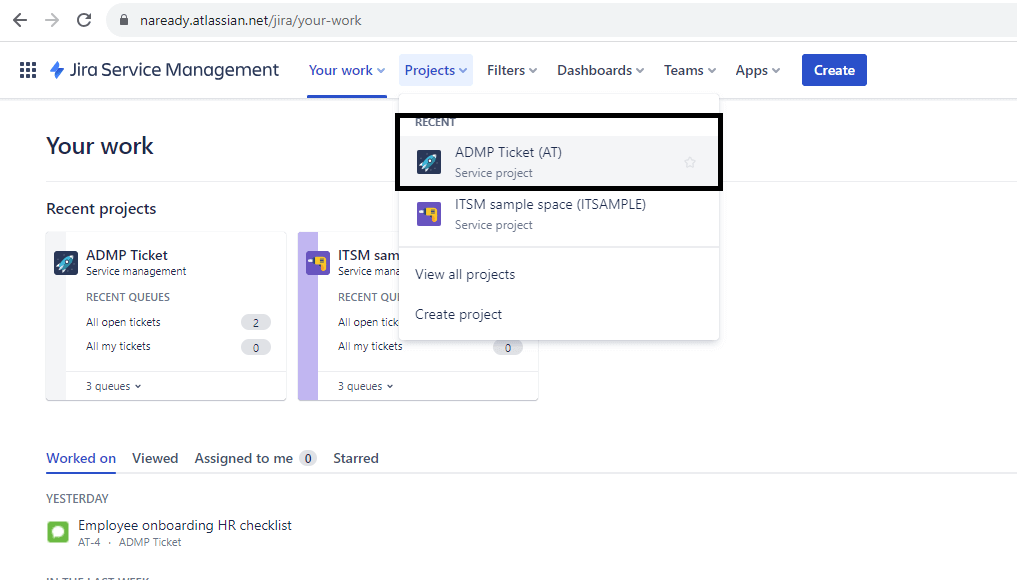
- Clique em Projects e selecione o seu projeto.
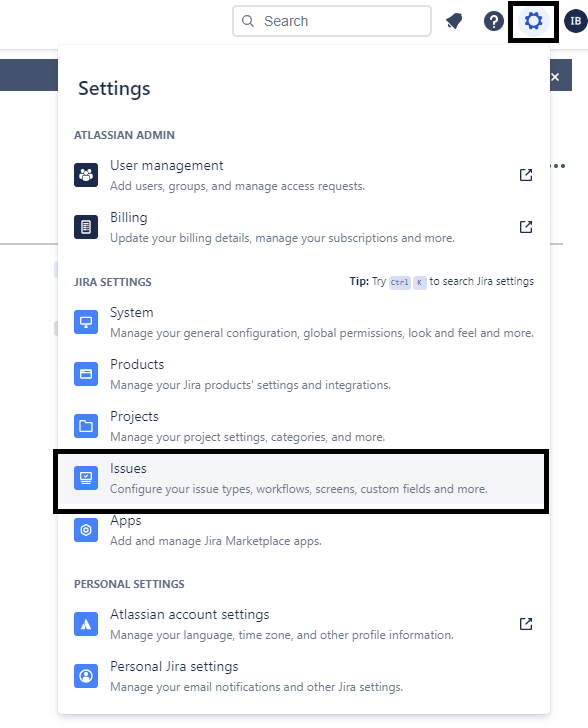
- No canto superior direito, abra o ícone Settings e escolha Issues..
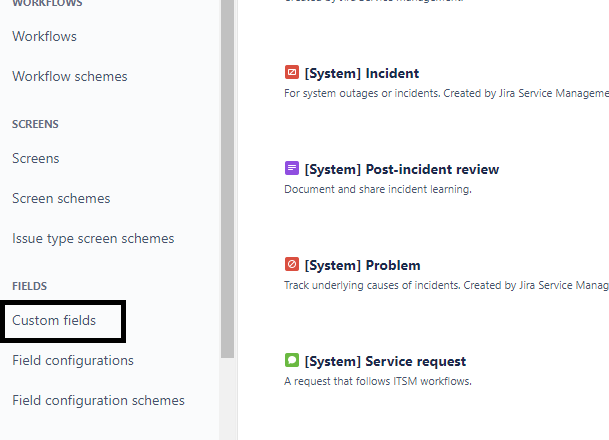
- No painel à esquerda, acesse Custom fields, e selecione Create custom field no canto superior direito.
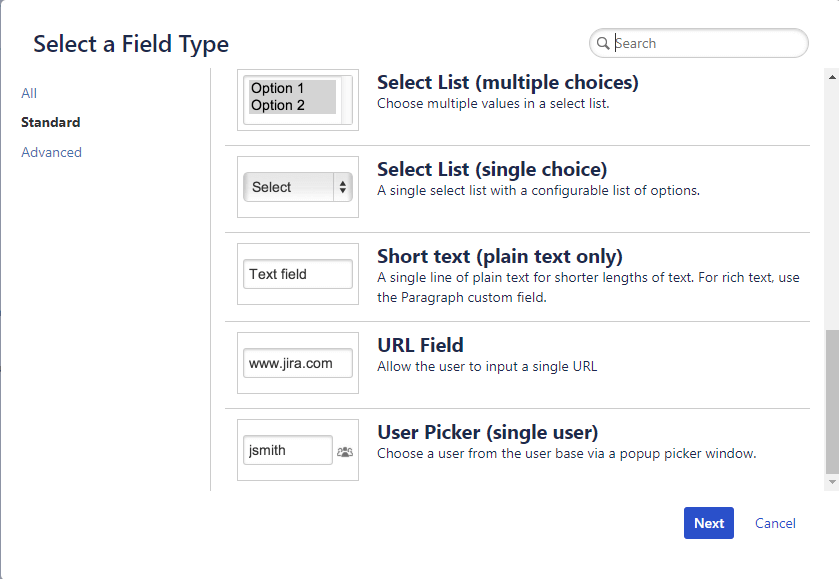
- Selecione o Field Type desejado.
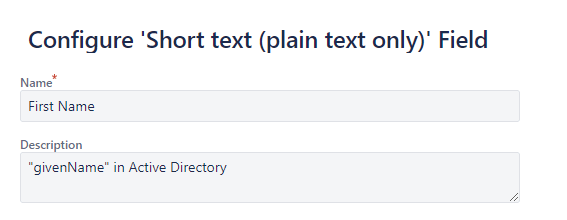
- Informe o Name e a Description do campo e clique em Create..
- Marque as telas em que o campo deve ser exibido e clique em Update.
- Repita o procedimento para cada campo adicional.
Etapas para criar um formulário no Jira Service Management
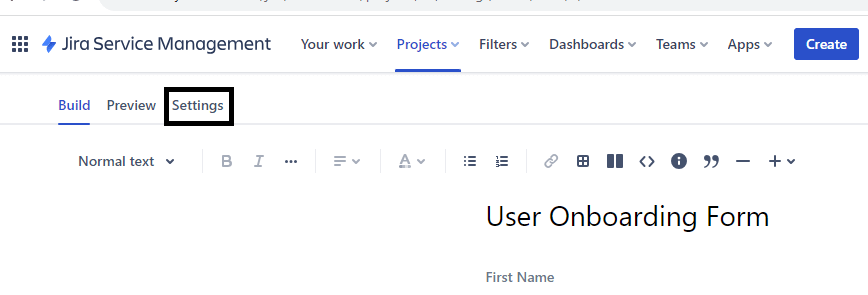
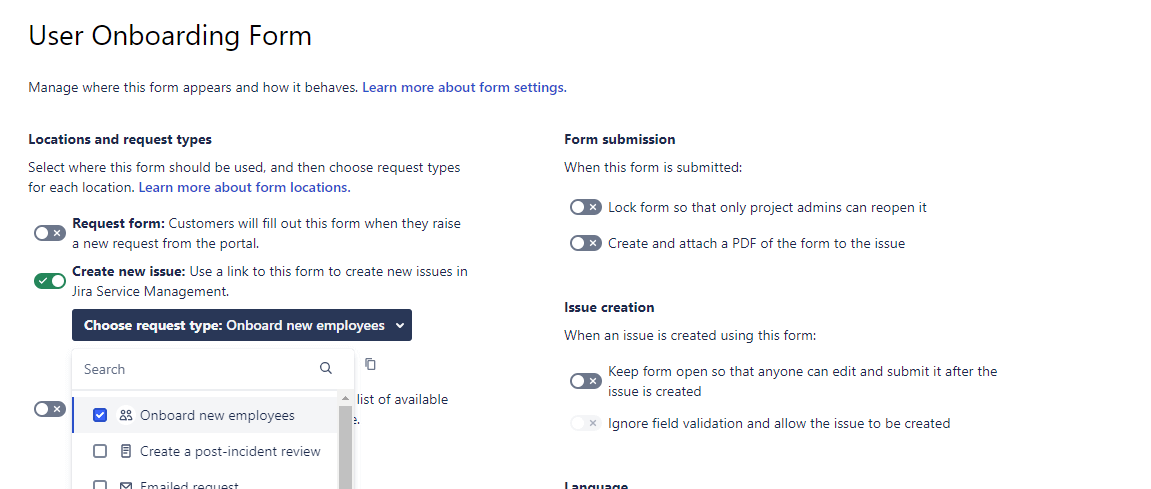
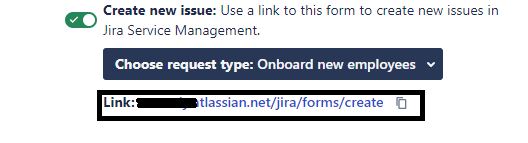
Crie um formulário no Jira para agilizar a abertura de tickets de onboarding de usuários.
- Navegue até o Dashboard do Jira Service Management.
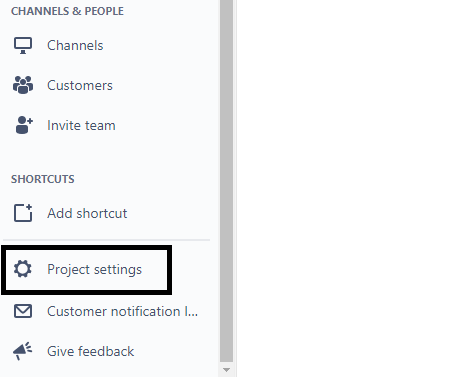
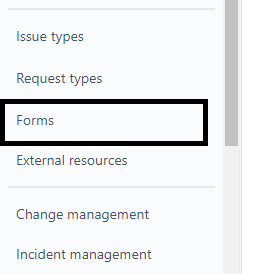
- No painel à esquerda, clique em Project settings > Forms..
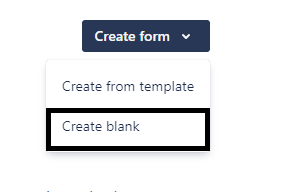
- Selecione Project settings > Forms e clique em Create blank.
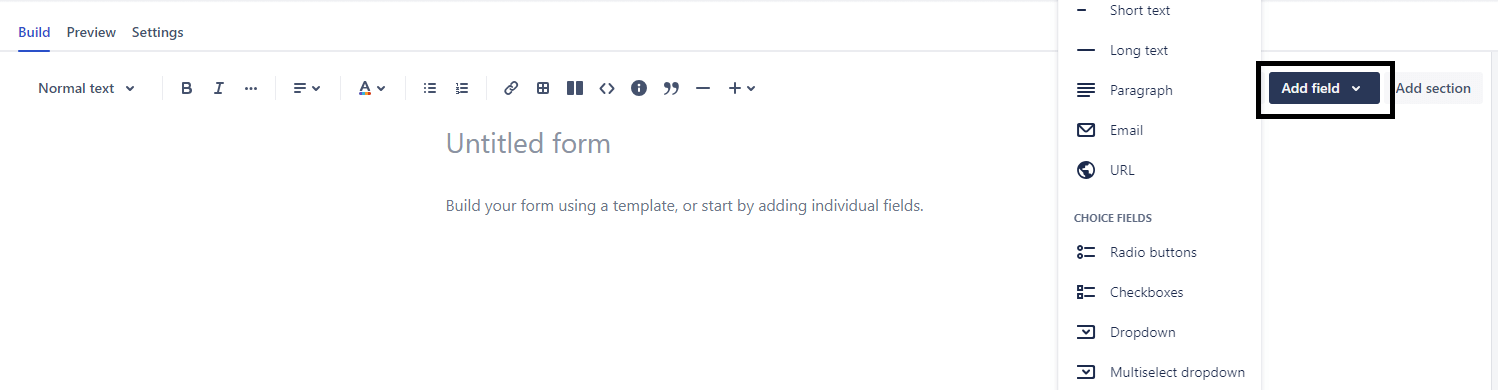
- Clique em Add field e selecione o tipo de campo desejado
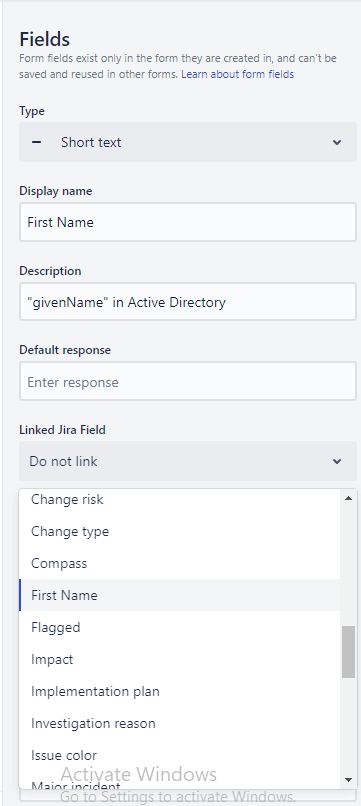
- No painel de detalhes à direita, preencha as informações necessárias e associe o campo de formulário ao respectivo campo personalizado.
- Repita este procedimento para todos os campos que desejar incluir.
Nota:
- Descrição é um campo obrigatório em formulários do Jira Service Management.
- Crie um campo de formulário e vincule-o ao campo associado em Linked Jira Field. .
Etapas para configurar o token de API no Jira Service Management
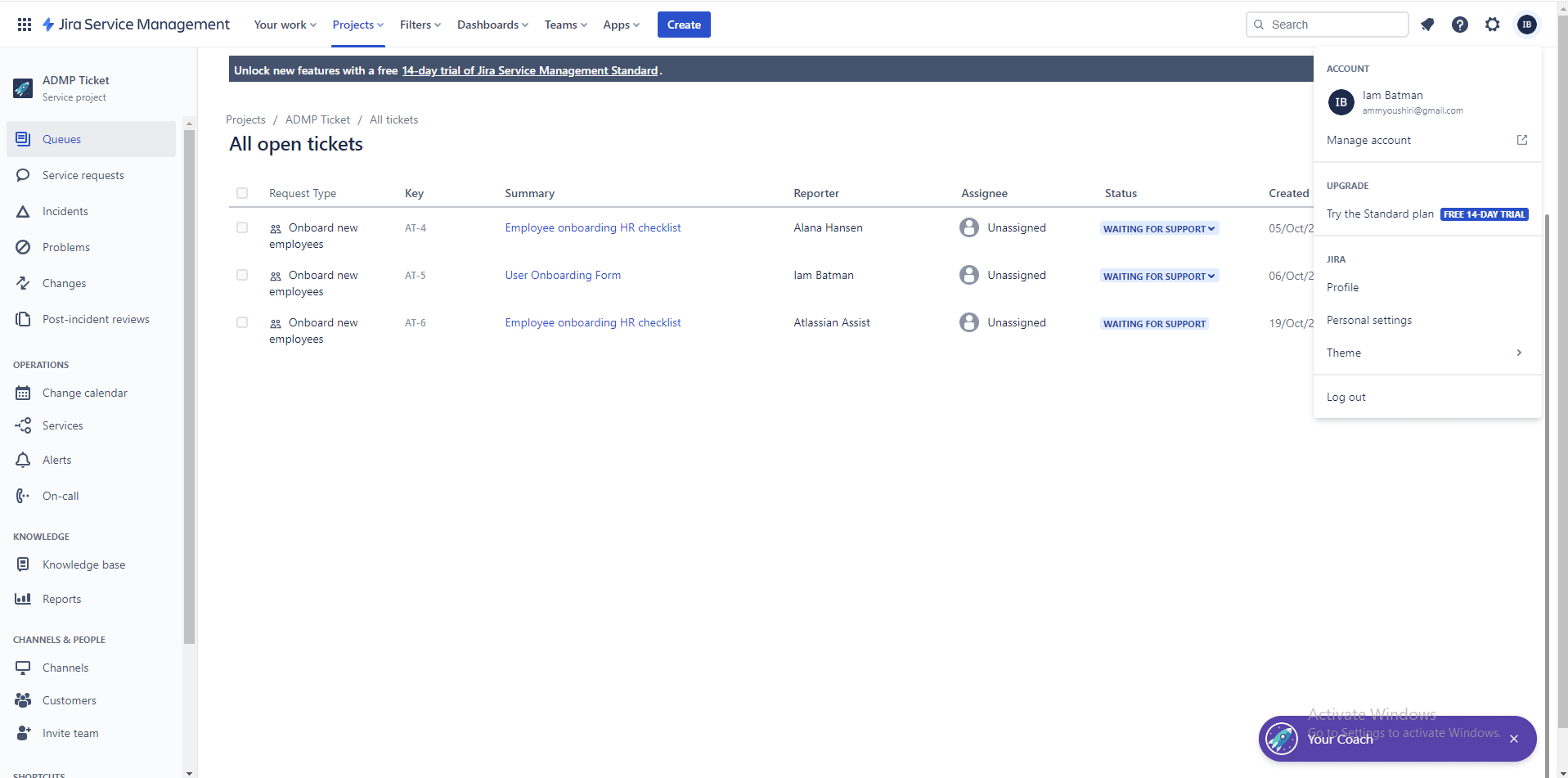
- Faça login no portal do Jira Service Management.
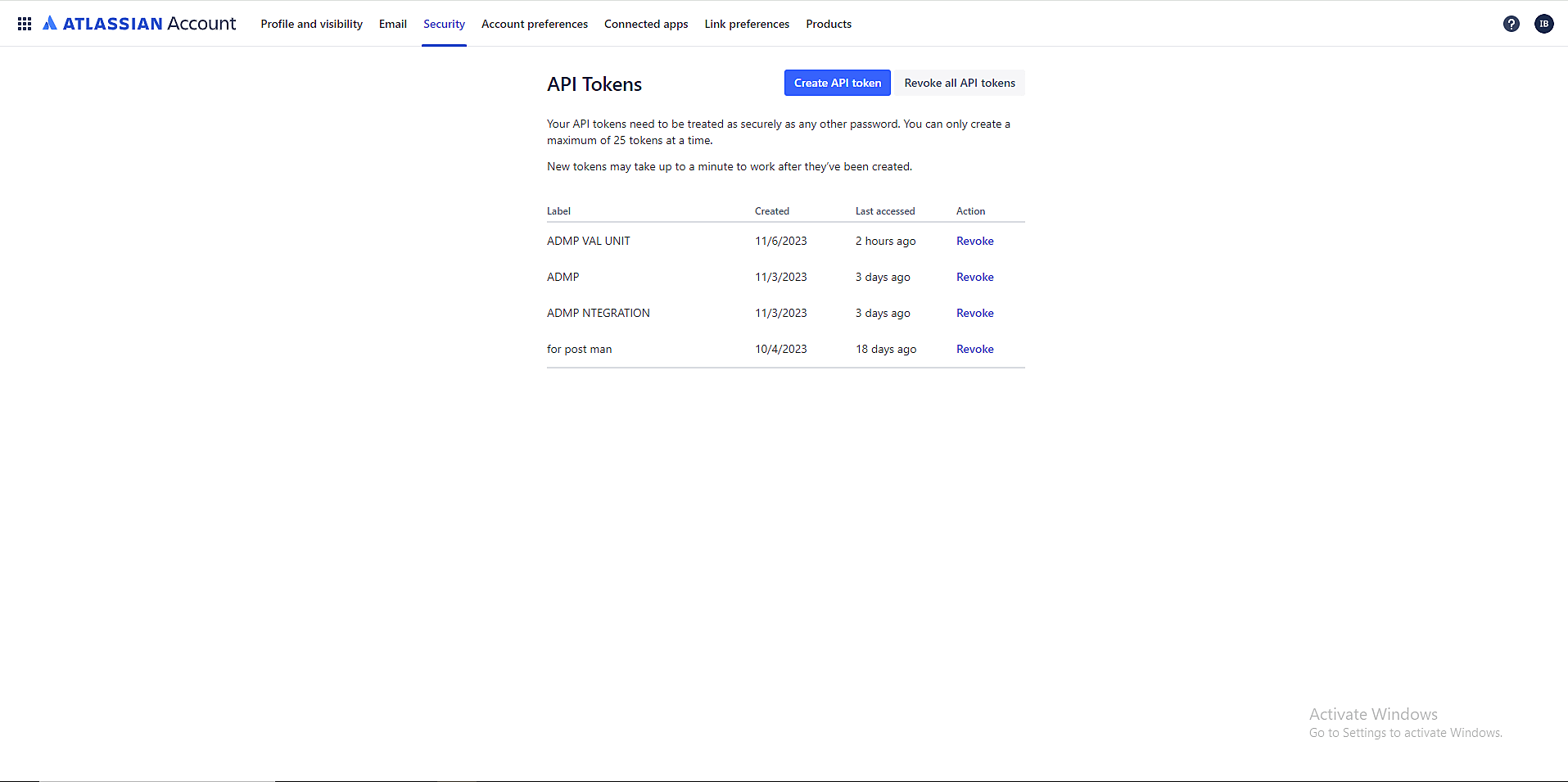
- Selecione a foto do perfil no canto superior direito e clique em Manage account..
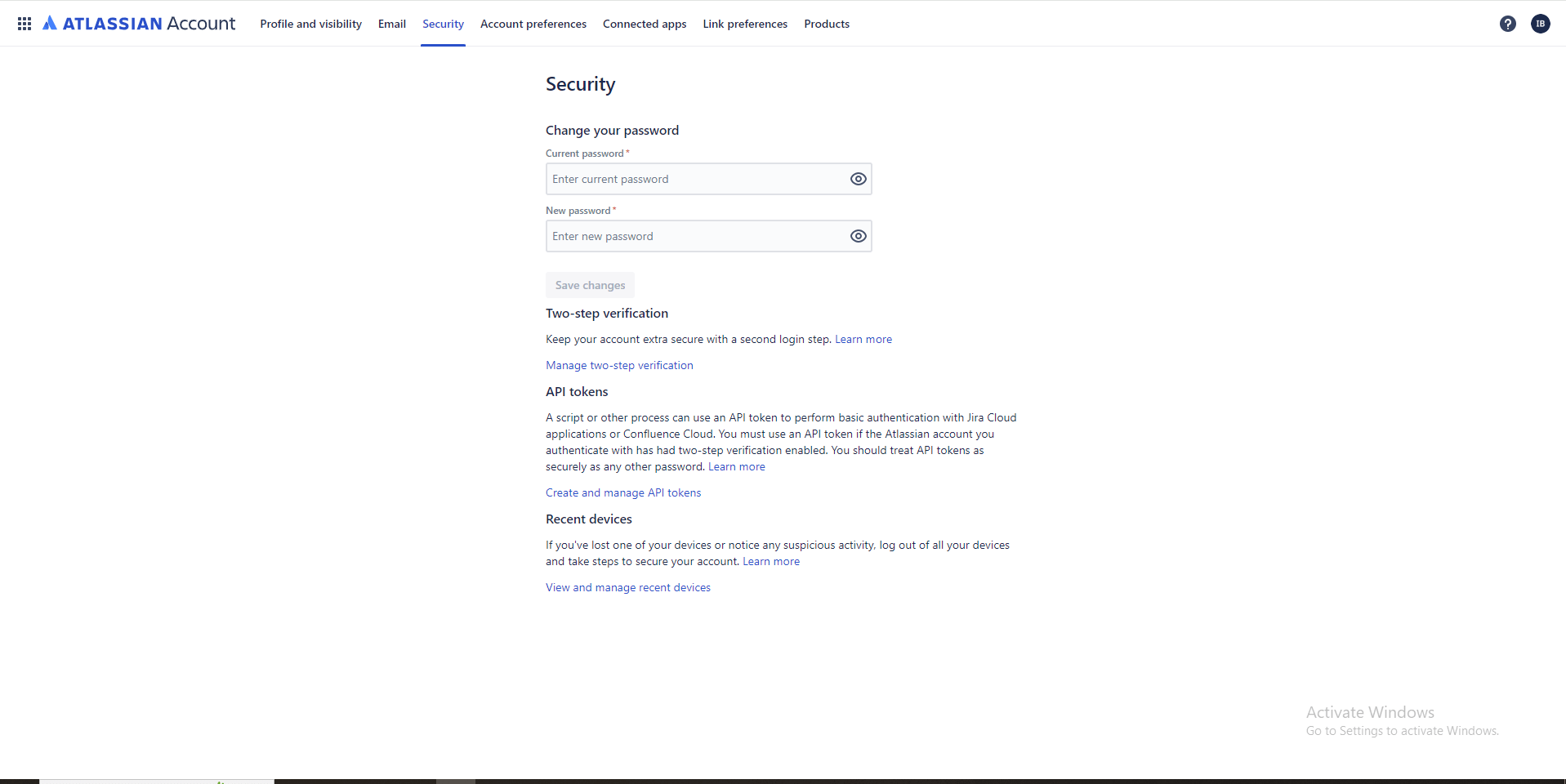
- Navegue até a guia Security e selecione Create and manage API tokens..
- Clique em Create API token..
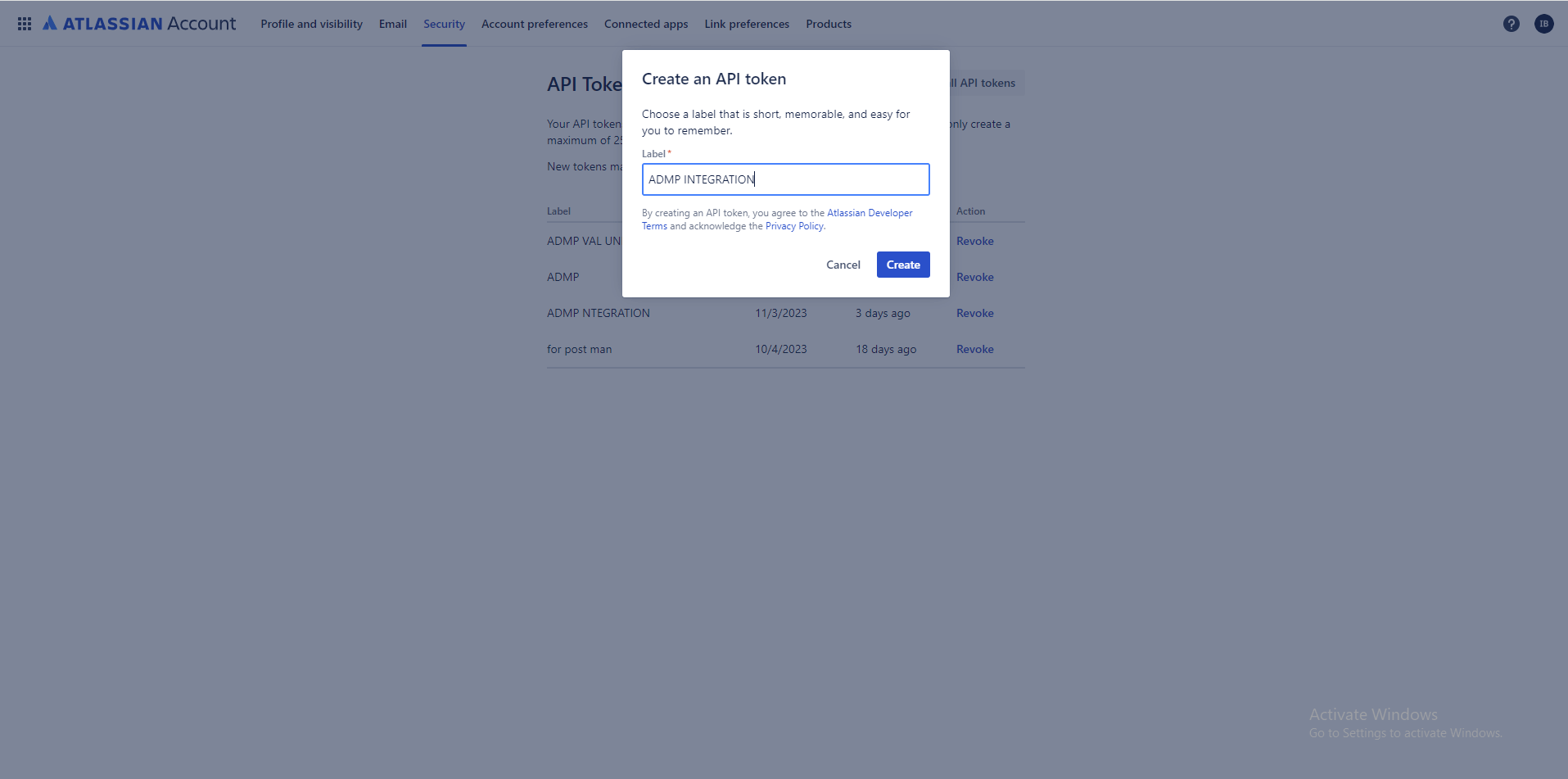
- Insira um nome para o token em Label e clique em Create..
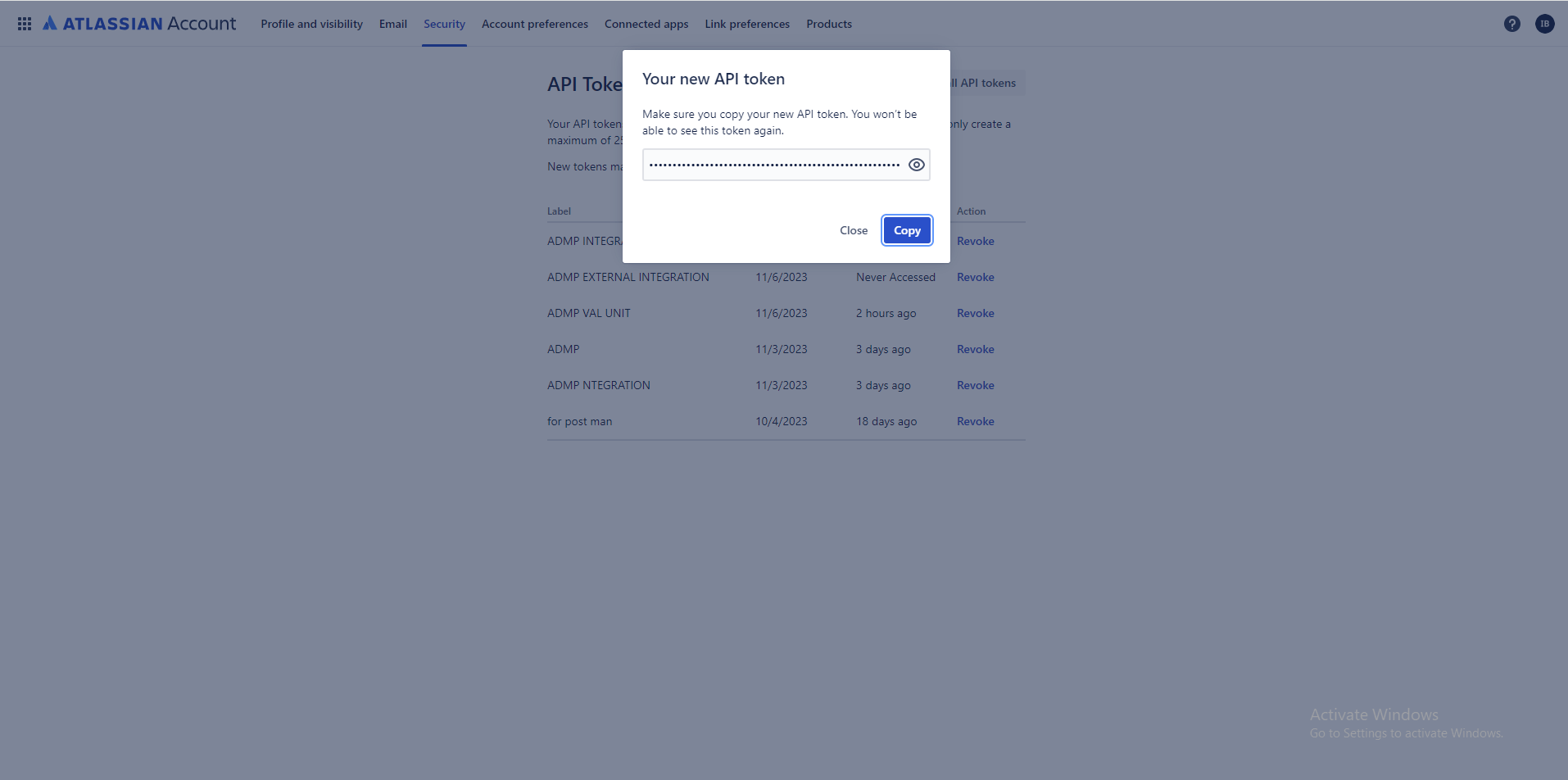
- Selecione Copiar para copiar o token de API.
Etapas para configurar a aplicação OAuth no Jira Service Management
Autentique-se no ADManager Plus e obtenha os tokens necessários para acesso seguro às informações de tickets.
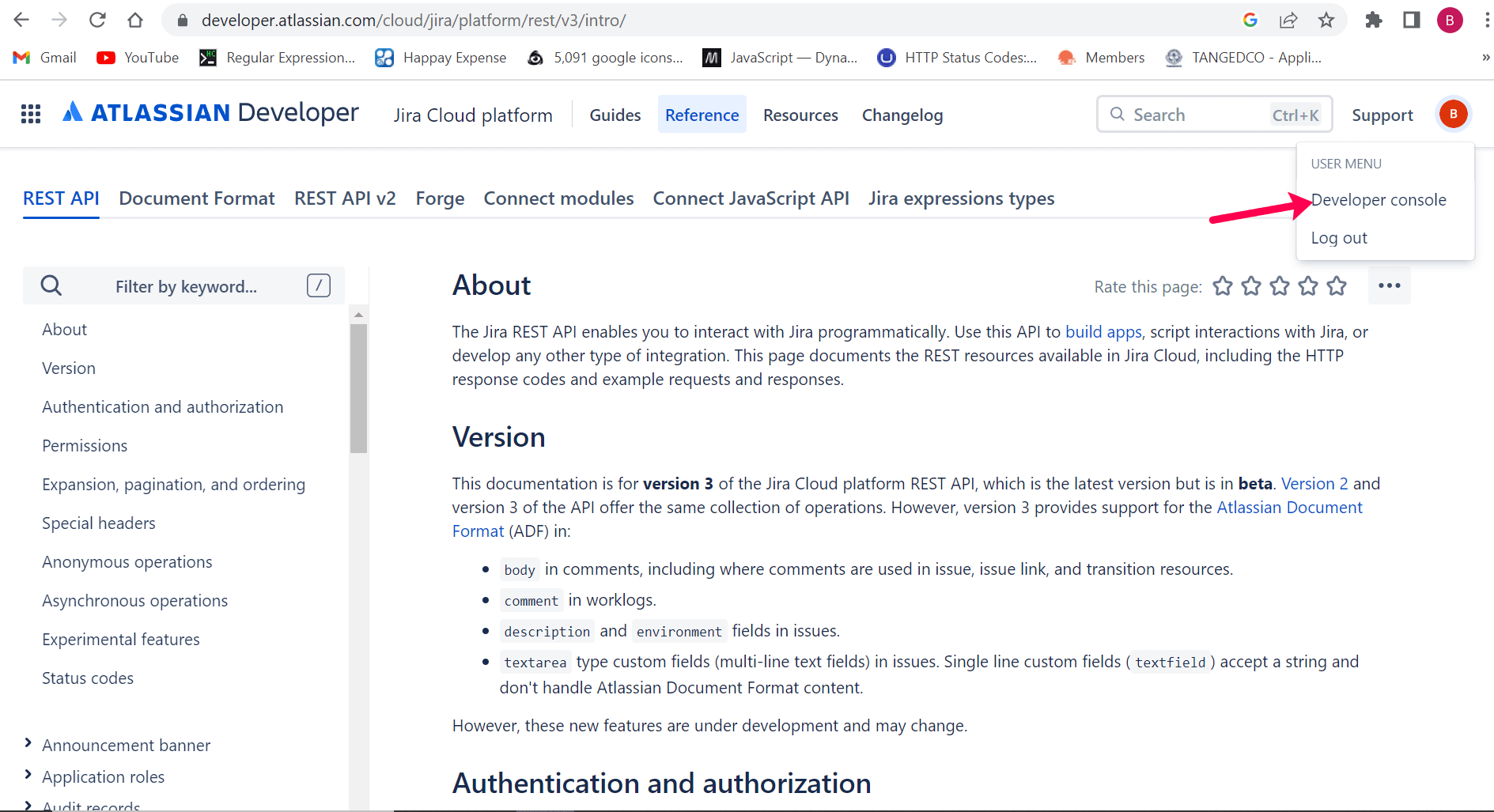
- Navegue até Jira API documentation (developer.atlassian.com) > Profile > Developer console.
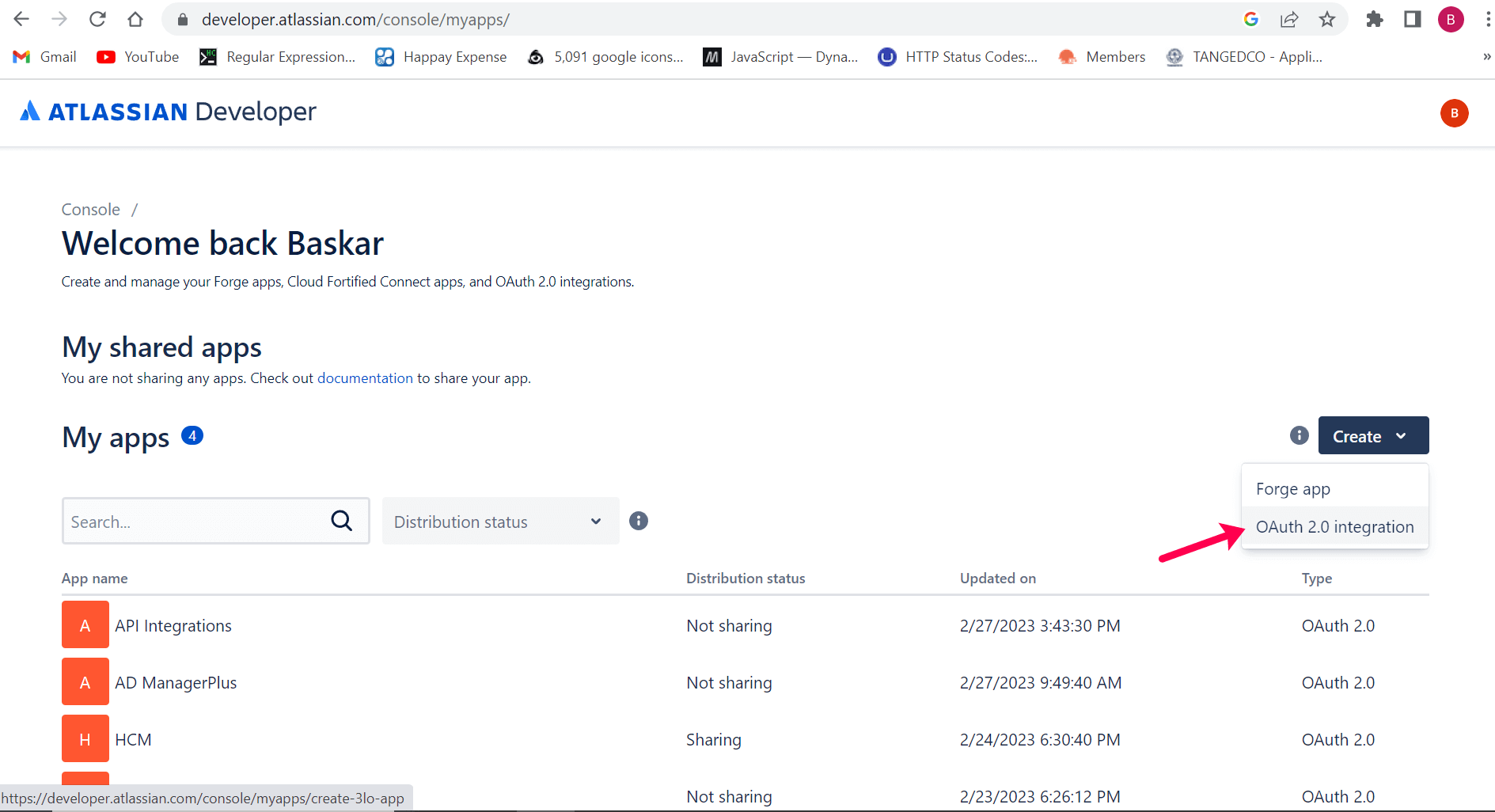
- Selecione Create e escolha OAuth 2.0 integration..
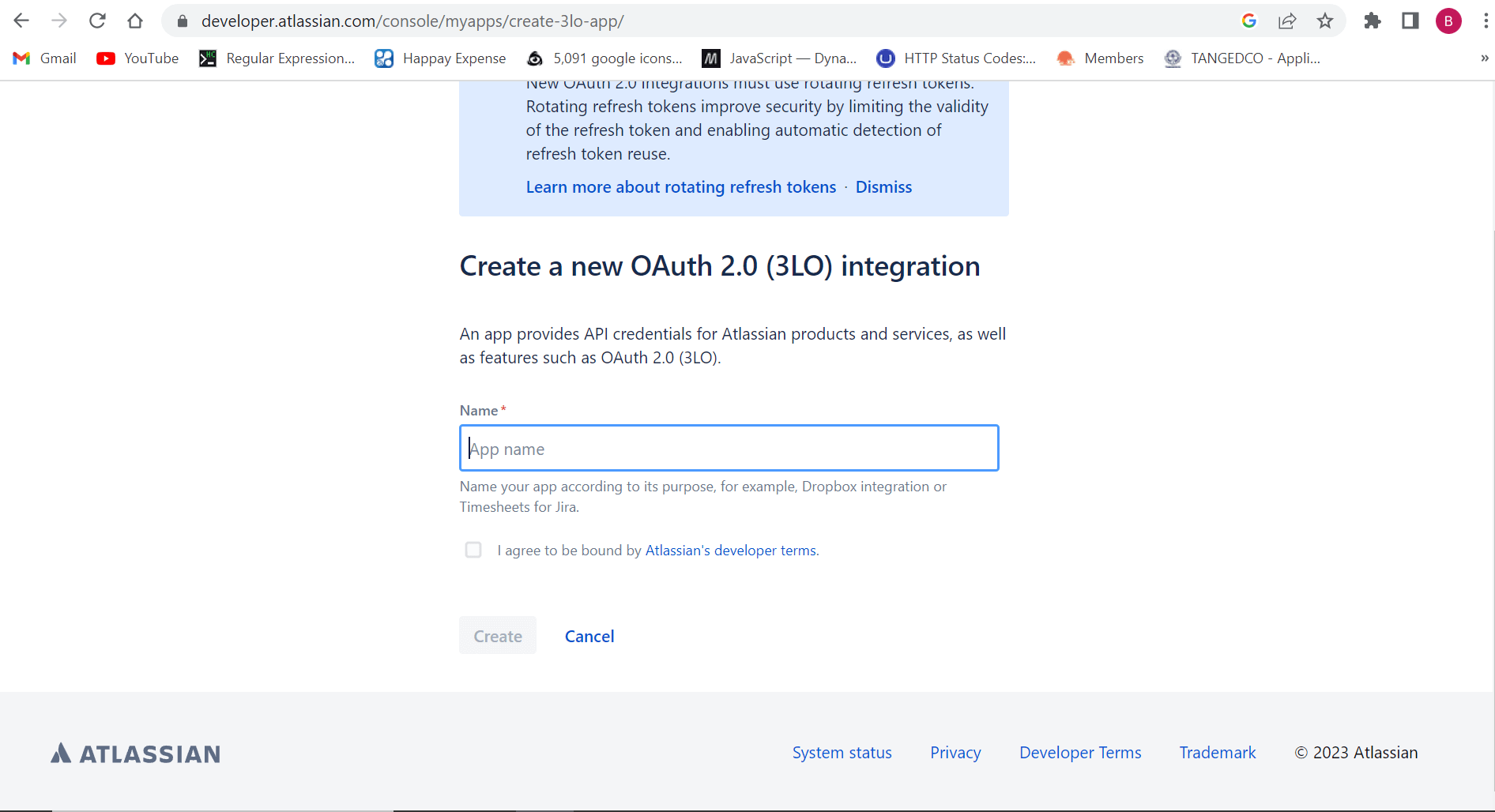
- Insira um nome para a aplicação e marque a caixa de termos e condições.
- Clique em Create..
Etapas para definir permissões no Jira Service Management
Permita que o ADManager Plus consulte os tickets, garantindo acesso e gerenciamento eficientes das informações relevantes.
- Navegue até Jira API documentation (developer.atlassian.com) > Profile > Developer console.
- Selecione My apps e escolha ADManager Plus.
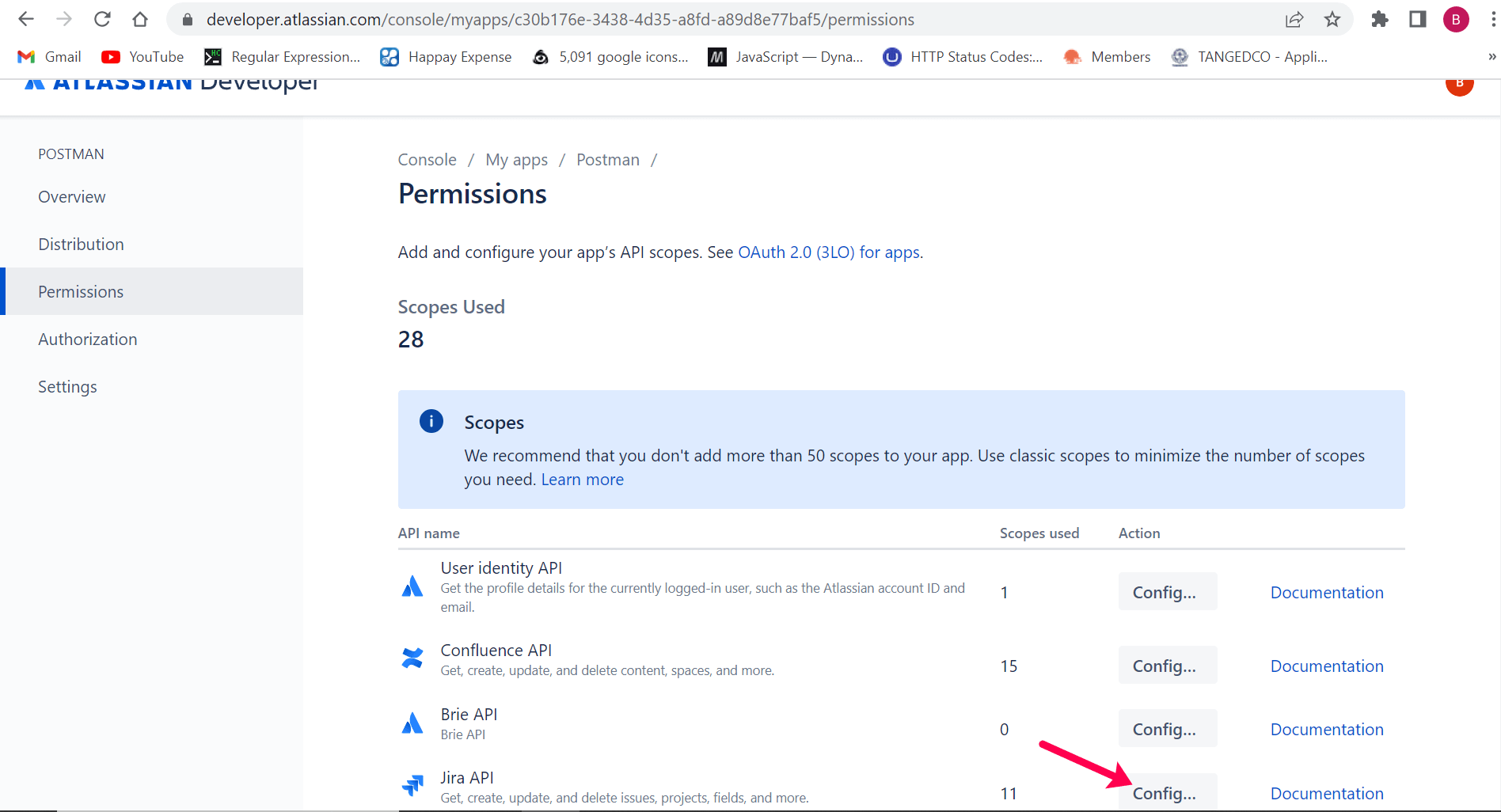
- No painel à esquerda, escolha Permissions.
- Clique em Configure ao lado de Jira API.
- Selecione Edit Scopes, marque read:jira-work e clique em Save.
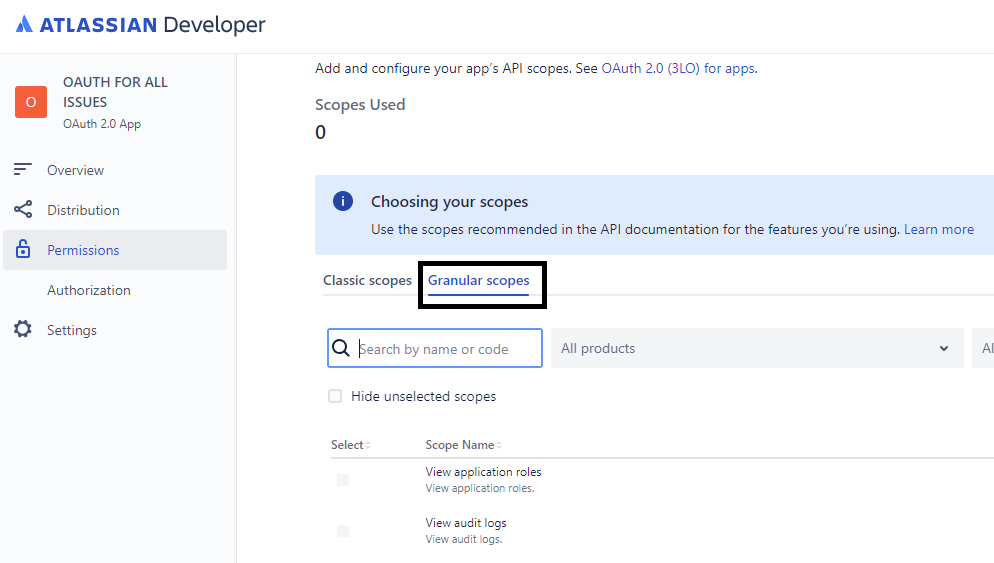
- Vá para a guia Granular scopes tab e clique em Edit Scopes.
- Pesquise pelos escopos read:issue-details:jira e read:issue:jira, marque-os e clique em Save..
- read:issue-details:jira
- read:issue:jira
Etapas para gerar o ID do cliente e o Segredo no Jira Service Management
Autentique-se no ADManager Plus, aprimorando as capacidades de integração e garantindo acesso seguro às funções de RH e gerenciamento de identidade.
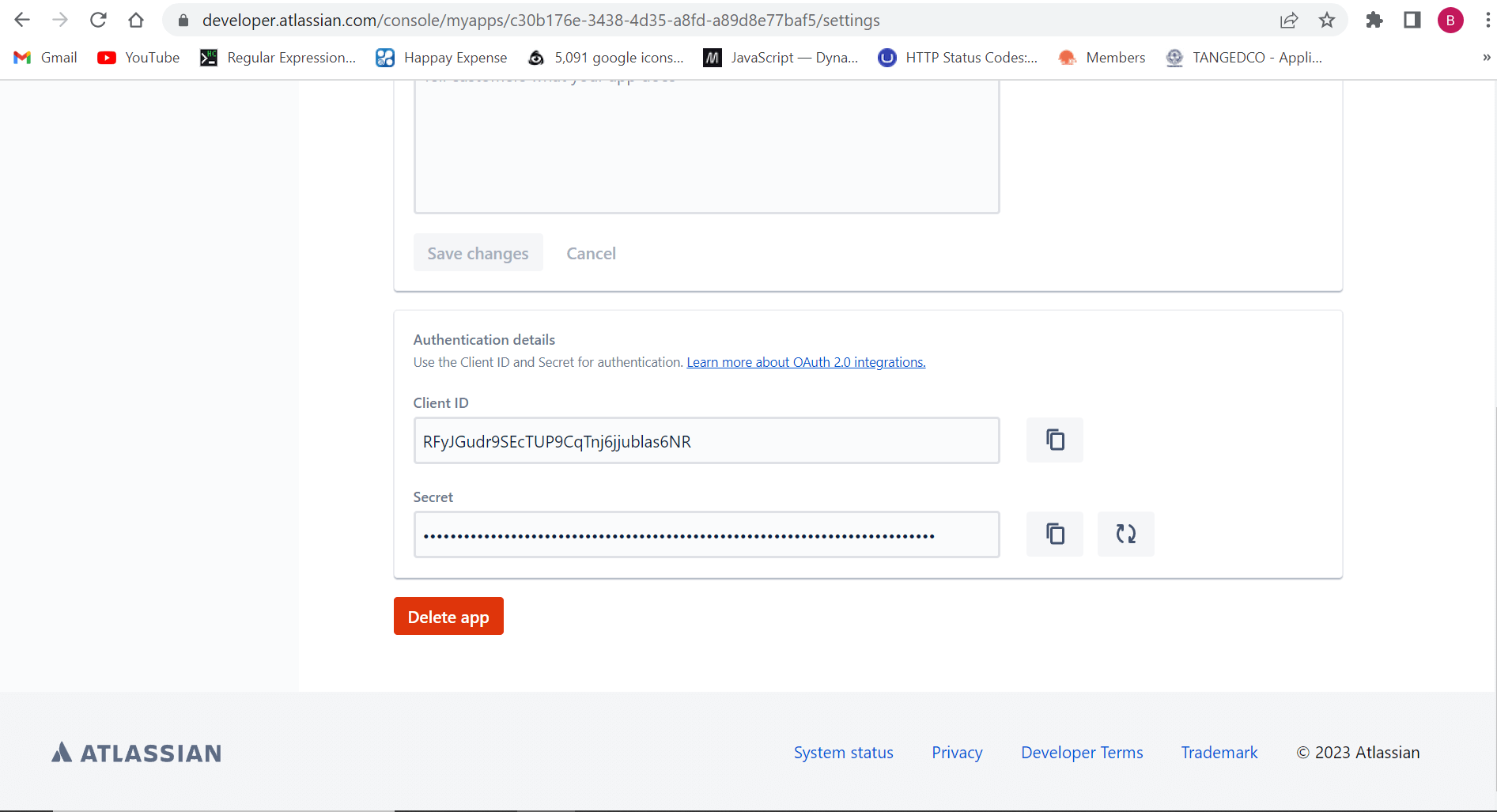
- Navegue até Jira API documentation (developer.atlassian.com) > Profile > Developer console.
- Selecione My apps e escolha ADManager Plus.
- No painel à esquerda, escolha Settings.
- Copie o Client ID e o Secret e cole-os nos campos correspondentes.
Etapas para definir a URL de resposta no Jira Service Management
Configure o Jira Service Management para enviar o token de acesso ao ADManager Plus, garantindo a integração entre ambos os sistemas.
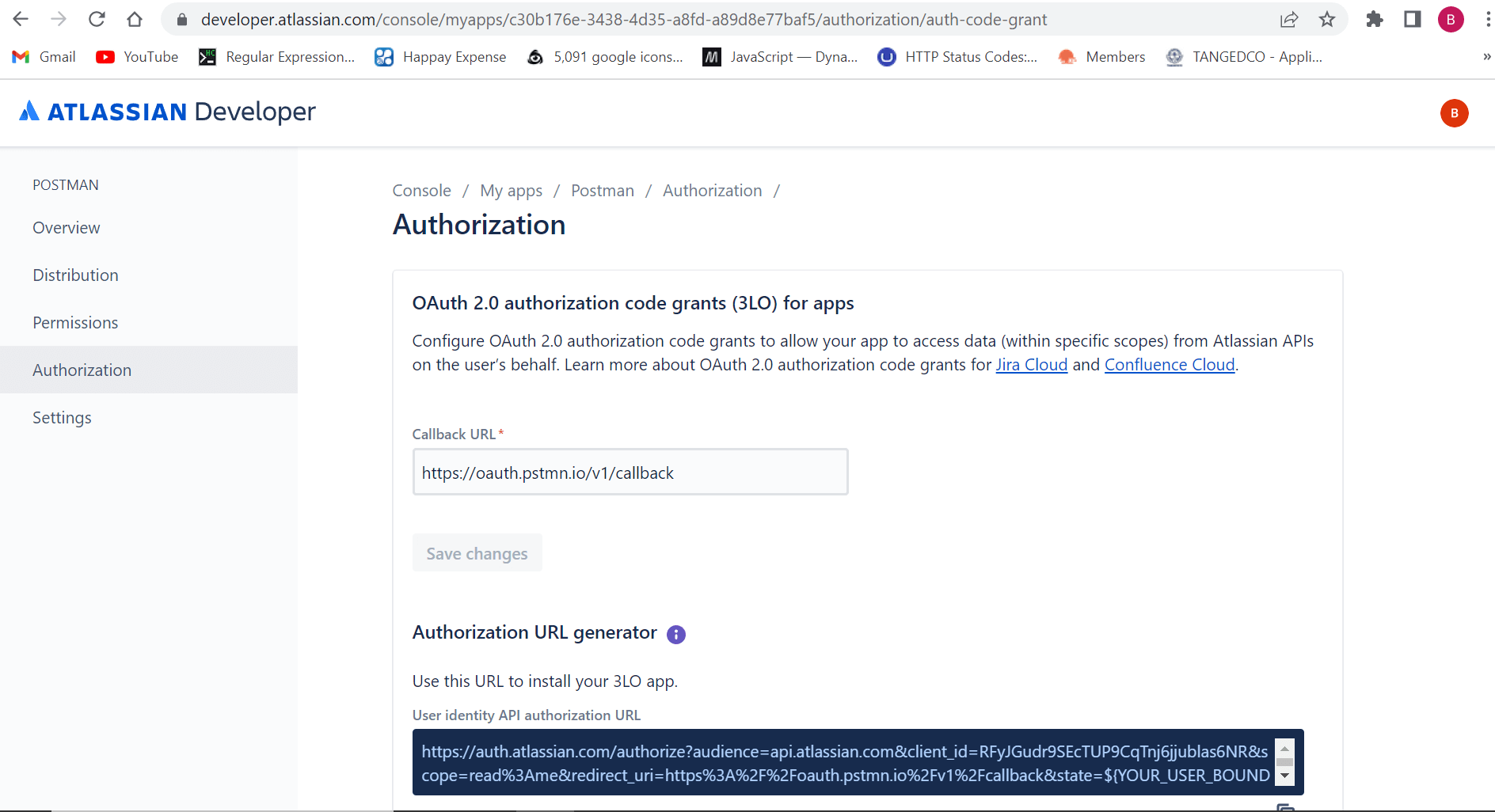
- Navegue até Jira api documentation (developer.atlassian.com) > Profile > Developer console.
- Selecione My apps e escolha ADManager Plus.
- No painel à esquerda, escolha Authorization.
- Cole a URL de retorno do ADManager Plus no campo Callback URL.
Etapas para configurar endpoints do Jira Service Management no Postman
Obtenha o ID de nuvem e o nome do campo personalizado e mapeie-os para os atributos LDAP correspondentes, garantindo sincronização eficiente e consistência de dados entre os sistemas.
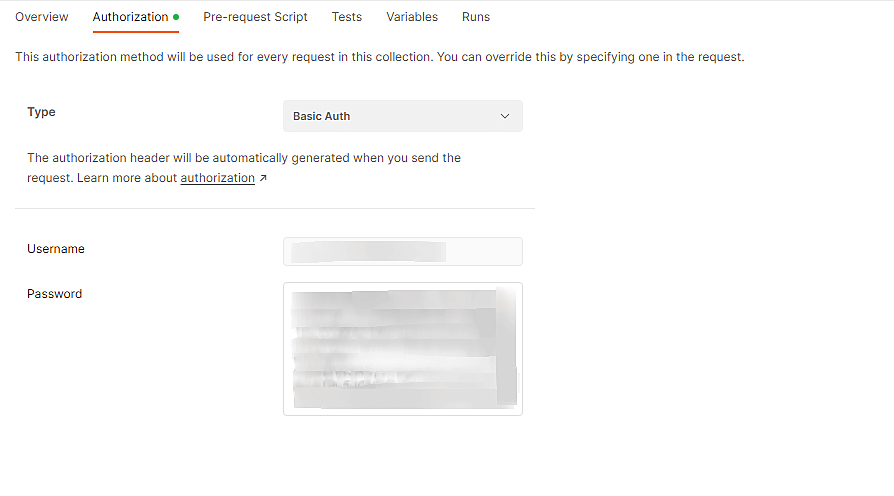
- Faça login usando Autenticação básica como tipo de autenticação
- Acesse o Postman ( https://www.postman.com ).
- Em Type, selecioneBasic Auth.
- Insira seu Username (endereço de e-mail) e cole o token de API gerado no campo Password.
- Faça login usando OAuth como tipo de autenticação
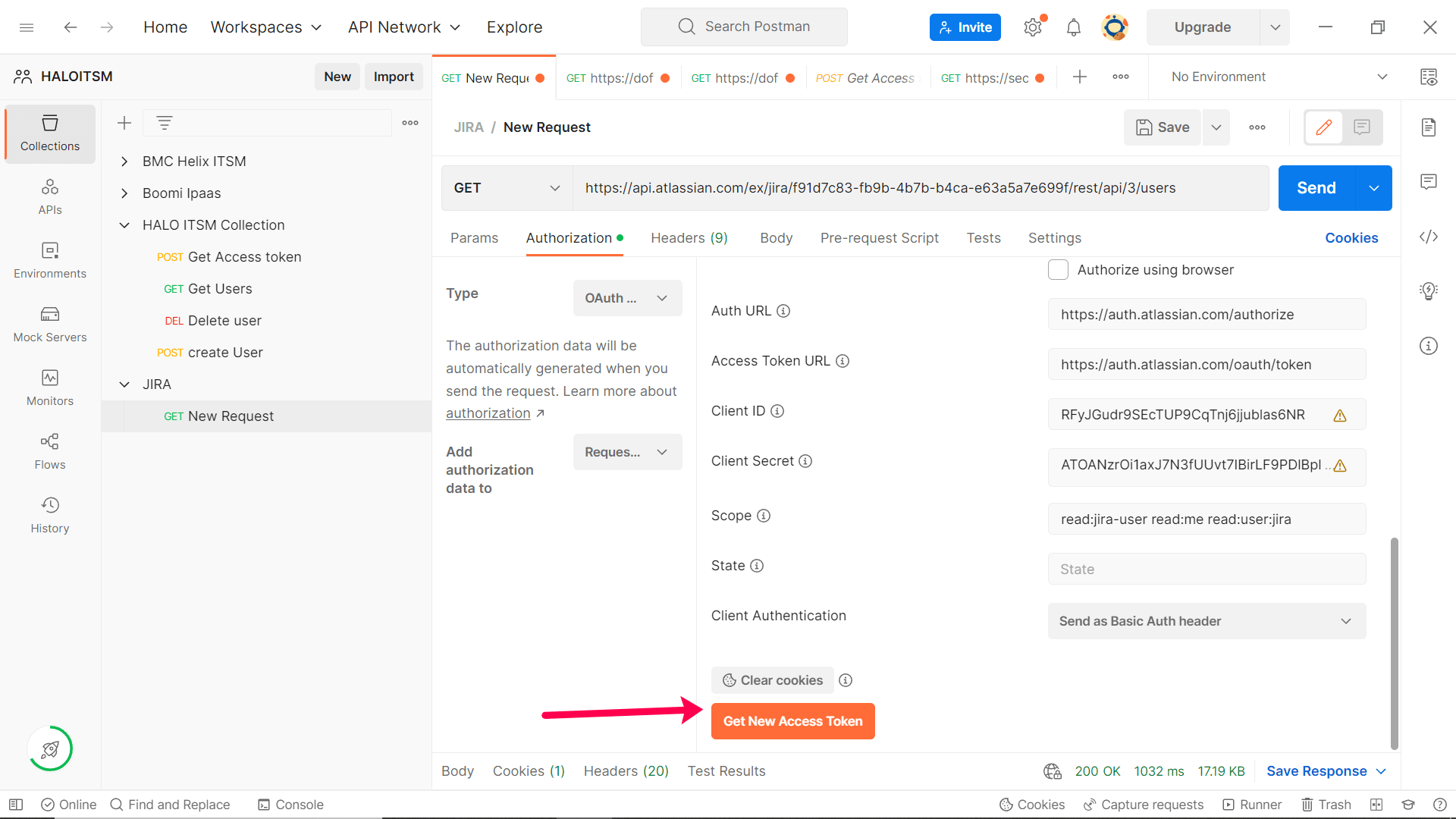
- Acesse o Postman ( https://www.postman.com ).
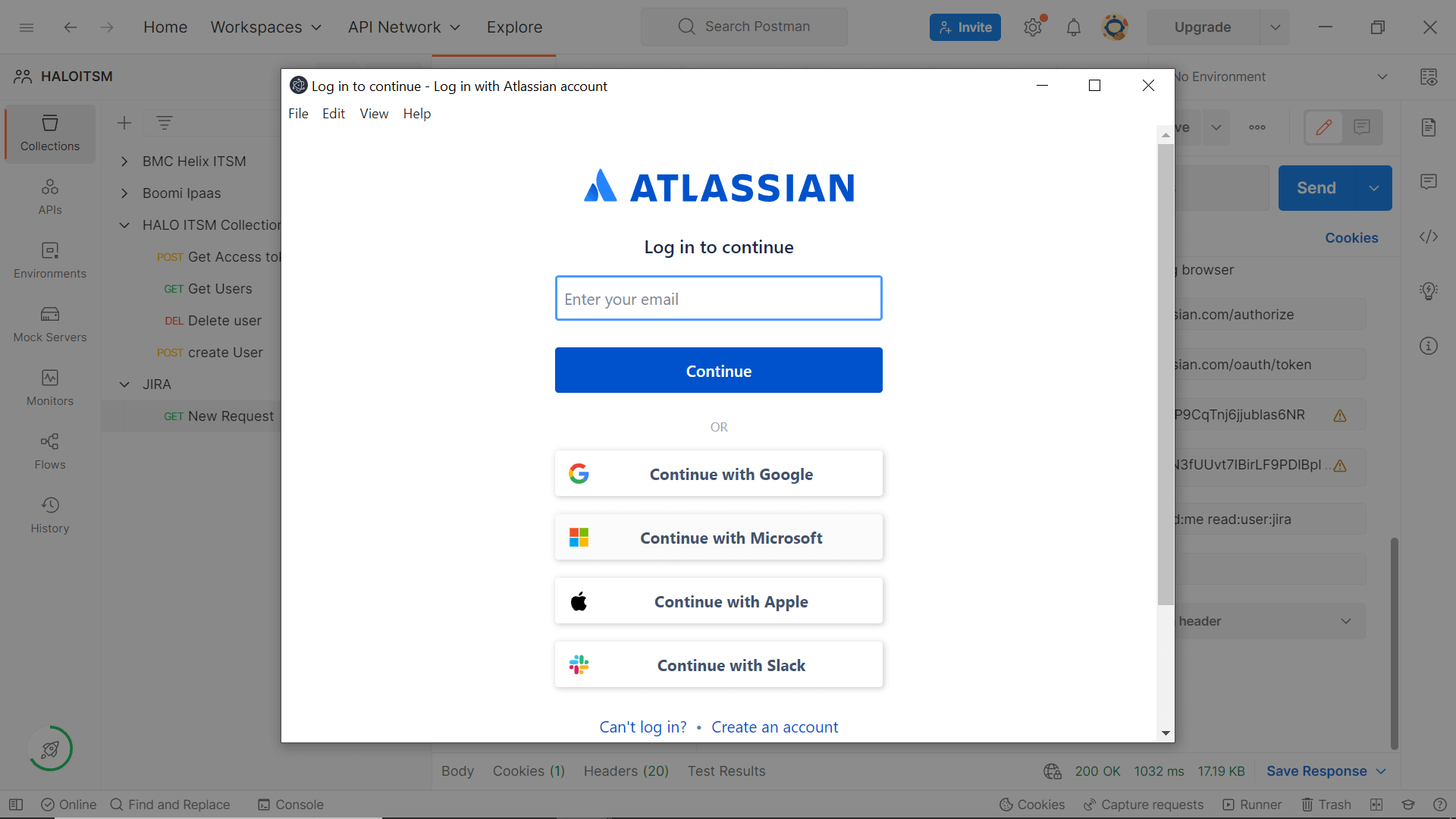
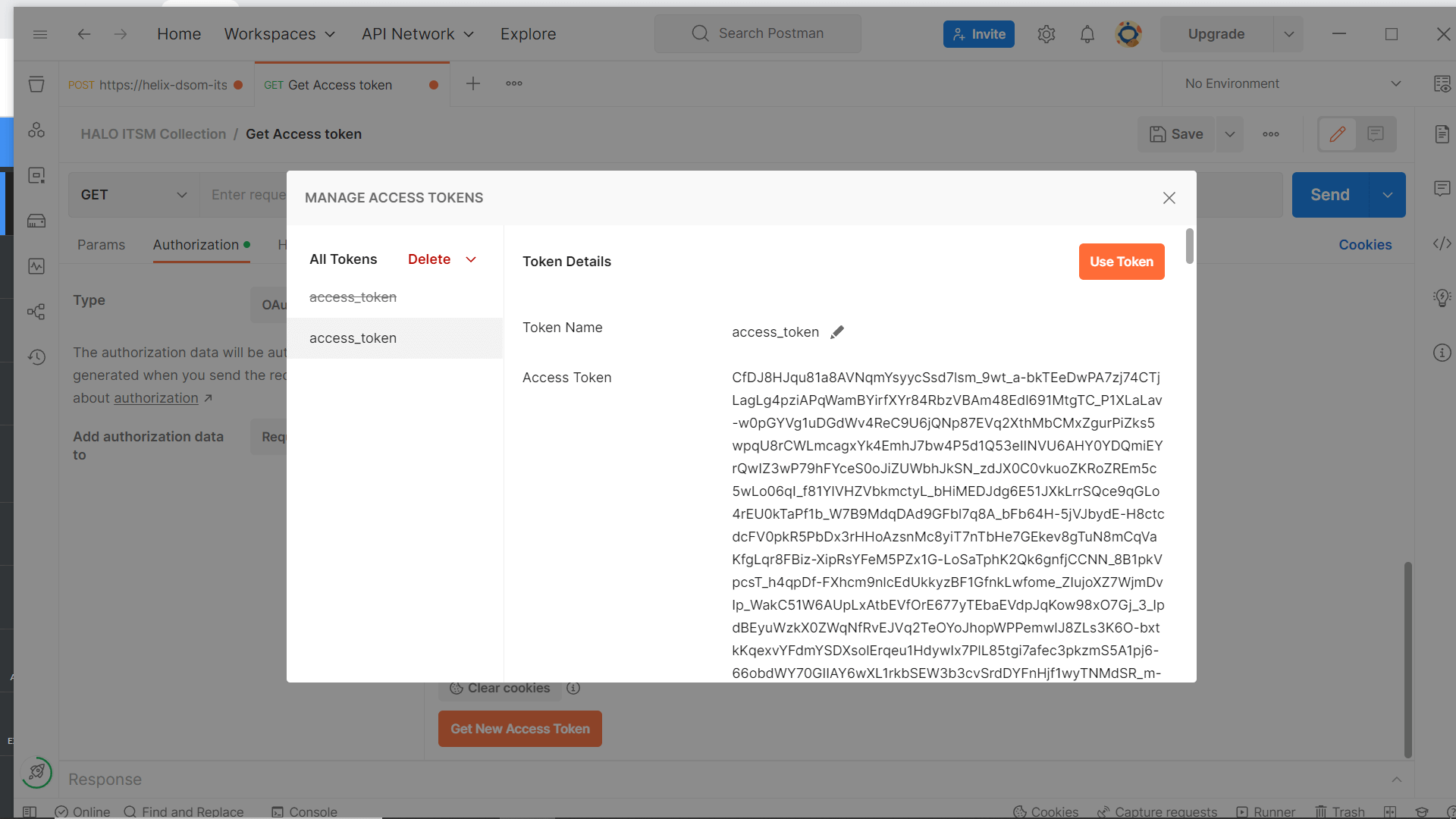
- Preencha todos os parâmetros exigidos e clique em Get New Access Token.
- Ao clicar em Get New Access Token, você será redirecionado para a página de login do Jira Service Management.
- Faça login com suas credenciais do Jira Service Management e conclua a autenticação.
- Após a autenticação bem-sucedida, o servidor retornará o código de status HTTP 200, indicando que as credenciais são válidas. A resposta incluirá o token de acesso, seu prazo de expiração e, se o parâmetro offline_access estiver habilitado, um token de atualização.
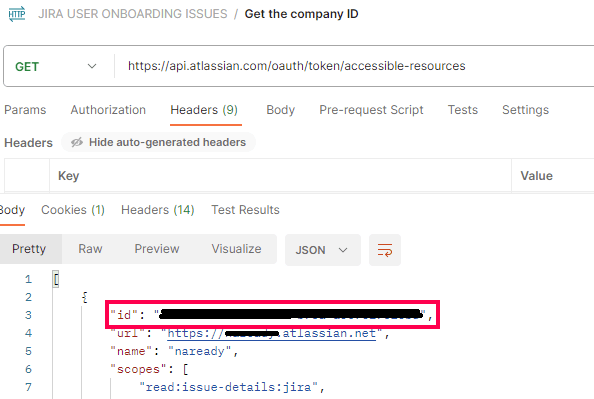
- Envie uma solicitação HTTP para o seguinte endpoint e obtenha o ID de nuvem: https://api.atlassian.com/oauth/token/accessible-resources
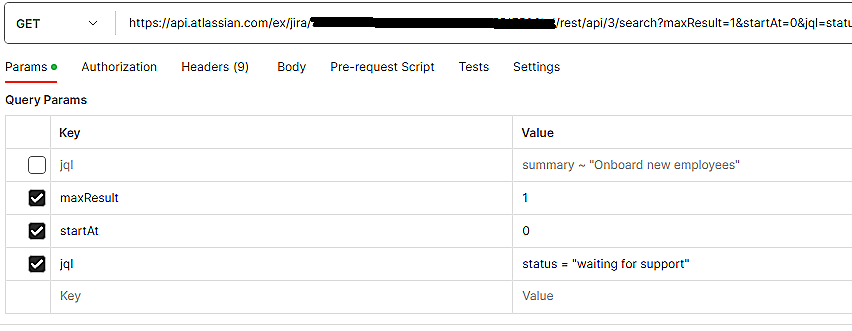
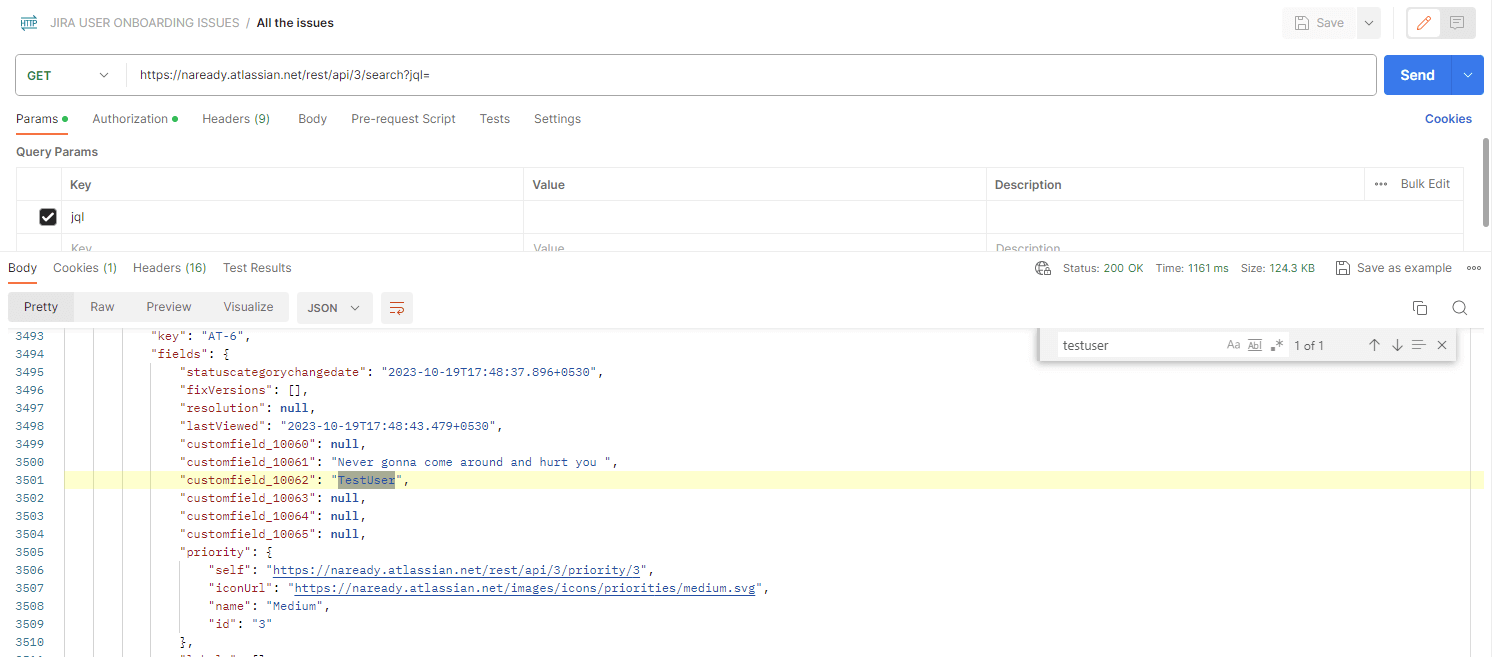
- Use o ID de nuvem obtido na etapa anterior para recuperar os IDs dos campos personalizados, configurando o endpoint abaixo e incluindo a JQL como parâmetro: https://api.atlassian.com/ex/jira/{cloudid}/rest/api/3/search Nota: O parâmetro JQL pode ser ajustado para filtrar tickets ou solicitações por status, tipo ou outros critérios. Para mais detalhes, clique AQUI.
- Pesquise os IDs de campos personalizados na resposta e extraia o valor necessário para o mapeamento de atributos.
Etapas para configurar a autorização no ADManager Plus
- No ADManager Plus, navegue até a guia Automation e clique em Applications Integrations.
- Em Enterprise Applications, clique em Jira Service Management.
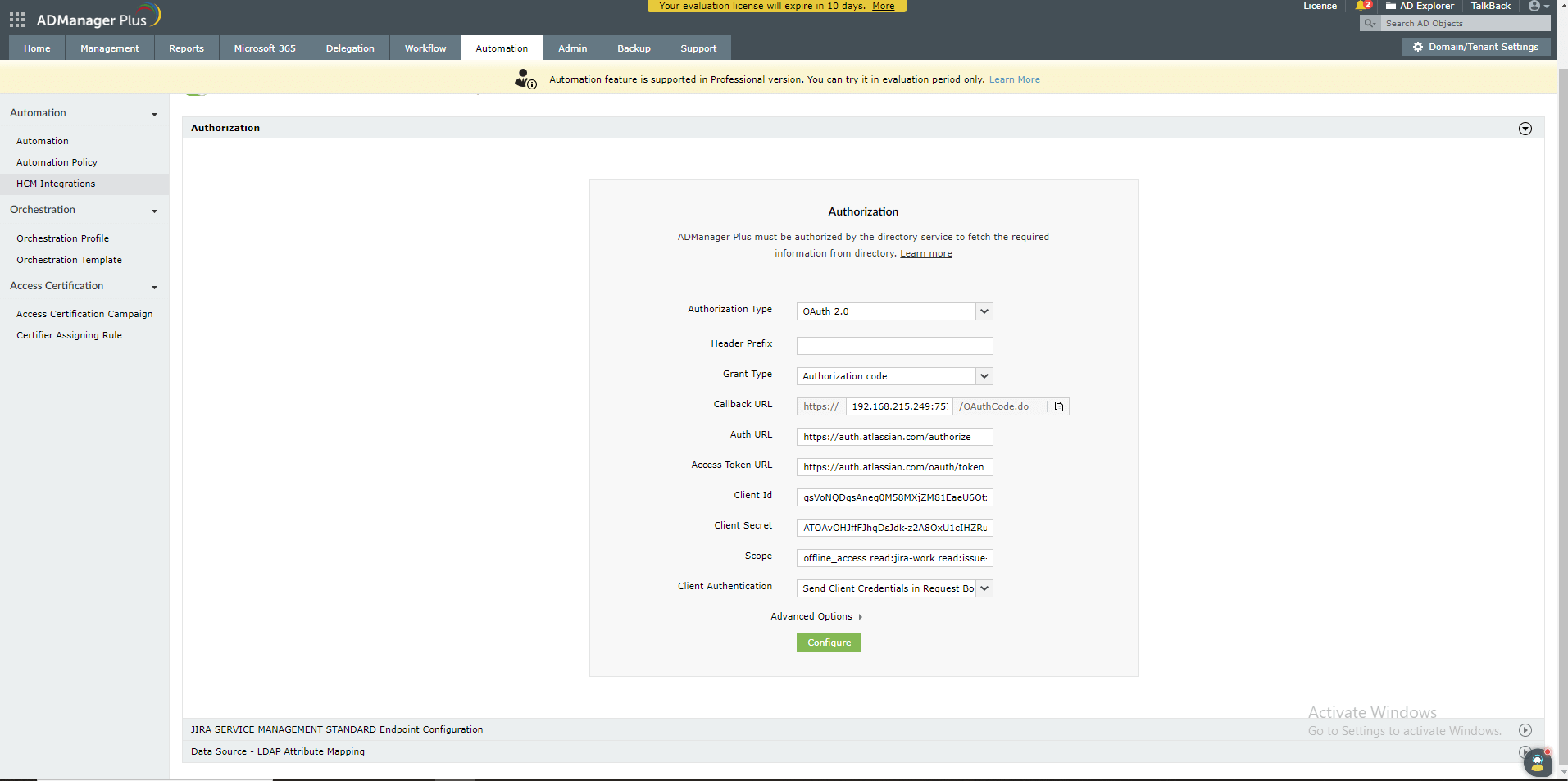
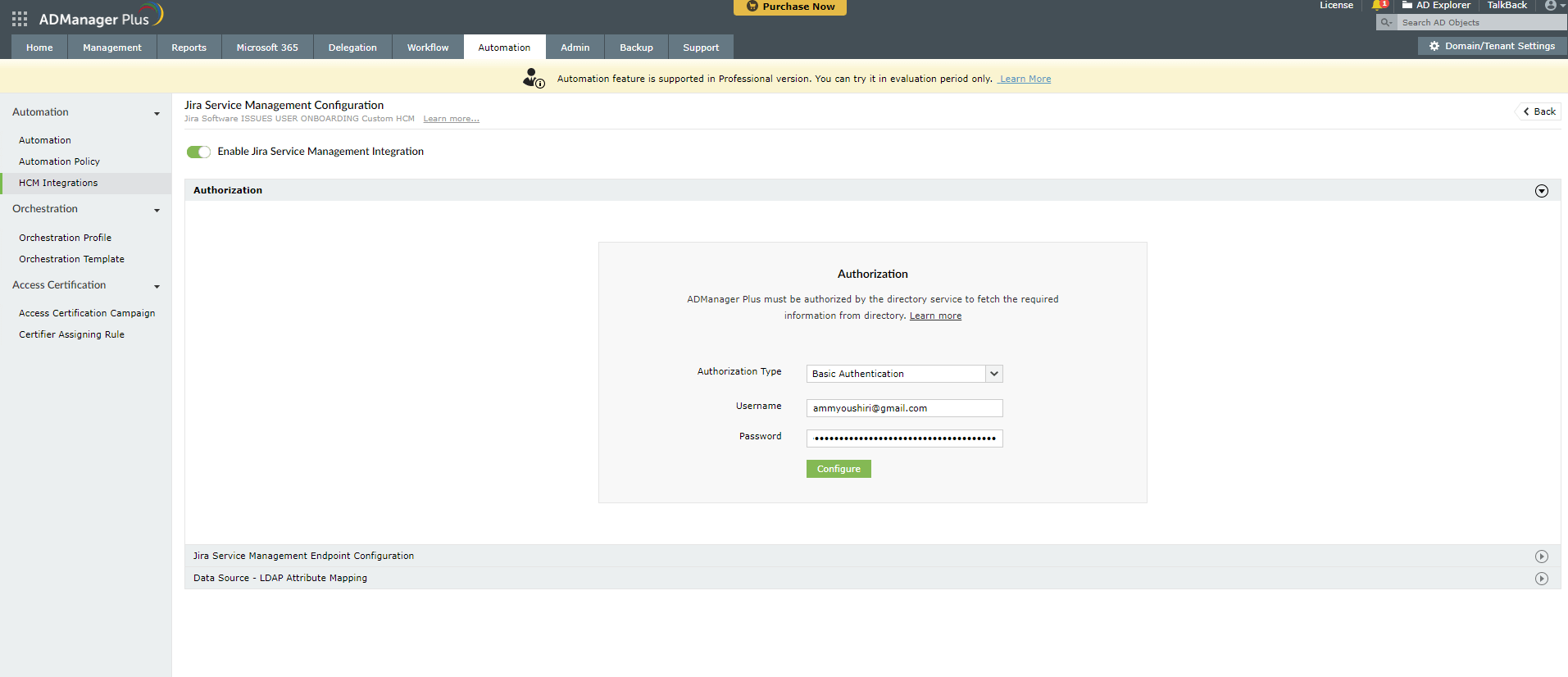
- Na seção Authorization, escolha o Authorization Type no menu suspenso.
- Se selecionar OAuth 2.0 como o tipo de autorização:
- Client ID and Client Secret: Insira um ID válido e a chave secreta gerada no portal do Jira Service Management..
- Se optar pela Autenticação básica,
- Informe o Nome de usuário e Senha e clique em Configure..
- Se selecionar OAuth 2.0 como o tipo de autorização:
Etapas para configurar endpoints no ADManager Plus
- No ADManager Plus, navegue até a guia Automation e clique em Applications Integrations.
- Em Enterprise Applications, clique em Jira Service Management..
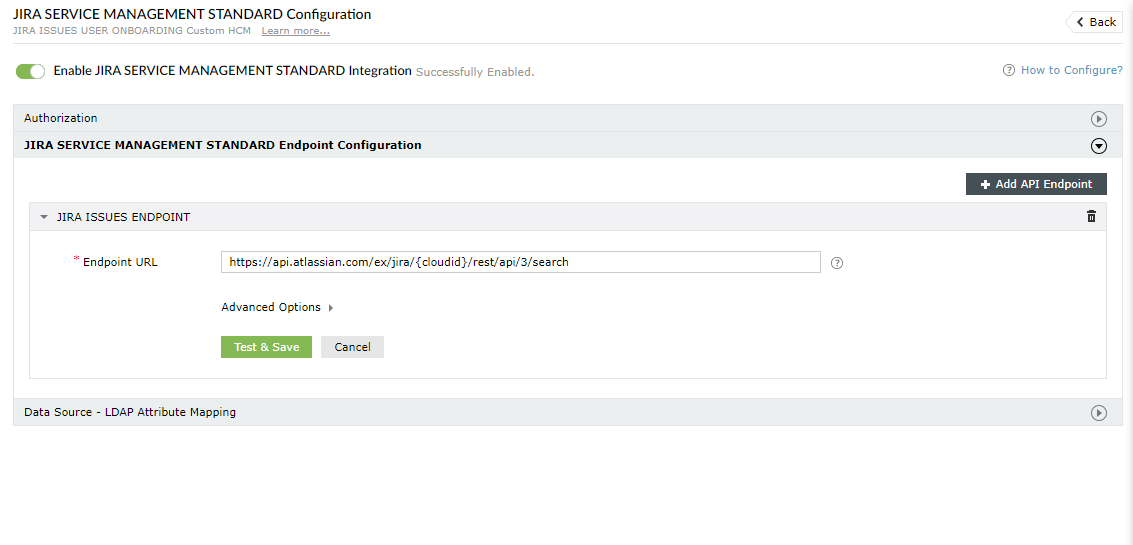
- Na seção Jira Service Management Endpoint Configuration substitua {cloudid} pelo ID exclusivo gerado na sua instância do Jira Service Management.
Etapas para configurar o Mapeamento de atributos LDAP no ADManager Plus
- No ADManager Plus, navegue até a guia Automation e clique em Applications Integrations.
- Em Enterprise Applications, clique em Jira Service Management.
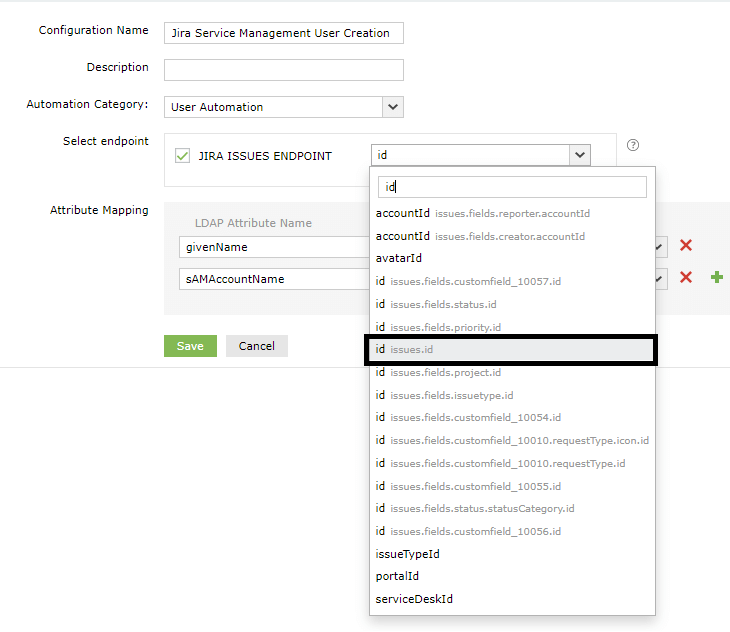
- Clique em Data Source - LDAP Attribute Mapping para vincular endpoints e mapear atributos LDAP do AD aos atributos correspondentes no Jira Service Management.
- Insira o Nome da configuração e a Descrição, e selecione a Categoria de automação no menu suspenso.
- No campo Select Endpoint, marque JIRA ISSUES ENDPOINT e selecione issues.id no menu suspenso.
- No campo JIRA ISSUES ENDPOINT, selecione o atributo LDAP Attribute Name no menu suspenso e associe-o à coluna correspondente no Jira Service Management.
- Clique em Save..