
- Overview do produto
- Configuração
Okta Workforce Identity
Simplifique o gerenciamento de identidades com a integração entre o ADManager Plus e o Okta
O Okta é uma plataforma de gerenciamento de identidade baseada em cloud que fornece soluções de autenticação, autorização e gerenciamento de usuários para organizações. A integração do ADManager Plus ao sistema de gerenciamento de identidades do Okta permite a sincronização e o gerenciamento aprimorado de identidades, permissões e acessos dos usuários em toda a rede. Isso simplifica o provisionamento de usuários, fornecendo um sistema mais centralizado e eficiente para gerenciar as identidades dos usuários dentro da organização.
Gerenciamento centralizado de identidades
Ele simplifica o gerenciamento de identidades sincronizando os dados e as permissões do usuário, garantindo a consistência entre os sistemas.
Automação controlada por workflow
Implemente workflows de negócios de vários níveis para supervisionar e controlar as automações.
Como integrar o ADManager Plus ao Okta para agilizar o gerenciamento do ciclo de vida de identidades
- Faça login no ADManager Plus.
- Navegue até a guia Automação. Em Configuração, clique em Integrações de aplicações.
- Clique em Okta.
- Na seção Autorização, copie o URL de retorno que será usado na etapa futura para obter credenciais do Okta.
- Insira os valores do ID do cliente e do Segredo do cliente conforme obtidos nas etapas feitas no Okta fornecidas abaixo.
- Clique em Definir.
- Na seção de configuração do endpoint, substitua o {domain} no URL do endpoint pelo subdomínio da sua instância do Okta e clique em Testar e salvar.
- O schema de resposta será exibido, você poderá verificar e clicar em Continuar.
- Clique em Fonte de dados - Mapeamento de atributos de LDAP para mapear os atributos de LDAP do AD com os respectivos atributos no Okta.
- Insira o Nome e a Descrição da configuração e selecione a Categoria de automação no menu suspenso.
- No campo Selecionar endpoint, selecione a coluna de chave primária que tem valores exclusivos para cada usuário (por exemplo, "employeeIdenifier") Nota: Quando vários endpoints são configurados, esse atributo deve conter o mesmo valor em todos eles.
- No campo Mapeamento de atributos, selecione o atributo no menu suspenso Nome do atributo de LDAP e mapeie-o com a respectiva coluna no Okta.
- Clique em Salvar.
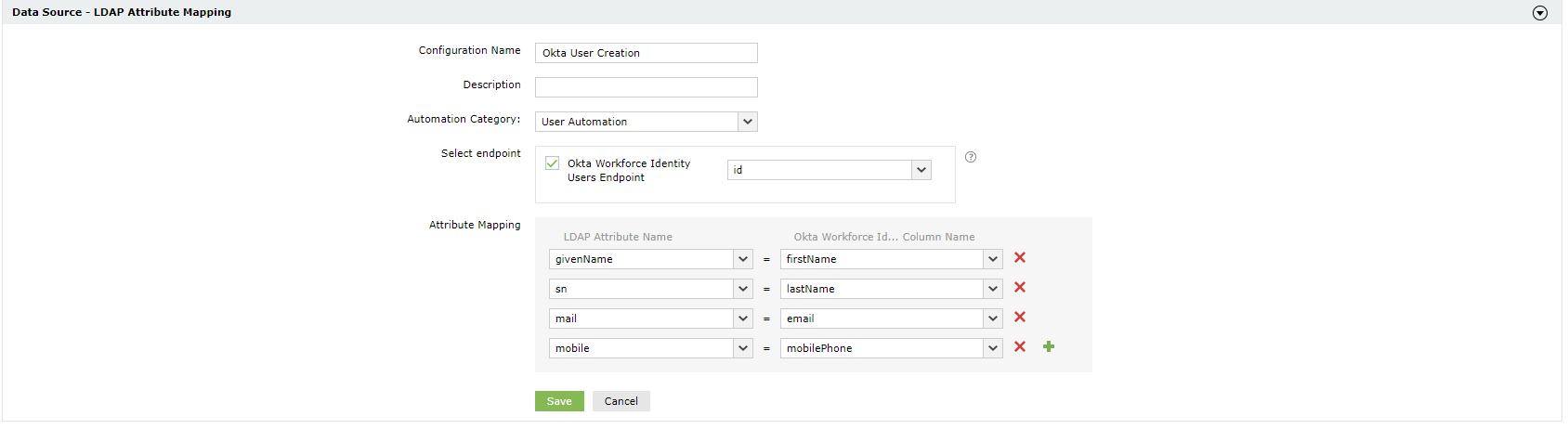
Ao configurar uma automação no ADManager Plus, selecione o Okta como Fonte de dados e automatize rapidamente o gerenciamento de usuários. Clique aqui para saber mais sobre a configuração da automação.
Etapas para obter o ID e o Segredo do cliente no Okta
- Faça login no portal do Okta e clique no botão Admin no canto direito da janela
- No painel esquerdo, clique em Aplicações.
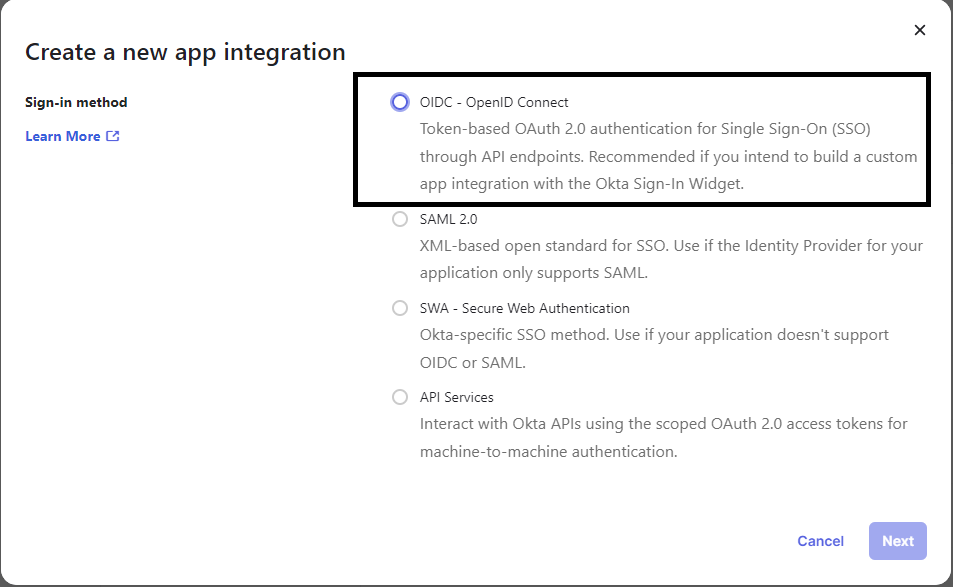
- Clique no botão Criar integração de aplicações, selecione a opção OIDC - OpenID Connect como método de login e clique em Avançar.
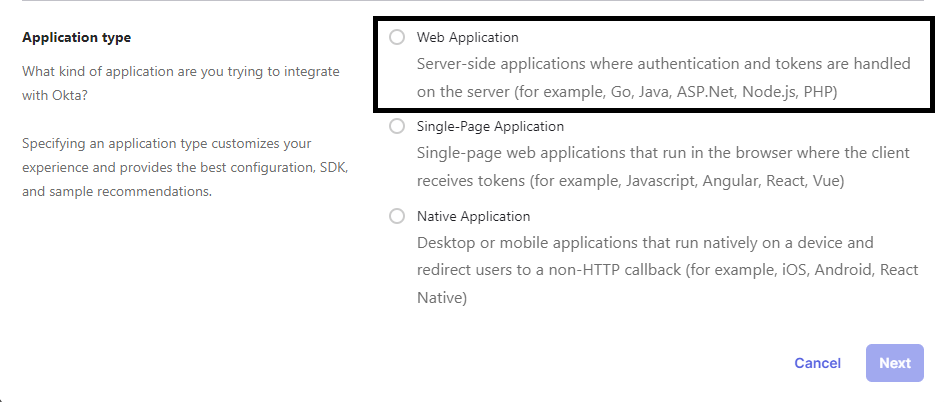
- Selecione o tipo de aplicação como Aplicação Web e clique em Avançar.
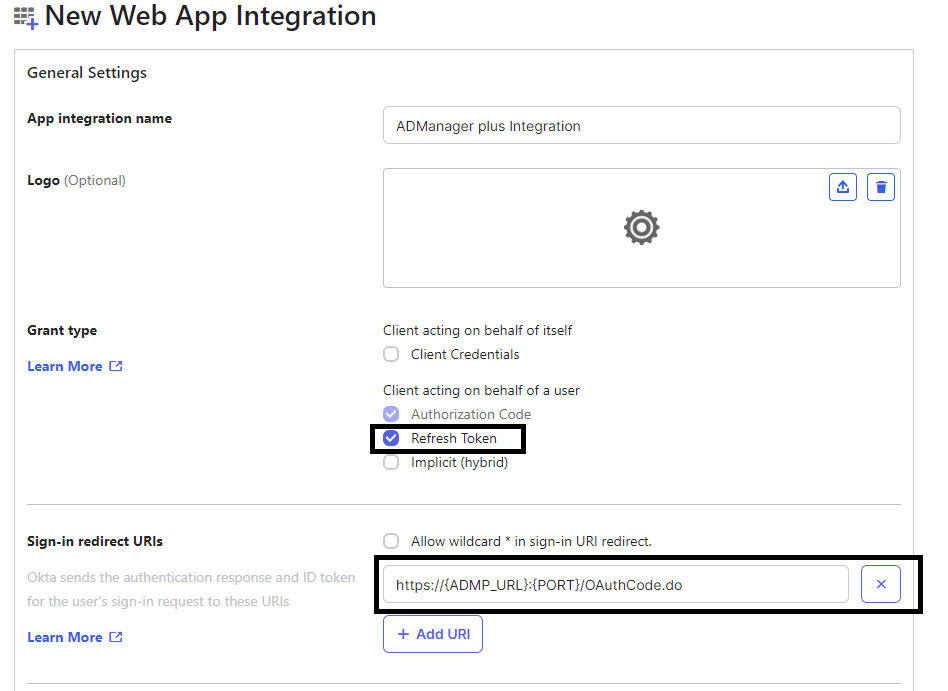
- Forneça o nome da integração da aplicação, ative o Token de atualização e cole o URL de retorno copiado da etapa anterior no campo URIs de redirecionamento de login.
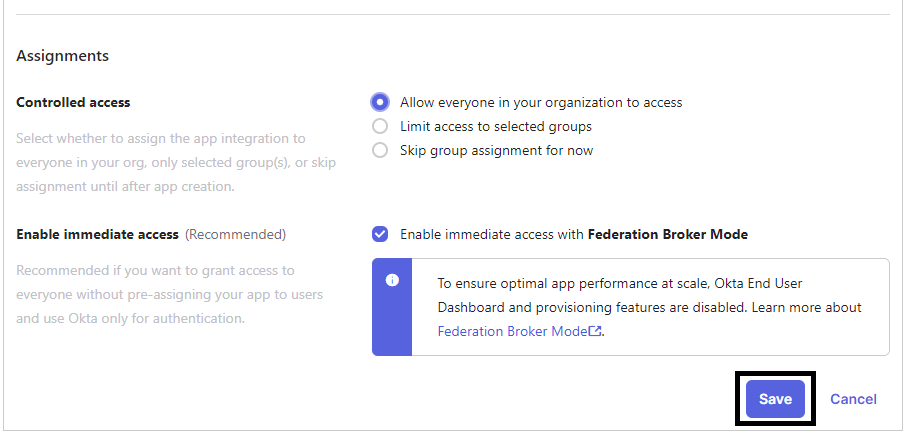
- Selecione qualquer uma das opções de Acesso controlado e clique em Salvar.
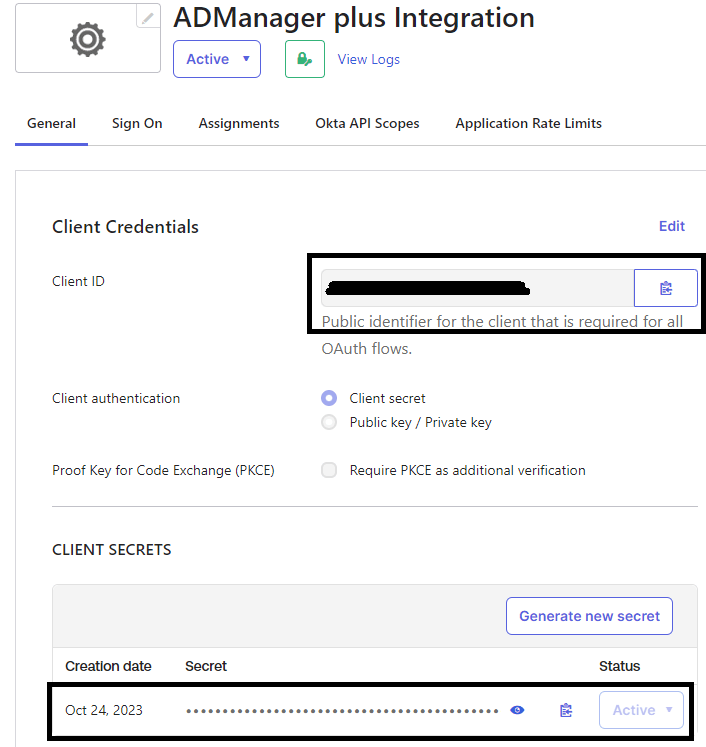
- A próxima página exibirá os valores de ID do cliente e Segredo do cliente.
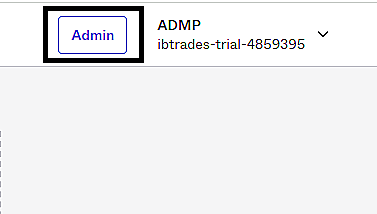
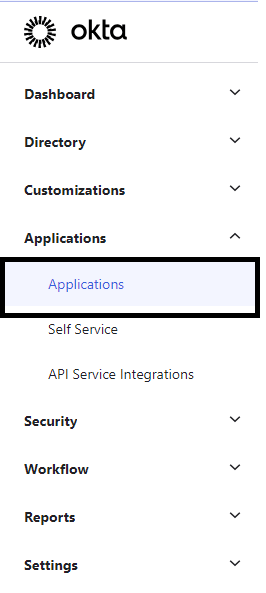
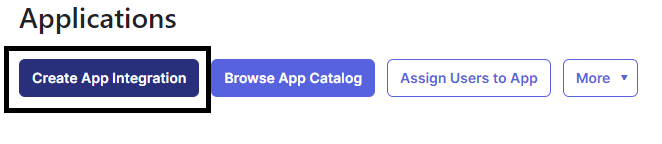
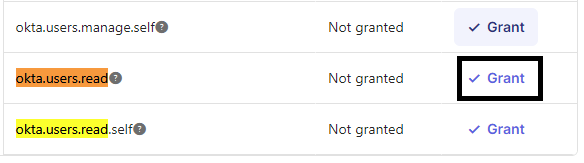
Vá até a guia Escopos da API do Okta, pesquise o escopo okta.users.read e clique em Conceder.
Ações compatíveis:
Após a integração, os administradores podem configurar automações para realizar as tarefas desejadas. Essas automações podem ser monitoradas e controladas por meio da implementação de workflows de negócios multiníveis, que garantem que sejam revisadas e aprovadas antes da execução. As seguintes ações podem ser automatizadas:
- Criar contas de usuários
- Modificar atributos de usuários
- Modificar contas de usuários usando templates
- Redefinir senhas
- Desbloquear contas de usuário
- Habilitar contas de usuários
- Desativar contas de usuários
- Excluir contas de usuários
- Executar scripts personalizados
- Mover usuários entre grupos
- Adicionar usuários a grupos
- Remover usuários de grupos
- Criar caixa de correio
- Desativar ou excluir caixas de e-mail
- Mover a pasta inicial
- Excluir a pasta inicial
- Revogar licenças do Microsoft 365
- Gerenciar fotos dos usuários
- Desativar contas do Lync
- Definir configurações de resposta automática





