
- Overview do produto
- Configuração
Jumpcloud
Reduza a carga de trabalho dos administradores e os erros de entrada de dados automatizando o gerenciamento do ciclo de vida dos funcionários.
A integração entre o AdManager Plus e o JumpCloud permite a sincronização perfeita dos dados do usuário, permitindo que as equipes de TI automatizem o provisionamento, desprovisionamento e gerenciamento de usuários em todos os sistemas. Essa integração otimiza o gerenciamento do ciclo de vida dos funcionários, melhora a segurança ao reduzir o risco de acesso desatualizado e minimiza a dependência do RH e da TI para atualizações manuais.
Provisionamento e desprovisionamento automatizado de usuários
A integração permite que as equipes de TI automatizem o provisionamento e o desprovisionamento de contas de usuários no Active Directory, no JumpCloud e em outros sistemas conectados. Isso elimina tarefas manuais e reduz o risco de erros nos processos de gerenciamento de usuários.
Sincronização do Active Directory
A integração garante a sincronização perfeita dos dados do usuário entre o JumpCloud e o Active Directory, garantindo que as mudanças feitas no JumpCloud sejam refletidas em outros sistemas de TI, incluindo Exchange, Microsoft 365 e outras aplicações essenciais para os negócios.
Controle centralizado de acesso do usuário
Os administradores de TI podem gerenciar e aplicar políticas de acesso do usuário de forma centralizada, garantindo que os usuários tenham acesso adequado aos recursos do AD, JumpCloud e de outros sistemas com base em suas funções e responsabilidades. Isso reduz os riscos de segurança e fortalece a conformidade.
Etapas para definir as configurações do JumpCloud no ADManager Plus
- Vá até a guia Automação.
- Em Automação, clique em Integrações de HCM no painel esquerdo.
- Na seção Aplicações de HCM, clique no quadro HCM personalizado.
- Na janela de Integração de HCM personalizado exibida, insira um Nome e uma Descrição adequados, faça o upload de um logotipo do Jumpcloud e clique em Salvar.
- Clique no bloco Integração do JumpCloud adicionado na etapa anterior para configurar os métodos de autorização da API, os endpoints e o mapeamento de dados de LDAP.
- Clique em Autorização e selecione o Tipo de autorização como Chave de API.
Depois de selecionar a chave de API como o tipo de autorização:
- Insira o nome e o valor da chave obtidos nas etapas acima nos campos Chave e Valor, respectivamente.
- Associe a chave a um cabeçalho ou parâmetro de consulta usando o menu suspenso Adicionar a e clique em Configurar.
- Na seção Configuração de endpoint do JumpCloud, clique em Adicionar endpoint da API e adicione o seguinte:
- No campo URL do endpoint, digite
https://console.JumpCloud.com/api/systemusers
- Clique em Opções avançadas para adicionar cabeçalhos e parâmetros.
- Escolha Obter na seção Método.
- No campo URL do endpoint, digite
- Cabeçalhos: Clique e configure os respectivos cabeçalhos.
- Parâmetros: Clique e configure os parâmetros de consulta.
- Tipo de mensagem: Selecione o tipo de dados como JSON.
- Selecione a opção Repetir chamando este endpoint para chamar repetidamente a API até obter a resposta necessária. No menu suspenso, selecione o parâmetro e especifique o valor do incremento. Também é possível definir uma condição. Quando estiver satisfeito, o endpoint será chamado repetidamente.
- Ao terminar, clique em Testar e salvar. Uma janela de resposta exibirá todos os elementos solicitados.
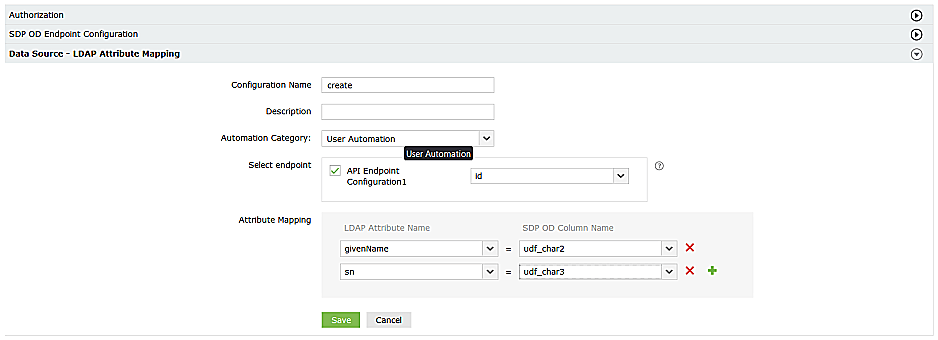
- Clique em Fonte de dados - Mapeamento de atributos de LDAP para mapear os endpoints e os atributos de LDAP do AD com os respectivos atributos na solução de HCM.
- Insira o Nome da configuração, a Descrição e selecione uma categoria no menu suspenso Categoria de automação.
- No campo Selecionar endpoint, selecione as colunas que são exclusivas aos usuários (como "employeeIdentifier", "username" etc.), mas mantenha o mesmo valor em todos os endpoints.
- No campo Mapeamento de atributos, selecione o atributo no menu suspenso Nome do atributo de LDAP e mapeie-o com a respectiva coluna na solução de HCM.
Por exemplo:
- Selecione o endpoint criado e o ID do atributo no menu suspenso.
- Mapeie os atributos de LDAP do AD com o campo adicional correspondente do JumpCloud que será criado no AD.
- Clique em Salvar.
Consulte este link para encontrar detalhes sobre cabeçalhos, parâmetros e tipos de mensagem.
Configure os parâmetros abaixo adequadamente:
Nota: Você pode configurar diversos endpoints para uma solução de HCM.
Etapas para automatizar o provisionamento de usuários no ADManager Plus
recurso de automação do ADManager Plus simplifica o processo de configuração e agendamento do provisionamento, desprovisionamento e reprovisionamento de usuários a partir do JumpCloud, permitindo que você execute automaticamente a tarefa sem a necessidade de trabalho manual.
Siga as etapas abaixo para automatizar o provisionamento de usuários sem esforço:
- Clique na guia Automação.
- No painel esquerdo, clique em Automação.
- Clique em Criar nova automação no canto superior direito.
- Insira um nome e uma descrição de automação adequados.
- Selecione Automação de usuário na lista suspensa Categoria de automação.
- Escolha um domínio e uma OU.
- Na seção Tarefa/Política de automação, escolha a tarefa desejada (Criar usuários, Modificar atributos de usuários) ou uma política de automação na lista suspensa.
- Na seção Selecionar objetos, selecione Dados do JumpCloud.
- Defina a data e a hora da execução.
- Clique em Salvar.





