
- Overview do produto
- Configuração
Replicon
Otimize o gerenciamento da força de trabalho com a integração Replicon - ADManager Plus
A integração do Replicon ao ADManager Plus aumenta a eficiência do gerenciamento da força de trabalho. Essa integração facilita a sincronização perfeita dos dados do usuário entre o AD e o Replicon, garantindo que os registros dos funcionários fiquem consistentes e atualizados. Ela simplifica o processo de gerenciamento do acesso do usuário ao Replicon, alinha o controle do tempo dos funcionários com seus perfis do AD e aprimora a segurança ao permitir o controle centralizado sobre as permissões do usuário. No geral, essa integração simplifica os processos administrativos, melhora a precisão dos dados e aumenta a eficiência operacional.
Gerenciamento simplificado de usuários
Sincroniza automaticamente os dados do usuário do AD com o Replicon, simplificando os processos de criação e gerenciamento de contas.
Precisão aprimorada de dados
Garante informações consistentes dos funcionários no ADManager Plus e no Replicon, reduzindo erros no gerenciamento da força de trabalho.
Recursos aprimorados de geração de relatórios
Aproveita os dados detalhados do usuário do ADManager Plus para criar relatórios e análises aprimorados no Replicon.
Para gerar um token
- Abra a página de referência da API de segurança e faça login na sua instância do Replicon.
- Em Criação e revogação de tokens de acesso, expanda a opção POST/AuthenticationService1.svc/CreateAccessToken2 e clique em Experimentar.
- Atualize o parâmetro loginName com o nome de usuário ou endereço de e-mail apropriado, adicione uma descrição e atualize o parâmetro unitOfWorkId com uma string exclusiva.
- Clique em Executar.
- Copie o token gerado e cole-o ao configurar a autorização para o Replicon no ADManager Plus.
No ADManager Plus
- Faça login no ADManager Plus.
- Navegue até a guia Automação e clique em Integrações de aplicações.
- Em Aplicações corporativas, clique em Replicon.
- Na seção Autorização, selecione Portador e cole o token.
- Clique em Definir.
- Na seção Configuração do endpoint da API, o URL do endpoint, o Método da API, os Cabeçalhos, Parâmetros e Tipo de mensagem estão todos pré-configurados.
Nota:
- O Swimlane, também conhecido como endpoint, é onde sua instância do Replicon está hospedada e ele é necessário para acessar a API. Clique aqui para saber mais sobre o Swimlane.
- Clique aqui para saber mais sobre as referências de API do Replicon.
- Também é possível configurar cabeçalhos e parâmetros adicionais. Clique aqui para saber como.
- O Corpo da mensagem pode ser personalizado de acordo com as necessidades da sua organização. Especifique o item columnUris para buscar atributos adicionais da sua instância do Replicon.
- A API será chamada repetidamente até que uma resposta sem o termo “rows” seja recebida. Isso também está pré-configurado.
- Você pode configurar vários endpoints para essa solução.
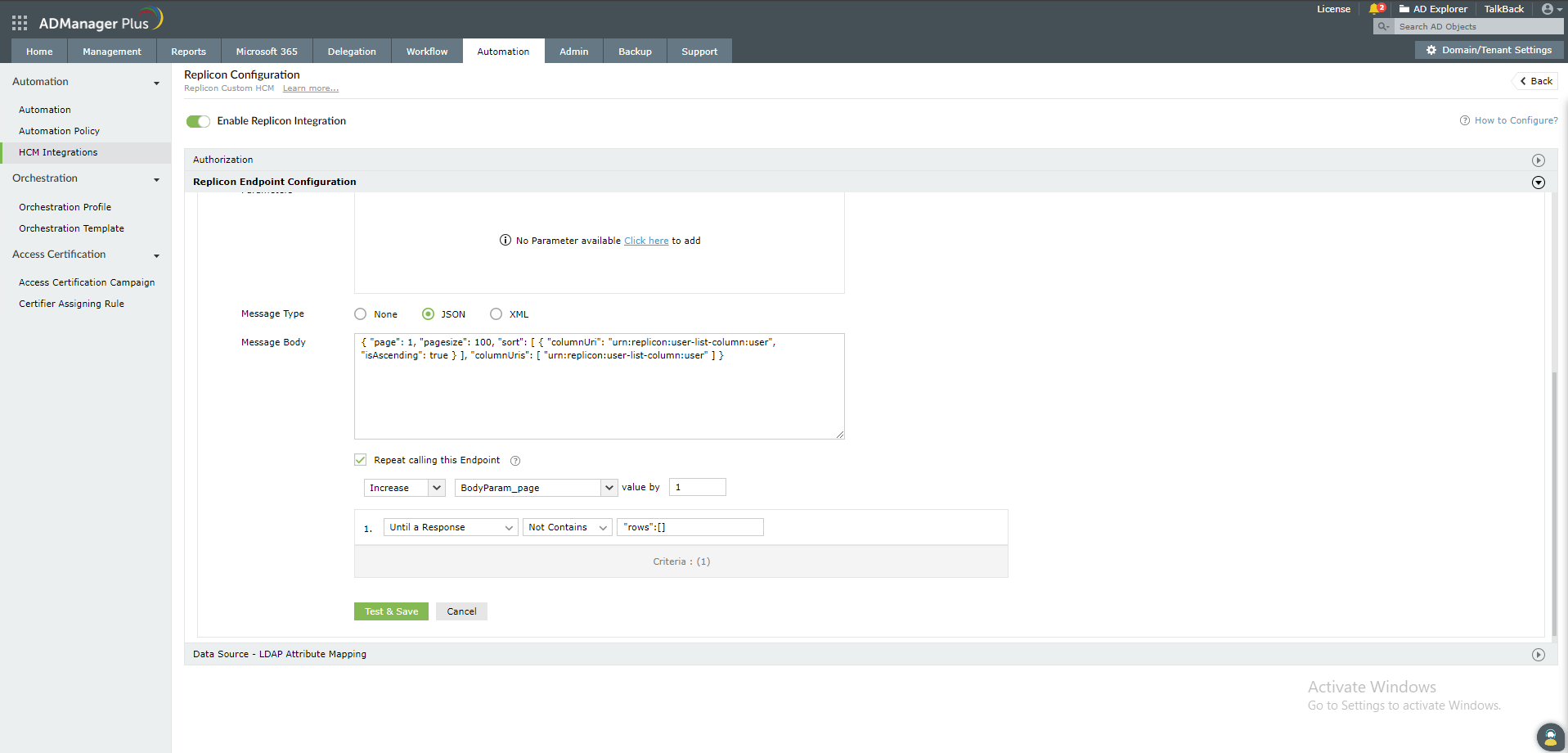
- Ao terminar, clique em Testar e salvar.
- Uma janela exibirá o esquema de resposta. Clique em Prosseguir.
- Clique em Fonte de dados - Mapeamento de atributos de LDAP para mapear os atributos de LDAP do AD com os respectivos atributos no Replicon.
- Insira o Nome e a Descrição da configuração e selecione a Categoria de automação no menu suspenso.
- No campo Selecionar endpoint, selecione uma Chave primária exclusiva para um usuário (por exemplo, "employeeIdentifier"). Nota: Quando vários endpoints são configurados, esse atributo deve conter o mesmo valor em todos eles.
- No campo Mapeamento de atributos, selecione o atributo no menu suspenso Nome do atributo de LDAP e mapeie-o com a respectiva coluna no Replicon.
- Clique em Salvar.
Ao configurar uma automação no ADManager Plus, selecione o Replicon como Fonte de dados para automatizar o gerenciamento de usuários. Clique aqui para saber mais sobre como configurar a Automação do AD.





