
- Overview do produto
- Configuração
ServiceDesk Plus Ondemand
Acelere os serviços de TI com o ADManager Plus integrado ao ServiceDesk Plus On-Demand
O ServiceDesk Plus On-Demand é um software de help desk e gerenciamento de ativos que integra emissão de tickets de problemas, rastreamento de ativos, compras, gerenciamento de contratos e base de conhecimento. A integração do ServiceDesk Plus On-Demand com o ADManager Plus aprimora o gerenciamento de serviços de TI, simplificando as tarefas de gerenciamento de usuários e grupos do AD e melhorando a eficiência geral no tratamento de solicitações e incidentes de serviços de TI.
Provisionamento eficiente de usuários
Crie ou modifique facilmente contas de usuário no Active Directory diretamente do ServiceDesk Plus On-Demand. Isso garante que novos funcionários tenham o acesso necessário ao AD como parte do processo de integração.
Serviços aprimorados
Reduza o esforço manual necessário para permitir o acesso do usuário e outras tarefas relacionadas ao AD. Isso minimiza o risco de erros e acelera a prestação do serviço.
Como integrar o AdManager Plus e o ServiceDesk Plus On-Demand
- No ADManager Plus, navegue até a guia Automação e clique em Integrações de HCM.
- Em Aplicações de HCM, clique no quadro HCM personalizado para integrar uma nova solução de HCM personalizada.
- Na janela de integração de HCM personalizado que aparecer, insira um nome e uma descrição adequados, faça o upload de um logotipo do ServiceDesk Plus On-Demand e clique em Salvar.
- Clique no quadro ServiceDesk Plus On-Demand adicionado na etapa anterior para configurar os métodos de autorização da API, os endpoints e o mapeamento de dados LDAP.
- Na seção Autorização, selecione OAuth 2.0 como o Tipo de autorização.
- Prefixo do cabeçalho: Zoho-Oauthtoken
- Tipo de concessão OAuth 2.0: O código de autorização é o tipo de concessão padrão.
- URL de retorno: O URL de retorno é para onde você será redirecionado após a autenticação. Isso deve ser registrado com o provedor da API.
- URL de autenticação: https://accounts.zoho.in/oauth/v2/auth?access_type=offline
- URL do token de acesso: https://accounts.zoho.in/oauth/v2/token
- ID do cliente e Segredo do cliente: Insira um ID válido e sua chave secreta. Consulte abaixo para saber como gerar o ID do cliente e o Segredo do cliente.
- Âmbito: SDPOnDemand.requests.ALL.
- Clique em Opções avançadas e escolha os parâmetros de cabeçalhos/consulta no menu suspenso Adicionar a.
- Na seção Configuração do endpoint da API, adicione o seguinte:
- URL de endpoint:
- https://<SDP_SERVER>/api/v3/requests?input_data=<URL encoded input params>
- Substitua <SDP_SERVER> por sua instância do ServiceDesk Plus On-Demand.
- Para criar os parâmetros de entrada codificados por URL, construa a entrada JSON com o formato abaixo.
- {"list_info":{"row_count":"100","start_index":1,"fields_required":["udf_fields.udf_char2","udf_fields.udf_char3"],"search_criteria":[{"field":"last_updated_time","condition":"is","value":"$(LAST_24_HRS)"},{"field":"subject","condition":"like","value":"New employee joining the organization","logical_operator":"and"}],"sort_fields":[{"field":"subject","order":"asc"}]}}
- No JSON acima, substitua o valor da matriz json "fields_required" pelos atributos personalizados criados no template de Solicitação do ServiceDesk Plus On-Demand para criação de usuário.
- Codifique a entrada usando um codificador de URL e substitua-o no URL do endpoint no lugar de ""<URL encoded input params>". Você pode usar qualquer ferramenta on-line para codificar por URL os “input_params”, como https://www.urlencoder.org/https://<SDP_SERVER>/api/v3/requests?input_data=<URL encoded input params>
- Clique em Opções avançadas para adicionar cabeçalhos e parâmetros.
- Método: Escolha Obter.
- Cabeçalhos: Configure os respectivos cabeçalhos HTTP e seus valores.
- Aceitar: application/vnd.manageengine.sdp.v3+json
- Tipo de conteúdo: application/x-www-form-urlencoded
- Host: Insira o URL da sua instância do ServiceDesk Plus On-Demand
- Parâmetros: Adicione os parâmetros de consulta necessários para a configuração do endpoint.
- Tipo de mensagem: Selecione Nenhum.
Filtro de amostra:
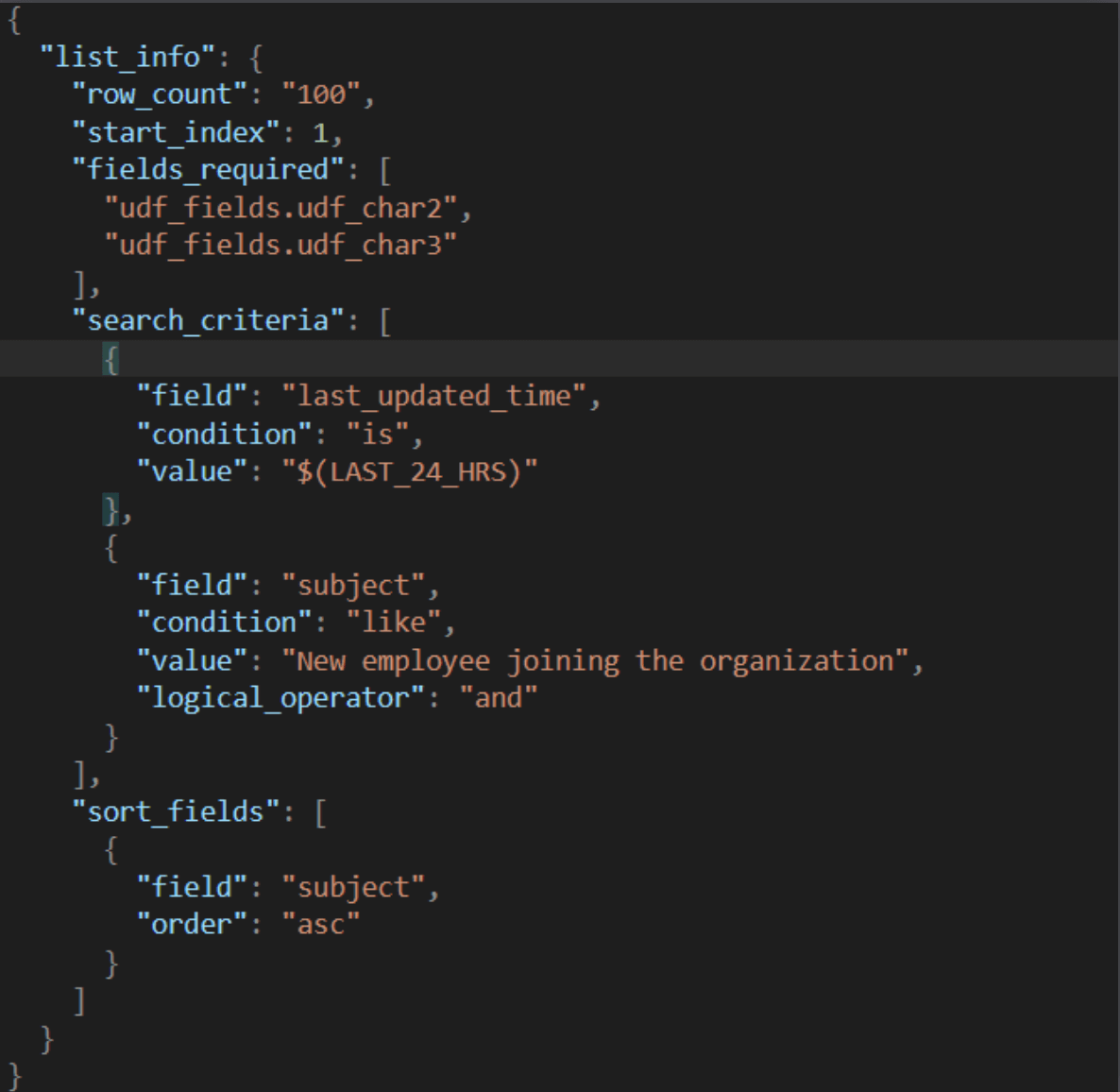
Solicitação de amostra:
https://<sdp_server>/api/v3/requests?input_data=%7B%22list_info%22%3A%7B%22row_count%22%3A%22100%22%2C%22start_index%22%3A1%2C%22fields_required%22%3A%5B%22udf_fields.udf_char2%22%2C%22udf_fields.udf_char3%22%5D%2C%22search_criteria%22%3A%5B%7B%22field%22%3A%22last_updated_time%22%2C%22condition%22%3A%22is%22%2C%22value%22%3A%22%24(LAST_24_HRS)%22%7D%2C%7B%22field%22%3A%22subject%22%2C%22condition%22%3A%22like%22%2C%22value%22%3A%22New%20employee%20joining%20the%20organization%22%2C%22logical_operator%22%3A%22and%22%7D%5D%2C%22sort_fields%22%3A%5B%7B%22field%22%3A%22subject%22%2C%22order%22%3A%22asc%22%7D%5D%7D%7Dinput_data antes da codificação:
{"list_info":{"row_count":"100","start_index":1,"fields_required":["udf_fields.udf_char2","udf_fields.udf_char3"],"search_criteria":[{"field":"last_updated_time","condition":"is","value":"$(LAST_24_HRS)"},{"field":"subject","condition":"like","value":"New employee joining the organization","logical_operator":"and"}],"sort_fields":[{"field":"subject","order":"asc"}]}}NOTA: "udf_fields.udf_char2" e "udf_fields.udf_char3" são os atributos do AD criados como campos adicionais e adicionados no template do SDP. - Marque a opção Repetir chamando este Endpoint para chamar repetidamente a API até obter a resposta necessária. No menu suspenso, selecione o parâmetro e especifique o valor do incremento. Você também pode definir uma condição que, quando satisfeita, chame o endpoint repetidamente.
- URL de endpoint:
- Ao terminar, clique em Testar e salvar. Uma janela de resposta exibirá todos os elementos solicitados.
- Clique em Fonte de dados - Mapeamento de atributos de LDAP para combinar os endpoints e mapear os atributos de LDAP do AD com os respectivos atributos na solução de HCM.
- Insira o Nome e a Descrição da configuração e selecione a Categoria de automação no menu suspenso.
- No campo Selecionar endpoint, selecione as colunas que são exclusivas para os usuários (como "employeeIdentifier" e "username"), mas mantenha o mesmo valor em todos os endpoints.
- No campo Mapeamento de atributos, selecione o atributo no menu suspenso Nome do atributo de LDAP e mapeie-o com a respectiva coluna na solução de HCM.
- Clique em Salvar.
Etapas para gerar o ID do cliente e o Segredo do cliente:
- Navegue até o console da API (https://api-console.zoho.com/).
- Clique em Adicionar cliente e escolha o tipo de cliente como Aplicações baseadas em servidor.
- Insira o Nome do cliente desejado.
- Insira o URI da página inicial como URL do ADManager Plus (por exemplo: http://<hostname>:<portNumber>).
- Insira os URIs de redirecionamento autorizados como (URL da página inicial//OAuthCode.do).
- Insira um URI de domínio JavaScript válido.
- Clique em Criar para gerar o ID do cliente e o Segredo do cliente.
Ações compatíveis:
Após a integração do ADManager Plus com o ServiceDesk Plus On-Demand, as seguintes ações podem ser executadas:
- Criar contas de usuários
- Adicionar usuários a grupos
- Modificar atributos de usuários
- Remover usuários de grupos
- Modificar contas de usuários usando templates
- Criar caixa de correio
- Redefinir senhas
- Desativar ou excluir caixas de correio
- Desbloquear contas de usuários
- Mover a pasta inicial
- Habilitar contas de usuários
- Excluir a pasta inicial
- Desativar contas de usuários
- Revogar
- Licenças do Microsoft 365
- Excluir contas de usuários
- Gerenciar fotos dos usuários
- Executar scripts personalizados
- Mover usuários entre grupos
- Configurações de resposta automática
- Desativar o Skype para
- Contas comerciais





