Auditoria e relatórios do BitLocker
Computadores gerenciados
A seção Computadores gerenciados em Insights fornece informações detalhadas sobre cada dispositivo, incluindo seu nome, domínio, sistema operacional, capacidade de armazenamento, status de criptografia, política aplicada, disponibilidade do BitLocker e do TPM, além do status dos componentes e pré-requisitos do BitLocker.
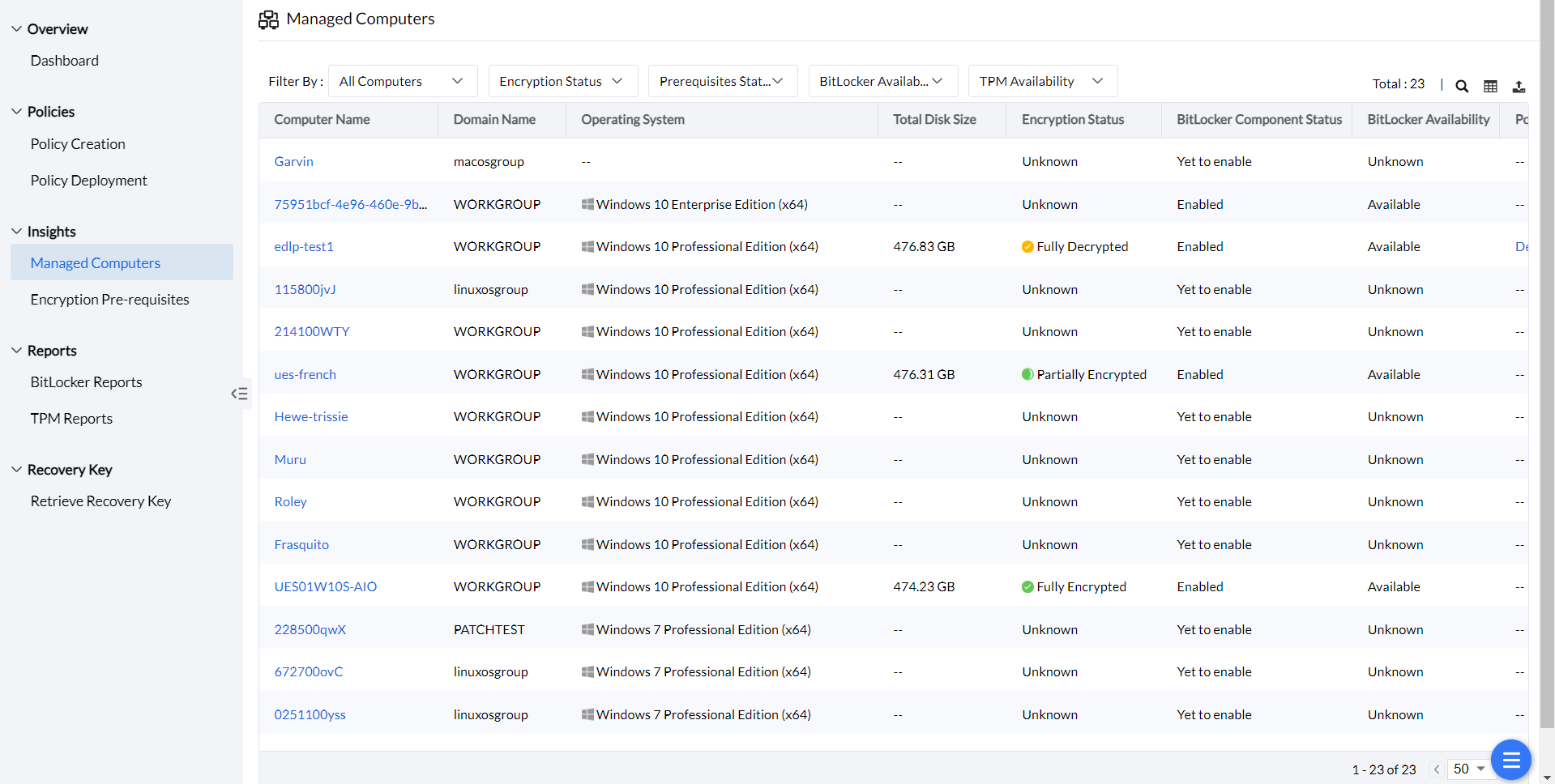
O Status da criptografia informa o status de criptografia no nível da máquina, resumindo todas as unidades de um computador, e lista os seguintes detalhes:
- Desconhecido com o ícone verde indica que os pré-requisitos do BitLocker foram atendidos, mas o módulo do BitLocker não está habilitado.
- Desconhecido com o ícone laranja indica que os pré-requisitos do BitLocker não foram atendidos e a unidade não foi criptografada.
- Totalmente descriptografado com o ícone verde indica que os pré-requisitos do BitLocker foram atendidos, mas a unidade não foi criptografada.
- Totalmente descriptografado com o ícone laranja indica que os pré-requisitos do BitLocker não foram atendidos e a unidade não foi criptografada.
- Totalmente criptografado com o ícone verde indica que os pré-requisitos do BitLocker foram atendidos e que o BitLocker foi habilitado com sucesso.
- Totalmente criptografado com o ícone laranja indica que os pré-requisitos do BitLocker não foram atendidos, mas o BitLocker foi habilitado.
Relatórios do BitLocker
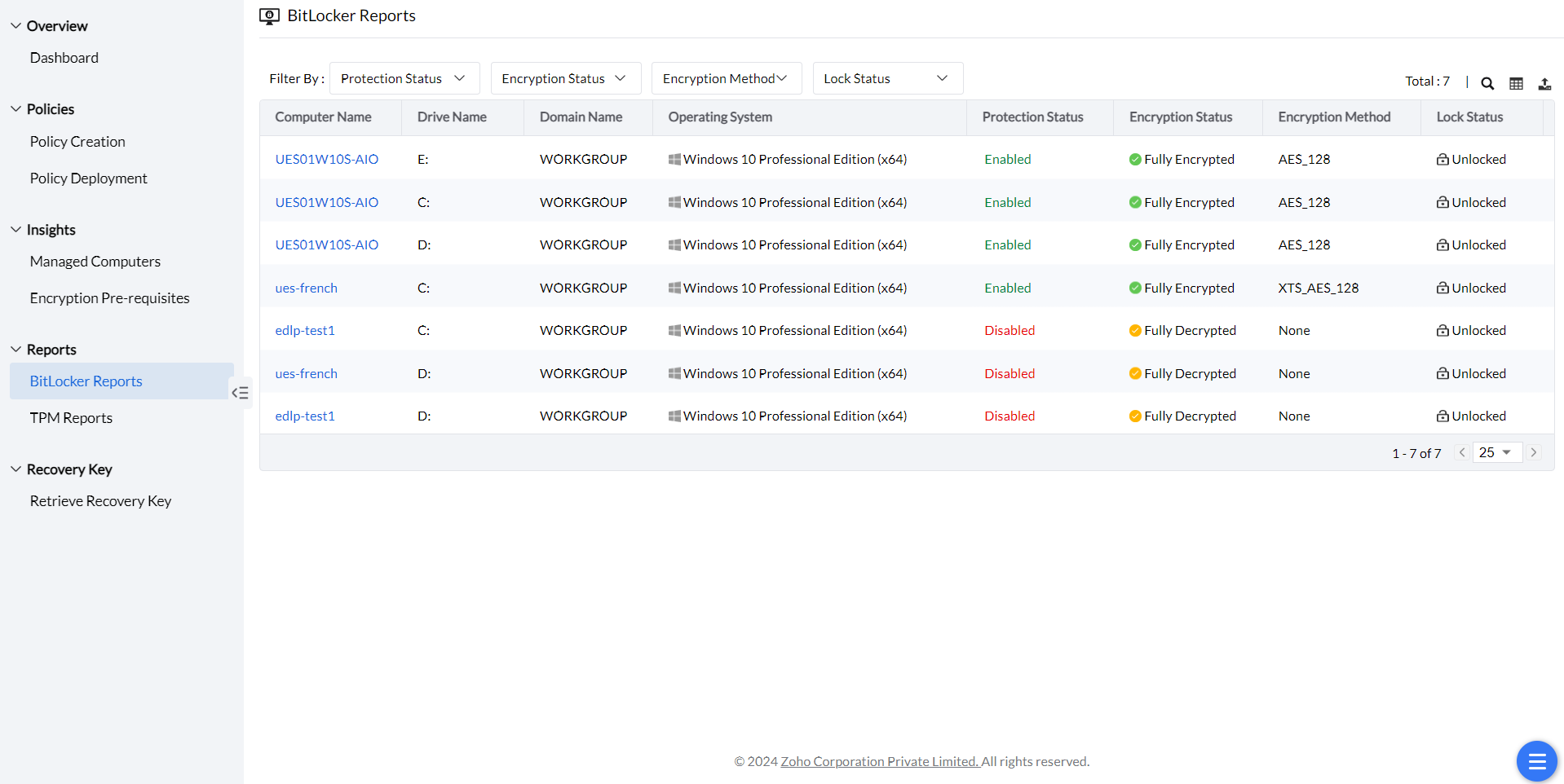
Todos os computadores são verificados para avaliar seu status de criptografia do BitLocker e os detalhes das unidades. A verificação inicial ocorre logo após a instalação do agente, e as verificações subsequentes detectam novos computadores e monitoram alterações no status das unidades e no progresso da criptografia. No relatório de status, os seguintes detalhes do BitLocker estão incluídos:
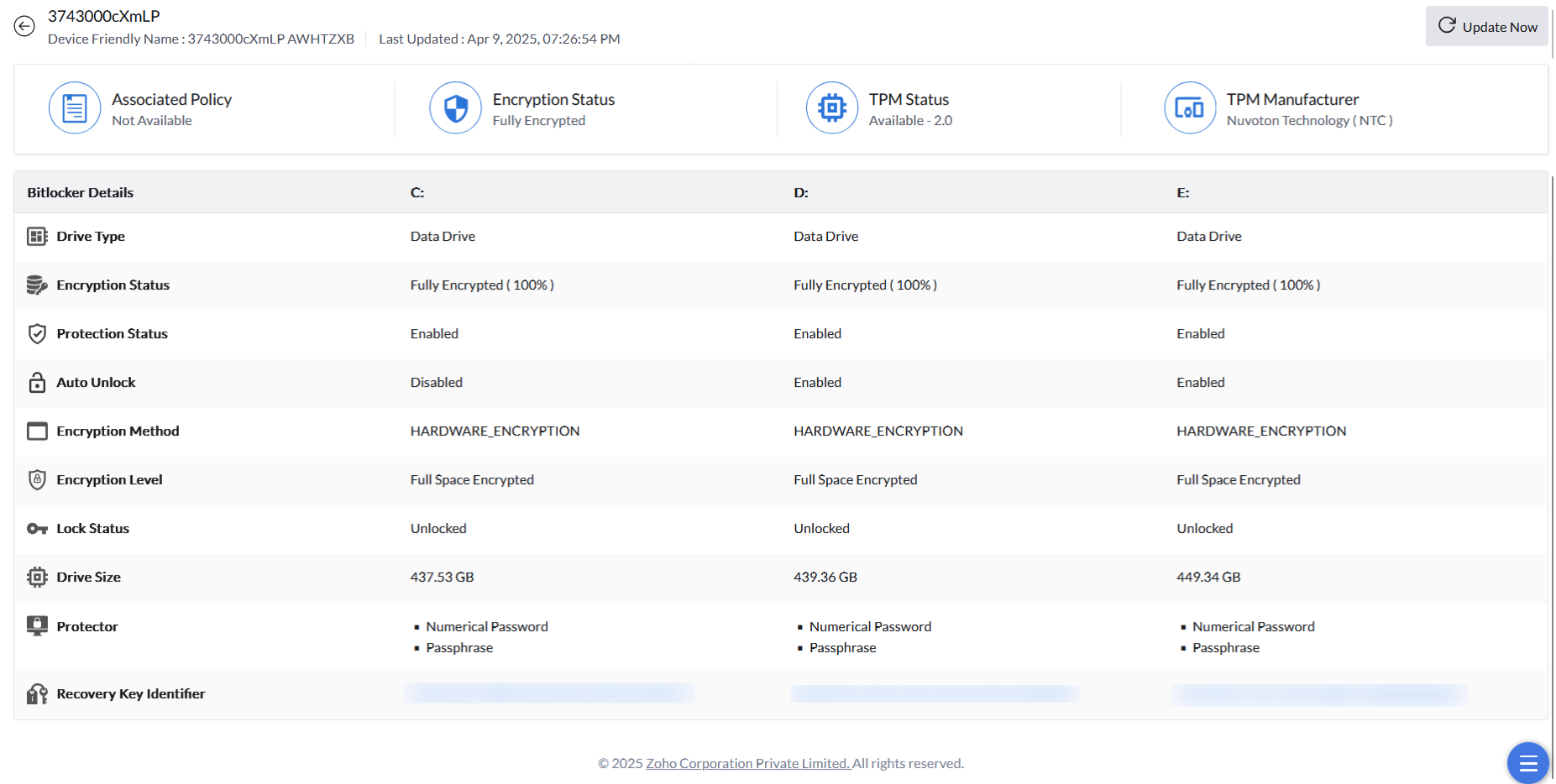
- Detalhes do volume: Fornece detalhes sobre os volumes do computador, incluindo nome e número de identificação.
- Status de proteção: Indica se a unidade está protegida por meio da criptografia BitLocker.
- Status da criptografia: Informa o status de criptografia da unidade específica. O status "Totalmente criptografado" indica que a unidade está completamente criptografada. O status "Totalmente descriptografado" indica que a unidade não está criptografada.
- Método de criptografia: O recurso nativo BitLocker da Microsoft selecionará e utilizará um dos vários métodos de criptografia por padrão, como AES-CBC de 128 bits, AES-CBC de 256 bits ou XTS-AES 128
- Status de bloqueio: Exibe se a unidade está bloqueada ou desbloqueada.
- Tipo de unidade: Indica se a unidade selecionada para criptografia é uma unidade do sistema operacional, unidade de dados ou ambas.
- Protetor: Mostra o método de proteção atual, como somente TPM, TPM e senha, ou apenas uma senha ou senha numérica. A unidade do sistema operacional (:C) é protegida por TPM, enquanto uma chave externa protege as unidades de dados.
- Bloqueio automático: Indica se a unidade é bloqueada automaticamente. Para maior segurança, isso se aplica somente se o volume do sistema operacional estiver criptografado.
- Desbloqueio automático: Exibe se o Desbloqueio automático está desabilitado ou habilitado.
- Percentual convertido: Exibe o status do progresso da criptografia.
- Status do volume: Categoriza e exibe os volumes como Computadores totalmente criptografados, Computadores totalmente descriptografados ou Computadores parcialmente criptografados.
- Tamanho da unidade: Exibe o tamanho da unidade selecionada.
- Versão do BitLocker: Exibe a versão do recurso BitLocker.
Relatórios de TPM
O Trusted Platform Module (TPM) é um chip de segurança de hardware incorporado à placa-mãe para fornecer criptografia de unidade em nível de hardware. Ele gera um conjunto de chaves criptográficas exclusivas para o sistema host, com parte das chaves armazenada no TPM e o restante no disco rígido. Durante a autenticação, o conteúdo da unidade só fica acessível quando os pares de chaves correspondem. Se o disco rígido for acessado de outro computador, os dados permanecerão criptografados.
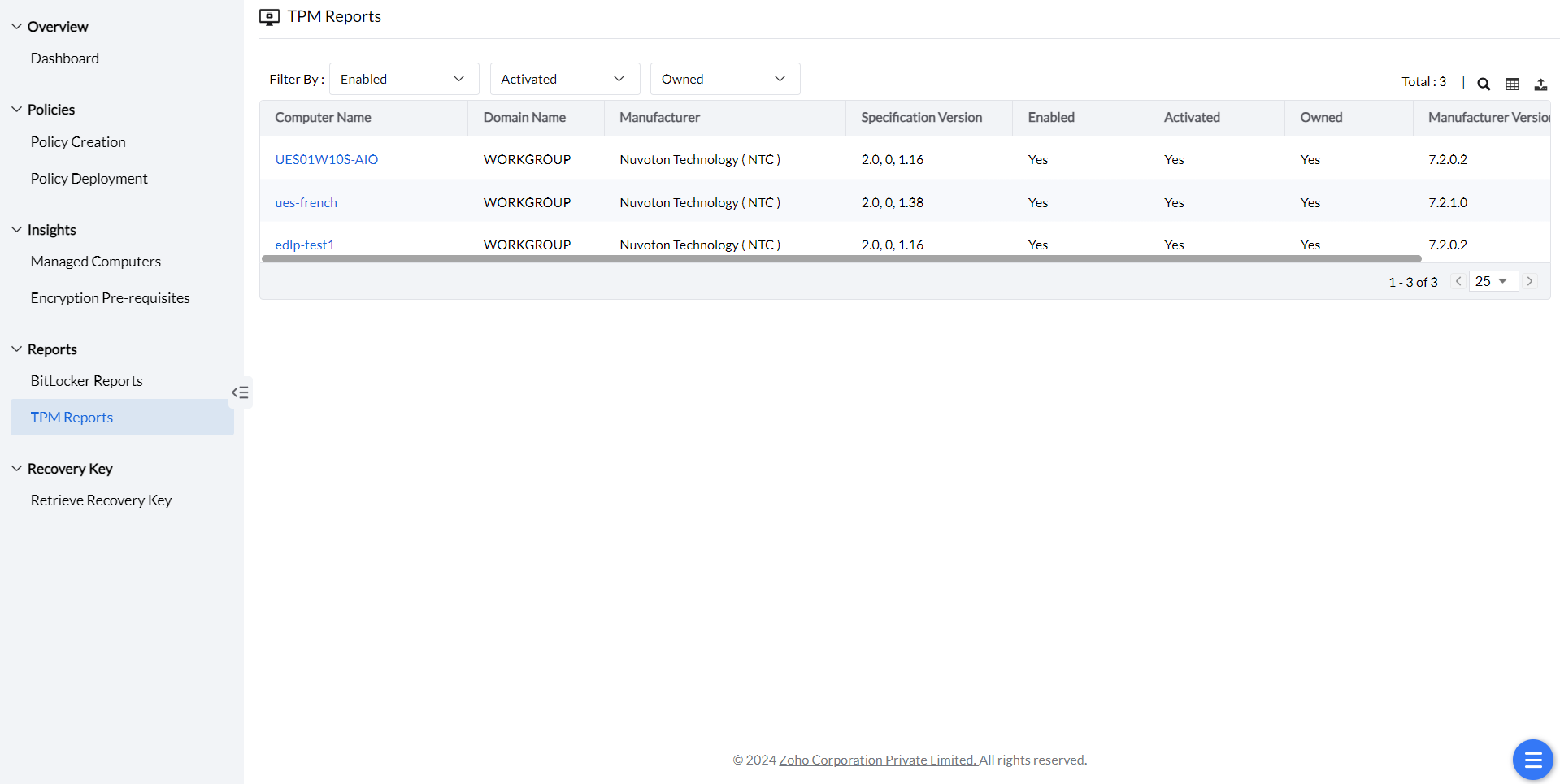
Uma verificação do sistema coleta as seguintes informações relacionadas ao TPM para cada computador, e o relatório inclui:
- Disponibilidade de TPM nos computadores: Detalha os requisitos específicos do sistema necessários para que cada computador ofereça suporte a um chip TPM. Após a verificação, será exibido o número de computadores com e sem o chip TPM instalado.
- Habilitação do TPM: Mostra se o TPM está habilitado ou desabilitado no nível de hardware/BIOS. O chip TPM deve estar habilitado no nível de hardware/BIOS para utilizar os benefícios.
- Ativação do TPM: Além de estar habilitado, o TPM precisa ser ativado no nível do sistema operacional. Este relatório informa se o TPM está ativado ou desativado.
- Propriedade: Exibe se os administradores de TI têm privilégios de propriedade para gerenciar operações do TPM.
- Detalhes do fabricante: Exibe o nome do fabricante do chip TPM.
Se você tiver outras dúvidas, consulte nossa seção de Perguntas frequentes para obter mais informações.