Configurar caixa de mensagem | Configuração do Linux
Índice
O que é uma caixa de mensagem?
Uma caixa de mensagem é uma pequena caixa de diálogo que exibe uma informação ao usuário. A configuração de caixa de mensagem no Endpoint Central é útil em cenários nos quais um administrador deseja exibir um erro, aviso ou informação aos usuários. Um caso de uso simples de uma caixa de mensagem é quando você deseja informar os usuários sobre qualquer atividade agendada que exija intervenção do usuário. Ao habilitar a caixa de mensagem para informar os usuários, um administrador pode aumentar os níveis de transparência e produtividade dos funcionários. Uma pequena caixa pop-up com o conteúdo necessário aparecerá na tela por um intervalo de tempo específico definido pelo administrador durante a inicialização do computador ou no ciclo de atualização subsequente.
Como configurar uma caixa de mensagem?
- No console do Endpoint Central, navegue até Configurações > Adicionar Configurações > Configuração > Linux > Configuração de Computador da Caixa de Mensagem
- Especifique o Nome e a Descrição da configuração
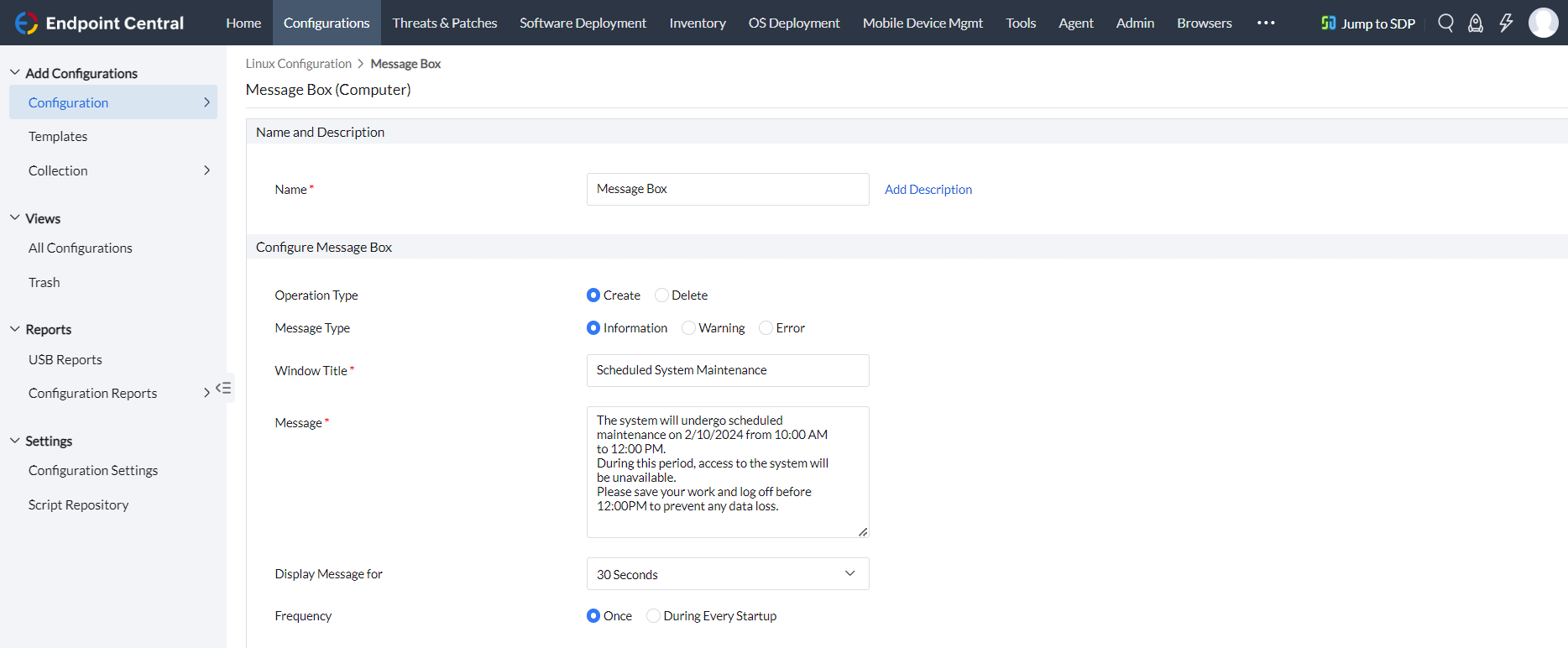
- Na seção de configuração da caixa de mensagem,
- Selecione o Tipo de operação
- Escolha o Tipo de mensagem
- Insira o título da caixa de mensagem em Título da janela
- Insira a Mensagem
- Exiba a mensagem de acordo com o período desejado
- Selecione a frequência desejada para a caixa de mensagem aparecer na tela do usuário
- Defina o Destino
- Especifique as opções de repetição, se necessário
- Você também pode habilitar notificações para receber e-mails com base na frequência especificada.
- Clique no botão Implantar/Implantar Imediatamente para implantar uma caixa de mensagem nas máquinas de destino.
- Para salvar a configuração como rascunho, clique em Salvar como
Você configurou com sucesso uma caixa de mensagem para máquinas Linux
Removendo caixa de mensagem
As etapas a seguir explicarão como remover mensagens que foram exibidas usando o Endpoint Central:
- No console do Endpoint Central, navegue até Configurações > Adicionar Configurações > Configuração > Linux > Configuração de Computador da Caixa de Mensagem
- Especifique o nome e a descrição da configuração
- Selecione o Tipo de Operação como Excluir. Isso removerá todas as mensagens que foram exibidas usando a configuração de caixa de mensagem.
- Defina os destinos nos quais você deseja implantar
- Clique em Implantar/Implantar Imediatamente para implantar a configuração.
Você implantou com sucesso a configuração para remover mensagens na máquina Linux, que foram exibidas usando o produto.