Protegendo dispositivos USB| Configuração do computador
Índice
O que é a configuração segura de USB?
A configuração segura de USB permite que usuários e computadores bloqueiem usuários não certificados ou dispositivos maliciosos de acessar quaisquer máquinas da organização que contenham dados sensíveis. Essa configuração é aplicável aos usuários independentemente dos computadores que utilizam. A configuração segura de USB é obrigatória para evitar contas de usuário corrompidas e prevenir ameaças representadas por dispositivos não identificados e unidades USB adulteradas que podem potencialmente prejudicar sua rede. A capacidade de bloquear e desbloquear dispositivos melhora a segurança USB e cria um ambiente seguro para a organização.
Como habilitar a configuração segura de USB?
- No console do Endpoint Central, navegue até aba Configurations --> Add Configurations --> Configurations--> Windows
- Selecione a configuração Secure USB e escolha Computer
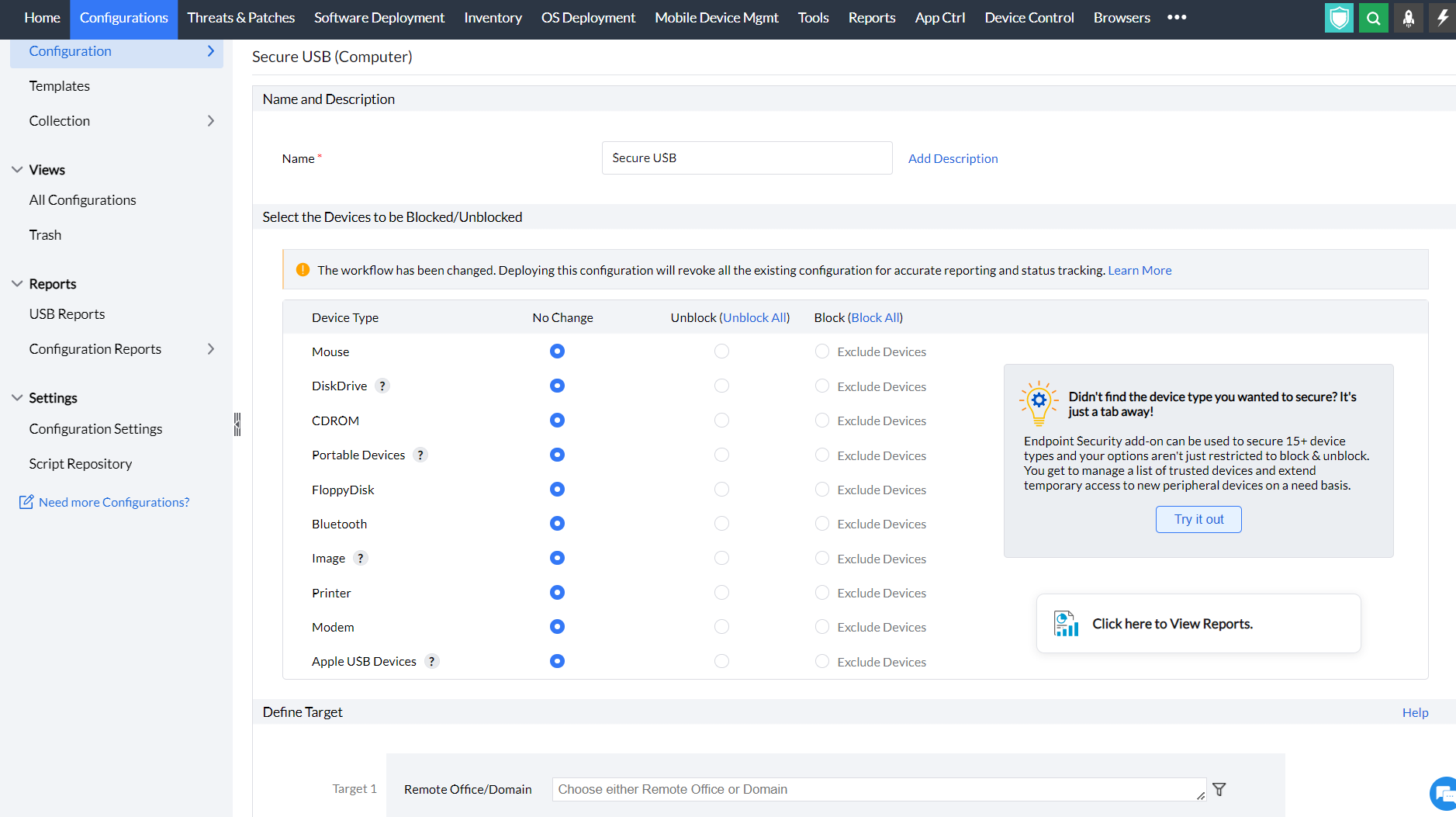
- Especifique o Nome e a Descrição da configuração
- Nos critérios Selecionar os dispositivos a serem bloqueados/desbloqueados, selecione os dispositivos que deseja bloquear e desbloquear. Os dispositivos que podem ser bloqueados/desbloqueados usando esta configuração são os seguintes:
- Mouse
- Unidades de disco (por exemplo: unidades USB e discos rígidos externos)
- CD-ROMs
- Dispositivos portáteis (por exemplo: celulares, câmeras digitais e reprodutores de mídia portáteis)
- Disquetes
- Dispositivos Bluetooth
- Imagens (por exemplo: câmeras USB e scanners)
- Impressoras
- Modems
- Dispositivos USB da Apple (por exemplo: iPhone, iPad e iPod touch)
- Você também pode excluir dispositivos de serem bloqueados usando o ID da instância do dispositivo atribuído a cada dispositivo.
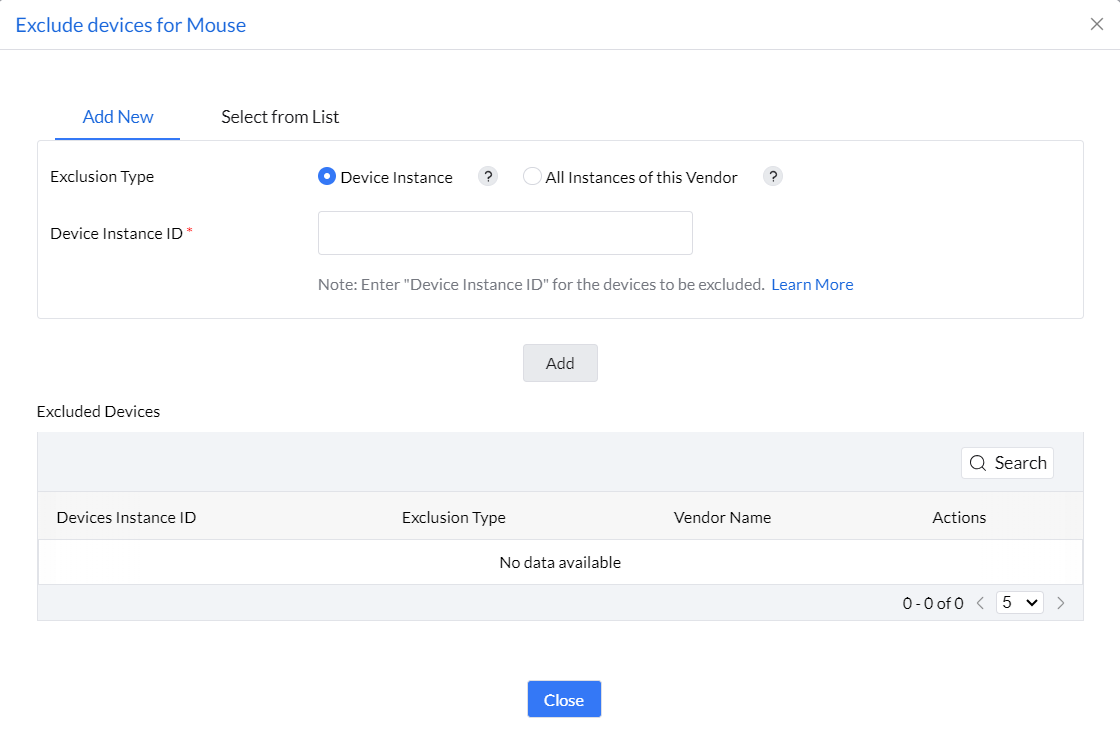
Você também pode excluir dispositivos de serem bloqueados clicando em Exclude Devices. Os dispositivos a serem excluídos podem ser adicionados ou selecionados da lista existente. Novos dispositivos podem ser definidos por seu ID da instância do dispositivo ou ID do fornecedor. Para excluir todas as instâncias de um fornecedor específico, como SanDisk ou Kingston, especifique o ID do fornecedor ou ID da instância do dispositivo correspondente.
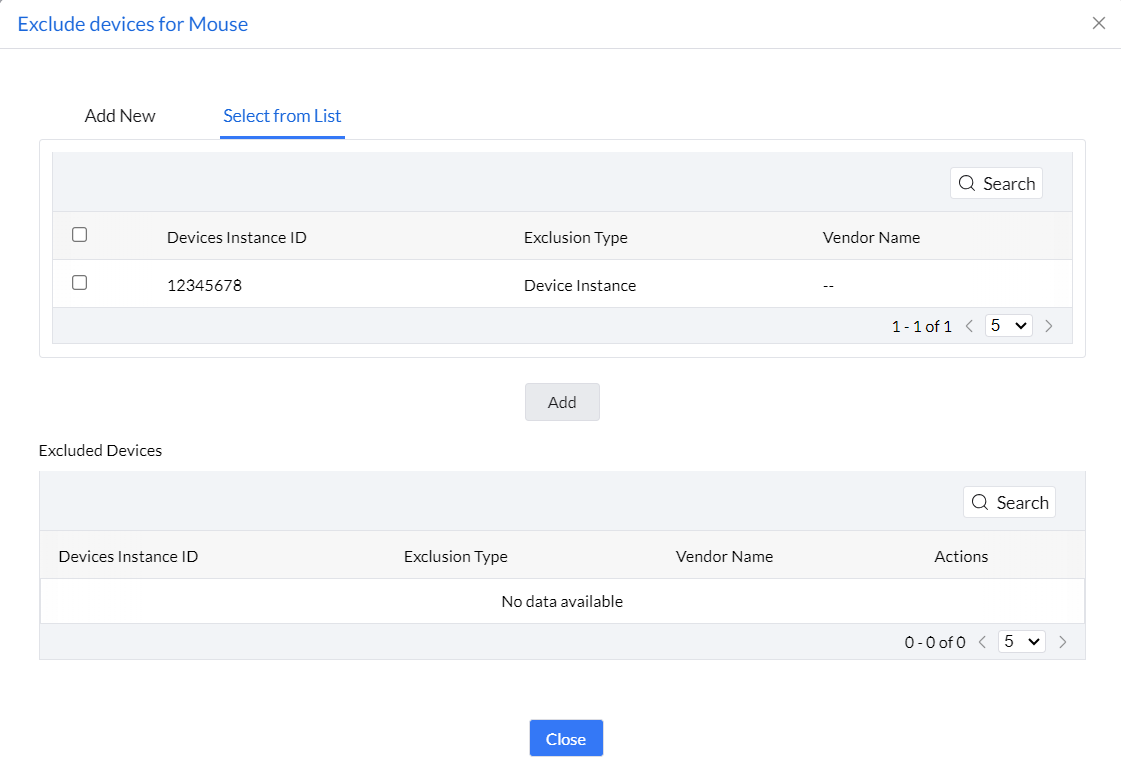
Os dispositivos a serem excluídos também podem ser selecionados da lista existente de dispositivos.
- Defina o Alvo
- Especifique as opções de nova tentativa, se necessário, e implante a configuração.
- Você também pode habilitar notificações para receber e-mails com base na frequência especificada.
- Clique no botão Deploy para implantar a configuração em todas as máquinas de destino.
- Para salvar a configuração como rascunho, clique em Save as
Você aprendeu com sucesso a habilitar a configuração Secure USB em máquinas Windows.
Observação: Consulte esta página para saber mais sobre a configuração das definições de auditoria USB