Gerenciamento de Usuários e Funções
Índice
O que é Administração de Usuários?
A administração de usuários refere-se ao processo de gerenciar contas de usuário dentro de um sistema ou application para uma melhor gestão. No contexto do Endpoint Central, a administração de usuários envolve tarefas como criar, modificar e excluir contas de usuário. Isso inclui definir funções de usuário, atribuir escopos (permissões) e garantir que os usuários tenham os níveis de acesso apropriados para executar suas tarefas.
Dê uma olhada nos recursos listados abaixo em Administração de Usuários:
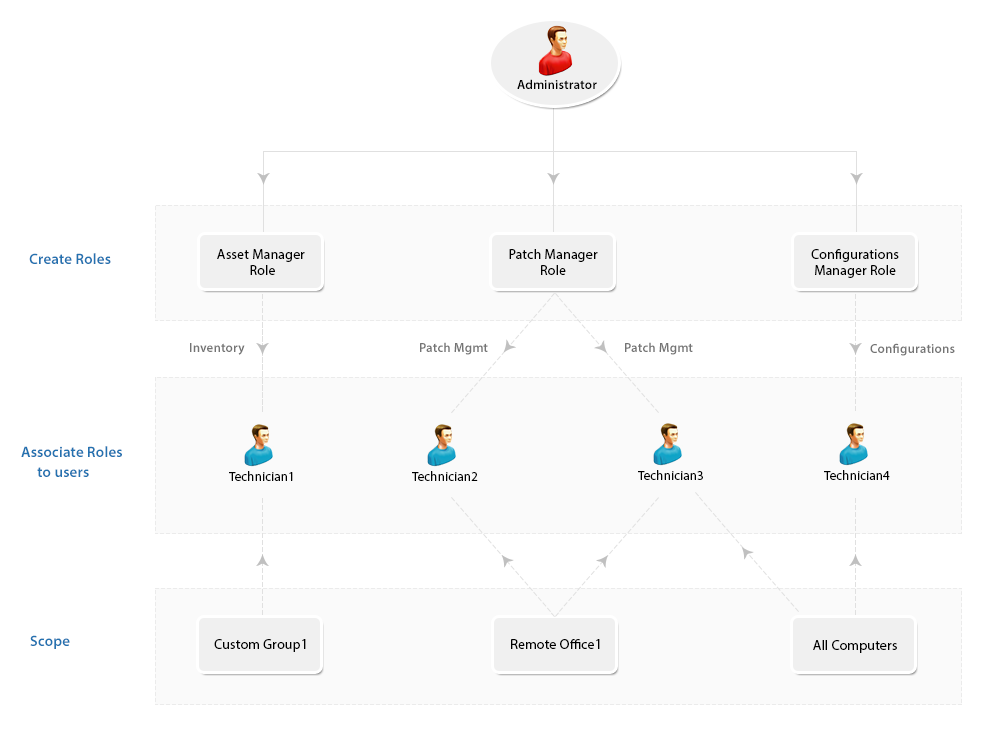
Usuários e Funções
As contas de usuário são contas individuais criadas no Endpoint Central dentro de um escopo que lhes fornece acesso a endpoints, grupos personalizados e escritórios remotos. As funções, por outro lado, definem um conjunto de permissões que determinam quais ações um usuário pode executar dentro do sistema. Cada usuário recebe uma função, que governa e determina seu nível de acesso e autoridade.
Gerenciamento de Funções
Algumas das Funções mais comumente usadas estão especificadas em Funções predefinidas. No entanto, você também tem a flexibilidade de definir funções que melhor atendam aos seus requisitos em Funções definidas pelo usuário e conceder as permissões apropriadas. Aqui está um breve resumo sobre as funções predefinidas e definidas pelo usuário, respectivamente:
- Função definida pelo usuário
Você pode criar funções e personalizá-las com base em suas necessidades específicas. Essas funções personalizadas se enquadram na categoria Definidas pelo usuário. Siga as etapas mencionadas abaixo para criar uma nova função definida pelo usuário:
- Selecione a guia Admin, navegue até Administração de UsuáriosEscolha Função. Isso abre a página Administração de Usuários.
- Selecione a guia Função e clique no botão Adicionar Função.
- Especifique o Nome da Função e uma breve descrição sobre ela.
- Defina o nível de permissão por módulo para a Função na seção Selecionar Controle. Isso inclui opções como Controle Total, Gravação, Leitura e Sem Acesso.
- Clique no botão Adicionar. Isso conclui o processo de criação de uma nova função.
Observação: A exclusão de função não pode ser realizada se essa função estiver associada a pelo menos um único usuário. No entanto, você pode modificar os níveis de permissão para todas as funções definidas pelo usuário.
- Funções predefinidas:
Você encontrará as seguintes funções na categoria Predefinidas:
- Função de Administrador: A função de Administrador representa o Super Admin, que exerce controle total sobre todos os módulos. As operações listadas na guia Admin incluem:
- Controle total sobre todos os módulos.
- Definir ou modificar o Escopo de Gerenciamento.
- Adicionar usuários inativos
- Alterar as configurações do servidor de e-mail
- Agendar atualização do banco de dados de vulnerabilidades, entre outros
- Função de Convidado: A função de Convidado mantém permissão Somente Leitura em todos os módulos. Um usuário associado à função de Convidado terá privilégios para examinar e visualizar várias informações sobre diferentes módulos, embora fazer alterações seja estritamente proibido. A função de Convidado também tem permissão Somente Leitura para visualizar detalhes de inventário, relatórios, perfis e aplicativos de MDM dos dispositivos móveis.
- Acesso somente leitura a todos os módulos.
- Privilégios limitados à visualização de informações, sem a capacidade de fazer alterações.
- Visualização de configurações, relatórios, etc.
- Função de Auditor:A função de Auditor ajudará você a conceder permissões para que auditores visualizem os detalhes do inventário de software, verifiquem conformidade de licenças, etc. Usuários com a "Função de Auditor" também podem ter permissão de leitura para Relatórios de MDM.
- Permissões adaptadas para fins de auditoria
- Visualização dos detalhes do inventário de software e verificações de conformidade de licenças.
- Função de Gerenciador de Dispositivos Móveis: permissão de gravação para Inventário, Relatórios, Perfis e Aplicativos no Gerenciamento de Dispositivos Móveis.
- Função de Técnico: A função de Técnico possui um conjunto bem definido de permissões para executar operações específicas. Os usuários na função de Técnico estão impedidos de executar todas as operações listadas na guia Admin. As operações que podem ser executadas por usuários associados à função de Técnico incluem:
- Pode definir e implantar todos os tipos de configurações e coleções.
- Pode visualizar todas as configurações, incluindo aquelas criadas por outros usuários, relatórios, etc.
- Pode suspender, modificar ou reimplantar as configurações definidas por eles.
- Pode atualizar o Banco de Dados de Vulnerabilidades.
- Pode executar operações de Varredura em todos os módulos.
- Tem permissão de gravação para o seguinte: Inventário, Relatórios, Perfis e Aplicativos no Gerenciamento de Dispositivos Móveis.
- Visualizador de Área de Trabalho Remota: A função de Visualizador de Área de Trabalho Remota permitirá que os usuários associados a ela iniciem uma conexão de área de trabalho remota e visualizem detalhes dos usuários que se conectaram a um sistema específico.
- Gerente de Ativos de TI: O Gerente de Ativos de TI tem acesso completo ao módulo de Gerenciamento de Ativos e todos os outros recursos ficam inacessíveis. O Gerente de Ativos de TI também pode visualizar os detalhes de Inventário de todos os Dispositivos Móveis.
- Gerente de Patches: A função de Gerente de Patches tem acesso completo ao Gerenciamento de Patches. O Gerente de Patches também terá o privilégio de acessar e usar "Ferramentas", como Wake On LAN, Desligamento Remoto, Gerenciador do Sistema e a capacidade de agendar Relatórios de Patches. Todos os outros módulos/recursos ficam inacessíveis.
- Gerenciador de Dispositivos Móveis: A função de Gerenciador de Dispositivos Móveis tem permissão de gravação para o seguinte: Inventário, Relatórios, Perfis e Aplicativos no Gerenciamento de Dispositivos Móveis.
- Implantador de SO: A função de Implantador de SO concede ao usuário associado o privilégio de capturar imagens do sistema operacional Windows e implantá-las nos computadores da rede.
Como associar usuários a funções?
- Abra o console web do Endpoint Central → Navegue até a guia Admin → Administração de Usuários
- Clique em Usuário → Adicionar Usuário
- Selecione o tipo de Autenticação como Autenticação do Active Directory ou Autenticação Local. Para Autenticação do Active Directory, selecione um Domínio em Nome do domínio.
Observe que a Autenticação do Active Directory está disponível apenas para ambientes on-premises.
- Especifique um Nome de Usuário.
- Especifique a Função na lista suspensa. Esta lista conterá funções predefinidas e definidas pelo usuário.
- Para Autenticação do Active Directory, o Endereço de E-mail do usuário será obtido do Active Directory, se disponível. Caso contrário, especifique manualmente o endereço de e-mail do usuário. O Endereço de E-mail deve ser inserido manualmente para autenticação local.
- Se necessário, insira o número de telefone do usuário.
- Defina o Escopo para o usuário; você pode especificar os computadores que precisam ser gerenciados por ele. Você pode optar por fornecer ao usuário acesso para gerenciar todos os computadores, escritórios remotos ou grupos personalizados únicos específicos. Se você não tiver um grupo personalizado único, poderá criar um. Se o grupo personalizado não for único, ele não será listado aqui.
- Você também pode selecionar os dispositivos que precisam ser gerenciados. Você tem a opção de gerenciar todos os dispositivos ou até mesmo grupos selecionados.
- Clique em Adicionar Usuário.
Autenticação Segura
O recurso de autenticação segura em Administração de Usuários garante segurança adicional do application por meio da implementação de várias medidas de segurança. Isso garante que usuários com privilégios autorizados possam executar operações no Endpoint Central. Há três sub-recursos em Autenticação Segura, que incluem:
- Autenticação de dois fatores: o usuário só poderá fazer login após inserir o nome de usuário e a senha, seguidos de um OTP que receberá por e-mail.
- Política de Conta de Usuário: a política de conta de usuário refere-se ao conjunto de regras e requisitos que regem as contas de usuário dentro do sistema. Essa política geralmente inclui a ação que deve ser tomada contra tentativas de login inválidas, como o número de tentativas inválidas permitidas e a duração do bloqueio para tentativas inválidas. Também inclui as configurações de domínio durante o login, como regras para ocultar a lista de domínios e o domínio padrão para autenticação. Com essa política, você também pode definir ações contra inatividade da conta e tempo de expiração da sessão para os usuários.
- Política de Senha: a Política de Senha permite que os administradores criem várias regras para os usuários ao configurarem senhas. Ela permite definir um comprimento mínimo de senha, número mínimo de caracteres especiais, o número das últimas senhas que o usuário pode reutilizar e quando os usuários devem ser obrigados a alterar sua senha.
Notificações
O recurso de Notificação permite que os administradores sejam notificados quando o usuário executa um conjunto variado de operações. Para que o administrador receba notificações, seus endereços de e-mail devem ser informados para que ele seja notificado quando as seguintes alterações forem feitas:
- Quando um usuário redefinir a senha
- Quando a conta do usuário for bloqueada ou desativada devido a tentativas de login inválidas
- Quando a conta do usuário for desativada devido à inatividade
- Quando a conta desativada for reativada pelo administrador
- Quando a conta for desativada manualmente pelo administrador
- Quando uma nova conta de usuário for criada ou excluída
Usuários SDP
Os Usuários SDP listados neste recurso não terão acesso ao console do Endpoint Central e, portanto, não poderão realizar nenhuma atividade relacionada ao gerenciamento de endpoints. Para fornecer acesso aos Usuários SDP para usar as funcionalidades do Endpoint Central, basta clicar no ícone Adicionar ao Endpoint Central na coluna de ações correspondente aos seus nomes. Isso só se aplica quando o Self Desk Portal estiver integrado ao Endpoint Central. Para saber mais sobre os outros recursos importantes em Configurações globais, visite os links a seguir: