Adicionando Scripts ao Repositório de Scripts
Índice
O que é uma Configuração de Script Personalizado?
A configuração de script personalizado no Endpoint Central permite que os administradores estabeleçam e gerenciem configurações e tarefas essenciais para sua organização. Isso inclui ações como desabilitar a atualização automática do Windows, definir o formato de data, bloquear applications, alterar proprietários de arquivos, adicionar usuários sudo, alterar a senha do usuário, mover arquivos etc. Essas configurações podem ser aplicadas em Computadores/Usuários para os sistemas operacionais Windows, Mac e Linux. Esses scripts oferecem mais flexibilidade em comparação com as opções padrão, permitindo que você execute scripts adaptados às suas necessidades específicas. Eles podem ser agendados para serem executados durante o Logon do Usuário, Inicialização do Computador, Logon/Inicialização Subsequente, Ciclo de Atualização ou apenas Uma vez. É importante selecionar o tipo de configuração como Computador/Usuário com base no comportamento do script.
No Endpoint Central, os scripts devem ser adicionados ao Repositório de Scripts antes de serem implantados nas máquinas finais. Você pode escolher entre os modelos de script predefinidos ou adicionar manualmente seus próprios scripts ao repositório.
Linguagens suportadas para Script Personalizado
- Tipos de script suportados no Windows - vb, js, ps1, cmd, msi, jse, exe, bat, vbe, vbs, wsf, wsc, wsh, reg.
- Tipos de script suportados no Mac - sh, scpt, pl, py, command.
- Tipos de script suportados no Linux - sh, bash, ksh, csh, tcsh, py.
Como adicionar um Script a partir de Modelos
Os Modelos de Script são scripts prontos que contêm scripts populares e comumente usados, facilmente personalizáveis e implantáveis. O Endpoint Central oferece uma ampla variedade de modelos de script em seu repositório integrado, com mais de 300+ scripts disponíveis.
Para acessar a lista de modelos de script no console do Endpoint Central, vá para Configurações > Ajustes > Repositório de Scripts > Modelos. Depois que os scripts dos Modelos forem adicionados ao repositório de scripts, você poderá implantá-los conforme sua necessidade.
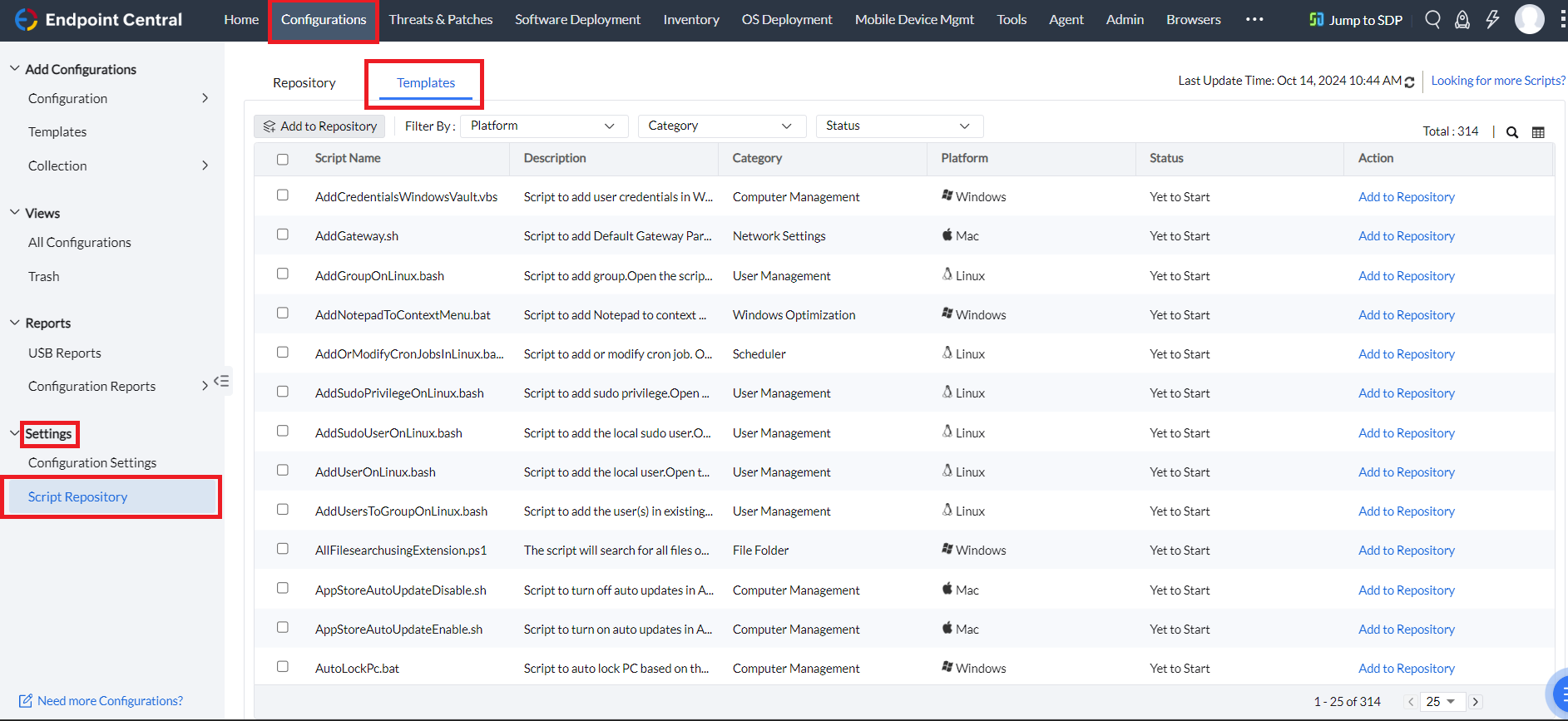
Você pode filtrar os scripts com base em Plataforma e/ou Categoria específicas e pesquisar os scripts que atendam às suas necessidades.

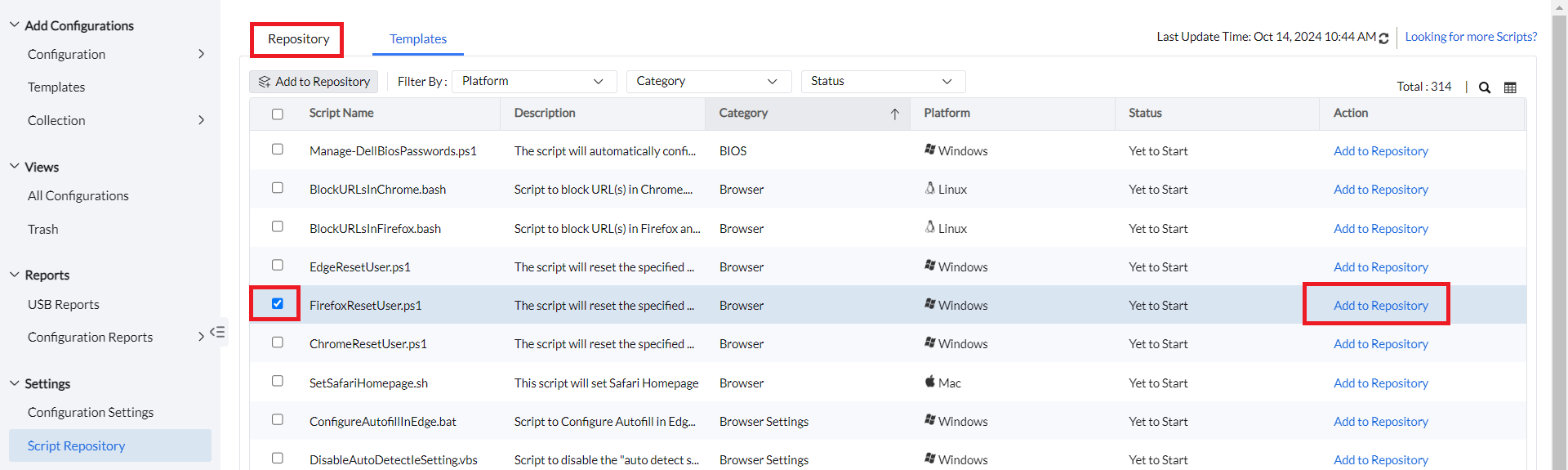
Depois de selecionar o Script com base na sua necessidade e clicar na opção Adicionar ao Repositório, o script será adicionado ao Repositório. Você pode verificar isso na aba Repositório.
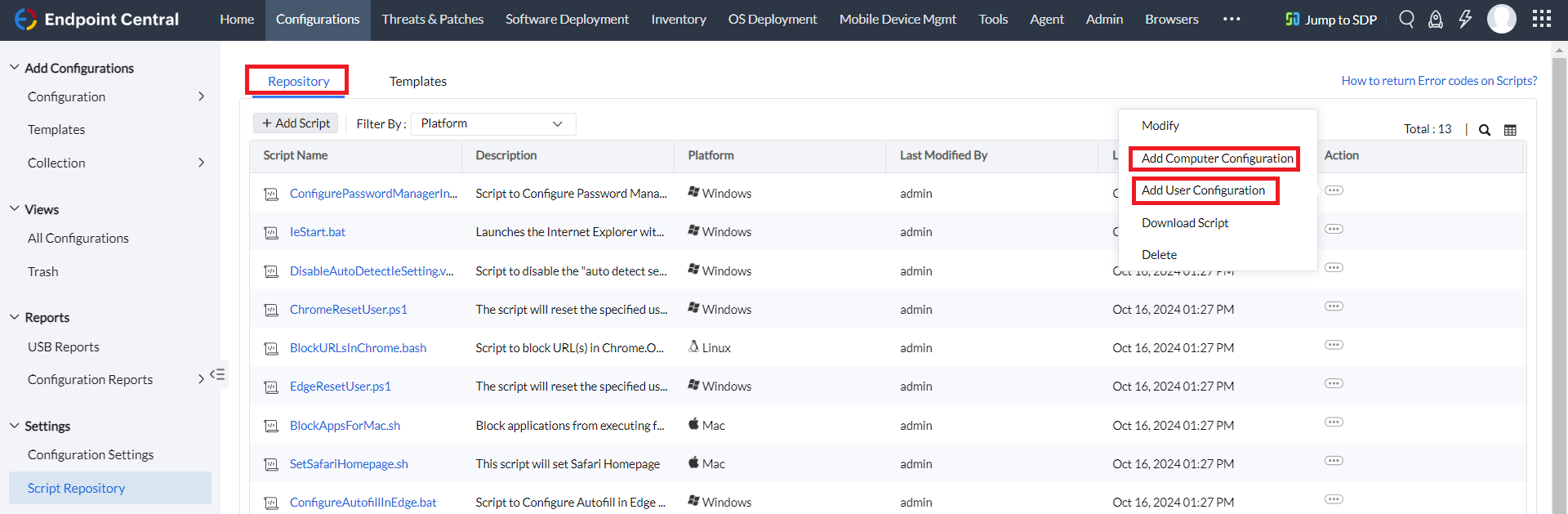
Depois que o script for adicionado ao Repositório, você poderá implantá-lo usando as opções Adicionar Configuração de Computador e Adicionar Configuração de Usuário com base no comportamento do script.
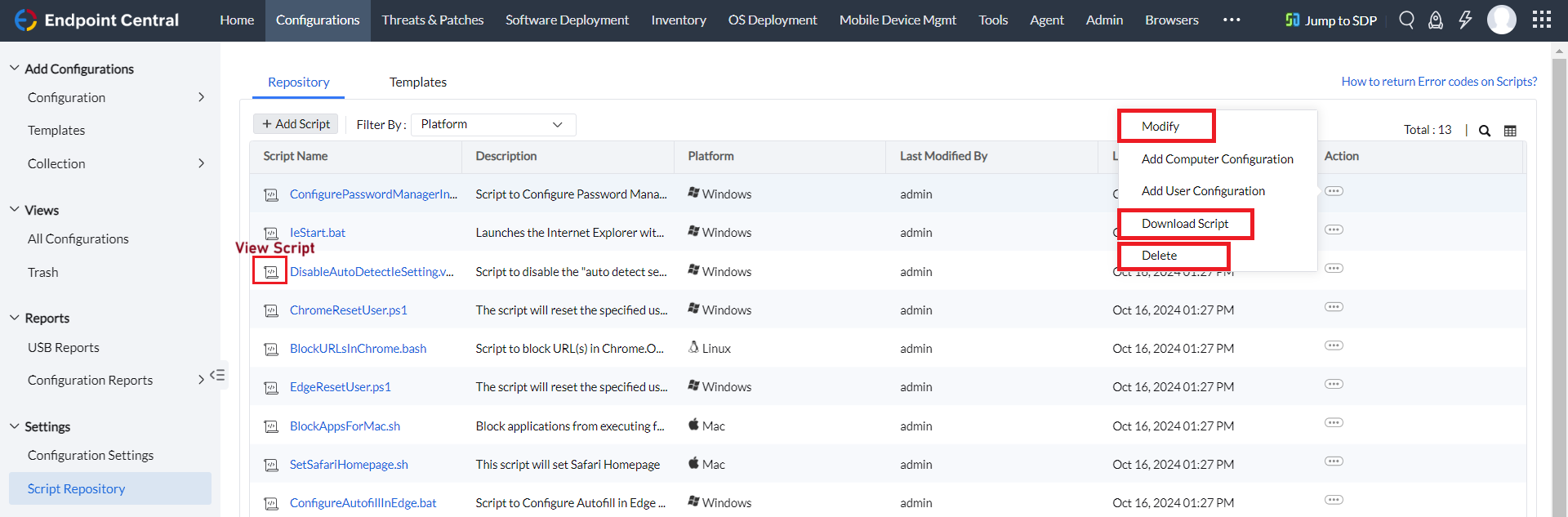
Você pode Visualizar, Editar,Modificar, Baixar ou Excluir o script adicionado conforme sua necessidade.
Como adicionar um script manualmente
Você pode carregar seus próprios scripts no repositório navegando até Configurações > Repositório de Scripts > Adicionar Script no console do Endpoint Central.
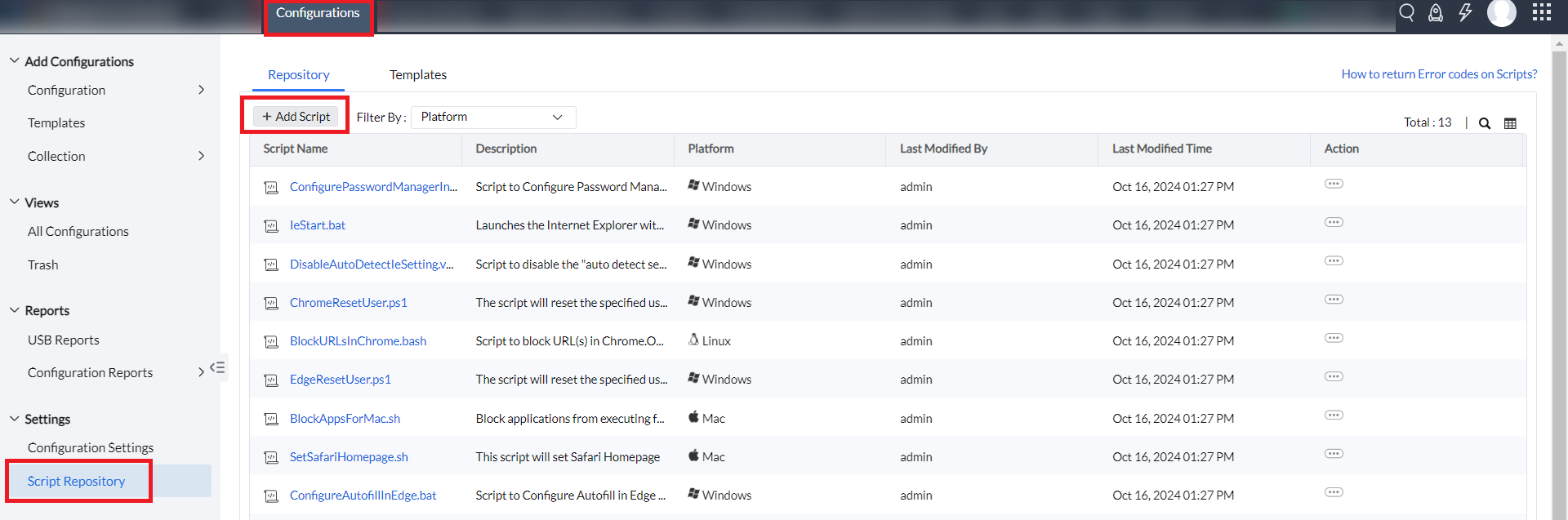
- Você pode Editar, Excluir ou Baixar os scripts que tiver carregado.
Observação: Recomenda-se testar o script manualmente em uma máquina de teste antes de implantá-lo usando o Endpoint Central.
Se o script exigir entrada do usuário durante a execução, ele não prosseguirá automaticamente no Endpoint Central sem interação do usuário. Por exemplo, se o script incluir um comando "pause", ele só continuará a execução quando o usuário pressionar manualmente a tecla "Enter" no teclado.