Execução de Scripts Personalizados
Índice
O que é uma configuração de Script Personalizado?
A configuração de script personalizado no Endpoint Central permite que os administradores estabeleçam e gerenciem configurações e tarefas essenciais para sua organização. Isso inclui ações como desabilitar a atualização automática do Windows, definir o formato de data, verificar a existência de um arquivo, etc. Essas configurações podem ser aplicadas aos sistemas operacionais Windows como Configuração do Computador. Esses scripts oferecem mais flexibilidade em comparação com as opções padrão, permitindo executar scripts adaptados às suas necessidades específicas. Eles podem ser agendados para execução em Toda inicialização, Inicialização subsequente, Ciclo de atualização ou apenas Uma vez. É importante selecionar o tipo de configuração como Computador com base no comportamento do script.
Linguagens compatíveis para Script Personalizado no Windows
Tipos de script compatíveis com o Windows - vb, js, ps1, cmd, msi, jse, exe, bat, vbe, vbs, wsf, wsc, wsh, reg.
No Endpoint Central, os scripts devem ser adicionados ao Repositório de Scripts antes de serem implantados nas máquinas finais. Você pode escolher entre os modelos de script predefinidos ou adicionar seus próprios scripts ao repositório.
Como implantar uma configuração de Script Personalizado?
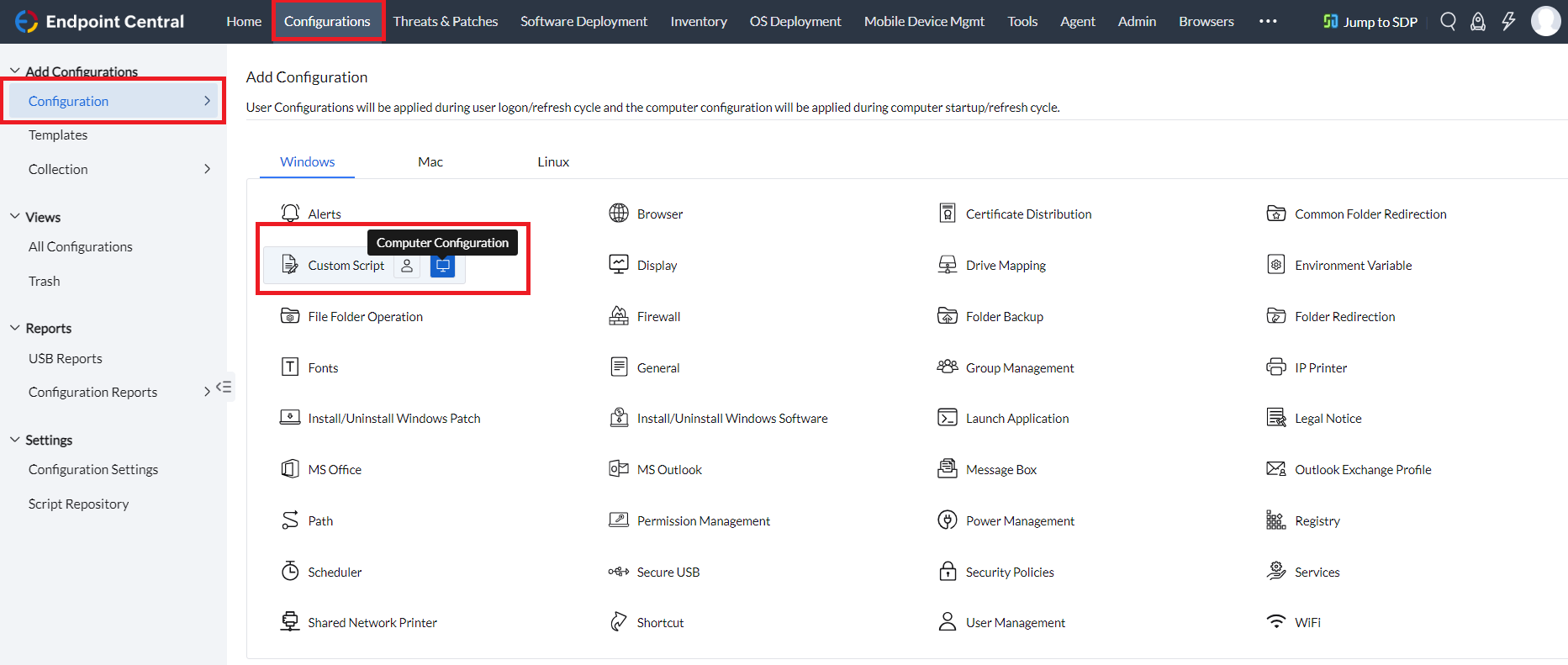
No console do Endpoint Central, navegue até Configurações > Adicionar Configurações > Configuração do Windows > Script Personalizado > Configuração do Computador.
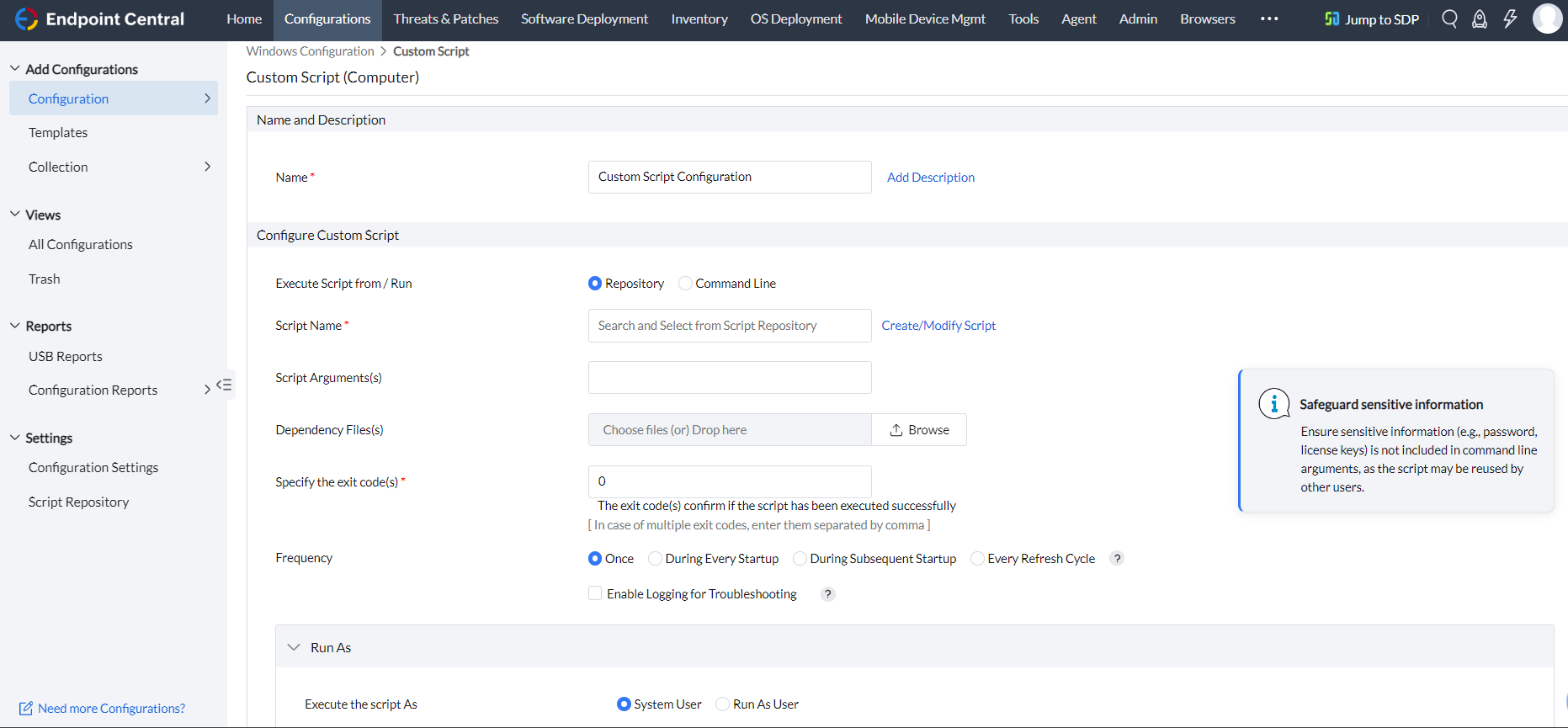
- Especifique o Nome e a Descrição da configuração
- Você pode executar o script personalizado usando a opção Repositório ou Linha de comando.
- Se você quiser executar scripts que estão disponíveis no Repositório de Scripts, poderá prosseguir com a opção Repositório .
- Selecione o script no campo Nome do Script.
Forneça os Argumentos do Script, se houver.
Observação: Por exemplo, no caso de blockexe.bat, o application a ser bloqueado deve ser fornecido nos argumentos do script. No caso de scripts codificados diretamente, isso pode não ser necessário. Se forem necessários vários argumentos, cada argumento deverá ser colocado entre "...." e cada argumento deve ser separado por um espaço em branco.
- Faça upload dos Arquivos de Dependência, se houver.
- Os códigos de saída confirmam se o script foi executado com sucesso. Por padrão, é 0. Se você tiver códigos de saída, poderá especificá-los aqui. Se houver vários códigos de saída, separe-os por vírgulas [,].
- Se você quiser executar comandos, poderá prosseguir com a opção Linha de Comando.
- Insira o comando a ser executado na Linha de Comando. Para executar vários comandos, insira-os separados por ponto e vírgula [;]. Variáveis dinâmicas podem ser atribuídas, se necessário.
- Faça upload dos Arquivos de Dependência, se houver
- Os códigos de saída confirmam se o script foi executado com sucesso. Por padrão, é 0. Se você tiver códigos de saída, poderá especificá-los aqui. Se houver vários códigos de saída, separe-os por vírgulas [,].
- Configure a Frequência de acordo com sua necessidade a partir das opções abaixo:
- Uma vez: O script será implantado uma vez.
- Durante toda inicialização: O script será implantado durante toda inicialização do sistema. Se a opção executar até for selecionada, o script será executado durante toda inicialização do sistema até a data e hora configuradas.
- Durante inicialização subsequente: O script será executado pelo próximo número de inicializações que você selecionar na lista suspensa.
- Todo ciclo de atualização: O script será executado a cada 90 minutos na máquina de destino.
- Se você selecionar Habilitar registro para solução de problemas, a saída do script executado será registrada e exibida na seção Observações em
Todas as Configurações > Clique em qualquer uma de suas Configurações do Computador > Status da Execução
- Configure Executar como de acordo com sua necessidade a partir das opções abaixo:
- Usuário do sistema: O script será aplicado no nível do sistema, utilizando a conta de usuário do sistema.
- Executar como usuário: O script será implantado na máquina de destino com as credenciais selecionadas por você. Recomendamos escolher as credenciais de Administrador de Domínio para evitar problemas de nível de acesso.
- Defina os destinos para a implantação.
- Especifique as opções de repetição, se necessário
- Você também pode habilitar notificações para receber e-mails com base na frequência especificada.
- Clique no botão Implantar/Implantar Imediatamente para implantar a configuração nas máquinas de destino.
- Para salvar a configuração como rascunho ou modelo para uso posterior, clique em Salvar como
Você adicionou com sucesso um Script Personalizado baseado em Computador Windows para seus endpoints.