Configurando o Economizador de Energia

A Otimização da Bateria e o Gerenciamento de Energia estão entre as principais preocupações de todos os usuários quando se trata do uso de computadores Mac. No que diz respeito ao Gerenciamento de Energia, ele é essencial para todas as empresas, independentemente do número total de computadores usados na rede. O tempo de inatividade das máquinas é um dos principais fatores para o esgotamento das baterias dos Macs. Saiba como otimizar a vida útil da bateria e economizar energia usando a configuração de Economizador de Energia. O administrador pode optar por configurar as definições do Economizador de Energia no computador. Essa configuração será aplicada aos computadores durante os ciclos de atualização subsequentes.

As etapas a seguir explicam como implantar a configuração do Economizador de Energia nos computadores:

  1. Na guia Configurações, navegue até Adicionar Configurações -> Configuração -> Mac.
  2. Selecione Economizador de Energia e escolha Computador.
  3. Especifique o nome e a descrição da configuração .
  4. Escolha Bateria/Adaptador de Energia e configure as definições com base na sua necessidade. O administrador pode escolher a duração após a qual um Mac ocioso será colocado em repouso.
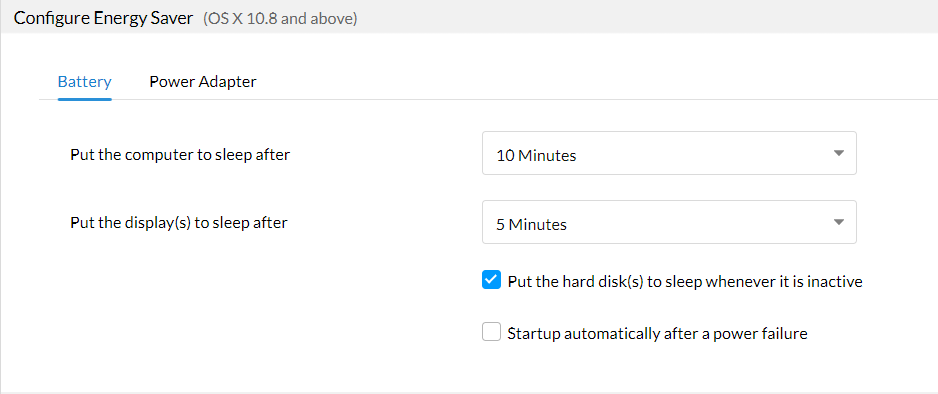
    Economizador de Energia

  5. Defina o destino
  6. Especifique as opções de nova tentativa, se necessário, e implante a configuração

Você criou e aplicou com sucesso as configurações do Economizador de Energia para os computadores Mac.

Solução Unificada de Gerenciamento e Segurança de Endpoints
  • » Processo de Gerenciamento de Patch
  • » Gerenciamento de Patches do Windows
  • » Gerenciamento de Patches do Mac
  • » Gerenciamento de Patches Linux
  • » Implantação de Patch
  • » Implantando patches que não são da Microsoft
  • » Atualização de antivírus
  • » Gerenciamento de Patches de Terceiros
  • » Atualizações do Windows
  • » Implantação do Service Pack
  • » Relatórios de gerenciamento de patches
  • » Repositório de Software
  • » Instalação de software
  • » Implantação de software do Windows
  • » Implantação de Software Mac
  • » Portal de Autoatendimento
  • » Processo de Gestão de Ativos de TI
  • » Medição de software
  • » Gerenciamento de garantia
  • » Conformidade de licença de software
  • » Software Proibido
  • » Aplicação de Blocos
  • » Ativos de Software
  • » Ativos de hardware
  • » Rastreamento de Software
  • » Gerenciamento de dispositivos móveis para dispositivos iOS
  • » Gerenciamento de dispositivos móveis para Android
  • » Gerenciamento de dispositivos móveis para Windows
  • » Gerenciamento de aplicações móveis (MAM)
  • » Traga seu próprio dispositivo (BYOD)
  • » Compartilhamento remoto da área de trabalho
  • » Ferramenta Shutdown & Wake On
  • » Ferramenta de bate-papo
  • » Verificar disco e limpar disco
  • » Script personalizado
  • » Gerenciamento de dispositivos USB
  • » Gerenciamento de energia
  • » Gerenciamento de vulnerabilidades e mitigação de ameaças
  • » Segurança de browser
  • » Controle de dispositivos
  • » Controle de aplicações
  • »Gerenciamento do BitLocker
  • » Métodos de implantação avançados e automatizados
  • » Implantação Independente de Hardware
  • » Imaginação de disco moderno
  • » Migração do Windows 10
  • » Implantação remota de SO
  • » Personalizar a implantação do SO