Instalando Fontes para Computadores

Os administradores podem optar por instalar fontes específicas em computadores. Esta configuração pode ser usada quando uma determinada fonte precisa ser instalada em computadores específicos. Os administradores também podem instalar remotamente os arquivos de fonte em computadores localizados em diferentes regiões geográficas. 

Observação: Aplicar esta configuração não terá impacto na restrição dos usuários ao uso de fontes específicas.
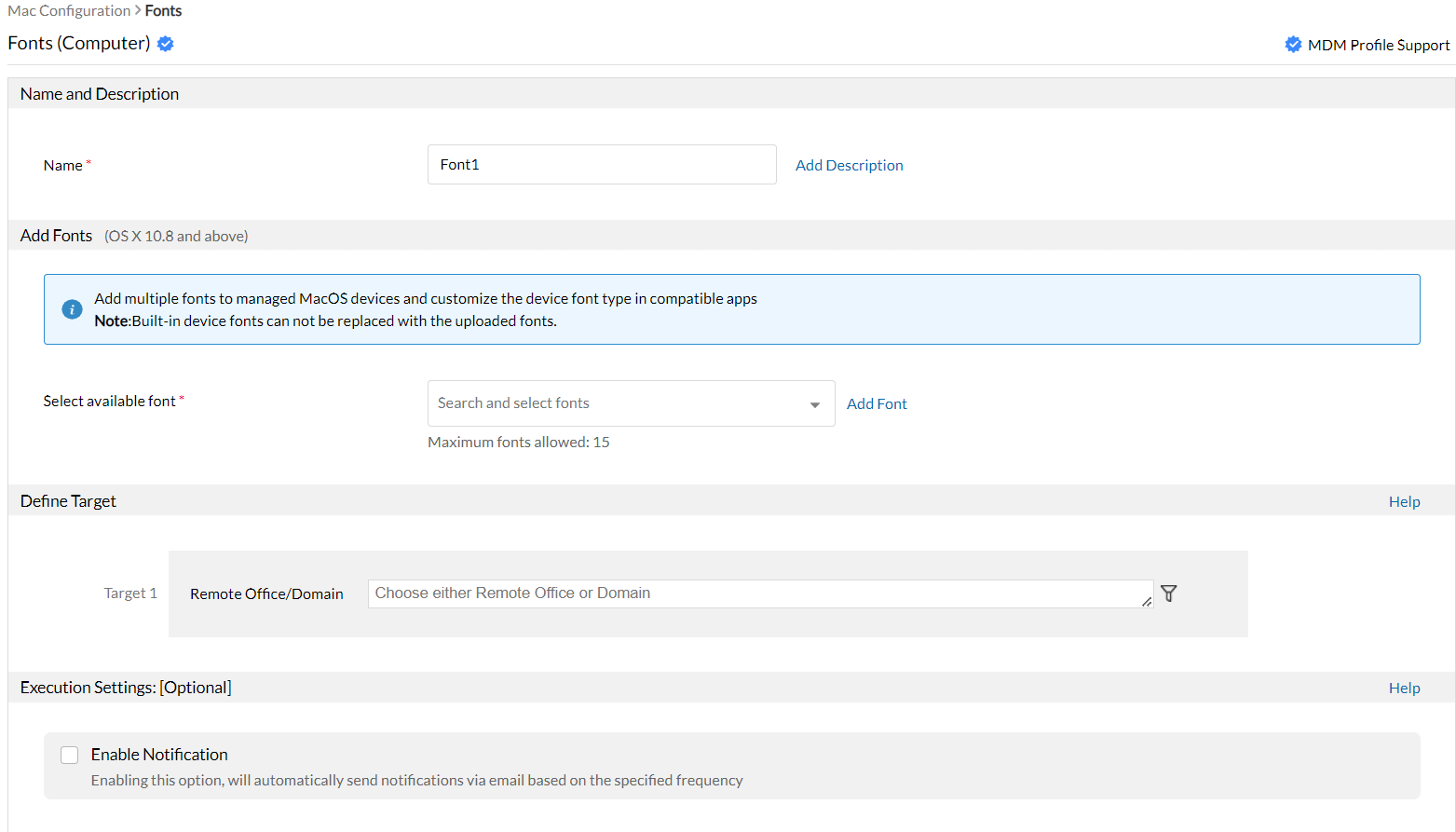
fonts

Adicionando Fontes

As etapas a seguir explicam como implantar Fontes em computadores específicos:

  1. Na guia Configurações, navegue até Adicionar Configurações -> Configuração -> Mac.
  2. Selecione Fonte e escolha Computador
  3. Especifique o nome e a descrição da configuração.
  4. Selecione a opção Adicionar e carregue os arquivos que precisam ser implantados para os usuários.
  5. Certifique-se de que a fonte carregada esteja no formato *.otf ou.ttf.
  6. Defina o destino
  7. Especifique as opções de nova tentativa, se necessário, e implante a configuração.

Você criou com sucesso uma configuração para implantar fontes em computadores específicos.

Removendo Fontes

As etapas a seguir explicam como remover Fontes de computadores específicos:

  1. Na guia Configurações, navegue até Adicionar Configurações -> Configuração -> Mac.
  2. Selecione Fonte e escolha Computador
  3. Especifique o nome e a descrição da configuração.
  4. Selecione a opção Remover e carregue os arquivos de fonte que precisam ser removidos para os usuários.
  5. Você pode optar por remover uma ou mais fontes, ou remover todas as fontes que foram implantadas usando o Endpoint Central.
  6. Defina o destino
  7. Especifique as opções de nova tentativa, se necessário, e implante a configuração.

Você criou com sucesso uma configuração para remover fontes dos computadores de destino. Você não pode remover as fontes que não foram implantadas usando o Endpoint Central.

Solução Unificada de Gerenciamento e Segurança de Endpoints
  • » Processo de Gerenciamento de Patch
  • » Gerenciamento de Patches do Windows
  • » Gerenciamento de Patches do Mac
  • » Gerenciamento de Patches Linux
  • » Implantação de Patch
  • » Implantando patches que não são da Microsoft
  • » Atualização de antivírus
  • » Gerenciamento de Patches de Terceiros
  • » Atualizações do Windows
  • » Implantação do Service Pack
  • » Relatórios de gerenciamento de patches
  • » Repositório de Software
  • » Instalação de software
  • » Implantação de software do Windows
  • » Implantação de Software Mac
  • » Portal de Autoatendimento
  • » Processo de Gestão de Ativos de TI
  • » Medição de software
  • » Gerenciamento de garantia
  • » Conformidade de licença de software
  • » Software Proibido
  • » Aplicação de Blocos
  • » Ativos de Software
  • » Ativos de hardware
  • » Rastreamento de Software
  • » Gerenciamento de dispositivos móveis para dispositivos iOS
  • » Gerenciamento de dispositivos móveis para Android
  • » Gerenciamento de dispositivos móveis para Windows
  • » Gerenciamento de aplicações móveis (MAM)
  • » Traga seu próprio dispositivo (BYOD)
  • » Compartilhamento remoto da área de trabalho
  • » Ferramenta Shutdown & Wake On
  • » Ferramenta de bate-papo
  • » Verificar disco e limpar disco
  • » Script personalizado
  • » Gerenciamento de dispositivos USB
  • » Gerenciamento de energia
  • » Gerenciamento de vulnerabilidades e mitigação de ameaças
  • » Segurança de browser
  • » Controle de dispositivos
  • » Controle de aplicações
  • »Gerenciamento do BitLocker
  • » Métodos de implantação avançados e automatizados
  • » Implantação Independente de Hardware
  • » Imaginação de disco moderno
  • » Migração do Windows 10
  • » Implantação remota de SO
  • » Personalizar a implantação do SO