Protegendo a instalação de aplicativos usando o Gatekeeper
Visão geral
O Gatekeeper é um recurso de segurança que pode ser provisionado em computadores que executam o Mountain Lion ou versões posteriores do macOS. Esse recurso pode ser usado para restringir os usuários de baixar aplicativos da internet que não sejam da App Store. Quando os usuários têm permissão para baixar aplicativos da internet, sempre existe a possibilidade de falhas de segurança. Todo aplicativo baixado ou aprovado pela App Store foi certificado contra malware, adulteração ou problemas de segurança. Os administradores podem usar essa configuração para permitir que os usuários baixem aplicativos da App Store ou de desenvolvedores identificados. A Apple fornece um "Developer ID" aos desenvolvedores cujos aplicativos podem ser confiáveis. A Apple usa o Developer ID para assinar digitalmente os aplicativos, o que significa que o Gatekeeper pode reconhecer aplicativos que possuem um Developer ID e permitir a instalação desses aplicativos.
Instalação segura de aplicativos de desenvolvedores identificados e da App Store
Os administradores podem optar por configurar o Gatekeeper, que será aplicado a computadores específicos. Aplicar essa configuração ao computador permitirá toda a comunicação do computador por meio do Gatekeeper. Assim, o administrador terá controle total sobre a comunicação do computador.
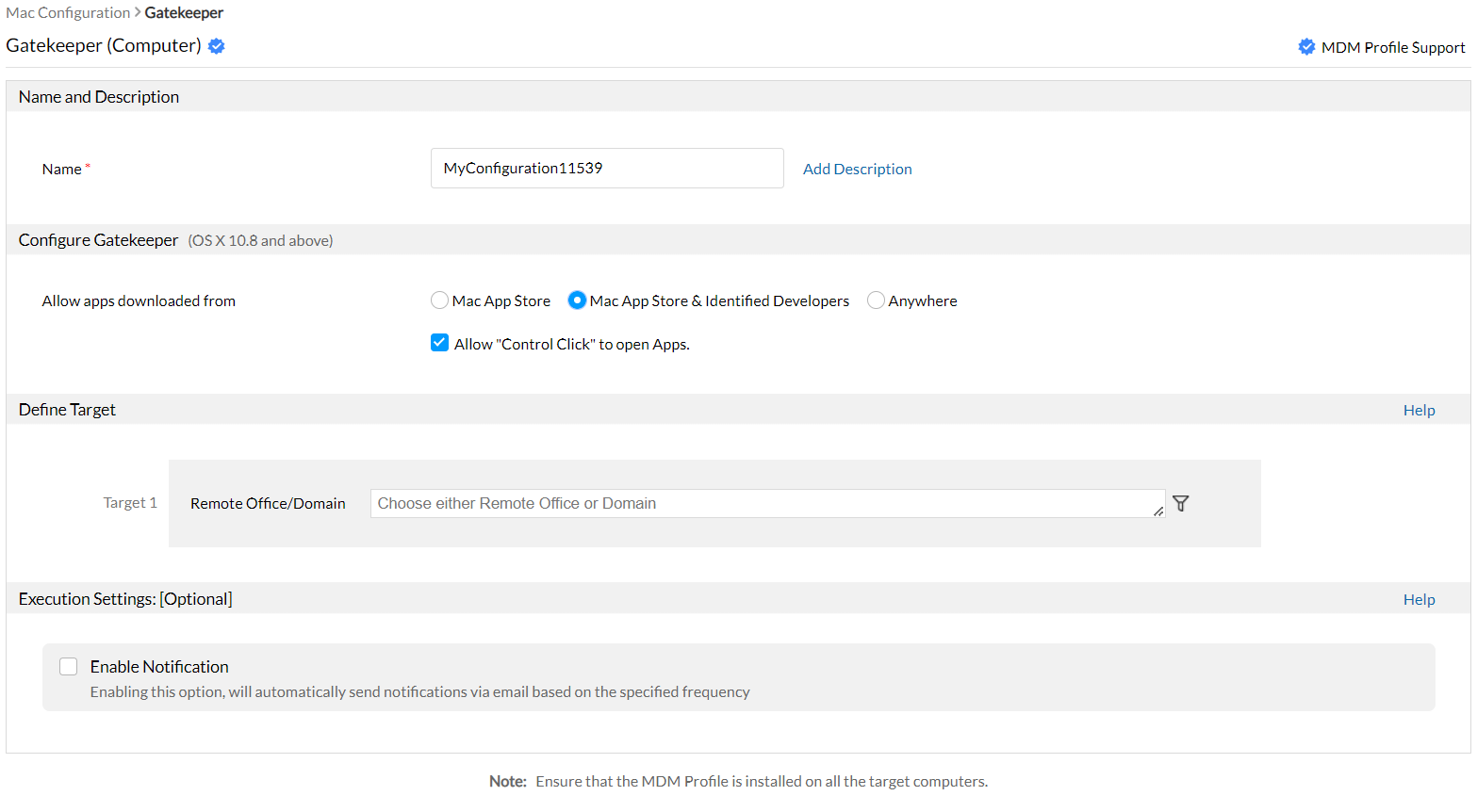
As etapas a seguir explicam como implantar as Configurações do Gatekeeper em um computador:
- Na guia Configurações, navegue até Adicionar Configurações -> Configuração -> Mac.
- Selecione Gatekeeper e escolha Computador.
- Especifique o nome e a descrição da configuração .
- Especifique de onde o download de applications deve ser permitido; pode ser App Store, App Store & Desenvolvedores Identificados ou de qualquer lugar.
- Especifique se deve ser permitido usar 'Control + Clique' para abrir esses applications.
- Defina o destino
- Especifique as opções de repetição, se necessário, e implante a configuração
Você criou com sucesso uma configuração para definir as "Configurações do Gatekeeper" para os computadores.