Criação manual de pacote para Mac
A etapa fundamental na implantação de software é a criação de pacotes. Para instalar software na sua rede, você precisará de um pacote de instalação, que pode ser adquirido do fornecedor no caso de software comercial ou baixado do site do fornecedor no caso de software não comercial. O Endpoint Central oferece suporte aos seguintes executáveis do Mac: .pkg, .app, .dmg,.
Índice
Repositório de software HTTP
Os pacotes de software criados são armazenados em um local centralizado, que é o Repositório de Software. Os pacotes do Mac são armazenados no Repositório HTTP. O Repositório HTTP é configurado por padrão após a instalação do Server Central.
Observe que o repositório de compartilhamento de rede não se aplica a computadores macOS.
Para saber mais sobre Repositórios de Software, consulte este link.
Criando pacote manual de software para Mac
Siga as etapas abaixo para criar um pacote manual para Mac:
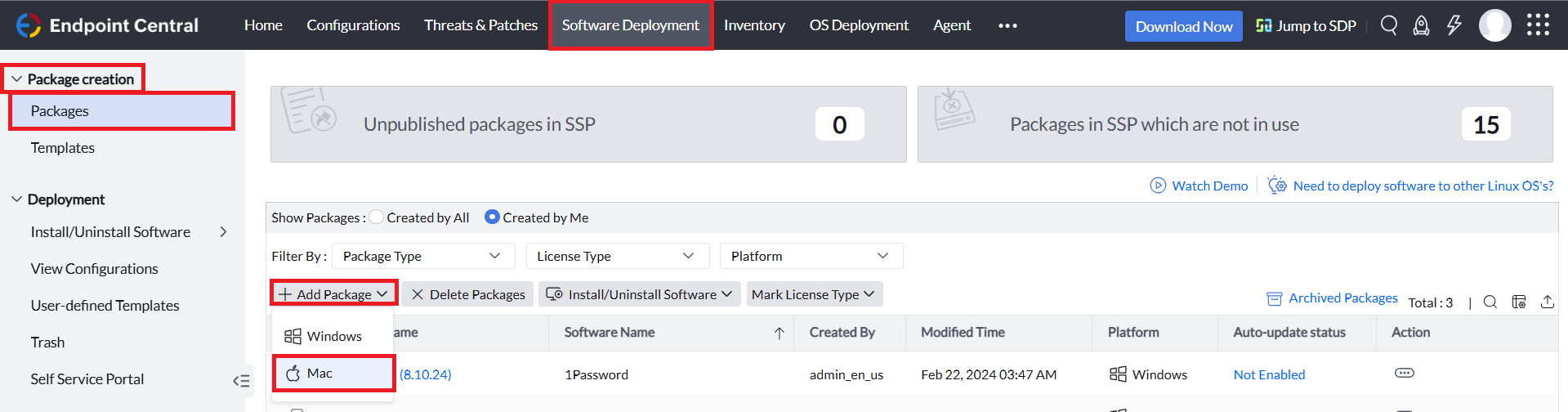
- No console do Endpoint Central, navegue até a guia Implantação de Software > Criação de Pacotes > Pacotes > Adicionar Pacote > Mac.
- Forneça um nome apropriado para o seu pacote no campo Nome do Pacote.
- Selecione o Tipo de Licença como Comercial ou Não comercial com base no software.
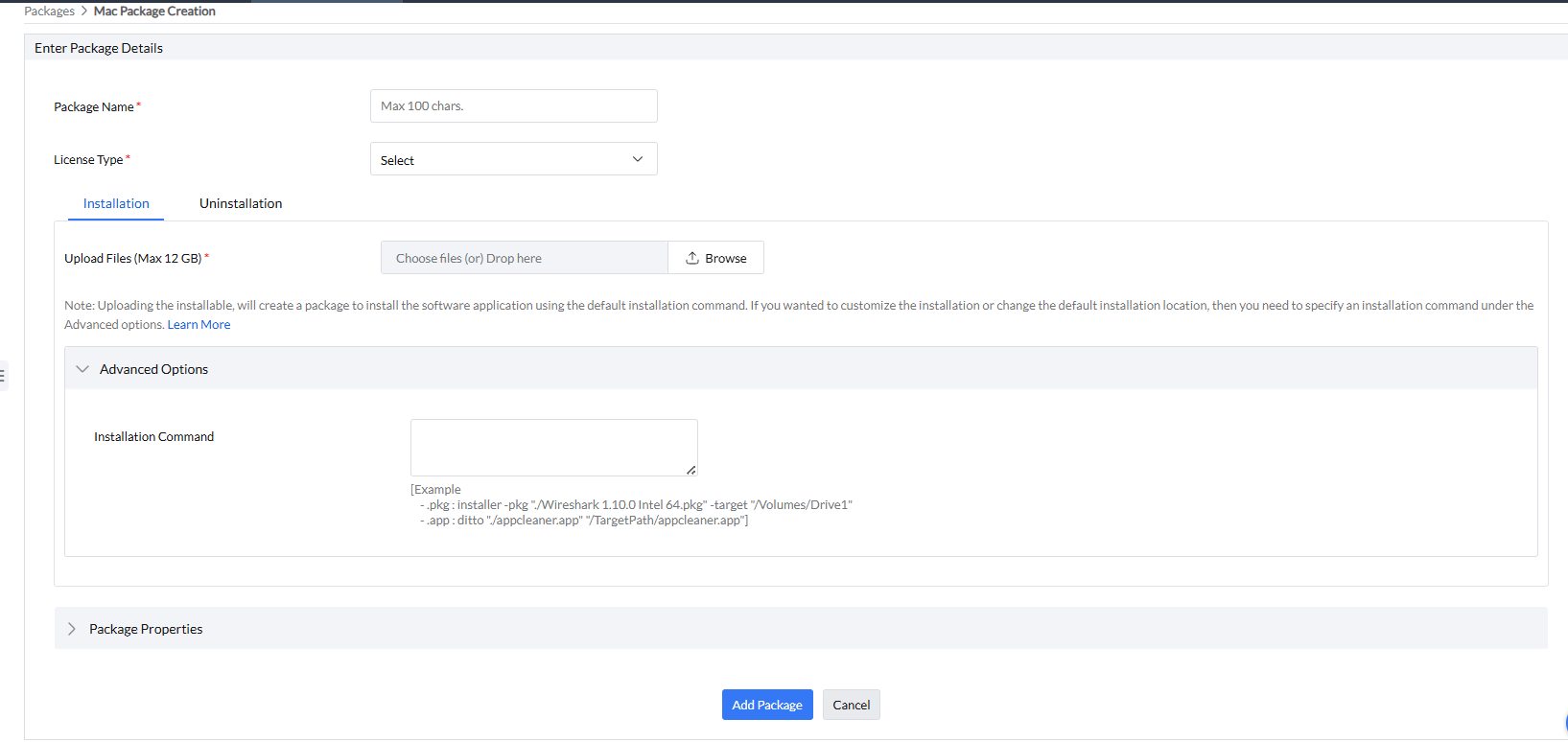
Para instalação:
Se o software tiver vários arquivos presentes em diretórios diferentes, compacte todos os arquivos necessários e carregue o arquivo no formato .zip. Durante a implantação, a pasta compactada será descompactada e o software será implantado nos computadores Mac de destino.
Observe que não é necessário fornecer nenhum script para descompactar o arquivo zip carregado para implantação.
Com base na sua necessidade, se você quiser personalizar sua instalação ou alterar o local de instalação padrão, especifique os comandos no campo Comando de Instalação em Opção Avançada.
Exemplo: Se sua instalação exigir um script de dependência, carregue o script junto com o pacote do instalador e forneça os comandos para os scripts em Comando de Instalação, como o comando mencionado abaixo:
"sh <scriptfilename>.sh"
Observação: Scripts podem ser carregados nos formatos .sh (shell), .py (Python), .pl (Perl), .scpt (AppleScript).
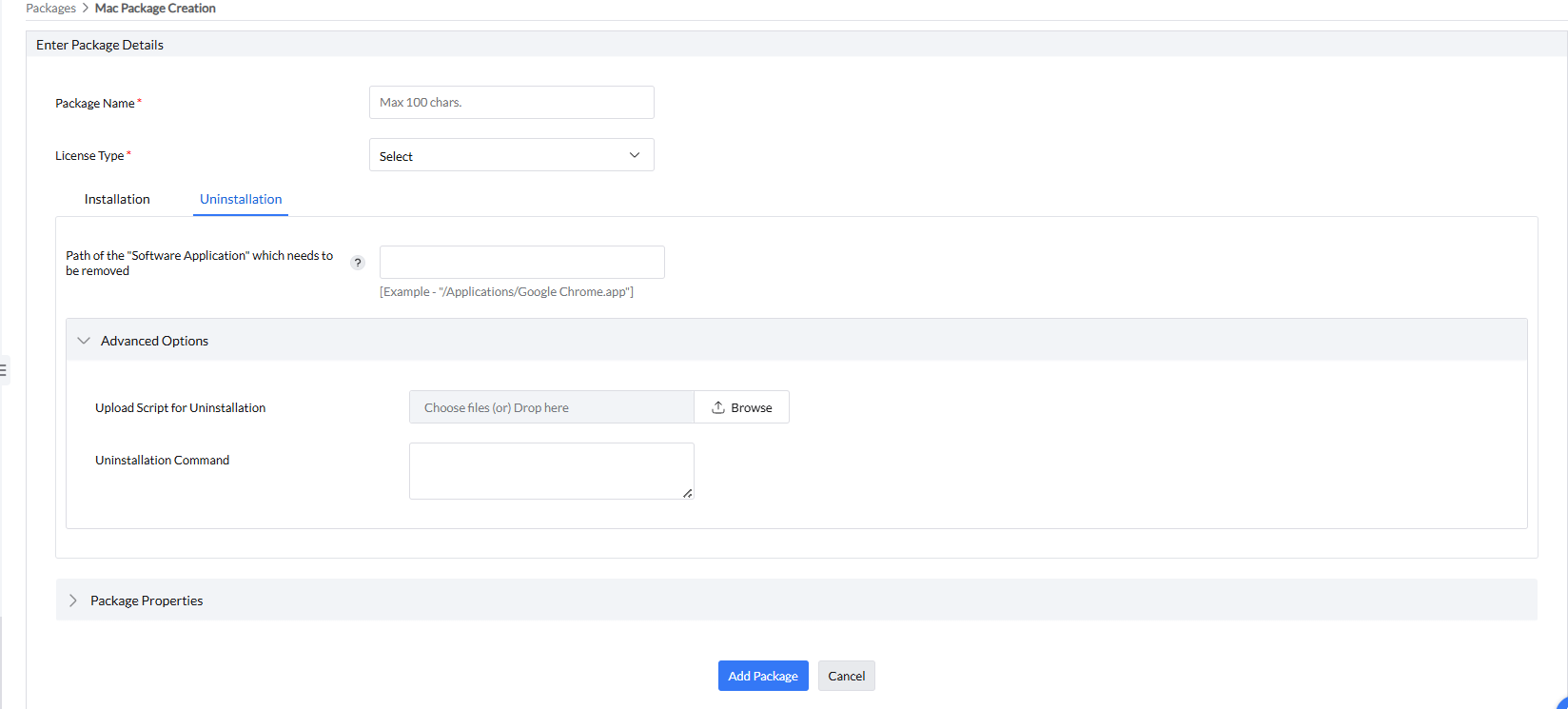
Para desinstalação:
- Forneça o caminho de desinstalação com o nome do software application e seu formato de arquivo para remover o software do computador Mac de destino usando o formato de comando:
"/uninstallationpath/softwarename.app"
Caminho de exemplo: /application/Google Chrome.app
- Se houver mais de um arquivo que precise ser removido, clique em +Adicionar Arquivos/Pastas Dependentes para adicionar o caminho do arquivo ou o caminho da pasta.
- Se a desinstalação exigir personalização, como remover vários arquivos usando um script, carregue o script no campo Carregar Script para Desinstalação e forneça o comando para o script no campo Comando de Desinstalação.
- Em Propriedades do Pacote, forneça os campos de propriedades abaixo com base na sua necessidade para os pacotes de Instalação e Desinstalação:
- Fornecedor
- Versão
- Idioma
- Descrição do Pacote
- Clique em Adicionar Pacote para criar seu pacote manual de software para Mac.
Modificando o pacote
Os pacotes criados podem ser modificados com base na sua necessidade. Siga as etapas abaixo para modificar o pacote:
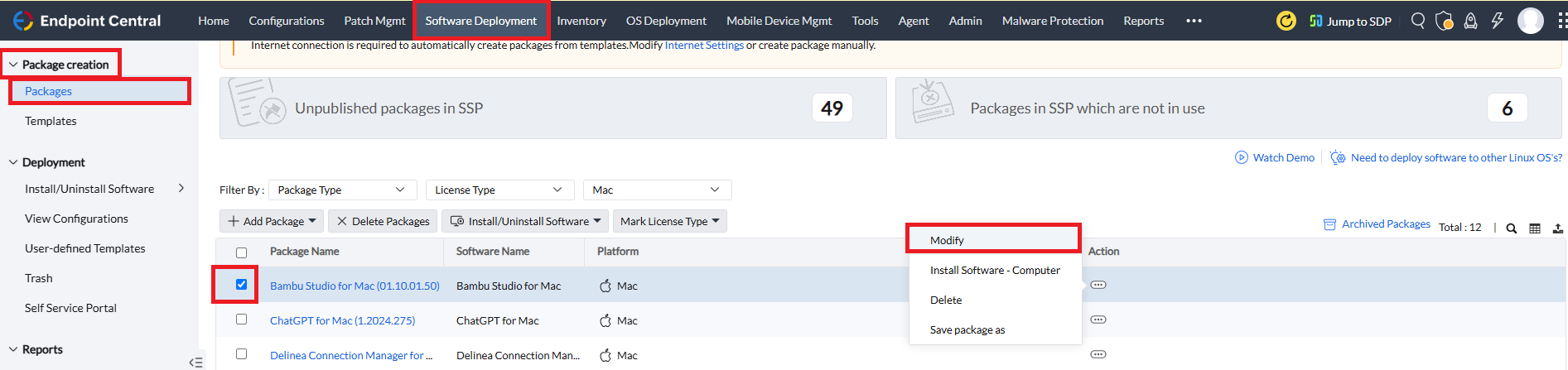
- No console do Endpoint Central, navegue até guia Implantação de Software > Criação de Pacotes > Pacotes.
- Selecione o pacote de software que deseja modificar.
- Na coluna Ações, selecione o ícone de três pontos e escolha a opção Modificar para prosseguir com suas modificações.
Salvando o pacote como
Os pacotes criados podem ser salvos como um novo pacote em caso de necessidade de duplicação de pacote. Siga as etapas abaixo para duplicar o pacote:
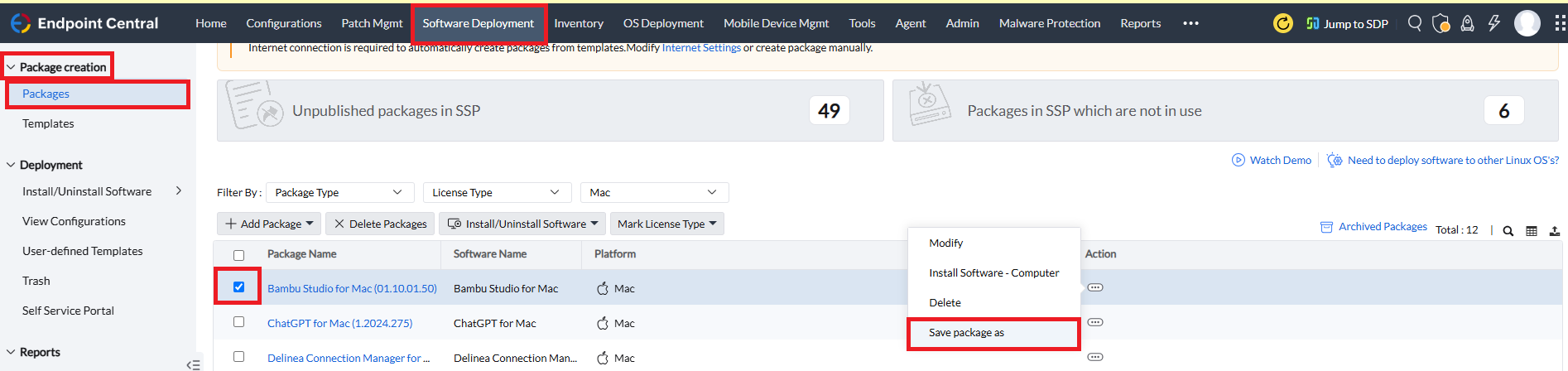
- No console do Endpoint Central, navegue até guia Implantação de Software > Criação de Pacotes > Pacotes.
- Selecione o pacote de software que deseja duplicar.
- Na coluna Ações, selecione o ícone de três pontos e escolha a opção Salvar pacote como, faça as alterações necessárias e salve o pacote.
Excluindo o pacote
Os pacotes criados podem ser excluídos com base na sua necessidade. Siga as etapas abaixo para excluir o pacote:
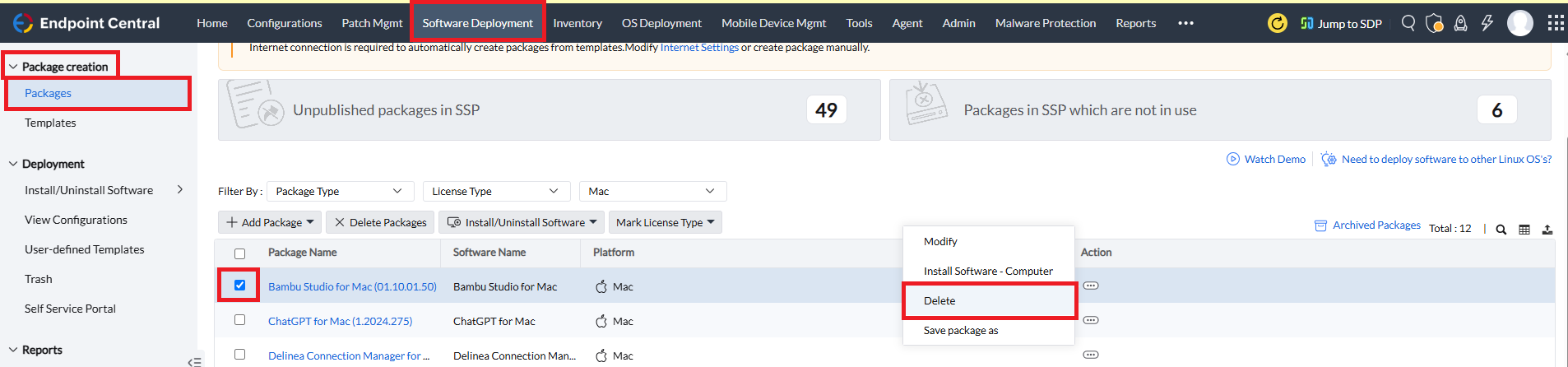
- No console do Endpoint Central, navegue até guia Implantação de Software > Criação de Pacotes > Pacotes.
- Selecione o pacote de software que deseja excluir e clique na opção Excluir Pacotes.
Os pacotes selecionados não serão excluídos nos seguintes cenários:
- Quando os pacotes selecionados estiverem em uso em qualquer Configuração. Para excluir esses pacotes, você deve excluir a configuração para prosseguir com a exclusão do pacote.
- Quando os pacotes selecionados forem publicados no Portal de Autoatendimento. Para excluir os pacotes selecionados, você deve desassociar os pacotes do Portal de Autoatendimento. Para saber como desassociar o pacote do Portal de Autoatendimento, consulte este link.
- Quando os pacotes selecionados estiverem em uso em qualquer Modelo Definido pelo Usuário. Para excluir esses pacotes, você deve excluir os modelos definidos pelo usuário para prosseguir com a exclusão do pacote.