Portal de Autoatendimento para Implantação de Software
Índice
- Introdução ao Portal de Autoatendimento
- Tornando o Portal de Autoatendimento acessível aos usuários
- Configurações do Portal de Autoatendimento
- Publicar software no Portal de Autoatendimento
- Configurando as Configurações do Pacote
- Habilitar ou desabilitar Permitir que o usuário interaja com a janela de instalação/desinstalação
- Instalar software a partir do Portal de Autoatendimento
- Desassociar um pacote do Portal de Autoatendimento
- Solicitação de aprovação
- Pontos a considerar
- Documentos relacionados
Introdução ao Portal de Autoatendimento
Como parte da administração de TI, você terá a necessidade de implantar diversos softwares para vários usuários/computadores. Essa não é apenas uma tarefa rotineira, mas também consome muito do seu tempo e esforço. Você terá que implantar várias configurações de software para o destino necessário. Adicionamos outra abordagem simples para realizar a implantação de software, apresentando o Portal de Autoatendimento. O Portal de Autoatendimento permite que você publique softwares para os usuários/computadores de destino. Ao contrário da implantação manual de software, você pode publicar a lista de softwares para o grupo (usuários/computadores de destino). Você pode capacitar os usuários a instalar softwares com base em suas necessidades. Isso ajuda você a economizar muito tempo e aumenta a produtividade.
O Portal de Autoatendimento é compatível com Mac (versão 10.12 e superior) e sistemas operacionais Windows.
Tornando o Portal de Autoatendimento acessível aos usuários
Para permitir que os usuários acessem o Portal de Autoatendimento, siga estas etapas:
- Navegue até guia Agent > Configurações > Configurações do Agent > Ícone da bandeja do Agent.
- Ative Mostrar ícone do Agent na bandeja do sistema. Certifique-se de que Mostrar menu do Portal de Autoatendimento esteja ativado.
- Clique em Salvar alterações.
Os usuários podem acessar o portal de autoatendimento por qualquer um dos seguintes métodos:
- Iniciando o portal de autoatendimento pela bandeja do agent do Endpoint Central
- Clicando duas vezes no atalho do portal de autoatendimento na área de trabalho do usuário
- Escolhendo o portal de autoatendimento no menu iniciar
- Clicando com o botão direito no ícone da bandeja do agent na bandeja do sistema e selecionando "Portal de Autoatendimento"
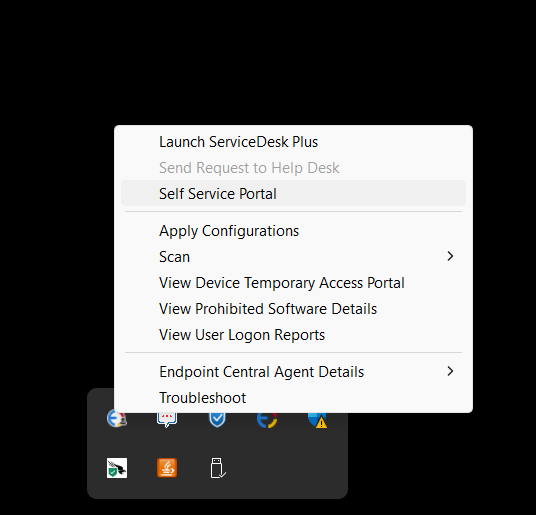
Configurações do Portal de Autoatendimento
- Você pode personalizar como deseja que o Portal de Autoatendimento (SSP) seja exibido para os usuários navegando até Implantação de Software > Configurações > Configurações do SSP.
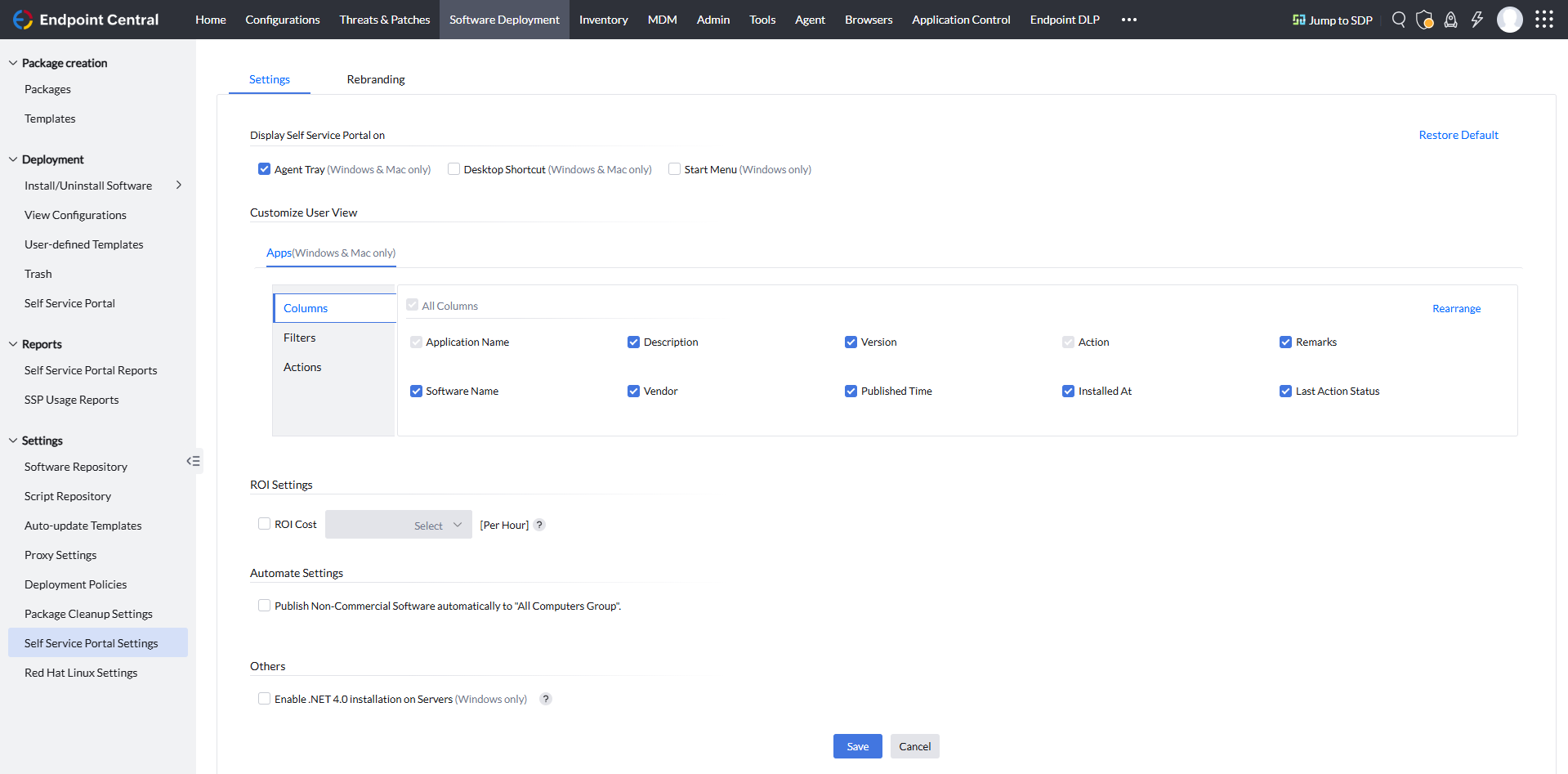
- Exibir Portal de Autoatendimento em - Você pode optar por exibir o SSP para os usuários na bandeja do agent, como um atalho na área de trabalho ou no menu iniciar.
- Personalizar visualização do usuário - Aqui, você pode configurar todos os detalhes relacionados ao software que deseja exibir e também definir as ações que os usuários podem executar.
- Configurações de ROI - Os relatórios do SSP podem fornecer informações sobre o Retorno sobre o Investimento (ROI) obtido com o uso do SSP.
- Automatizar configurações - Ao selecionar esta opção, você pode automatizar a publicação de softwares não comerciais no SSP de todos os computadores. Se estiver usando o Endpoint Central integrado ao ServiceDesk Plus, softwares comerciais também poderão ser publicados para todos os computadores. No entanto, os usuários precisarão abrir uma solicitação de aprovação antes de instalar o software.
- O .NET 4 deve estar instalado nos computadores gerenciados para que o portal de autoatendimento funcione. O .NET 4 será instalado automaticamente nos computadores gerenciados. Você pode optar por instalá-lo nas máquinas Server ativando a caixa de seleção nas configurações de autoatendimento.
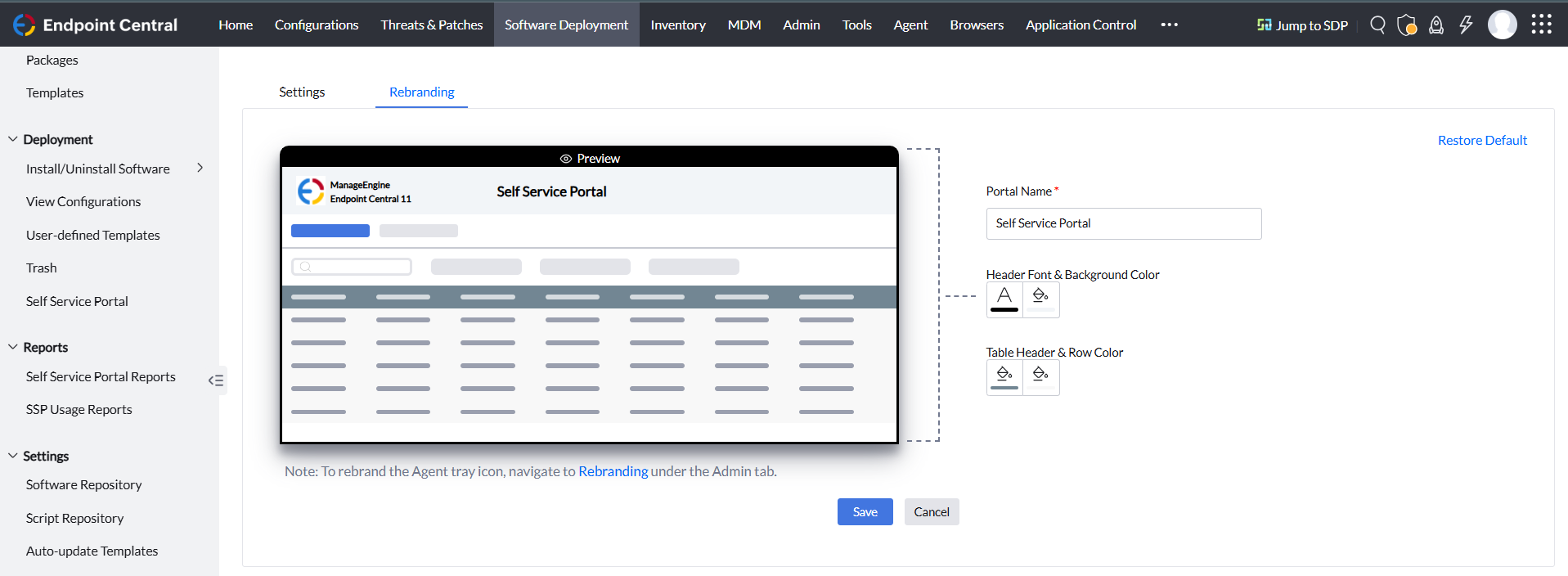
- Aba de reformulação da marca - Você pode modificar o tema do SSP personalizando-o com o logotipo/nome da sua empresa. Além disso, você pode personalizar a cor do cabeçalho e da tabela. A reformulação da marca ajudará os usuários a reconhecer facilmente que o software é distribuído por sua equipe de TI, incentivando-os a usá-lo.
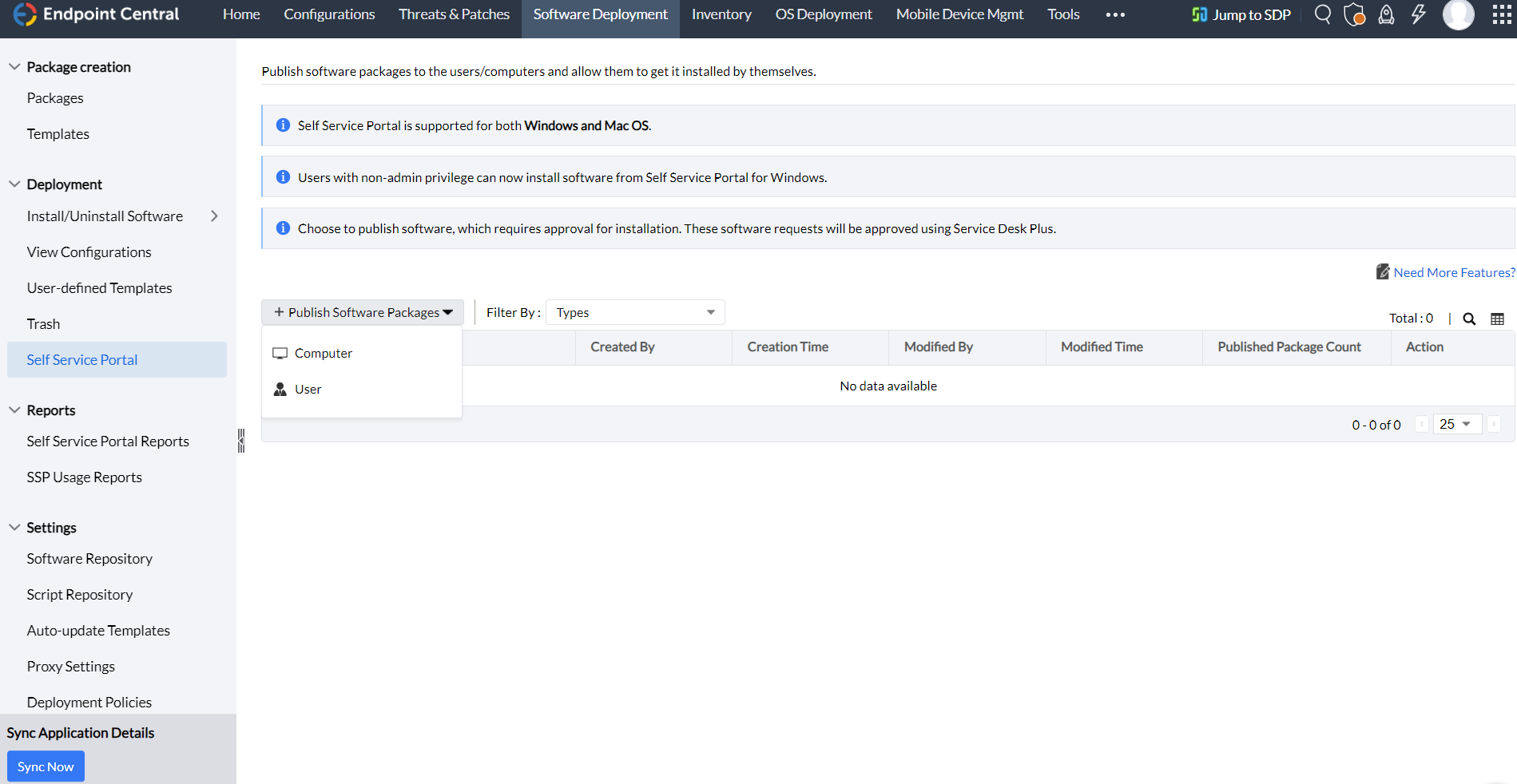
Publicando software no Portal de Autoatendimento
Quando um software é publicado a partir do Server, o mesmo será atualizado no computador de destino durante o próximo ciclo de atualização de 90 minutos. Você pode adicionar/remover softwares que foram publicados no portal de autoatendimento. Quando várias versões de um software são publicadas, você pode ver várias entradas do mesmo software no portal de autoatendimento, com a diferença em sua versão. A lista de softwares no portal de autoatendimento será sincronizada uma vez a cada 90 minutos. O usuário também pode optar por sincronizá-la manualmente clicando no ícone "Sincronizar agora" no canto direito do Portal de Autoatendimento. Quando um software é publicado com sucesso para um computador/usuário pela primeira vez, você encontrará o portal de autoatendimento adicionado à bandeja do agent, ao menu iniciar e como um atalho na área de trabalho no computador de destino.
Para publicar software por meio do Portal de Autoatendimento, navegue até a guia Implantação de Software > Implantação > Portal de Autoatendimento.
Para publicar software em um novo grupo personalizado, siga estas etapas:
- Vá para Publicar pacotes de software.
- Insira o nome do grupo na opção Selecionar o grupo personalizado.
- Escolha o software a ser publicado em Softwares disponíveis e mova-o para a lista Softwares selecionados.
- Clique em Publicar.
Para publicar software em um grupo personalizado já criado, proceda da seguinte forma:
- Selecione o Nome do grupo.
- Clique em Associar pacote.
- Mova o software a ser publicado da lista softwares disponíveis para a lista softwares selecionados.
- Clique em Publicar.
Configurando as Configurações do Pacote
Siga as etapas para configurar as Configurações do Pacote
- Navegue até o software publicado na lista Softwares selecionados.
Clique no ícone de três pontos e selecione Configurações do Pacote
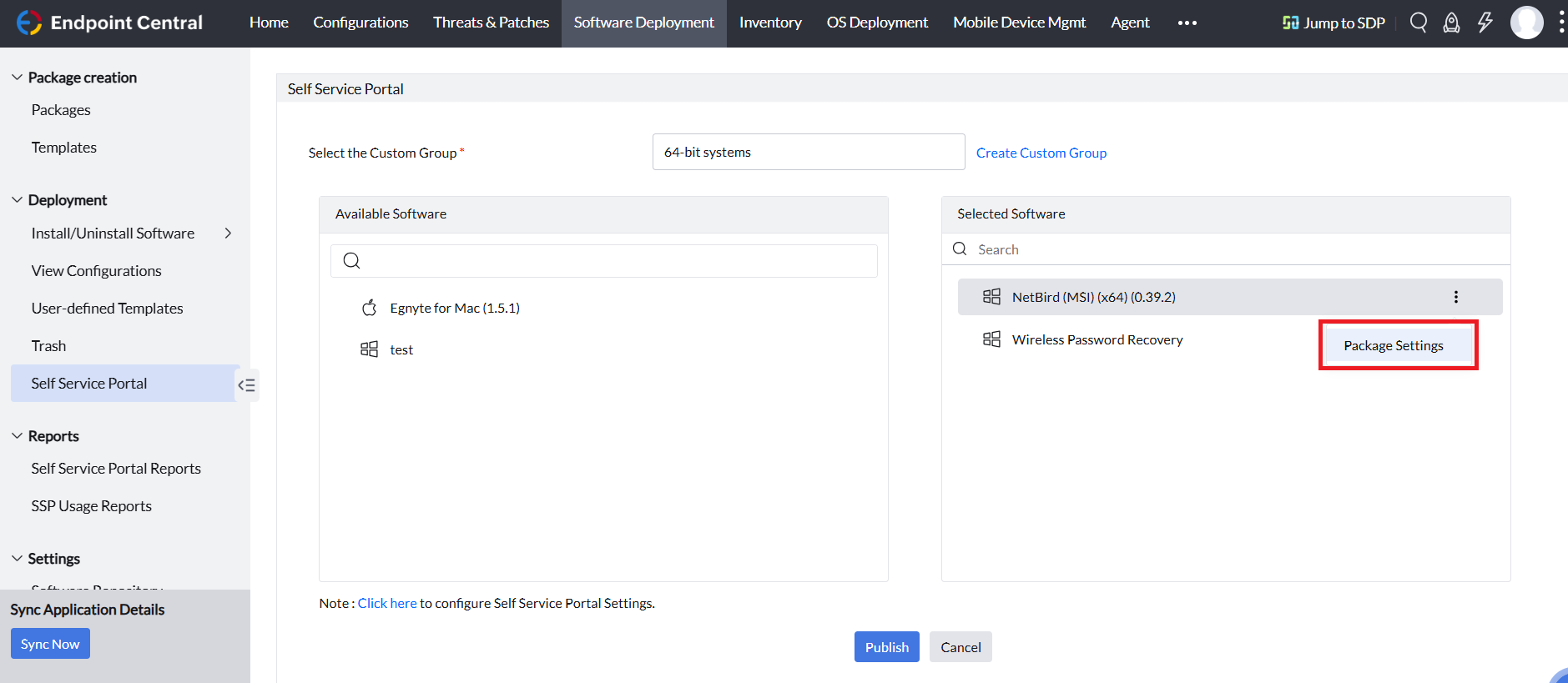
Especifique a "Conta de usuário" com a qual o software precisa ser instalado.
- Usuário do sistema: o software será instalado ou desinstalado usando privilégios da conta de usuário SYSTEM.
- Executar como usuário: o software será instalado ou desinstalado usando as credenciais do usuário configuradas. Recomendamos escolher as credenciais de Administrador de domínio para evitar problemas de nível de acesso. Usar essa opção será útil quando determinados softwares exigirem permissões de administrador, que os usuários padrão podem não ter.
- Usuário de destino (Pacotes de software publicados para usuários): o software é instalado ou desinstalado usando o privilégio do usuário escolhido na seção Definir destino.
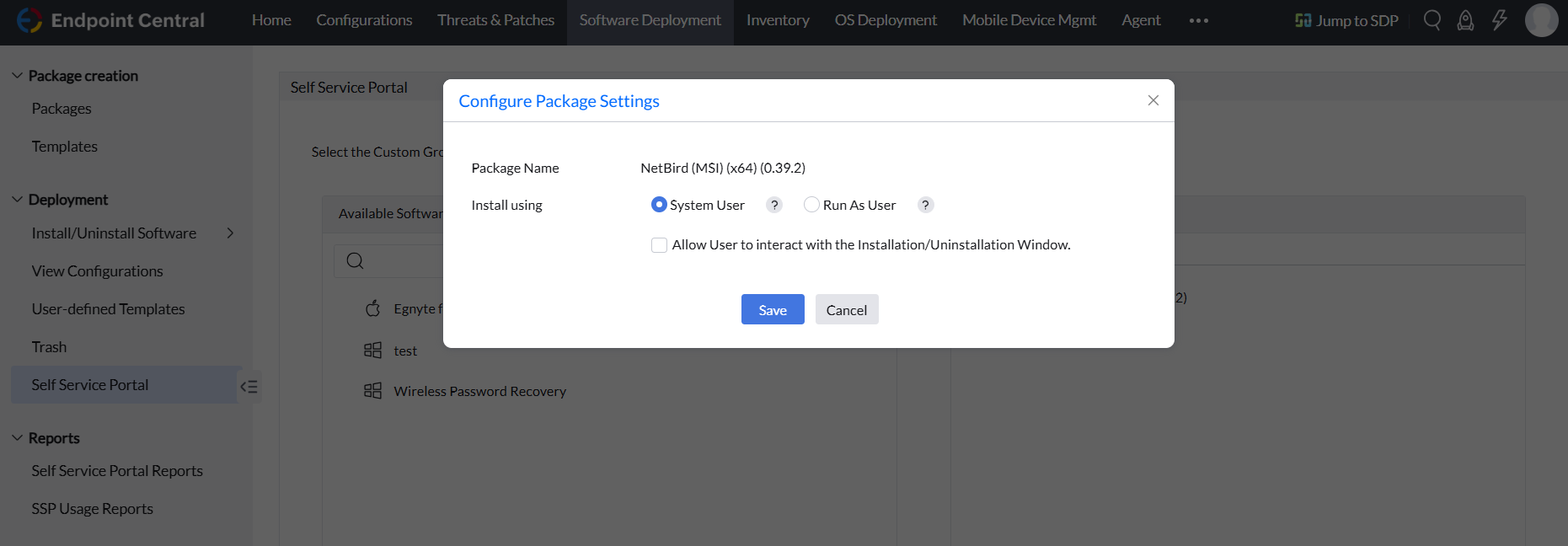
Configurando as Configurações do Pacote para software publicado no Grupo de Computadores
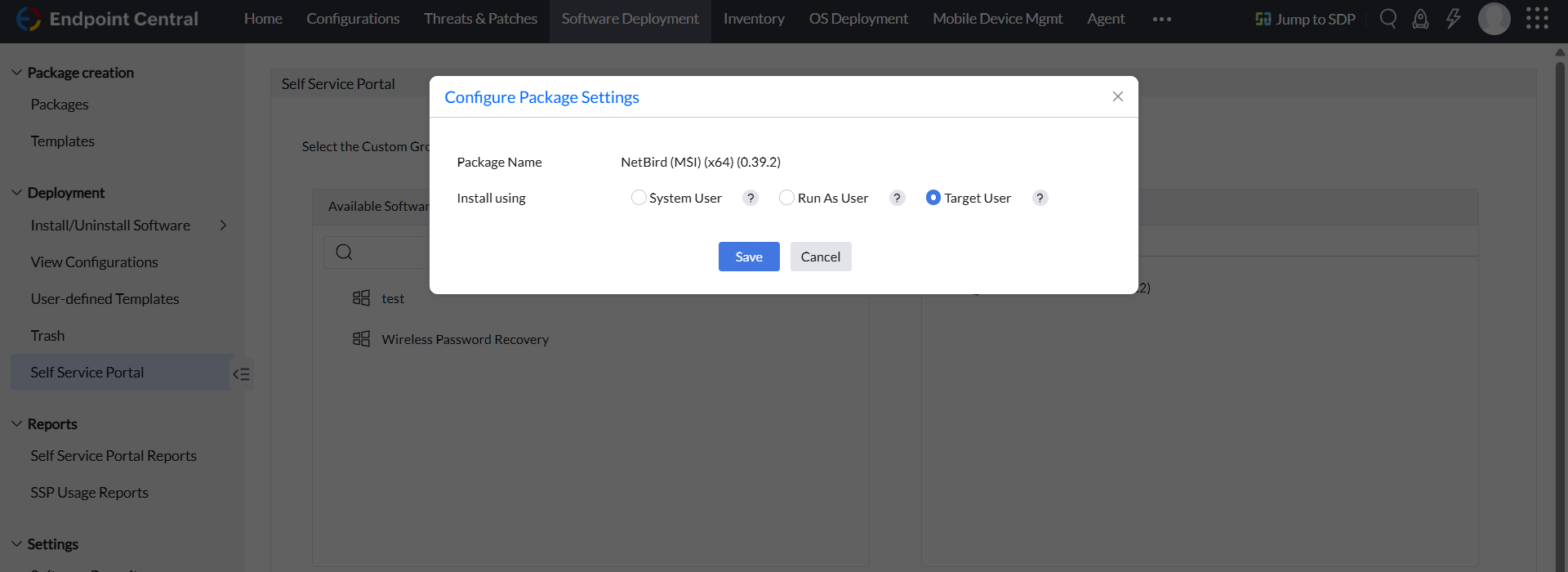
Configurando as Configurações do Pacote para software publicado no Grupo de Usuários
Habilitar ou desabilitar Permitir que o usuário interaja com a janela de instalação/desinstalação
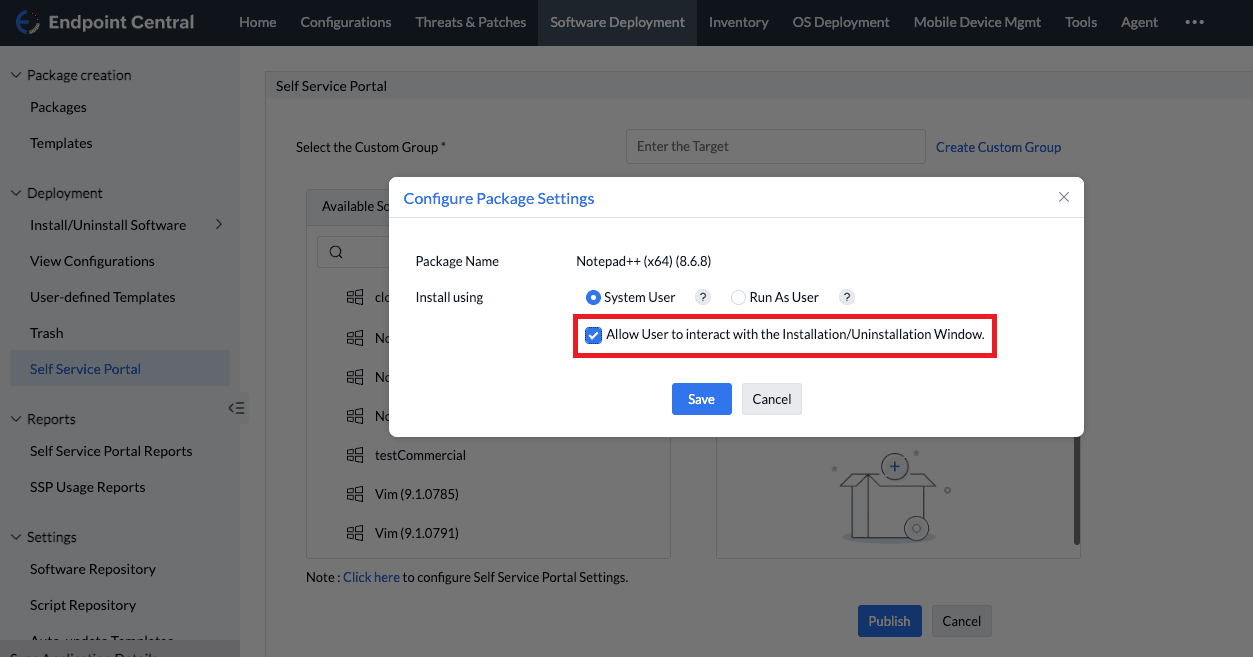
Ao selecionar Usuário do sistema na opção Instalar usando, você pode selecionar Permitir que o usuário interaja com a janela de instalação/desinstalação para permitir que os usuários de destino interajam com o assistente de instalação ou desinstalação do software.
Por exemplo, quando um software precisa de entrada do usuário, como selecionar a pasta de instalação, concordar com a política de privacidade, enviar arquivo de licença etc., você pode ativar a opção "Permitir que o usuário interaja com a janela de instalação/desinstalação".
Se um software publicado não exigir interação do usuário durante a instalação/desinstalação, você pode desativar a opção para esse software específico.
Nota: Se você publicar um software com Usuário do sistema e a opção "Permitir que o usuário interaja com a janela de instalação/desinstalação" ativada, o usuário final obterá privilégios de usuário do sistema durante a instalação, mesmo que seja um usuário padrão. Portanto, é crucial verificar o comportamento do software antes de ativar esta opção.
Instalando software a partir do Portal de Autoatendimento
Ao abrir o portal de autoatendimento, os usuários podem ver a lista de softwares que foram publicados. Para sincronizar o software publicado no Portal de Autoatendimento com o painel de controle, certifique-se de que os nomes e as versões dos application em ambos os locais correspondam corretamente. Para atualizar os detalhes,
- Navegue até a guia Implantação de software → Pacotes
- Clique em Adicionar pacote para adicionar um novo pacote ou modifique o pacote existente
- Vá para Configurações avançadas e, em Propriedades do pacote, atualize o nome do application do painel de controle no campo Nome do application e o nome da versão do painel de controle no campo Versão.
À medida que os application são sincronizados entre o Painel de Controle e o Portal de Autoatendimento, as seguintes ações aparecem:
- Instalar: exibido quando o pacote de software publicado inclui comando de instalação e ainda não foi instalado.
- Desinstalar: exibido quando o comando de desinstalação do pacote de software publicado está configurado e o software já está instalado no dispositivo.
- Atualizar: exibido quando a versão do software instalado é inferior à versão publicada no pacote de software.
- Fazer downgrade: exibido quando a versão do software já instalada é superior à versão do software publicada.
Reinstalar: exibido quando o pacote de software publicado já está instalado via Portal de Autoatendimento, mas o nome e a versão do software no painel de controle e os atributos do comando de desinstalação não estão configurados nos pacotes de software
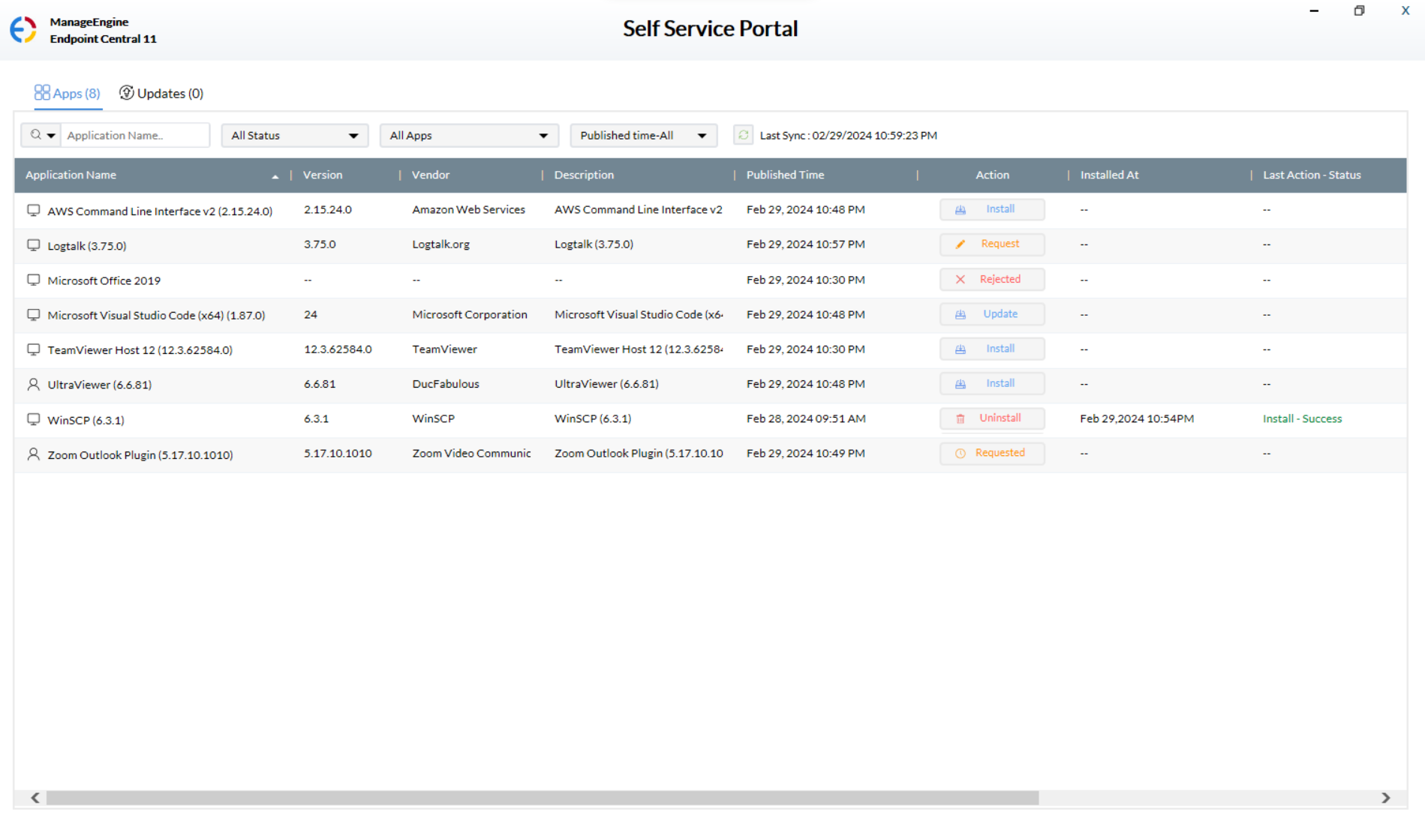
Quando um usuário opta por instalar mais de um software ao mesmo tempo, a instalação será iniciada para o primeiro software e os demais ficarão na fila. O software será implantado sequencialmente. Se o usuário tiver desinstalado o software manualmente, o status da desinstalação não será refletido no portal de autoatendimento.
Desassociar um pacote do portal de autoatendimento
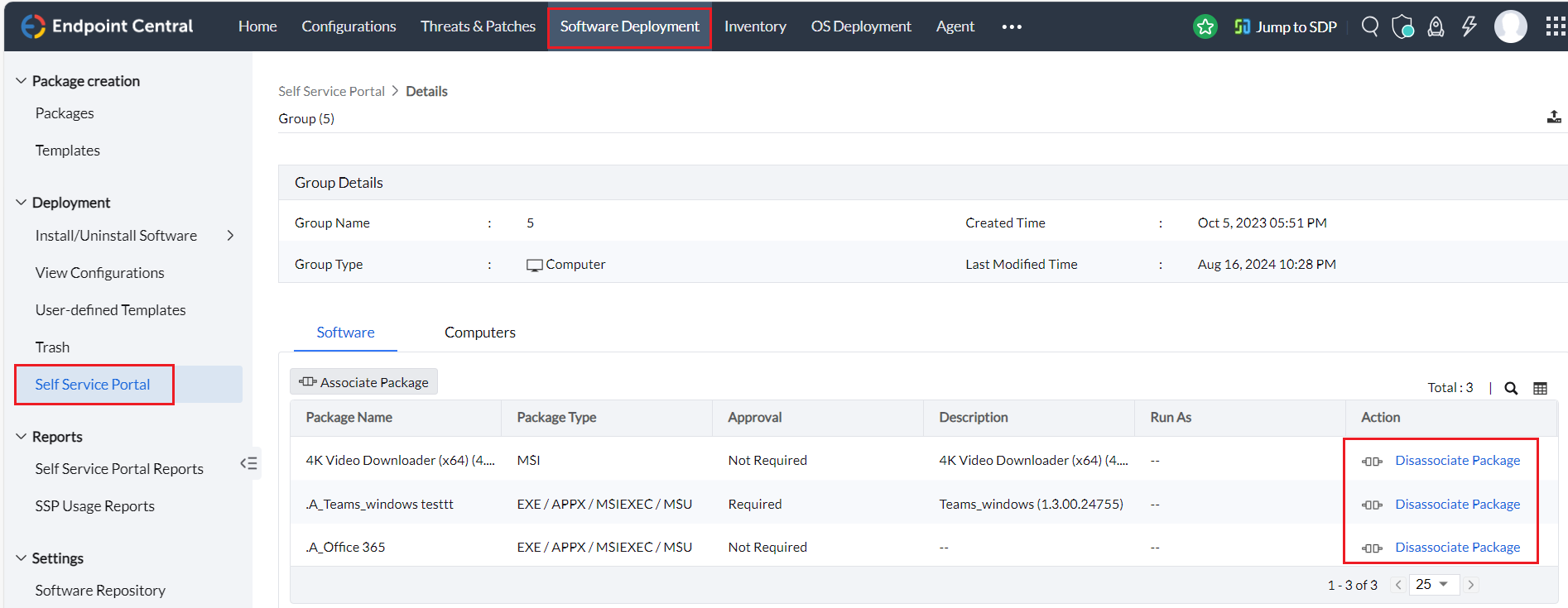
- Navegue até Implantação de Software > Portal de Autoatendimento no console do Endpoint Central.
- Você verá os grupos personalizados nos quais vários pacotes de software foram publicados.
- Selecione o grupo personalizado relevante, o que exibirá os diferentes pacotes publicados para esse grupo.
- Clique em Desassociar pacote ao lado do pacote que deseja remover.
- Confirme a ação na janela pop-up exibida para concluir a desassociação.
Solicitação de aprovação
Esse recurso é compatível apenas para clientes que usam o Endpoint Central versão 92080 e superior, integrado ao ServiceDesk Plus (9203).
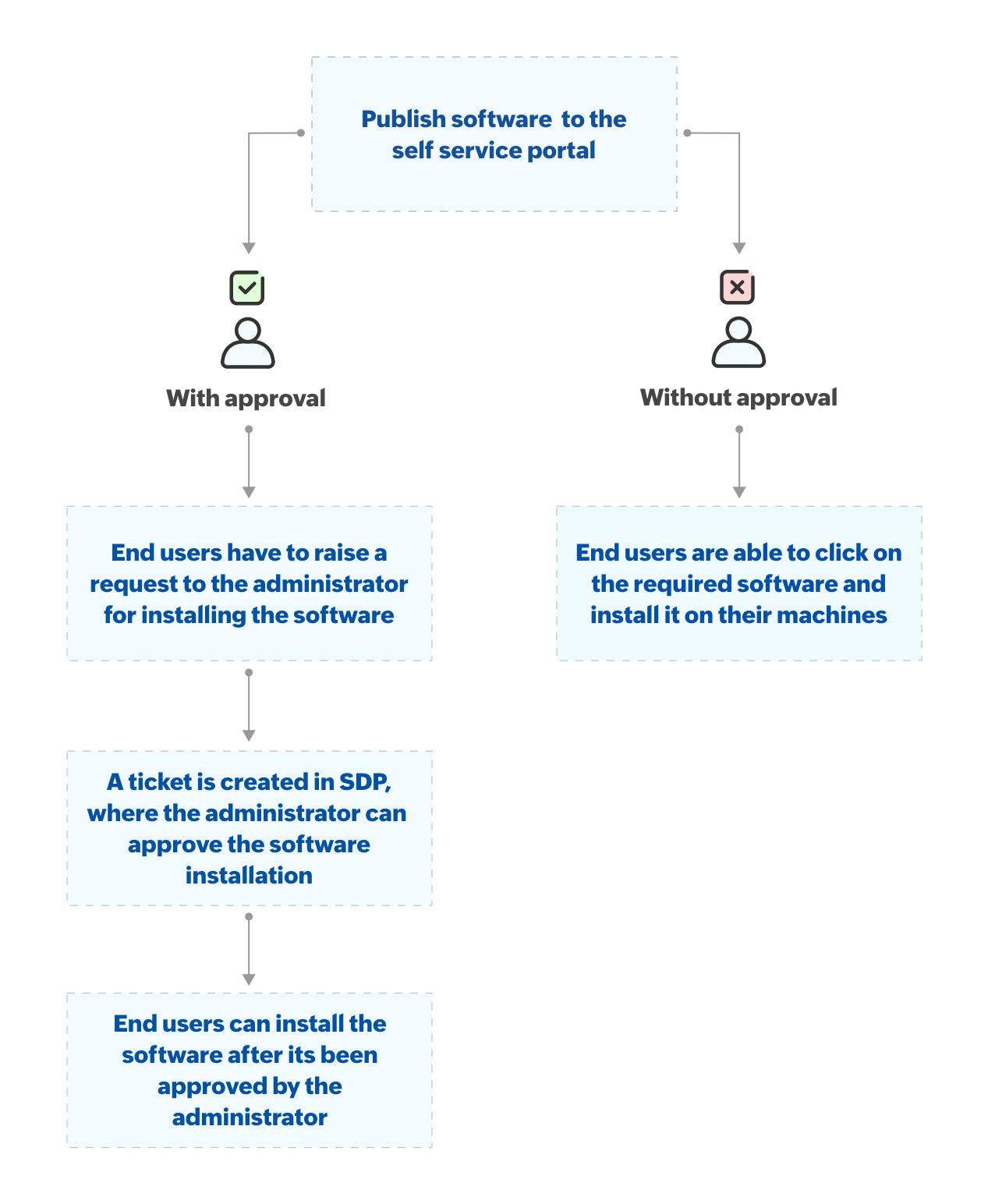
Você pode optar por publicar software para todos os usuários, porém limitar os usuários de instalar softwares que não sejam essenciais. Se estiver usando o Endpoint Central integrado ao ServiceDesk Plus, você poderá escolher o modo de aprovação ao publicar software, como "com aprovação" ou "sem aprovação". Se optar por publicar software usando "sem aprovação", os usuários poderão instalar o software clicando nele. Se você tiver escolhido publicar um software com aprovação, o usuário não poderá instalar o software, mas poderá abrir uma solicitação de aprovação. Um chamado de help desk será criado e atualizado no ServiceDesk Plus; assim que o técnico aprovar a solicitação, os usuários poderão instalar o software. Depois que o usuário instalar o software, o status será atualizado de volta no ServiceDesk Plus e o chamado de help desk será fechado automaticamente.
Esse recurso está disponível apenas para Windows.
Pontos a considerar
- Remover um software publicado não desinstalará o software do computador de destino; no entanto, o software não será listado no portal de autoatendimento.
- Quando um software comercial/pago é publicado, os usuários terão que inserir/ativar a licença manualmente.
- A publicação de pacotes de software baseada em usuário não é compatível com Mac.
- Técnicos de escritório remoto e de grupos personalizados podem publicar pacotes de software para grupos baseados em computador (que estejam dentro de seu escopo) usando o portal de autoatendimento.
- Técnicos de escritório remoto e de grupos personalizados podem implantar pacotes usando o Portal de Autoatendimento apenas nos grupos personalizados estáticos criados e modificados por último por eles.
- Além disso, técnicos de grupos personalizados podem implantar pacotes em grupos personalizados únicos estáticos que lhes tenham sido atribuídos como escopo.
Documentos relacionados
Se você enfrentar algum problema com o Portal de Autoatendimento, por favor entre em contato com o suporte.