Configurando as configurações do navegador
Índice
Protegendo navegadores da web
Os navegadores da web são, sem dúvida, o portal mais comum usado pelos usuários finais para acessar a internet. Os navegadores estão instalados em quase todos os computadores e são usados com bastante frequência. Além disso, os navegadores da web que vêm com uma configuração padrão do sistema operacional não estarão em uma configuração segura. Portanto, proteger os navegadores é uma das formas essenciais de proteger os dados corporativos. Você pode optar por configurar as configurações do navegador para seus computadores usando o Endpoint Central para proteger seus navegadores.
Navegadores compatíveis com o Endpoint Central
- Google Chrome
- Microsoft Edge
- Firefox
- Internet Explorer
Etapas
- No console do Endpoint Central, navegue até Add Configurations > Configuration > Windows > Browser User Configuration.
- Especifique o Nome e a Descrição da configuração
- Defina as configurações de Configurar navegador de acordo com sua necessidade. Consulte Configurar configurações do navegador abaixo para obter mais informações.
Configurar configurações do navegador
Configurações gerais
- Especifique a página inicial padrão, o mecanismo de busca e o diretório de download. Você pode clicar no ícone
 para selecionar e atribuir uma variável dinâmica para atribuir o diretório de download.
 - Seja para configurar uma conexão com a internet ou selecionar favoritos, você pode manter tudo sob seu controle.
- Você pode optar por adicionar várias páginas da web e defini-las como página inicial padrão. Dessa forma, os usuários não precisarão abrir manualmente as páginas da web toda vez que iniciarem um navegador.
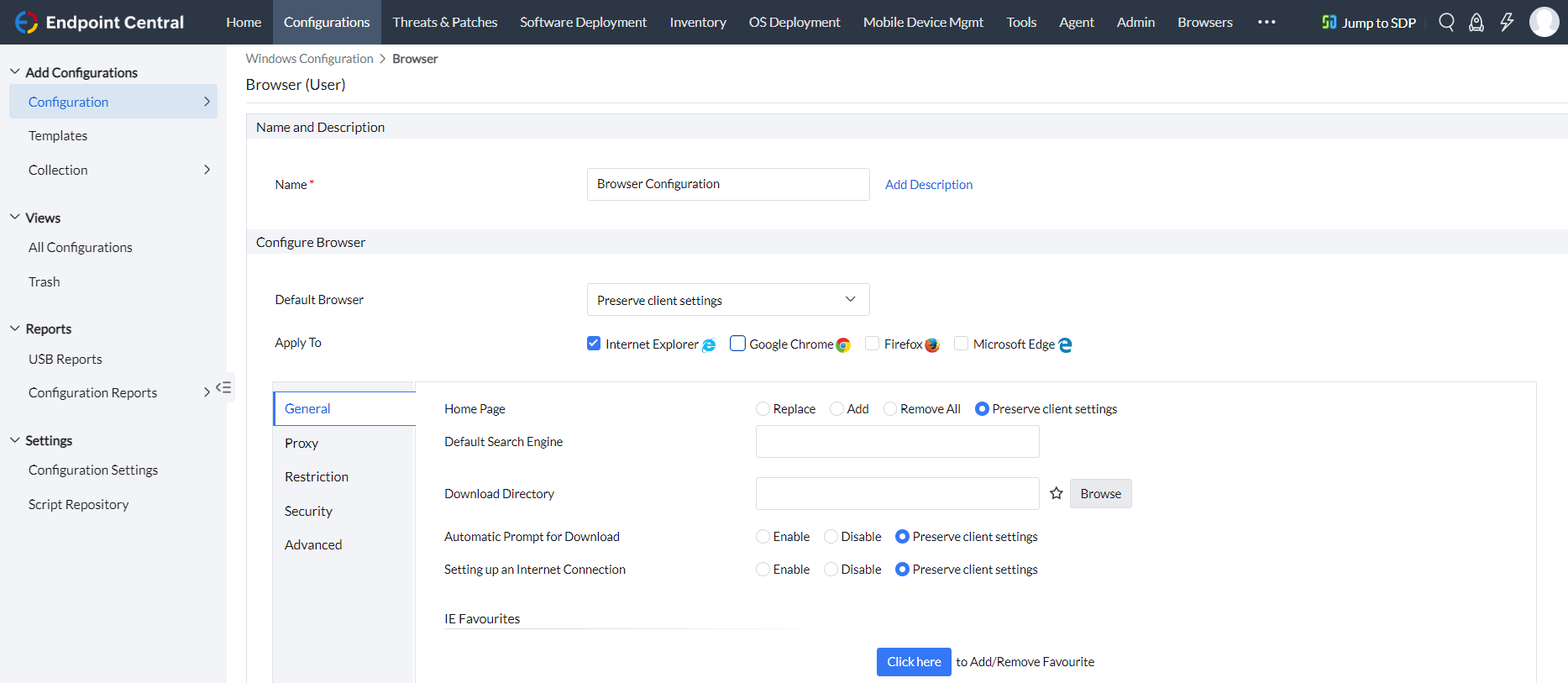
Configurações gerais
Proxy
- Ative o servidor proxy manualmente ou executando um script de configuração automática.
- Ao ativar o servidor proxy manualmente, forneça detalhes como endereço e porta (porta padrão: 80).
- Mesmo quando o proxy estiver configurado para toda a comunicação usando navegadores, você ainda pode optar por excluir páginas da web que ficarão isentas do proxy.
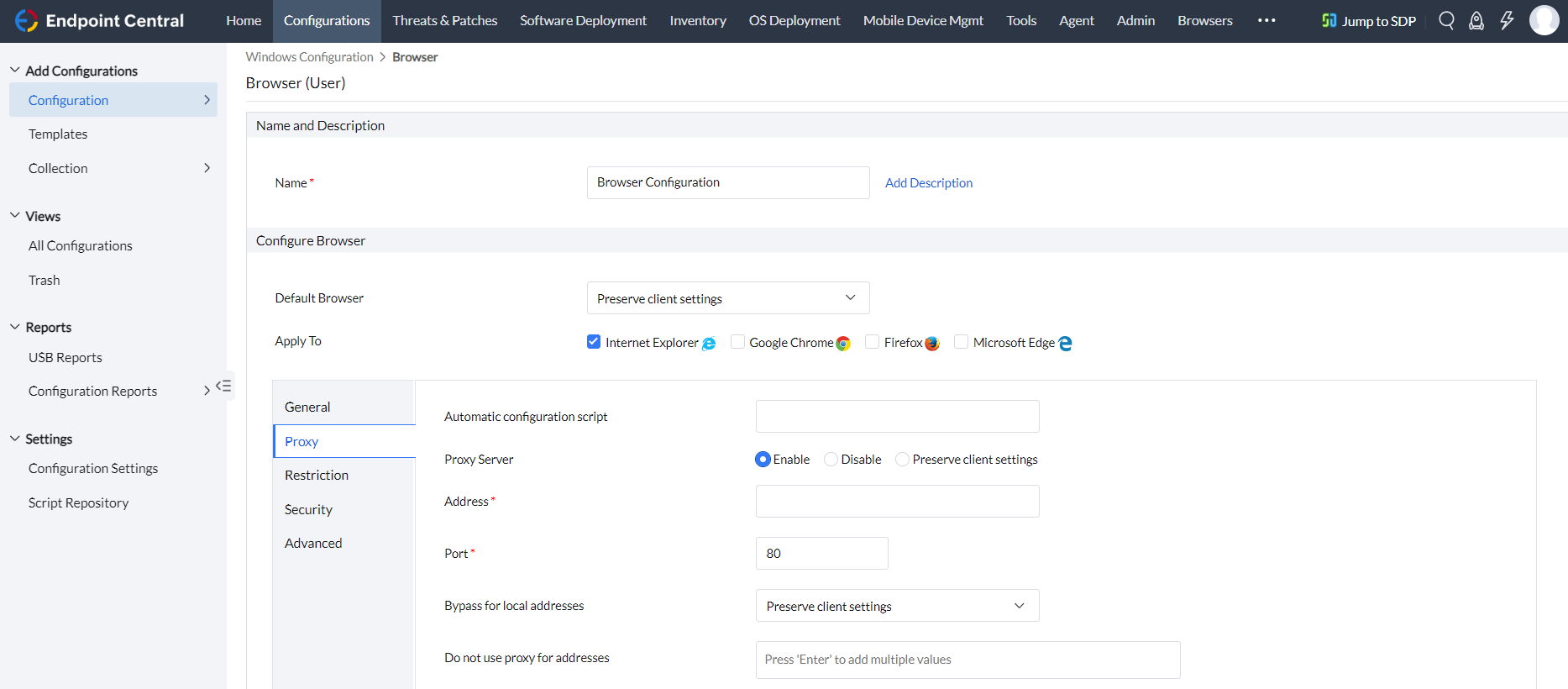
Configurações de proxy
Restrições
O histórico do navegador indica por onde você navega na internet e para qual finalidade, o que é bastante intrusivo. Já os cookies são outra fonte potencial de ataques de vulnerabilidade, e desativá-los é uma das melhores soluções.
Imponha restrições específicas do Edge e restrições específicas do Firefox, como desativar AutoUpdates para desligar avisos insistentes.
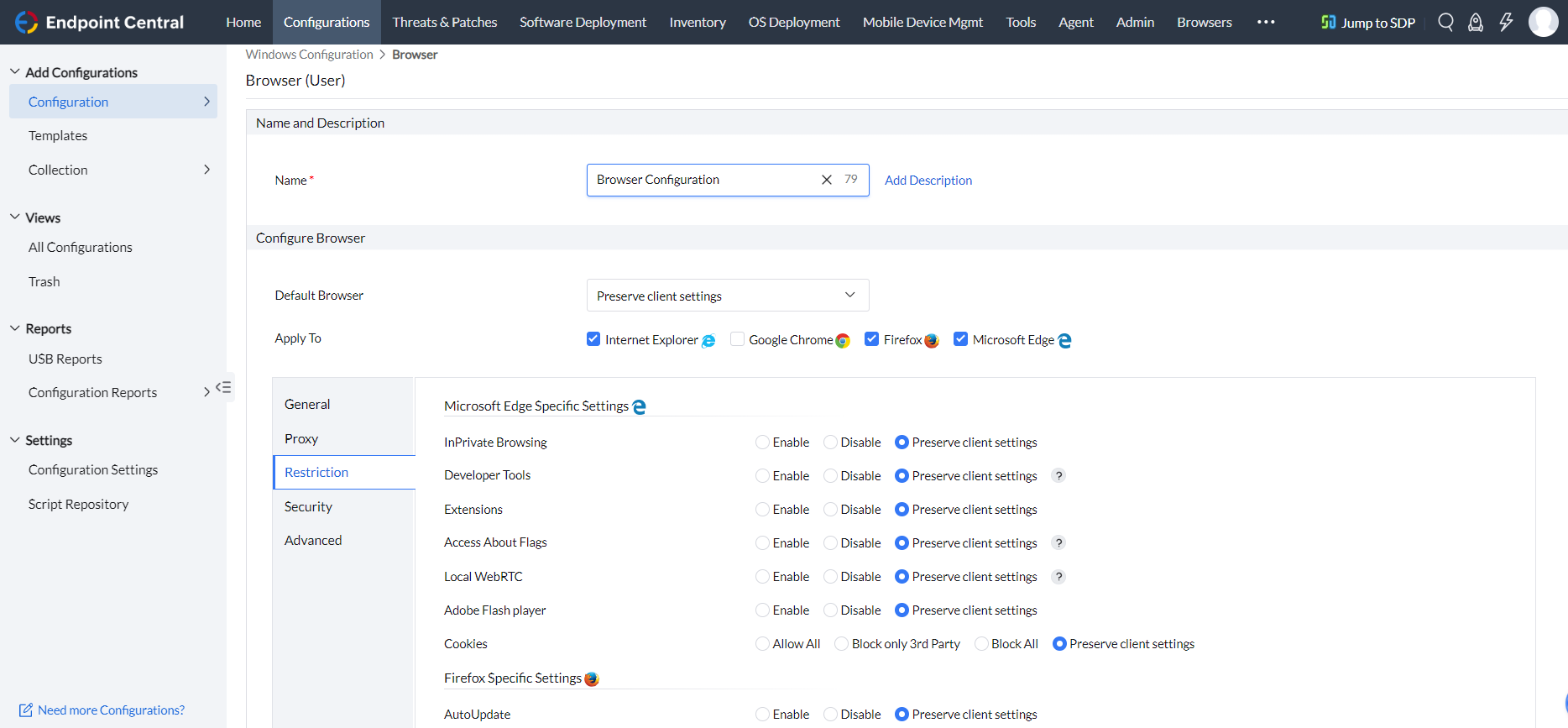
Configurações de restrições
Configurações de segurança
- Mantenha-se na zona de segurança adicionando endereços de sites e sites da intranet local que podem ser confiáveis, juntamente com os sites que precisam ser restringidos. Listar sites confiáveis não impede os usuários de acessar sites que não são confiáveis.
- Bloqueie pop-ups e torne-se resistente a phishing.
- As configurações do Windows Defender podem ser ativadas para fortalecer a segurança dos seus navegadores. Ele analisa automaticamente arquivos, sites e aplicativos em busca de conteúdo malicioso e alerta o usuário sobre isso.
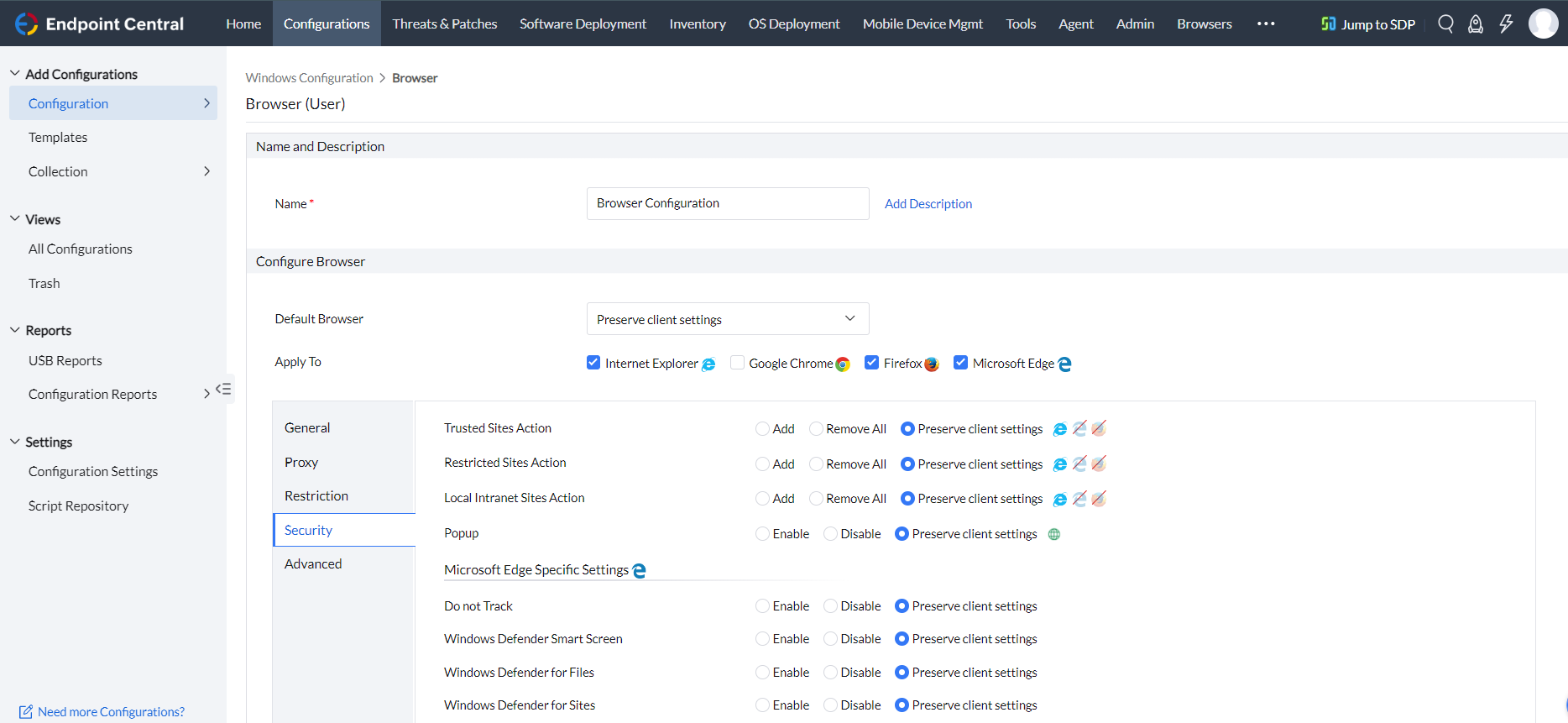
Configurações de segurança
Configurações avançadas
- Limpar cache e cache de senhas: limpar o cache é uma boa forma de eliminar informações potencialmente sensíveis.
- Preenchimento automático: embora economize tempo, pode ser extremamente perigoso se cair em mãos erradas.
- Limpar o histórico de navegação ao sair
- Caminho da lista de sites do modo empresarial: forneça o caminho da lista de sites do modo empresarial para superar problemas de compatibilidade. Sites legados serão abertos automaticamente usando o Internet Explorer. Toda vez que um navegador renderiza um site, ele o compara com a lista de sites legados. Quando um site legado precisa ser renderizado, ele é routedo para o IE em vez do Edge.
- Adicione novas preferências à página do editor de configuração do Firefox e determine qual operação precisa ser realizada.
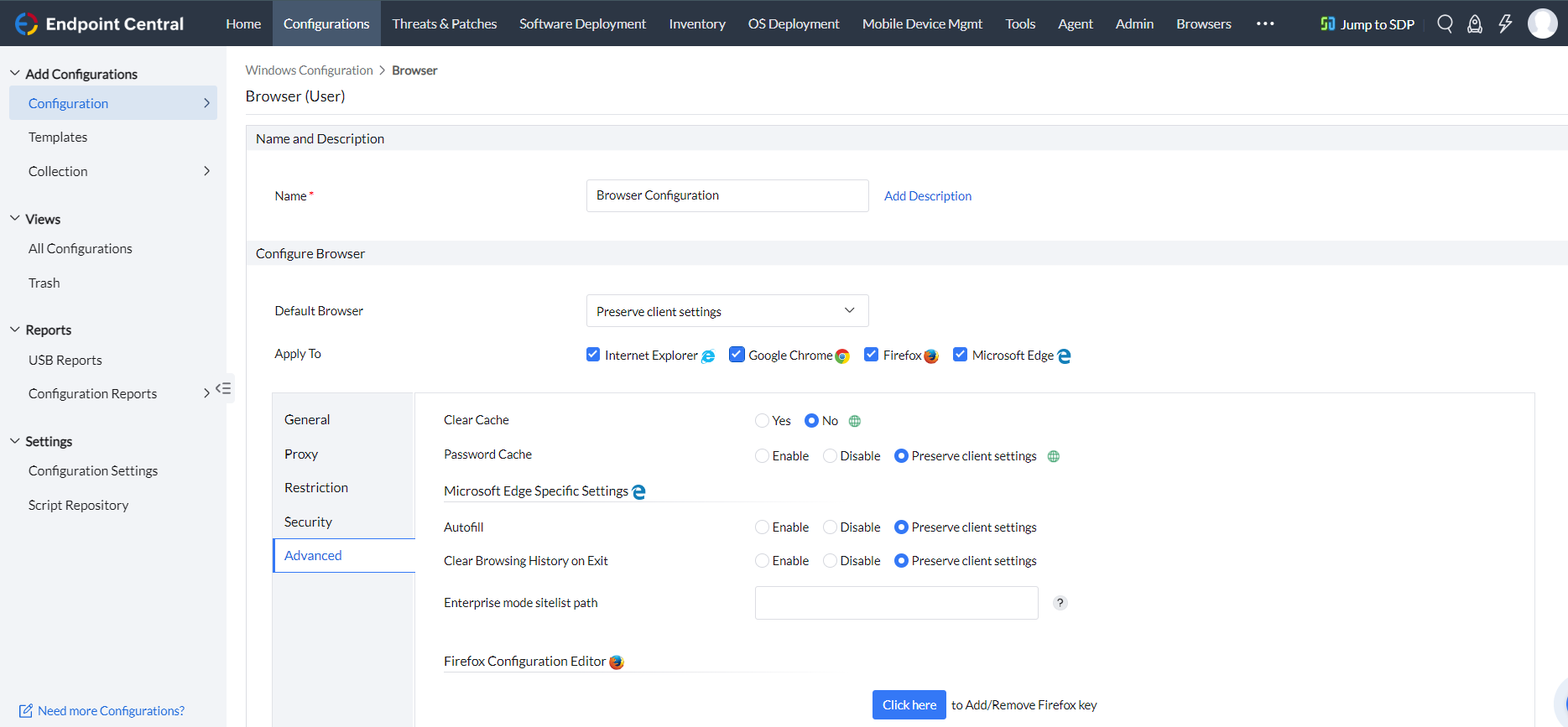
Configurações avançadas
- Defina os alvos nos quais você deseja implantar.
- Clique em Deploy para implantar a configuração nos alvos.
Você criou com sucesso uma configuração para implantar as configurações do navegador.