Configurando Wi-Fi | Endpoint Central
Índice
Configurando Wi-Fi
Configurar perfis de Wi-Fi para diferentes máquinas na rede é fácil com o Endpoint Central, pois nosso produto oferece suporte à configuração de Wi-Fi para todos os tipos de sistemas operacionais. Você pode criar, modificar e excluir perfis de Wi-Fi existentes usando a configuração de Wi-Fi no Endpoint Central. O único pré-requisito para implantar um perfil de Wi-Fi é garantir previamente que um adaptador de Wi-Fi esteja habilitado em todos os computadores de destino. Você pode ativar o adaptador de Wi-Fi ao criar um perfil de Wi-Fi e criar vários perfis de Wi-Fi. Os perfis dentro de uma configuração serão aplicados conforme a sequência especificada. Se você optar por excluir primeiro todas as configurações e depois criar um novo perfil de Wi-Fi, todos os perfis de Wi-Fi existentes serão removidos inicialmente do computador, seguidos pela adição do segundo perfil.
Como configurar um perfil de Wi-Fi no Endpoint Central?
- No Console do Endpoint Central, navegue até aba Configurações --> Adicionar Configurações --> Configurações--> Windows
- Selecione Wi-Fi e escolha Usuário
- Especifique o Nome e a Descrição da configuração.
- Em Configurar definições de Wi-Fi,
- Selecione a opção para habilitar ou desabilitar um adaptador sem fio
- Escolha se deseja criar, modificar ou excluir um perfil de Wi-Fi
Para adicionar um perfil de Wi-Fi,
- Perfil: Clique em Adicionar perfil
- Opção: Escolha se deseja adicionar um novo perfil ou importar um perfil de Wi-Fi
Para adicionar um novo perfil de Wi-Fi:
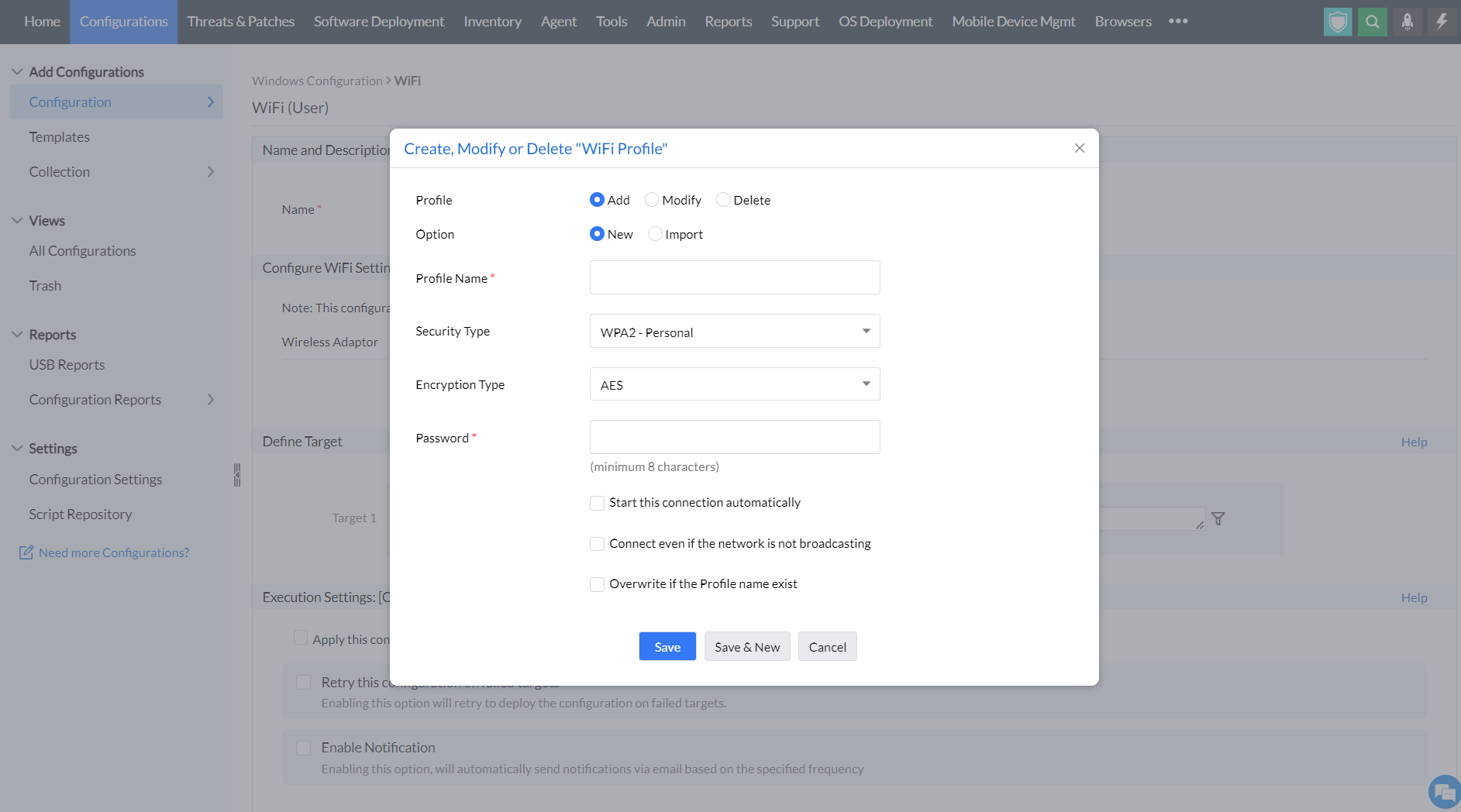
Você terá que fornecer os seguintes detalhes.
| Opção de configuração | Descrição |
|---|---|
| Nome do perfil | Nome para a configuração de Wi-Fi |
| Tipo de segurança |
|
| Tipo de criptografia |
|
| Preferências de conexão | - Conectar automaticamente à rede Wi-Fi configurada - Estabelecer conexão mesmo que a rede não esteja transmitindo |
| Substituir perfis existentes | Escolha substituir se houver perfis existentes com o mesmo nome |
Para adicionar e importar um perfil de Wi-Fi,
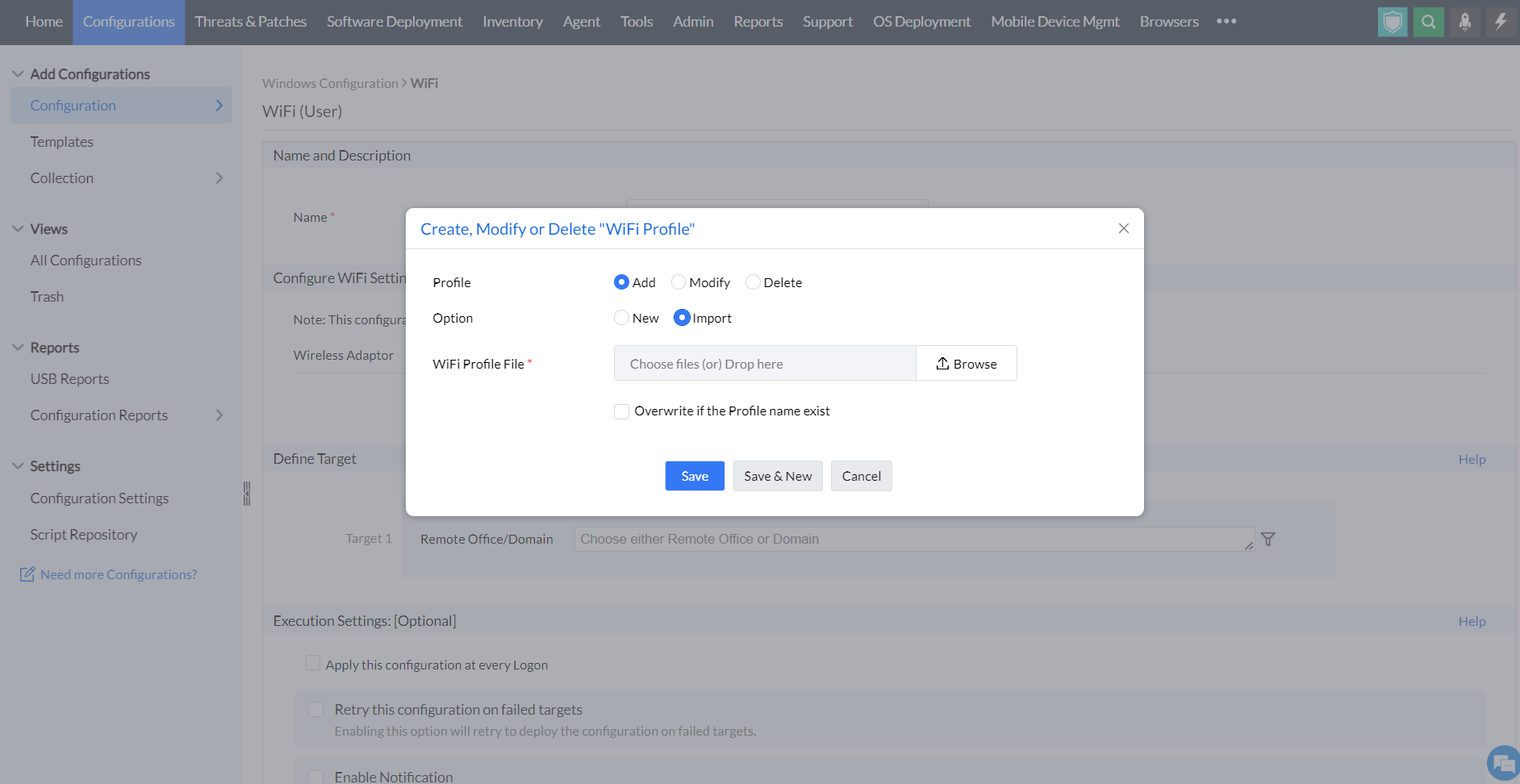
- Procure o arquivo necessário e solte-o no menu suspenso
- Habilite a opção para substituir por um novo perfil, se desejar
Para modificar um perfil de Wi-Fi:
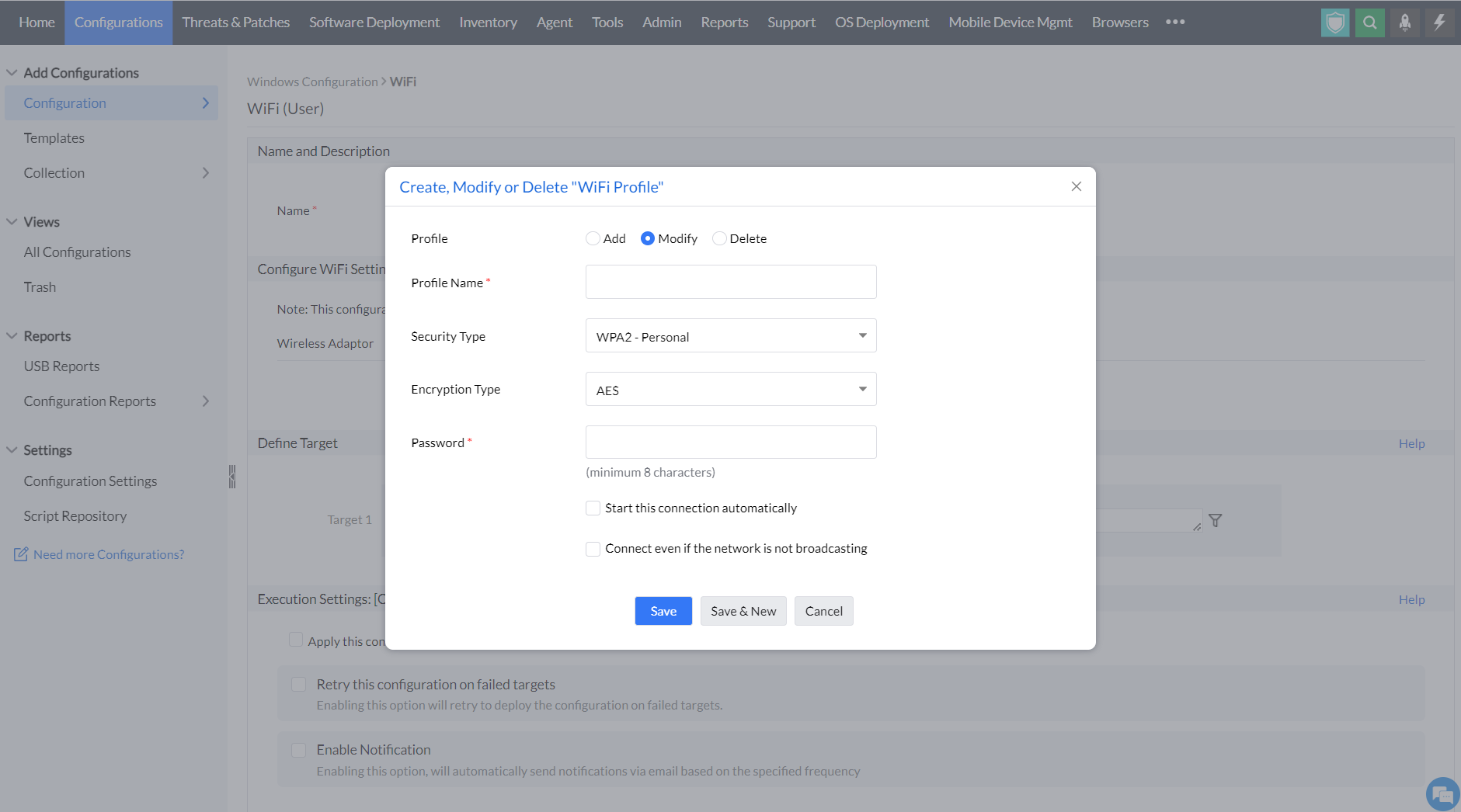
- Adicionar Tipo de perfil ---> Selecionar Tipo de segurança ---> Escolher Tipo de criptografia ----> Adicionar senha
- Você também pode habilitar duas opções para iniciar a conexão automaticamente e para conectar mesmo se a rede não estiver transmitindo.
Para excluir um perfil de Wi-Fi:
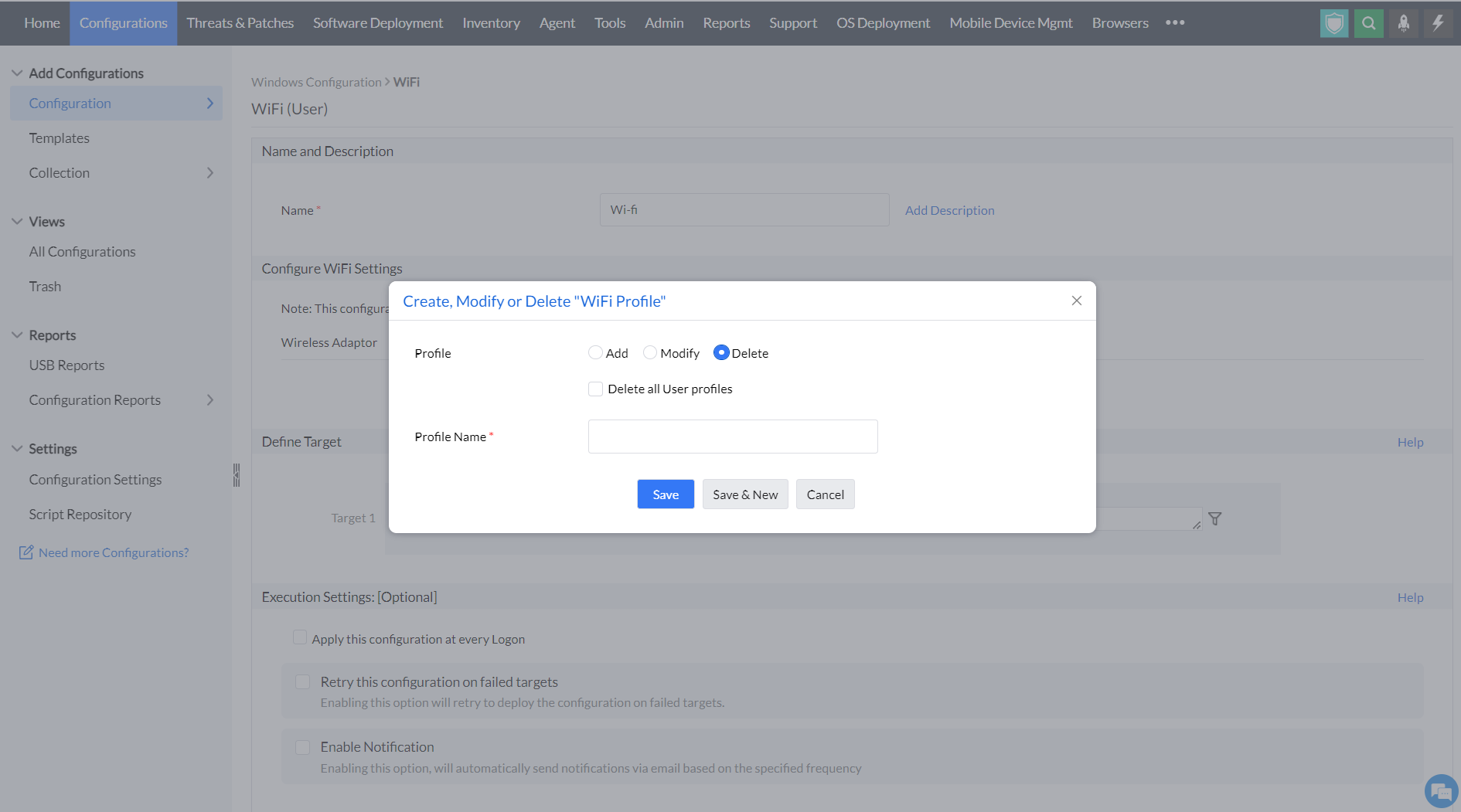
- Escolha Excluir perfil ----> Habilite a opção para excluir todos os perfis de usuário, se necessário ----> Insira o Nome do perfil
Após executar as funções para configurar um perfil de wi-fi, siga as etapas abaixo:
- Clique em Salvar para salvar as configurações mencionadas acima e em Salvar e Novo para salvar e adicionar uma nova configuração.
- Defina o Alvo
- Especifique as opções de repetição, se necessário, e implante a configuração.
- Você também pode habilitar notificações para receber e-mails com base na frequência especificada.
- Clique no botão Implantar para implantar a configuração de Wi-Fi em todos os alvos.
- Para salvar a configuração como rascunho, clique em Salvar como
Você configurou com sucesso os perfis de Wi-Fi para máquinas Windows